Gemini网页版打不开怎么办?9种错误类型对症解决【2025实测】
Gemini网页版打不开的完整解决方案。针对"出了点问题"、"地区不支持"、403错误、页面空白等9种常见错误,提供对症下药的解决步骤,5分钟内恢复访问。
Nano Banana Pro
4K-80%Google Gemini 3 Pro · AI Inpainting
谷歌原生模型 · AI智能修图

你满怀期待打开gemini.google.com,准备使用Google最新发布的Gemini 3 Flash模型,结果页面却显示"出了点问题"或一片空白。刷新无效,换浏览器无效,甚至重启电脑也无效。这种问题困扰着大量用户,尤其是中国大陆和香港地区的用户。根据Google官方文档,Gemini确实对特定地区实施了访问限制,但"打不开"的原因远不止地区封锁这一种。
不同的错误提示背后对应着不同的技术原因,需要采取针对性的解决措施。有些问题通过简单的浏览器设置就能解决,有些则需要调整网络环境,还有些可能需要重新配置Google账号。盲目尝试所有方法不仅浪费时间,还可能把简单问题复杂化。
本文基于2025年12月的实际测试,将Gemini网页版打不开的情况归纳为9种常见错误类型,每种错误都配有精确的诊断方法和对症解决方案。无论你看到的是"Something went wrong"、"地区不支持"还是403错误,都能在这里找到对应的解决路径。大多数问题可以在5分钟内解决,让你尽快恢复正常使用。
快速定位:如果你已经知道自己遇到的是什么错误,可以直接跳转到对应章节。如果不确定错误类型,建议从"错误类型速查表"开始,根据你看到的现象快速定位。
错误类型速查表:30秒定位你的问题
在开始排查之前,先花30秒确认你遇到的具体错误类型。不同的错误表现对应不同的根本原因,对症下药才能事半功倍。
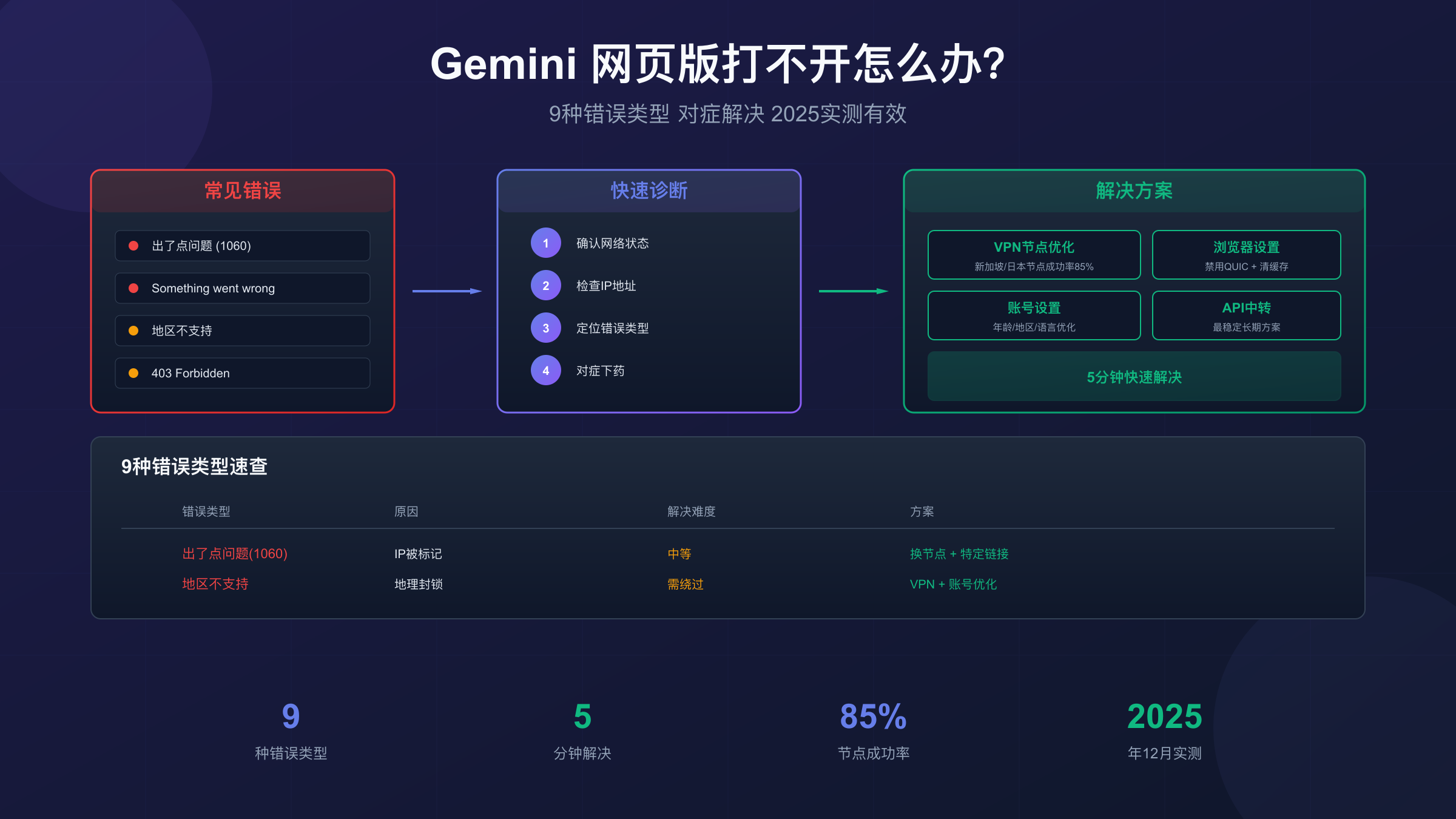
| 你看到的现象 | 错误类型 | 主要原因 | 解决难度 | 跳转章节 |
|---|---|---|---|---|
| "出了点问题(1060)" | 账号/IP问题 | IP被标记或账号受限 | 中等 | 错误1 |
| "Something went wrong" | 通用错误 | 网络/浏览器/账号多种可能 | 需诊断 | 错误2 |
| "Gemini目前不支持你所在地区" | 地区限制 | 地理封锁 | 需绕过 | 错误3 |
| 403 Forbidden | 权限拒绝 | 账号类型或地区 | 中等 | 错误4 |
| 页面完全空白 | 加载失败 | 网络连接问题 | 简单 | 错误5 |
| 无限加载转圈 | 连接超时 | 代理或DNS问题 | 简单 | 错误6 |
| 能登录但功能不可用 | 功能受限 | 账号权限不足 | 中等 | 错误7 |
| VPN连接后仍报错 | IP被"送中" | VPN节点被标记 | 中等 | 错误8 |
| 新账号无法使用 | 风控触发 | 新账号安全限制 | 需等待 | 错误9 |
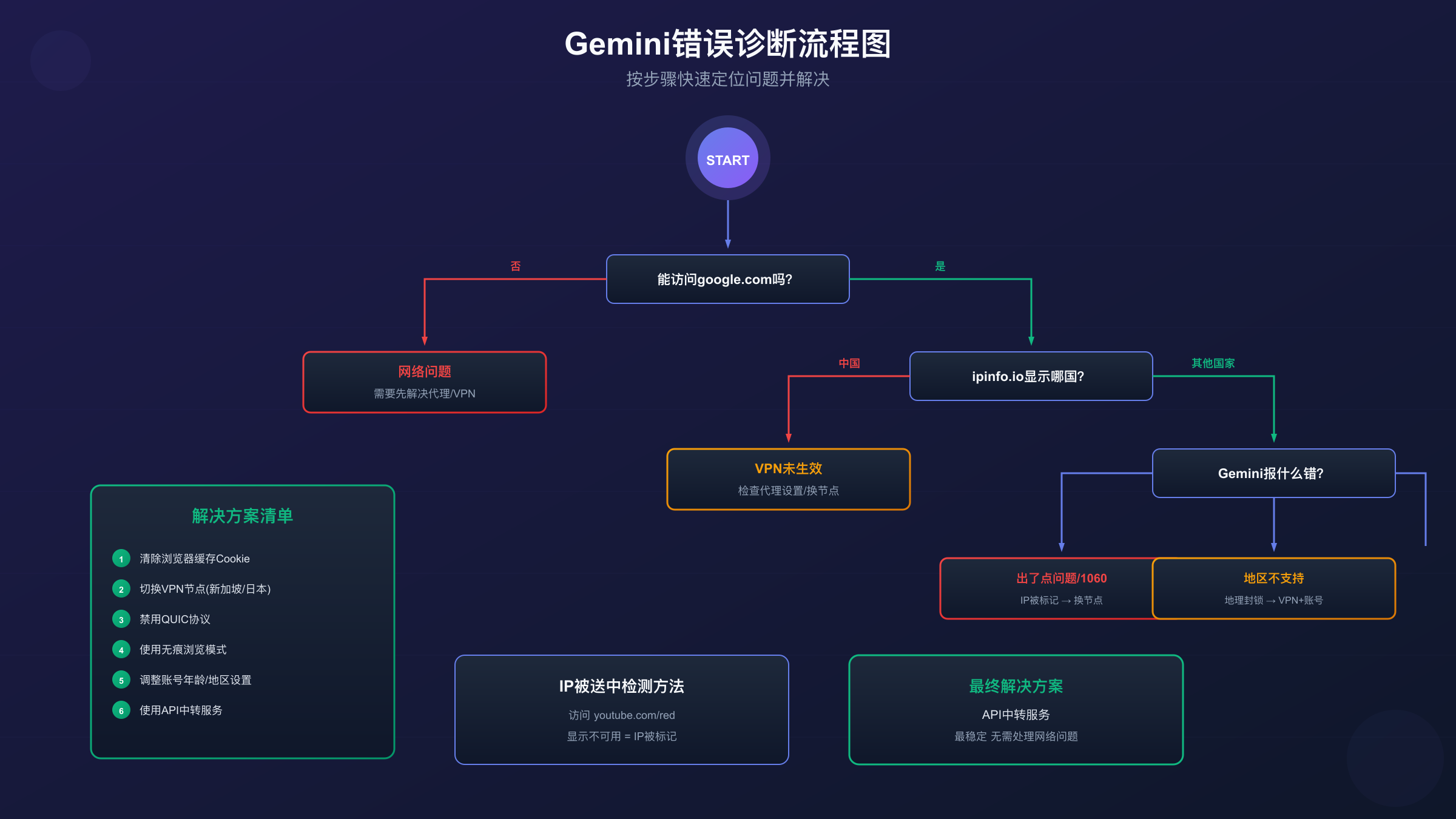
诊断第一步:确认你当前的网络状态。如果你在中国大陆且没有使用任何代理工具,那么无法访问是正常的,因为Google服务本身在国内被屏蔽。你需要先解决网络代理问题,然后再排查Gemini相关的错误。
诊断第二步:如果你已经通过VPN或代理连接了海外网络,访问ipinfo.io确认你的IP地址显示的国家。如果显示中国(CN),说明代理未生效;如果显示其他国家但Gemini仍报错,继续往下看对应的错误类型。
错误1:"出了点问题(1060)"
这个错误是国内用户最常遇到的提示之一。错误代码1060没有官方解释,但根据大量用户反馈和测试,它通常与IP地址被标记或账号历史记录异常有关。
问题原因分析
Google使用多重信号判断用户的真实位置和身份。即使你通过VPN连接到美国服务器,如果以下信号存在矛盾,系统可能判定你的访问存在风险:
- IP信誉问题:你使用的VPN节点IP被大量用户共享,或曾被用于异常行为,已被Google标记为"高风险"
- 账号历史污染:你的Google账号此前多次从中国IP登录,系统已将账号与中国地区关联
- 信号不一致:浏览器语言设置为中文、时区为北京时间,但IP显示在美国,这种矛盾会触发风控
解决方案
方法一:尝试特定入口链接
部分用户反馈,直接使用以下链接而非gemini.google.com首页可以绕过错误:
https://gemini.google.com/gems/create?hl=en-US&pli=1
或者使用Google AI Studio作为替代入口:
https://aistudio.google.com/prompts/new_chat
方法二:更换VPN节点
- 切换到新加坡或日本节点(成功率比美国节点更高)
- 确保使用的是"干净"的住宅IP而非数据中心IP
- 测试方法:访问youtube.com/red,如果显示"YouTube Premium在您所在的国家/地区尚未推出",说明当前IP被识别为中国
方法三:调整账号设置
- 访问myaccount.google.com
- 进入"个人信息",将年龄确保在18-30岁之间
- 修改地址信息,设置为美国地址(如洛杉矶)
- 在"语言"设置中,将英语设为首选语言
方法四:完成账号安全检查
- 访问myaccount.google.com/security-checkup
- 完成所有安全检查项目,确保每项都显示绿色对勾
- 这能降低账号的"风险评分",提高访问成功率
错误2:"Something went wrong"
这是最笼统的错误提示,可能由网络、浏览器、账号等多种因素引起。需要按顺序排查才能定位真正原因。
系统化排查流程
按照以下顺序依次排查,确定问题出在哪个环节:
Step 1:排除网络波动
刷新页面(F5)或等待5分钟后重试。如果是临时性的网络波动或Google服务器问题,可能自动恢复。可以访问Google Workspace Status Dashboard查看Gemini服务是否正常。
Step 2:测试无痕模式
使用浏览器无痕模式(Chrome按Ctrl+Shift+N)访问Gemini。如果无痕模式下正常,说明问题出在浏览器的缓存、Cookie或插件上。
Step 3:清除浏览器数据
如果无痕模式有效,在普通模式下清除以下数据:
- 按Ctrl+Shift+Del打开清除对话框
- 时间范围选择"所有时间"
- 勾选"Cookie及其他网站数据"和"缓存的图片和文件"
- 点击"清除数据"后重试
Step 4:禁用浏览器插件
某些插件会干扰Gemini的正常运行:
- 广告拦截插件(uBlock Origin等)
- 翻译插件
- AI辅助插件
- 隐私保护插件
暂时禁用所有插件后测试,如果恢复正常,再逐个开启找出冲突的插件。
Step 5:尝试其他浏览器
Gemini官方支持的浏览器包括Chrome、Safari、Firefox、Opera和Edge。如果你使用的是其他浏览器或旧版本,可能存在兼容性问题。
Step 6:换账号测试
如果以上都无效,使用另一个Google账号登录测试。如果新账号正常,说明问题出在原账号的设置或权限上。
错误3:"Gemini目前不支持你所在地区"
这是最明确的错误提示,表明Google检测到你的访问来自不支持的地区。根据官方政策,以下地区被明确排除在Gemini服务范围之外:中国大陆、香港、澳门、俄罗斯、白俄罗斯、朝鲜、伊朗、古巴、叙利亚等。
2025年最新变化
2025年下半年,Google对地区限制进行了重要调整:
- 香港完全封锁:此前香港用户通过某些方法还能访问,现已彻底关闭
- 检测机制升级:综合IP地址、账号注册地区、设备GPS等多重信号判断
- API政策调整:免费API额度恢复,但同样存在地区限制
解决方案
方案一:VPN切换到支持地区
- 使用可靠的VPN服务连接到支持地区
- 推荐节点优先级:新加坡 > 日本 > 美国 > 英国
- 避免使用免费VPN或共享节点
- 连接后用ipinfo.io确认IP切换成功
方案二:账号地区优化
即使VPN正常,账号本身的地区标记也可能导致问题:
- 使用新的VPN节点重新注册一个Gmail账号
- 注册时确保全程使用海外IP
- 账号信息填写目标地区的信息(如美国地址)
- 避免之后用中国IP登录该账号
方案三:API中转服务
对于开发者或需要稳定访问的用户,API中转是最可靠的方案:
- 无需关心IP和账号问题
- 通过统一接口调用,兼容OpenAI SDK
- 稳定性高,不受地区限制影响
如果需要稳定的Gemini API访问,可以考虑使用laozhang.ai这类聚合平台,支持多种AI模型的统一调用,接入简单且无需担心地区限制问题。
错误4:403 Forbidden
403错误表示服务器拒绝了你的请求,通常与账号权限或地区限制有关。
常见原因
- 账号类型不支持:通过Family Link管理的儿童账号无法使用Gemini
- 年龄限制:个人账号需年满13岁,工作账号需年满18岁
- 工作账号未授权:使用Google Workspace账号时,需管理员启用Gemini权限
- 地区IP被封:即使账号正常,来自受限地区的IP也会被拒绝
解决方案
检查账号类型:
- 确认不是Family Link管理的账号
- 确认账号年龄设置符合要求(18岁以上最保险)
- 如使用工作账号,联系IT管理员确认是否启用了Gemini
检查网络环境:
- 确保VPN连接正常且IP在支持地区
- 尝试使用无痕浏览器模式
- 清除浏览器缓存后重试
错误5:页面完全空白
打开gemini.google.com后,页面一片空白,没有任何内容加载出来。
问题原因
- 网络连接中断或不稳定
- DNS解析失败
- 浏览器JavaScript被禁用
- 防火墙或安全软件拦截
解决方案
Step 1:检查网络连接
访问其他Google服务(如google.com或youtube.com)确认网络正常。如果所有Google服务都无法访问,问题出在网络层面。
Step 2:更换DNS服务器
将DNS改为Google DNS或Cloudflare DNS:
- Google DNS:8.8.8.8 和 8.8.4.4
- Cloudflare DNS:1.1.1.1 和 1.0.0.1
Step 3:检查JavaScript设置
确保浏览器允许运行JavaScript:
- Chrome设置 → 隐私和安全 → 网站设置 → JavaScript → 允许
Step 4:检查安全软件
暂时禁用防火墙或安全软件测试是否是它们在拦截。
错误6:无限加载转圈
页面开始加载但始终无法完成,loading动画一直转。
问题原因
- 代理服务器响应慢
- 网络延迟过高
- 部分资源被阻断
解决方案
方法一:禁用QUIC协议
Chrome的QUIC协议有时会与VPN产生冲突:
- 地址栏输入
chrome://flags - 搜索"QUIC"
- 将"Experimental QUIC protocol"设为"Disabled"
- 重启浏览器
方法二:切换VPN协议
如果使用的是Clash等代理工具:
- 尝试从Shadowsocks切换到Vmess或Trojan
- 开启TUN模式实现真正的全局代理
- 检查UDP代理是否正常工作
方法三:降低网络负载
- 关闭其他占用网络的应用
- 暂停下载任务
- 尝试在网络空闲时段访问
错误7:能登录但功能不可用
成功进入Gemini页面,但某些功能无法使用,如无法上传图片、无法使用高级模型等。
问题原因
- 未升级到Plus/Advanced会员
- 邮箱类型问题(使用QQ邮箱注册的账号权限受限)
- 账号权限未完全开放
解决方案
确认账号权限:
部分功能需要付费订阅:
- Gemini 2.5 Pro Thinking模式需要Advanced会员
- 高级文件上传功能可能受限于免费版
重新注册账号:
如果账号使用QQ邮箱或其他国内邮箱注册,可能被识别为中国用户:
- 使用Gmail重新注册Google账号
- 注册时全程使用海外VPN
- 验证手机可以使用国内号码(Google已支持)
- 注册成功后用新账号登录Gemini
错误8:VPN连接后仍报错
这是最让人困惑的情况——明明VPN已经连接,IP也显示在美国,但Gemini仍然报地区限制错误。
IP被"送中"的检测方法
你的VPN IP可能已被Google标记为中国流量:
- 访问 youtube.com/red
- 如果显示"YouTube Premium在您所在的国家/地区尚未推出",确认IP被送中
- 如果显示Premium订阅选项和价格,说明IP正常
解决方案
更换VPN节点:
- 同一服务商的不同节点IP质量差异很大
- 优先选择标注为"住宅IP"或"原生IP"的节点
- 新加坡和日本节点相比美国节点被标记概率更低
调整代理模式:
- 确保VPN是全局模式而非分流模式
- 关闭浏览器的WebRTC功能(可能泄露真实IP)
- 使用TUN模式替代普通代理模式
更换VPN服务商: 如果当前服务商的节点普遍被标记,可能需要更换到IP质量更好的服务商。
错误9:新账号无法使用Gemini
刚注册的Google账号无法使用Gemini,显示权限受限或错误提示。
问题原因
Google对新账号有一定的风控期,尤其是:
- 注册时使用了被标记的IP
- 账号信息不完整
- 短时间内频繁尝试访问敏感服务
解决方案
完善账号信息:
- 补充完整的个人信息(姓名、生日、地址等)
- 绑定备用邮箱和手机号
- 完成安全检查流程
- 等待24-48小时后重试
提升账号信誉:
- 先使用账号进行一些正常活动(如收发邮件、使用其他Google服务)
- 保持IP环境稳定,不要频繁切换地区
- 一周后再尝试访问Gemini
替代方案:确保稳定访问的长期解决思路
如果你需要稳定使用Gemini,以下几种方案可以从根本上解决访问问题。
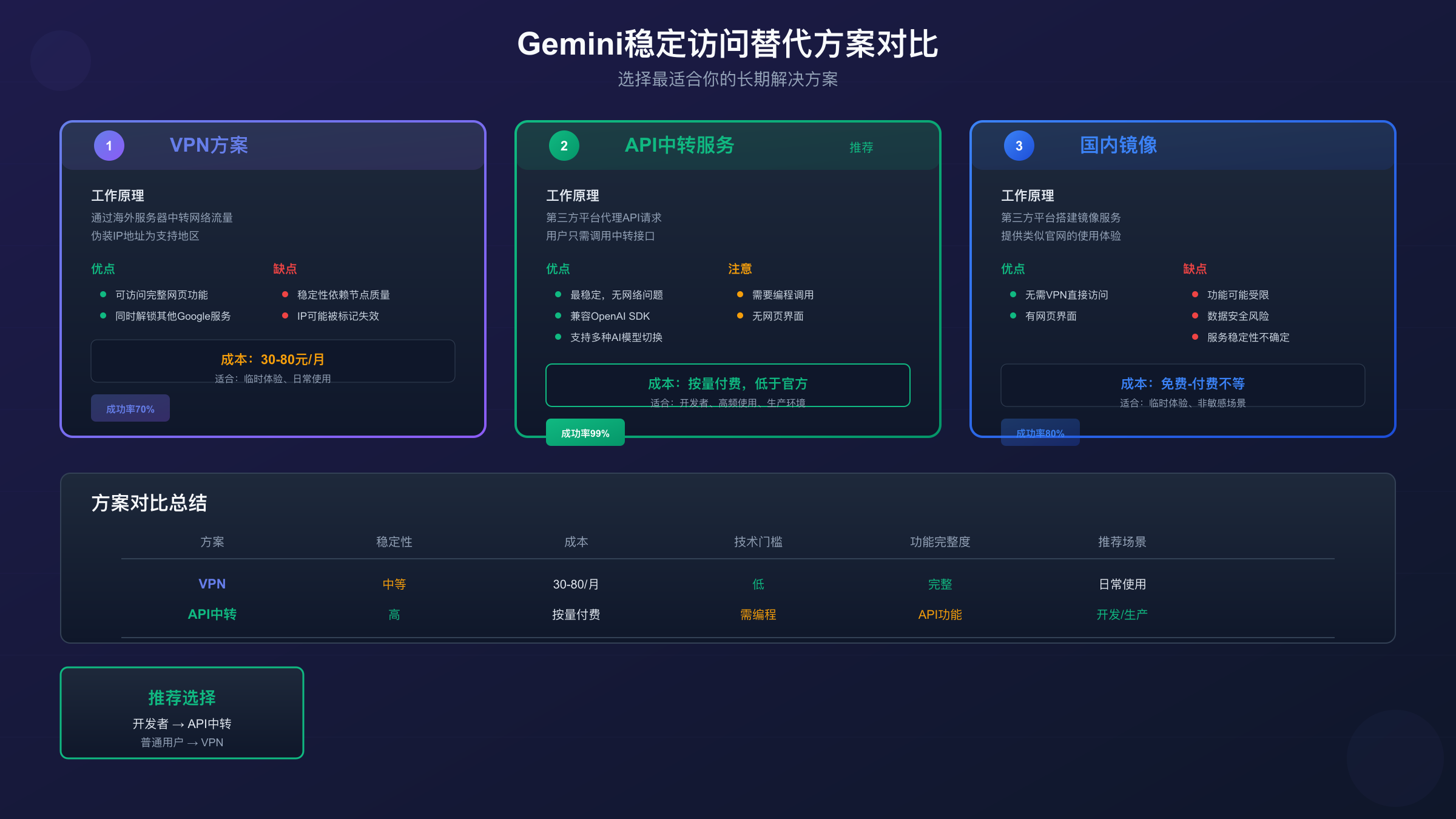
方案一:API直接调用
对于开发者或有编程能力的用户,通过API调用Gemini是最稳定的方式。Google AI Studio提供免费的API额度:
- 每分钟5次请求
- 每分钟25万tokens
- 每天100次请求
API调用不依赖网页界面,只要能访问Google的API端点,就可以正常使用。
方案二:API中转服务
如果无法直接访问Google API端点,可以使用API中转服务。这类服务在海外部署服务器,代理API请求,用户只需调用中转服务的接口即可。
使用中转服务的优势:
- 无需处理网络和IP问题
- 通常兼容OpenAI SDK,迁移成本低
- 可以同时调用多种AI模型
如果你正在寻找稳定的AI API服务,laozhang.ai聚合了包括Gemini在内的多种AI模型,按量计费且接入简单,详细价格可查阅官方文档。
方案三:国内镜像网站
一些第三方平台提供Gemini的镜像服务,无需VPN即可在国内使用。虽然体验可能与官网有差异,但对于临时使用或体验目的来说是可行的选择。
使用镜像服务的注意事项:
- 选择运营时间较长、信誉较好的平台
- 避免输入敏感个人信息
- 了解服务的数据处理政策
常见问题解答(FAQ)
Q1:Gemini和Gemini Advanced有什么区别?
Gemini是Google的AI对话服务,免费版可使用基础模型。Gemini Advanced是付费订阅($19.99/月),提供Gemini 2.5 Pro Thinking等高级模型和更多功能。对于大多数日常使用,免费版已经足够。
Q2:使用VPN访问Gemini会被封号吗?
合理使用VPN访问Google服务不会导致封号。Google关心的是服务条款的遵守,而不是你的网络路径。但如果频繁切换地区、异常使用等行为可能触发安全验证。
Q3:Gemini 3 Flash和Gemini 3 Pro有什么区别?
Gemini 3 Flash是2025年12月最新发布的模型,在编程任务上甚至超过了Pro版本。Flash的优势是速度快、价格低(约为Claude的1/5),适合大多数日常使用。Pro更适合需要最高质量输出的复杂任务。
Q4:香港用户还有办法使用Gemini吗?
2025年下半年香港已被完全封锁。香港用户目前只能通过VPN切换到其他支持地区,或使用API中转服务来访问Gemini。企业版Google Workspace用户例外,如果公司已部署Gemini for Workspace,仍可在工作账号下使用。
Q5:API调用也需要VPN吗?
直接调用Google的API端点(如generativelanguage.googleapis.com)在中国大陆需要代理。但如果使用API中转服务,中转服务商已在海外代理了请求,用户端无需VPN。
总结:5分钟解决Gemini打不开问题
回顾本文的核心内容,面对Gemini网页版打不开的问题,正确的处理流程是:
- 30秒定位错误类型:根据你看到的错误提示,在速查表中找到对应的问题类型
- 按对症方案操作:每种错误都有针对性的解决步骤,避免盲目尝试
- 从简单到复杂排查:先尝试清缓存、换节点等简单操作,再考虑账号设置调整
最常见问题的快速解决:
- 看到"出了点问题"→ 换VPN节点 + 清缓存
- 看到"地区不支持"→ 确认VPN正常 + 检查账号地区设置
- 页面空白或转圈 → 禁用QUIC协议 + 换DNS
如果你尝试了所有方法仍无法解决,考虑使用API中转服务或国内镜像作为替代方案。对于长期稳定使用的需求,API调用比网页访问更可靠。
需要更详细的地区限制解决方案,可以参考我们的Gemini地区限制完全解决指南。如果你的问题主要出在诊断环节,Gemini地区限制快速诊断指南提供了更详细的检测流程。