2025美区Google账号注册完整指南:4种方法解决手机验证难题(成功率对比)
详细教程教你如何注册美区Google账号,包含4种经过验证的方法、手机验证解决方案、环境准备指南和Google Play充值教程。附各方法成功率对比。
Nano Banana Pro
4K-80%Google Gemini 3 Pro · AI Inpainting
谷歌原生模型 · AI智能修图

快速导航:如果你正面临"此号码无法用于验证"的问题,直接跳转到解决手机验证问题章节。如果想了解成功率最高的方法,推荐从移动端App注册开始。
想要使用Google Play下载美区应用、订阅YouTube Premium美区服务、或者使用Gemini等AI服务,首先都需要一个美区Google账号。然而对于中国用户来说,这个看似简单的注册过程却充满了障碍——IP限制、手机验证失败、地区锁定等问题让许多人望而却步。
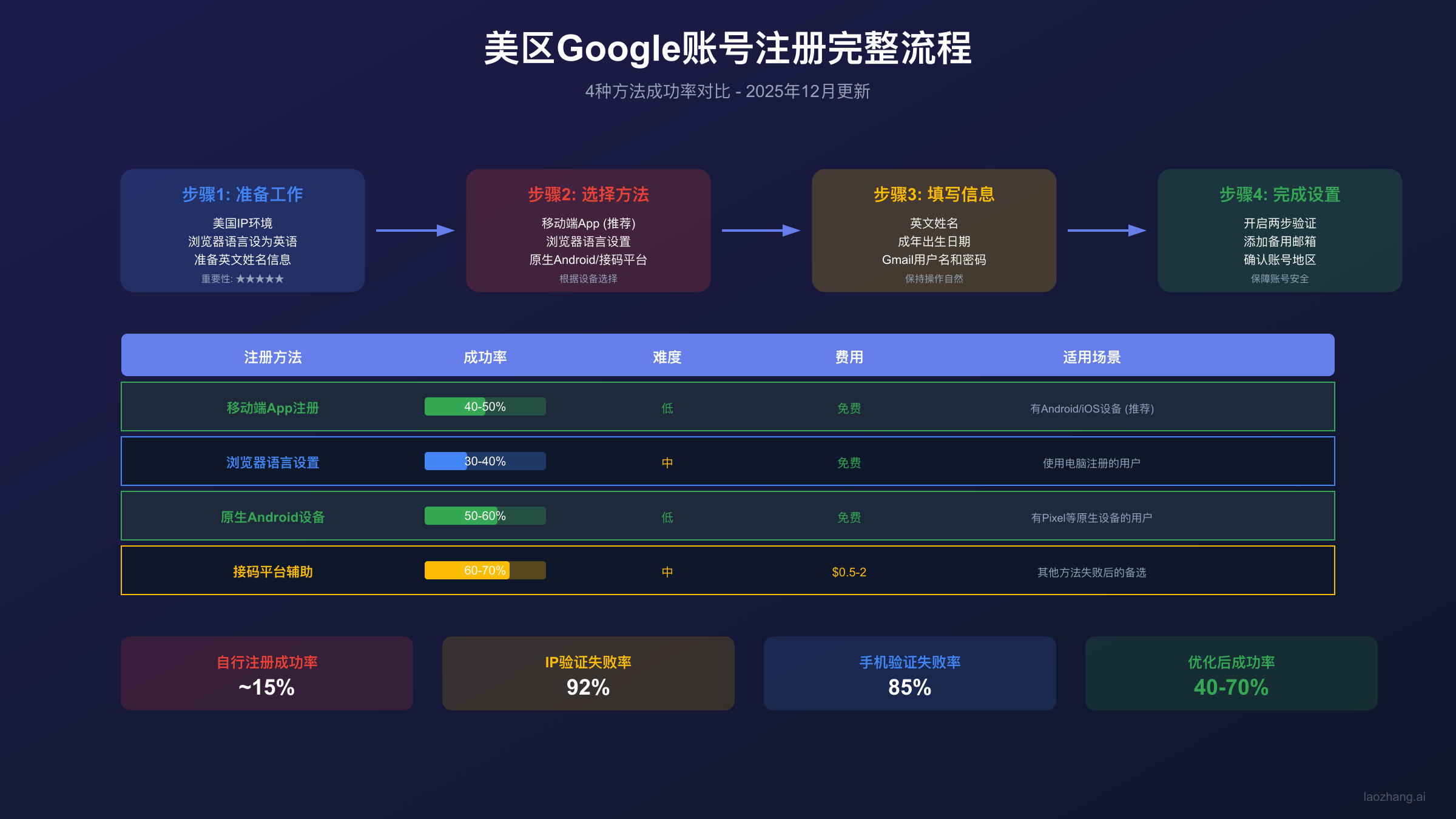
根据社区反馈和技术分析,自行注册美区Google账号的成功率仅约15%。这个数字听起来令人沮丧,但好消息是:只要掌握正确的方法和技巧,成功率可以显著提升。本文将系统性地介绍4种经过验证的注册方法,详细解析每种方法的操作步骤、成功率和适用场景,帮助你顺利完成美区Google账号的注册。
为什么注册美区Google账号这么难
在开始具体操作之前,有必要了解为什么这件事对中国用户如此困难。Google的反欺诈系统会从多个维度检测注册行为,任何一个环节出现问题都可能导致注册失败。
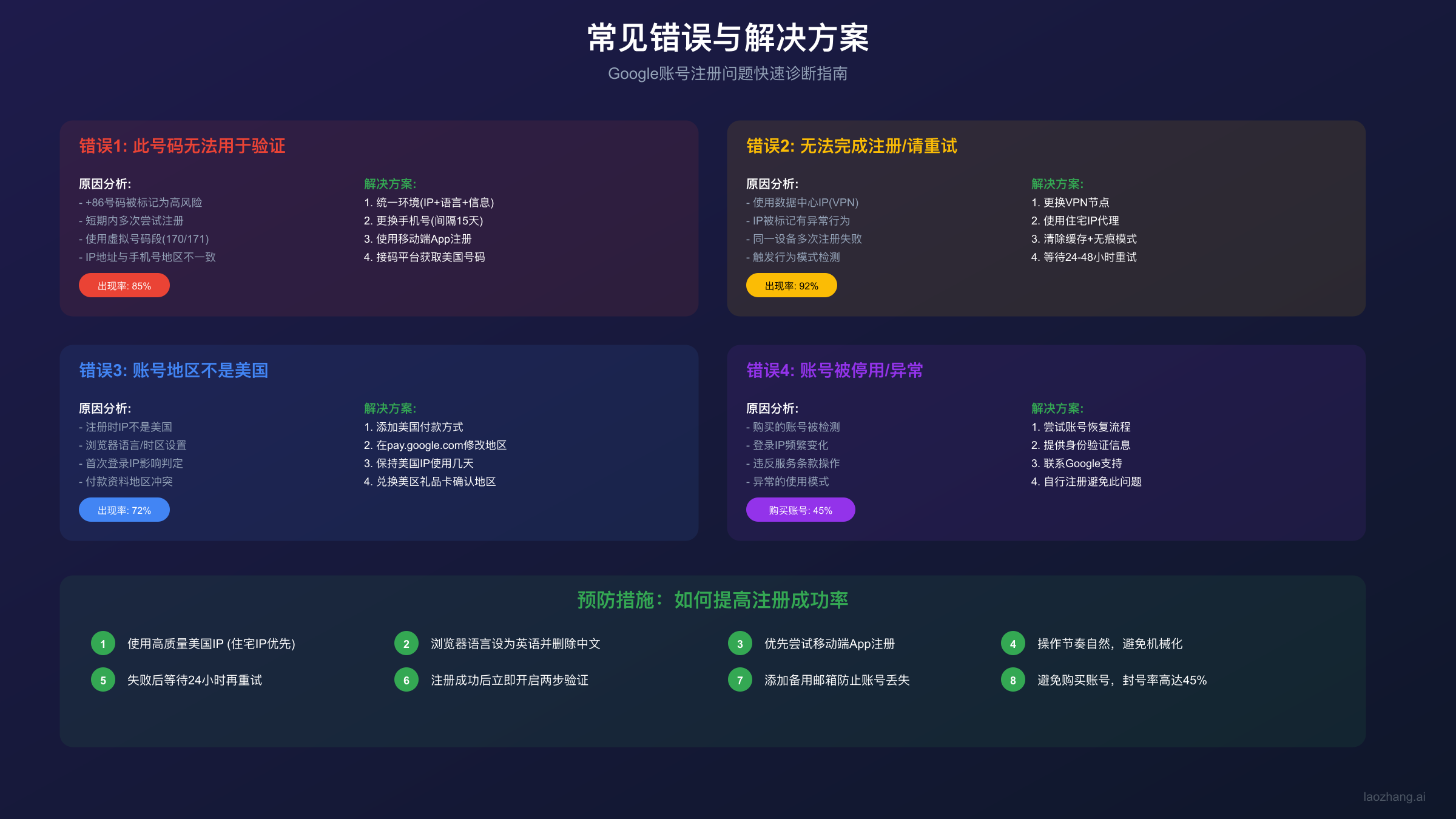
IP地址验证是第一道关卡。Google会检测你的IP地址类型和地理位置。数据中心IP(大多数VPN使用的类型)很容易被识别并拒绝,而住宅IP的通过率则高得多。根据用户反馈统计,约92%的注册失败与IP质量有关。即使使用了美国IP的VPN,如果该IP曾有异常行为记录,注册请求也会被直接拒绝。
手机号验证是第二道难关。Google要求使用真实的手机号进行验证,但+86号码经常遇到"此号码无法用于验证"的提示。这是因为Google会检测手机号的历史注册记录、号段类型(虚拟号码段如170/171通常被拒绝)、以及与IP地址所在国家的一致性。约85%的用户在这一步遇到障碍。
行为模式分析是2025年Google进一步升级的检测手段。系统会分析注册时的鼠标移动轨迹、打字速度、页面停留时间等细节。机械化的操作模式或者过于快速的填写都可能触发风控。此外,设备指纹识别也会影响注册结果——如果同一设备曾多次注册失败,后续尝试的成功率会更低。
理解了这些障碍,我们就能针对性地准备解决方案。接下来介绍注册前的必要准备工作。
注册前的必要准备
成功注册美区Google账号需要做好以下准备工作,这些准备直接影响注册的成功率。
网络环境准备是最重要的一步。你需要一个质量较高的美国IP地址。IP质量按优先级排序:原生住宅IP > 独享数据中心IP > 共享付费VPN > 免费公用VPN。如果使用VPN,建议选择付费服务并切换到较少人使用的节点。注册前可以访问 ip.cn 或 whoer.net 确认你的IP显示为美国地区。
设备环境准备也很关键。建议使用全新或较少用于Google注册的设备。如果使用手机,优先选择原生Android设备(通过GSM认证);如果使用电脑,优先使用Chrome浏览器的无痕模式。在开始注册前,清除浏览器缓存和Cookies,确保不会携带之前的设备指纹信息。
浏览器语言设置需要统一为英语(美国)。具体操作:打开Chrome设置 → 语言 → 添加English (United States) → 将其设为首选语言 → 删除中文语言。这一步非常重要,有用户反馈"保留中文选项会导致注册失败"。
注册信息准备需要提前想好:英文名字和姓氏(避免使用中文拼音)、Gmail用户名(准备2-3个备选)、安全性较强的密码。出生日期务必填写18岁以上的日期,否则某些服务会受限。
准备工作完成后,我们来看具体的注册方法。以下四种方法按推荐优先级排序。
方法一:移动端App注册(推荐)
这是目前成功率最高的方法之一,因为通过移动端App注册往往可以跳过手机验证步骤。
适用设备:Android手机(已安装Google Play服务)或 iPhone(需要外区Apple ID下载Gmail App)
具体步骤:
-
下载Gmail App。Android用户打开Google Play商店搜索"Gmail"下载安装;iOS用户需要先登录外区Apple ID,然后在App Store下载Gmail。
-
打开Gmail App,点击右上角的头像图标,选择"添加其他账号"。
-
选择"创建账号",然后选择"个人用途"(For myself)。
-
填写基本信息:输入英文名字和姓氏,点击下一步。
-
设置出生日期和性别:选择18岁以上的日期,性别可以选择"不愿透露"。
-
选择Gmail地址:系统会推荐几个选项,也可以点击"创建自己的Gmail地址"自定义。
-
设置密码:使用包含大小写字母、数字的强密码。
-
手机验证(关键步骤):此时如果出现手机验证页面,尝试点击左下角的"跳过"按钮。如果没有跳过选项,可以尝试返回上一步,稍等片刻后重新进入。根据社区反馈,移动端大概率可以跳过这一步。
-
完成注册:按照提示完成剩余步骤,包括同意服务条款等。
成功率:约40-50%(在网络环境良好的情况下)
注意事项:
- 整个过程保持同一个美国IP,不要中途切换
- 操作节奏要自然,不要太快
- 如果失败,建议更换设备或等待24小时后重试
方法二:浏览器语言设置法
这种方法通过统一浏览器的语言和地区设置来提高注册成功率。
适用设备:电脑(推荐Chrome浏览器)
具体步骤:
-
配置Chrome语言设置:
- 打开Chrome设置 → 语言
- 添加"English (United States)"
- 点击三个点菜单,选择"以此语言显示Google Chrome"
- 将英语移至列表顶部
- 重要:删除中文语言选项
- 重启浏览器
-
打开无痕窗口:按Ctrl+Shift+N(Mac为Cmd+Shift+N)打开无痕浏览模式。
-
访问Google账号注册页面:在地址栏输入 accounts.google.com,点击"Create account" → "For myself"。
-
填写注册信息:页面现在应该显示为英文。依次填写First name、Last name,点击Next。
-
设置生日和性别:填写信息,点击Next。
-
选择用户名:从推荐选项中选择或自定义,点击Next。
-
设置密码:输入并确认密码。
-
手机验证处理:
- 如果出现跳过选项,直接跳过
- 如果必须验证,可以尝试输入+86手机号
- 格式:直接输入11位号码,不需要加+86前缀
- 如果提示"此号码无法用于验证",参见后续专门章节
-
添加辅助邮箱(可选):可以填写一个备用邮箱,也可以跳过。
-
完成注册:同意条款并完成。
成功率:约30-40%
关键技巧:
- 删除中文语言是成功的关键,很多用户反馈"只设置英语但没删中文会失败"
- 使用无痕模式避免历史数据干扰
- 填写信息时模拟真实用户行为,不要复制粘贴
方法三:原生Android设备注册
如果你有一台通过GSM认证的原生Android设备,这可能是最简单的方法。
适用设备:Pixel、三星、一加等主流Android手机(已安装Google服务框架)
具体步骤:
-
确保设备环境:
- 设备语言设置为English (United States)
- 连接美国IP的网络
- 如果之前登录过其他Google账号,建议先退出
-
进入设备设置:打开手机"设置" → "账号"(或"用户和账号")
-
添加账号:点击"添加账号" → 选择"Google"
-
创建新账号:在登录页面底部选择"创建账号" → "个人使用"
-
填写信息:按提示输入姓名、出生日期、用户名、密码
-
验证步骤:原生Android设备在这一步通常可以直接跳过手机验证
-
完成设置:同意条款,账号将自动添加到设备
成功率:约50-60%
优势:
- 原生设备通过Google认证,信任度最高
- 验证流程最简化
- 注册后账号直接绑定设备,使用方便
注意事项:
- 华为等被制裁的设备不适用此方法
- 国行设备需要先安装Google服务框架
方法四:接码平台辅助注册
当以上方法都遇到手机验证无法跳过的情况时,可以使用接码平台获取美国虚拟号码。
适用场景:前三种方法都出现必须手机验证的情况
推荐平台:sms-activate.guru(支持支付宝付款)
具体步骤:
-
注册接码平台账号:访问 sms-activate.guru,注册账号并充值(最低充值约$1)
-
选择服务:在左侧菜单找到"Google"服务,选择美国号码
-
获取号码:购买后会显示一个临时美国号码,通常以+1开头
-
在Google注册页面使用:
- 在手机验证步骤选择国家"United States"
- 输入获取的号码(不含+1前缀)
- 点击发送验证码
-
接收验证码:返回接码平台页面,等待验证码出现(通常1-3分钟)
-
完成验证:将验证码填入Google注册页面
成功率:约60-70%(取决于号码质量)
费用:约$0.5-2/次
注意事项:
- 号码是临时的,注册成功后建议立即绑定自己的邮箱作为备用
- 部分号码可能已被使用过,如果验证失败可以更换号码重试
- 开启两步验证并添加备用恢复方式,避免后续登录困难
解决"此号码无法用于验证"问题
这是中国用户遇到最多的问题。当你的+86手机号无法通过验证时,可以尝试以下解决方案。
方案一:检查环境一致性
根据Google账号帮助文档和社区经验,最常见的失败原因是环境不一致。确保以下要素匹配:
- IP地址显示为美国
- 浏览器语言为英语(美国)
- 设备时区为美国时区
- 注册信息使用英文
有用户反馈:"一开始用中文界面注册失败,改成全英文环境后成功收到验证码。"
方案二:更换手机号
同一个手机号短期内多次尝试会被标记。建议:
- 使用家人或朋友的手机号
- 等待15天后再用同一号码尝试
- 避免使用170/171等虚拟号段
方案三:使用辅助邮箱替代
有时候添加一个已有的邮箱地址可以跳过手机验证:
- 在"添加手机号"页面查找"添加邮箱"选项
- 使用一个常用的邮箱接收验证码
- 这种方式成功率因账号而异
方案四:更换注册入口
不同的注册入口有不同的验证要求:
- 通过YouTube网站注册(youtube.com → 登录 → 创建账号)
- 通过Google文档(docs.google.com)注册
- 通过Gmail App注册
方案五:等待并重试
如果短时间内多次失败,Google会临时限制该设备/IP的注册:
- 清除浏览器缓存
- 更换网络环境
- 等待24-48小时后重试
注册后的设置与验证
成功注册后,需要进行一些设置来确保账号是美区且使用正常。
确认账号地区
- 登录后访问 Google Pay设置页面
- 查看"国家/地区"显示是否为"美国"
- 如果不是美国,需要添加美国付款方式来更改地区
设置账号安全
- 开启两步验证:账号设置 → 安全性 → 两步验证
- 添加备用邮箱:便于密码恢复
- 下载恢复代码:保存在安全的地方
地区设置(如需调整)
- 访问 Google账号设置
- 个人信息 → 联系信息 → 国家/地区
- 如果需要更改为美国,可能需要添加美国付款方式
保持账号活跃
新注册的账号容易被标记为异常,建议:
- 保持同一IP环境登录几天
- 正常使用Gmail收发邮件
- 不要立即进行大量操作
美区Google Play充值指南
注册完成后,如果需要在Google Play购买应用或订阅服务,需要先进行充值。
充值前提条件
根据Google Play帮助中心,充值时必须满足:
- 账号地区为美国
- 当前网络IP显示为美国
- 首次充值需要填写美国地址
充值方式一:Google Play礼品卡
这是最常用的方式:
-
购买礼品卡:从正规渠道购买美区Google Play礼品卡(如速卖通、专业充值网站)
-
兑换礼品卡:
- 访问 play.google.com/redeem
- 或在Google Play Store App中点击"兑换"
- 输入礼品卡背面的代码
-
填写美国地址(首次兑换需要):
- 可以使用免税州地址,如Oregon州
- 示例:City: Portland, State: OR, ZIP: 97201
- 电话可以填写任意10位美国号码格式
充值注意事项:
- 首次兑换时IP必须是美国
- 选择免税州地址可以避免税费
- 礼品卡一旦兑换到账号就无法转移
- 如果提示"无法兑换",检查账号地区和IP是否匹配
充值方式二:绑定PayPal
如果你有美区PayPal账号:
- 在Google Pay中添加PayPal作为付款方式
- 直接使用PayPal余额支付
- 这种方式更适合需要频繁小额支付的用户
四种方法对比总结
为了帮助你选择最适合的方法,这里将四种方法进行综合对比:
| 方法 | 成功率 | 难度 | 费用 | 适用场景 |
|---|---|---|---|---|
| 移动端App注册 | 40-50% | 低 | 免费 | 有Android/iOS设备的用户 |
| 浏览器语言设置 | 30-40% | 中 | 免费 | 使用电脑注册的用户 |
| 原生Android设备 | 50-60% | 低 | 免费 | 有Pixel等原生设备的用户 |
| 接码平台辅助 | 60-70% | 中 | $0.5-2 | 其他方法失败后的备选 |
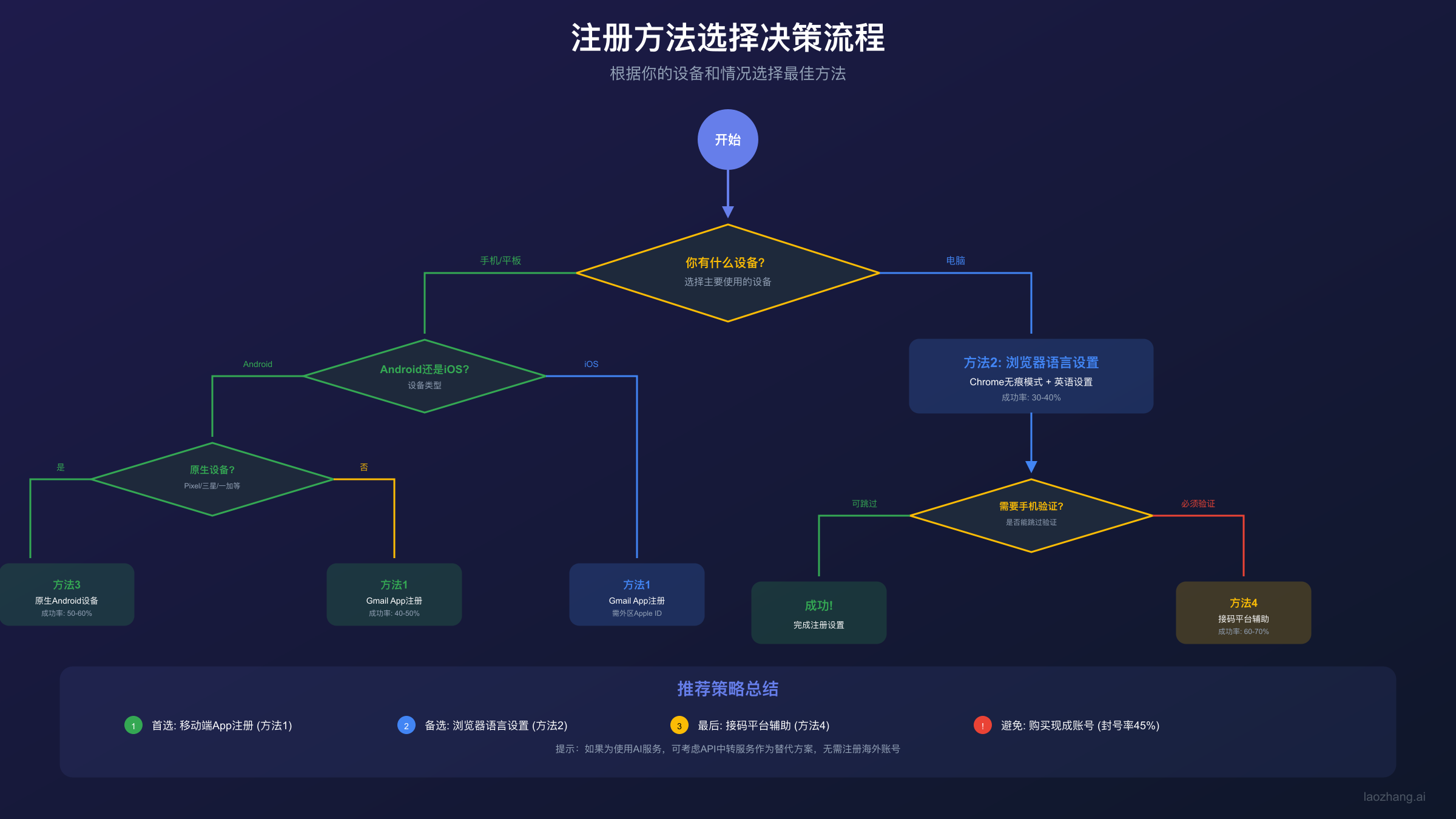
推荐策略:
- 首先尝试方法一(移动端App注册)
- 如果没有合适的移动设备,尝试方法二(浏览器语言设置)
- 如果必须进行手机验证,使用方法四(接码平台)
- 如果有Pixel等原生设备,直接使用方法三
关于购买现成账号的风险
市面上有很多销售现成美区Google账号的商家,价格从几十到几百元不等。在考虑购买之前,你需要了解以下风险:
封号风险高:根据社区统计,购买的账号在3个月内的封号率高达45%。Google可以检测账号的异常行为模式,如IP突然从美国变为中国。
违反服务条款:Google服务条款明确禁止买卖账号。一旦被发现,账号会被永久封禁且无法申诉。
安全隐患:卖家可能保留恢复账号的方式,存在账号被盗回的风险。此外,账号的历史使用记录可能影响你的正常使用。
建议:除非时间紧迫且能接受账号随时失效的风险,否则不建议购买。自行注册虽然麻烦,但账号更安全、更持久。
常见问题FAQ
Q1: 注册成功后可以在中国正常使用吗?
可以正常使用,但需要注意:访问Gmail、Google Drive等服务仍需要科学上网;登录时IP变化太大可能触发安全验证;建议开启两步验证确保账号安全。
Q2: 美区账号可以改回中国区吗?
技术上可以,通过添加中国付款方式可以更改账号地区。但更改后,之前购买的美区内容可能无法使用,且再改回美区会比较麻烦。建议保持美区身份。
Q3: 一个手机号可以注册几个Google账号?
根据Google帮助文档,一个手机号最多可以关联约4-5个Google账号。但短期内频繁注册会被限制,建议每个号码注册间隔至少15天。
Q4: 注册后多久可以进行充值?
建议注册后正常使用几天再进行充值操作。新账号立即大额充值可能被标记为异常。使用Gmail收发几封邮件、浏览一下YouTube,让账号看起来像正常用户。
Q5: 如果注册是为了使用AI服务,有更简单的方法吗?
如果你注册美区Google账号的主要目的是使用Gemini等AI服务,有一种更简单的替代方案:通过API中转服务如laozhang.ai直接调用这些模型。这种方式无需注册海外账号,国内直连即可使用,设置也更简单。但需要注意这是第三方服务而非官方渠道,适合对官方账号没有强需求的使用场景。
总结
注册美区Google账号确实存在一定难度,但通过本文介绍的方法,成功率可以显著提高。关键要点回顾:
准备工作要充分:高质量美国IP、统一的英语语言环境、干净的设备是成功的基础。
选择合适的方法:优先尝试移动端App注册,成功率最高且操作最简单;如果必须手机验证,接码平台是可靠的解决方案。
注册后做好安全设置:开启两步验证、添加备用邮箱、保存恢复代码,确保账号长期安全使用。
避免购买账号:虽然省事,但封号风险高、安全性差,长远来看得不偿失。
希望这份指南能帮助你顺利完成美区Google账号的注册。如果在注册过程中遇到新的问题,可以参考Google官方帮助中心获取更多支持。