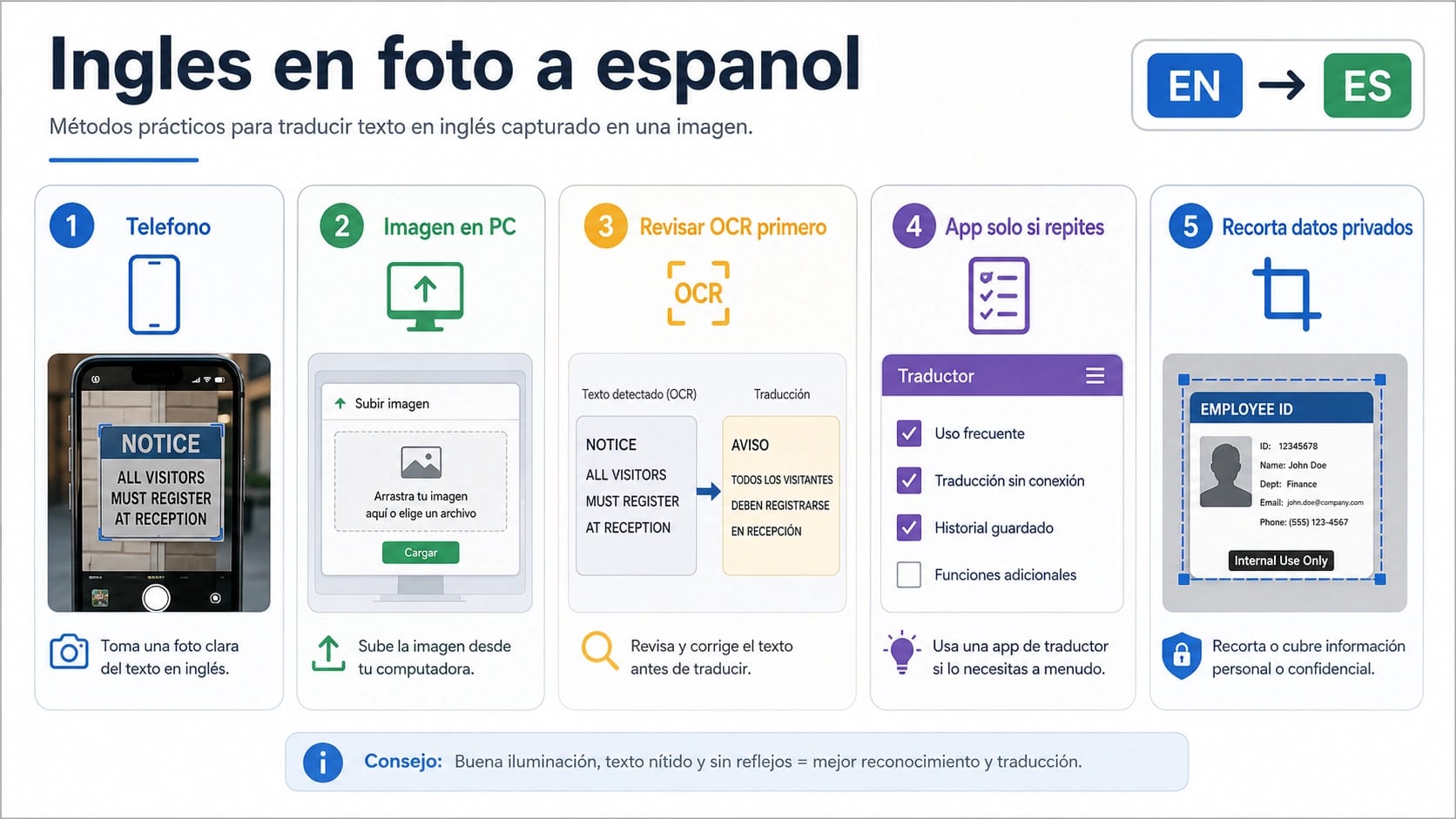
Si buscas un traductor de inglés a español por foto, la primera decisión no es instalar otra app: es elegir la ruta según dónde está la imagen y qué tan sensible es. Para una foto tomada con el teléfono, empieza con el Traductor de Google y fija inglés -> español antes de escanear. Para una captura o documento ya guardado en la computadora, usa la ruta de imágenes en el navegador. Si el español sale raro, revisa primero el texto reconocido por OCR. Una app dedicada solo vale la pena cuando traduces fotos con frecuencia y ya comprobaste anuncios, suscripción, modo sin conexión y manejo de datos.
| Tu caso | Empieza aquí | Úsalo cuando | Si falla, haz esto |
|---|---|---|---|
| Cartel, menú, etiqueta o página delante de ti | Traductor de Google en el teléfono | Puedes apuntar la cámara o tomar una foto nueva | Acércate, mejora la luz y recorta solo el texto en inglés |
| Captura, recibo o foto guardada en la computadora | Traductor de Google en modo imágenes | El archivo ya está en tu PC o Mac | Prueba una ruta OCR web si la carga o el diseño se complica |
| El resultado en español cambia números o frases | Revisión OCR | Hay letras pequeñas, brillo, columnas, giro o mala resolución | Corrige recorte, enfoque, ángulo y contraste antes de cambiar de herramienta |
| Traduces fotos todos los días | App traductora por foto, después de auditarla | Necesitas historial, acceso rápido, lotes o uso frecuente | Revisa anuncios, compras, datos, idioma sin conexión y borrado |
| La imagen contiene datos privados | Decide antes de subir | Hay documentos, direcciones, nombres, facturas, clientes o datos médicos | Recorta, tapa datos, escribe la frase manualmente o usa una ruta de confianza |
Regla de parada: no subas una foto sensible hasta saber qué parte de la imagen necesita traducción y qué datos pueden salir de tu dispositivo. Una traducción fluida no corrige un OCR malo; si la herramienta leyó mal el inglés, el español puede sonar natural y aun así estar equivocado.
Usar el Traductor de Google en el teléfono
Para una foto en el móvil, el camino más simple suele ser el Traductor de Google. Abre la app, fija el idioma de origen en inglés y el destino en español, y usa cámara o galería según el estado de la imagen. Evita confiar en detección automática cuando la foto tiene marcas, nombres propios, palabras sueltas, etiquetas mixtas o texto muy corto; en esos casos, forzar inglés -> español reduce errores de ruta.
Usa la cámara cuando el texto está físicamente delante de ti: un menú, una señal, una etiqueta de producto, una hoja de instrucciones, un aviso de viaje o una página impresa. Mantén el teléfono estable, llena el encuadre con el texto y evita sombras o reflejos. Si la app permite seleccionar una zona concreta, traduce solo el bloque que necesitas, no toda la escena.
Usa galería cuando la foto ya existe: una captura de pantalla, una imagen enviada por chat, una foto de una etiqueta que tomaste antes o un documento escaneado. No vuelvas a fotografiar una pantalla si puedes abrir el archivo original. Fotografiar una pantalla añade brillo, desenfoque, líneas de refresco y ángulo, y todo eso empeora el OCR.
Si necesitas traducción sin conexión, compruébalo como una condición separada. Puede haber rutas móviles que funcionen después de descargar idiomas, pero el comportamiento depende de la app, el dispositivo, los paquetes de idioma y la función concreta. Descarga inglés y español antes de viajar, prueba con una foto no sensible mientras aún tienes conexión y no asumas que cámara, galería y reconocimiento avanzado se comportan igual sin internet.
Traducir una imagen guardada en la computadora
Cuando la imagen ya está en la computadora, no tiene sentido pasarla primero al teléfono ni fotografiar la pantalla. Abre el Traductor de Google en el navegador, elige inglés -> español, cambia a imágenes y sube el archivo. Esta ruta encaja con capturas, etiquetas, recibos, documentos simples, fotos de páginas y pantallazos de una web.
Funciona mejor cuando la imagen tiene una zona de texto clara: un letrero, una página, una etiqueta o una captura con pocos bloques. Pierde fiabilidad cuando hay varias columnas, letra pequeña, texto girado, escritura manual, mezcla de idiomas o un diseño donde la traducción debe conservar el formato exacto. En esos casos el problema ya no es solo traducir; también es reconocer texto y entender la distribución de la página.
Una ruta OCR web puede servir como segunda opción cuando el archivo o la lectura se vuelve incómoda. Yandex Translate OCR es un ejemplo de ruta de navegador para subir imagen o documento y extraer texto antes de traducir. Eso no lo convierte en la mejor opción universal. Significa que puede ser razonable si el modo de imágenes de Google no carga bien el archivo, si quieres comparar el texto reconocido o si el diseño necesita otro intento.
No metas la misma foto en cinco traductores y elijas la frase española que suena más elegante. Primero mira qué inglés reconoció cada herramienta. Si falta una negación, una unidad, un número, un nombre, una dirección, una dosis o una columna, la salida en español puede parecer correcta mientras cambia el dato importante.
Arreglar primero los errores de OCR
OCR significa reconocimiento de texto. La herramienta no traduce directamente la imagen: primero intenta leer letras dentro de la foto y después traduce ese texto. Por eso muchos fallos de traducción empiezan antes de la traducción. Si la lectura del inglés está mal, cambiar de traductor puede ocultar el problema en lugar de resolverlo.
Usa este orden antes de instalar otra app:
| Síntoma | Qué suele significar | Primera corrección |
|---|---|---|
| Faltan palabras | Texto pequeño, corte malo o contraste bajo | Acércate, usa una imagen de más resolución o recorta mejor |
| Cambian letras | Desenfoque, brillo, ángulo o fuente difícil | Repite la foto con luz estable y endereza la imagen |
| Se mezclan columnas | El diseño es más complejo que la ruta OCR | Traduce una columna o párrafo por vez |
| Falla la letra manuscrita | La escritura no es fácil de reconocer | Escribe la frase clave manualmente o pide texto escrito |
| Cambian números | El OCR confundió un dígito, fecha, decimal o unidad | Compara el inglés reconocido con la imagen original |
| Detecta otro idioma | Hay nombres propios, marcas o frases cortas | Fija inglés -> español y desactiva la detección automática si puedes |
El arreglo más rápido suele ser un recorte más limpio. Quita fotos, iconos, precios, logos y párrafos que no necesitas. Si una página tiene título, tabla y nota al pie, trádúcelos por separado. Un recorte pequeño reduce decisiones para el OCR y te deja detectar antes si el texto reconocido no coincide con la foto.
Para documentos, revisa siempre nombres, fechas, cantidades, unidades y números. Un traductor por foto ayuda a entender, pero no sustituye una revisión legal, médica, escolar, migratoria o financiera. Si una instrucción puede afectar una compra, una dosis, una fecha límite, un trámite, una factura o un contrato, compara la frase inglesa reconocida con la imagen original antes de actuar.
Cuándo vale la pena instalar una app
Una app traductora por foto puede ser cómoda si el flujo se repite. Si solo quieres traducir un cartel, una captura o una etiqueta, normalmente basta con el Traductor de Google o una ruta OCR web. Si haces traducciones de fotos todos los días, necesitas historial, trabajas en almacén, viajas sin conexión, escaneas etiquetas repetidas o necesitas acceso rápido desde cámara, una app puede ahorrar tiempo.
Antes de instalarla, revisa la app como una herramienta que puede tocar imágenes privadas:
| Revisión | Por qué importa | Qué mirar |
|---|---|---|
| Anuncios e interrupciones | Pueden tapar botones o hacer lenta una traducción urgente | Reseñas recientes, etiquetas de compras y frecuencia de pantallas de pago |
| Suscripción | Algunas funciones aparecen gratis hasta exportar, escanear mucho o usar OCR avanzado | Prueba, renovación, precio visible y forma de cancelar |
| Seguridad de datos | Una foto puede contener caras, IDs, facturas, direcciones o clientes | Qué datos declara recopilar, compartir o guardar |
| Sin conexión | Puede requerir paquetes de idioma y no cubrir todas las funciones | Inglés y español descargados, cámara, galería y prueba real |
| Control de salida | A veces solo necesitas copiar una frase, no traducir la página entera | Selección de texto, copiar, historial, borrado y exportación |
| Soporte y cambios | OCR, anuncios y privacidad pueden cambiar con actualizaciones | Fecha de actualización, soporte, políticas y reseñas recientes |
No confundas popularidad con seguridad. Una calificación alta, muchas descargas o la promesa de muchos idiomas no prueban que tu foto en inglés se reconocerá bien, que el español servirá para tu contexto o que la app manejará la imagen como necesitas.
Manejar fotos privadas antes de subirlas
La privacidad se decide antes de la herramienta. Un menú, un cartel público o una etiqueta genérica suelen ser de bajo riesgo. Una foto de pasaporte, identificación, receta, factura, contrato, dirección, documento escolar, aviso bancario, mensaje privado, cliente o paciente requiere una pausa.
Trabaja con recorte mínimo. Deja solo la frase que necesitas entender. Tapa nombres, números de cuenta, direcciones, caras, códigos QR, códigos de barras, IDs de documento y datos de terceros si no son necesarios para la traducción. Si el diseño completo te sirve de referencia, conserva una copia local, pero sube solo la parte segura.
Si no puedes recortar sin perder el significado, escribe manualmente la frase inglesa en un traductor de confianza. Es más lento, pero controlas qué información sale del dispositivo. Para documentos legales, médicos, financieros, migratorios, escolares o de clientes, usa la traducción por foto como apoyo de comprensión, no como versión final para tomar decisiones.
Ejemplos de ruta
Para un menú en un restaurante, usa la cámara del teléfono. Fija inglés -> español, selecciona la descripción del plato y evita traducir toda la página si solo necesitas una línea. Si el menú brilla, inclina el teléfono o cambia de ángulo antes de culpar al traductor.
Para una captura de pantalla, usa el archivo original. Si está en la computadora, sube la imagen al Traductor de Google en el navegador. Si está en el teléfono, usa galería. No fotografíes el portátil con el móvil salvo que no tengas otra opción.
Para una etiqueta de envío, medicina, factura o aviso escolar, empieza por privacidad. Recorta solo la línea de advertencia, instrucción o producto que necesitas. Después revisa nombres, fechas, cantidades y unidades contra la imagen en inglés.
Para letra manuscrita, espera más fallos. Haz un recorte limpio y con contraste. Si el OCR sigue inventando letras, escribe la frase clave manualmente o pide a la otra persona que envíe texto escrito. Otra herramienta puede ayudar en algunos casos, pero una foto borrosa de letra difícil seguirá siendo una entrada dura.
Para trabajo repetido en viajes, tienda o almacén, prueba una app con fotos no sensibles antes de depender de ella. Comprueba velocidad, anuncios, historial, borrado, paquetes inglés/español sin conexión y facilidad para copiar solo el texto que necesitas.
FAQ
¿Cuál es el mejor traductor de inglés a español por foto?
Para una foto puntual, el mejor punto de partida suele ser el Traductor de Google porque cubre cámara, galería e imágenes en navegador sin instalar otra app. Una app o un OCR web solo gana sentido si el archivo no carga bien, si haces este trabajo con frecuencia o si necesitas una función concreta.
¿Puedo traducir una foto de inglés a español gratis?
Normalmente sí para una tarea básica de una foto, pero gratis no significa ilimitado, sin anuncios, sin suscripción, sin historial ni con todas las funciones offline. Revisa los límites actuales de la herramienta o la app antes de depender de ella.
¿Google puede traducir texto desde una imagen?
Sí. El Traductor de Google ofrece rutas para cámara y fotos guardadas en móvil, y también permite trabajar con imágenes en navegador. Para fotos con marcas, nombres o texto corto, fija inglés -> español en lugar de depender de detección automática.
¿Conviene usar Google o Yandex OCR?
Empieza con Google si la foto entra bien en cámara, galería o imágenes. Prueba Yandex OCR u otra ruta web cuando el archivo ya está en la computadora, el flujo de subida se atasca o necesitas comparar el texto reconocido antes de confiar en el español.
¿Por qué la traducción al español salió mal?
Primero revisa el OCR. Si la herramienta leyó mal el inglés, la traducción hereda ese error. Recorta mejor, endereza la imagen, mejora luz y enfoque, fuerza inglés -> español y vuelve a probar antes de cambiar de traductor.
¿Funciona un traductor por foto sin conexión?
Puede funcionar en algunas rutas móviles después de descargar idiomas, pero depende de la app, el dispositivo, los paquetes y la función. Prueba inglés y español sin conexión con una foto no sensible antes de viajar o trabajar en campo.
¿Es seguro subir documentos privados?
No por defecto. Una herramienta web o app puede procesar la imagen fuera del dispositivo. Recorta datos innecesarios, tapa información personal y evita subir documentos médicos, legales, financieros, escolares, migratorios o de clientes salvo que confíes en la ruta y entiendas el manejo de datos.
¿Puede traducir letra manuscrita?
A veces, pero la letra manuscrita falla más que el texto impreso. Usa un recorte limpio, buena luz y contraste. Si el inglés reconocido no coincide con la foto, escribe la frase manualmente o pide una versión escrita.