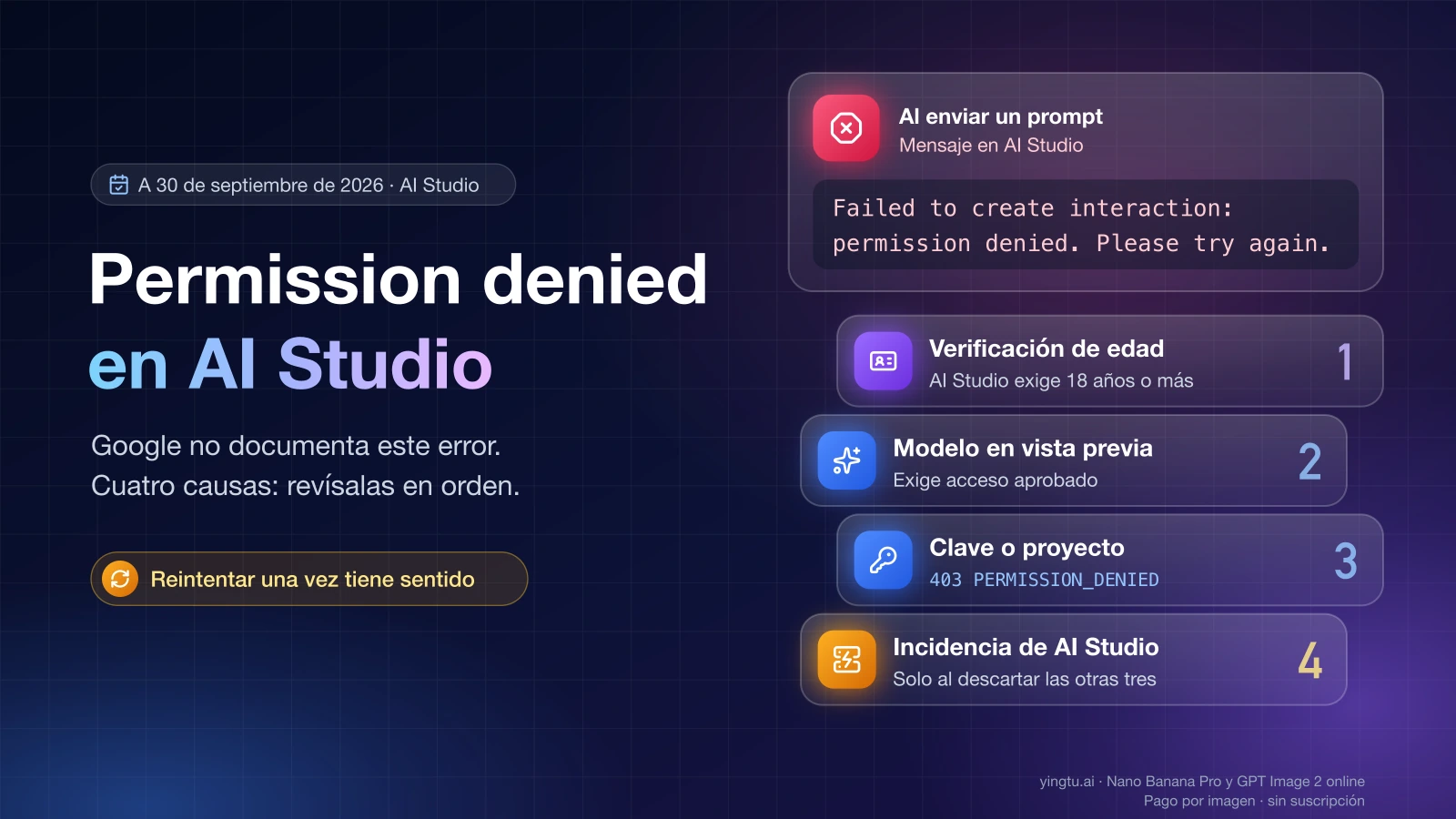
«Failed to create interaction: permission denied. Please try again.» es un mensaje que Google AI Studio muestra al enviar un prompt, y a 30 de septiembre de 2026 no aparece en la documentación de errores de Google. Los casos publicados por usuarios lo relacionan con cuatro causas: una cuenta sin verificación de edad, un modelo en vista previa que exige acceso aprobado, permisos de la clave o del proyecto, o una incidencia temporal de AI Studio. Revísalas en ese orden: la primera se confirma en un minuto y la última solo se deduce cuando las otras quedan descartadas.
Reintentar una vez tiene sentido, porque el propio mensaje lo pide. Si el error vuelve, cambiar de modelo o de navegador sin anotar qué cambiaste solo añade ruido. La tabla siguiente relaciona lo que ves con su causa más probable.
| Lo que ves | Causa probable | Cómo comprobarlo | Qué hacer |
|---|---|---|---|
«Verify your account to continue» o "reason": "VALIDATION_REQUIRED" junto al error | La cuenta de Google no tiene la edad verificada (AI Studio exige 18 años o más) | Abre AI Studio con esa cuenta y busca el aviso de verificación | Verifica la edad en tu cuenta de Google y vuelve a entrar |
| Solo falla un modelo, por ejemplo Gemini Omni Flash o Veo 3.1 | El modelo en vista previa exige acceso aprobado para tu proyecto | Prueba el mismo prompt con un modelo disponible de forma general | Usa ese otro modelo o solicita acceso por la vía que indique Google |
| Falla todo en AI Studio, pero la API responde con tu clave | Sesión del navegador o de la cuenta | Otro navegador u otra ventana con una sola cuenta iniciada | Cierra sesión, vuelve a entrar y prueba desde un ordenador |
La API devuelve 403 PERMISSION_DENIED | La clave no tiene permiso sobre ese recurso o proyecto | Proyecto de la clave y sus restricciones | Corrige la restricción o crea la clave en el proyecto correcto |
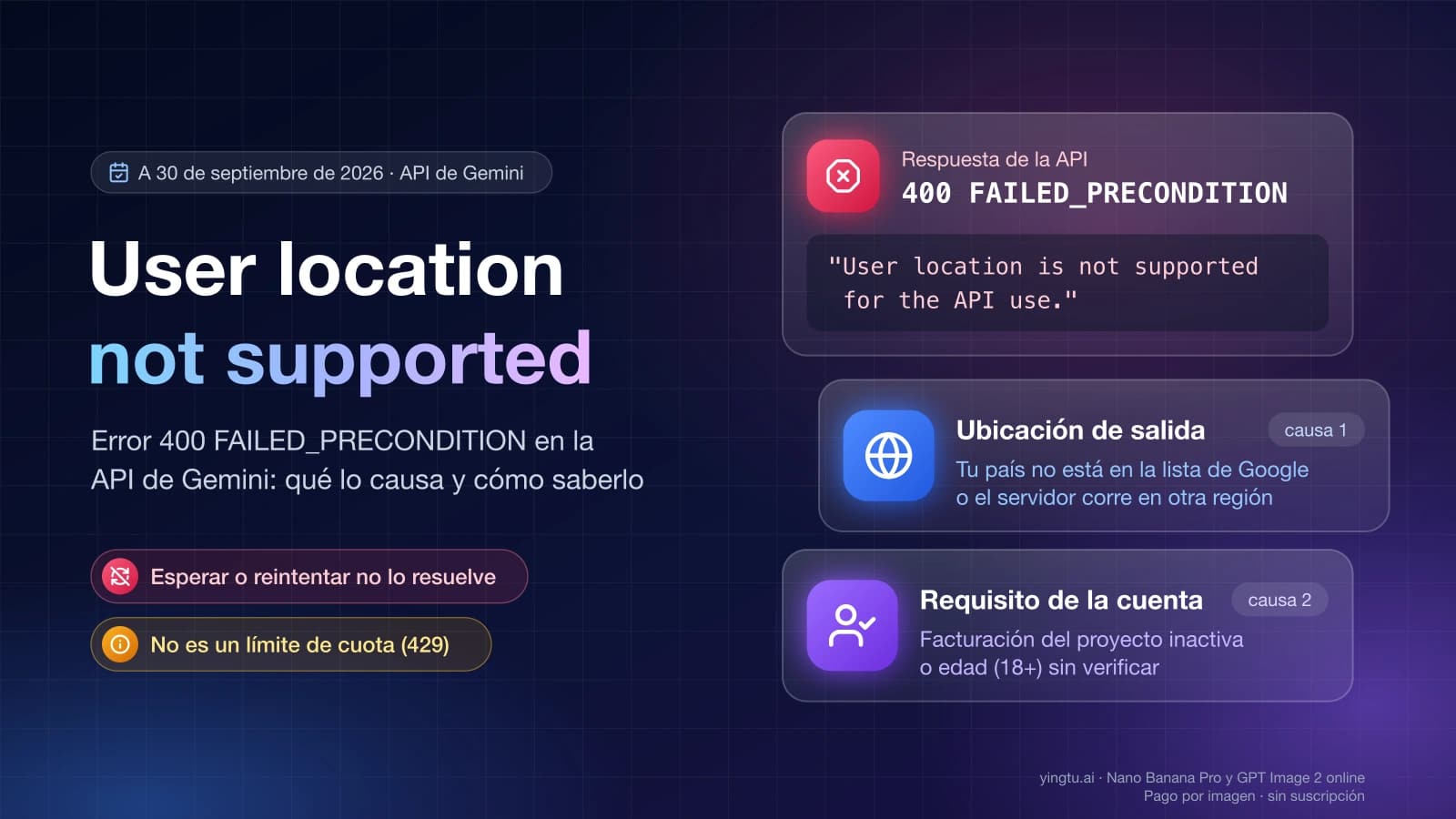
| «User location is not supported» | Restricción regional; es un error distinto | Código 400 FAILED_PRECONDITION en la API | Sigue la guía específica de ese error |
| Muchos usuarios informan del mismo fallo el mismo día | Incidencia de AI Studio | Foro de desarrolladores de Google AI | Espera; no rehagas claves ni cuentas |
«Verify your account to continue»: falta la verificación de edad
Si junto al permiso denegado aparece «Verify your account to continue», o la API responde 403 PERMISSION_DENIED con "reason": "VALIDATION_REQUIRED", el bloqueo está en la cuenta de Google, no en tu código. La página de regiones disponibles de Google enumera tres motivos por los que AI Studio deniega el acceso: la región no es compatible, el usuario no cumple la edad mínima de 18 años o la cuenta puede tener acceso pero todavía no ha verificado la edad en su cuenta de Google.
Si es el tercer caso, la solución es completar la verificación de edad que te pida Google en esa misma cuenta y después abrir AI Studio de nuevo con ella. Si tienes varias cuentas iniciadas en el navegador, comprueba en el selector de AI Studio que usas la que verificaste.
En el foro de desarrolladores de Google AI hay hilos de agosto y septiembre de 2026 de usuarios que ven «Verify your account to continue» sin que aparezca ningún formulario de verificación, o que vuelven al mismo error después de verificar. En esos casos no hay un paso técnico que puedas saltarte: cierra sesión, entra de nuevo y, si persiste, abre un hilo en el foro con la hora y el texto exacto del mensaje.
No falsees la edad, no crees otra cuenta ni uses una VPN para esquivar la comprobación. Incumple las condiciones de Google y no arregla la cuenta que ya tienes.
Solo falla un modelo: el acceso a la vista previa no está aprobado
Cuando el resto de modelos responde y uno concreto devuelve el error, lo más probable es que tu proyecto no tenga acceso a ese modelo en vista previa. En agosto de 2026 varios usuarios del foro informaron de «Failed to create interaction stream: permission denied» con Veo 3.1 y Gemini Omni Flash, incluso en proyectos con facturación activa, y otros publicaron solicitudes para que se les diera acceso a gemini-omni-flash-preview.
Para confirmarlo:
- Repite el mismo prompt con un modelo disponible de forma general, como un Gemini Flash estable.
- Si ese modelo funciona, el problema es el acceso al modelo en vista previa, no tu cuenta.
- Revisa la página del modelo en la documentación de Gemini API para ver si indica acceso restringido o un formulario de solicitud.
Activar la facturación o crear otro proyecto no garantiza el acceso a un modelo restringido: los informes de agosto de 2026 incluyen proyectos de pago con el mismo error.
Falla todo en AI Studio, pero la API funciona
Si la API responde con tu clave desde un servidor y AI Studio rechaza cualquier prompt, el fallo está en la sesión web, no en el proyecto. Comprueba la API con una petición mínima que solo lista los modelos:
hljs bashcurl "https://generativelanguage.googleapis.com/v1beta/models" \
-H "x-goog-api-key: $GEMINI_API_KEY"
Una lista de modelos en la respuesta confirma que la clave y el proyecto están bien. A partir de ahí:
- abre AI Studio en otro navegador o en una ventana privada con una sola cuenta iniciada;
- cierra sesión en Google, vuelve a entrar y selecciona otra vez el proyecto;
- si usas el móvil, prueba desde un ordenador: un hilo del foro de septiembre de 2026 describe AI Studio sin funcionar en el navegador del móvil.
Algunos usuarios ven en esta situación «Failed to Generate Content: Permission Denied» solo en el navegador, mientras la API sigue respondiendo. Es la misma pista: la sesión, no la clave.
La API devuelve 403 PERMISSION_DENIED: revisa la clave y el proyecto
Un 403 PERMISSION_DENIED de Gemini API significa que la clave no tiene permiso sobre el recurso pedido. La documentación de errores de Gemini API lo describe como «Your API key does not have permission for this resource» y recomienda revisar los permisos de la clave y el acceso al proyecto.
Revisa, en este orden:
- Qué clave lee tu código. La API acepta
GEMINI_API_KEYoGOOGLE_API_KEY; si existen las dos variables, prevaleceGOOGLE_API_KEY, según la guía de claves de API de Google. Una clave antigua olvidada en esa variable explica muchos 403. - A qué proyecto pertenece la clave. Cada clave pertenece a un proyecto de Google Cloud; si el recurso (un modelo ajustado, un modelo en vista previa) está en otro proyecto, la clave no lo alcanza.
- Qué restricciones tiene. Una clave limitada a otras API, a otras IP o a otros sitios web se rechaza desde fuera de ese ámbito. Google también indica que Gemini API rechaza las claves estándar que no tienen ninguna restricción aplicada.
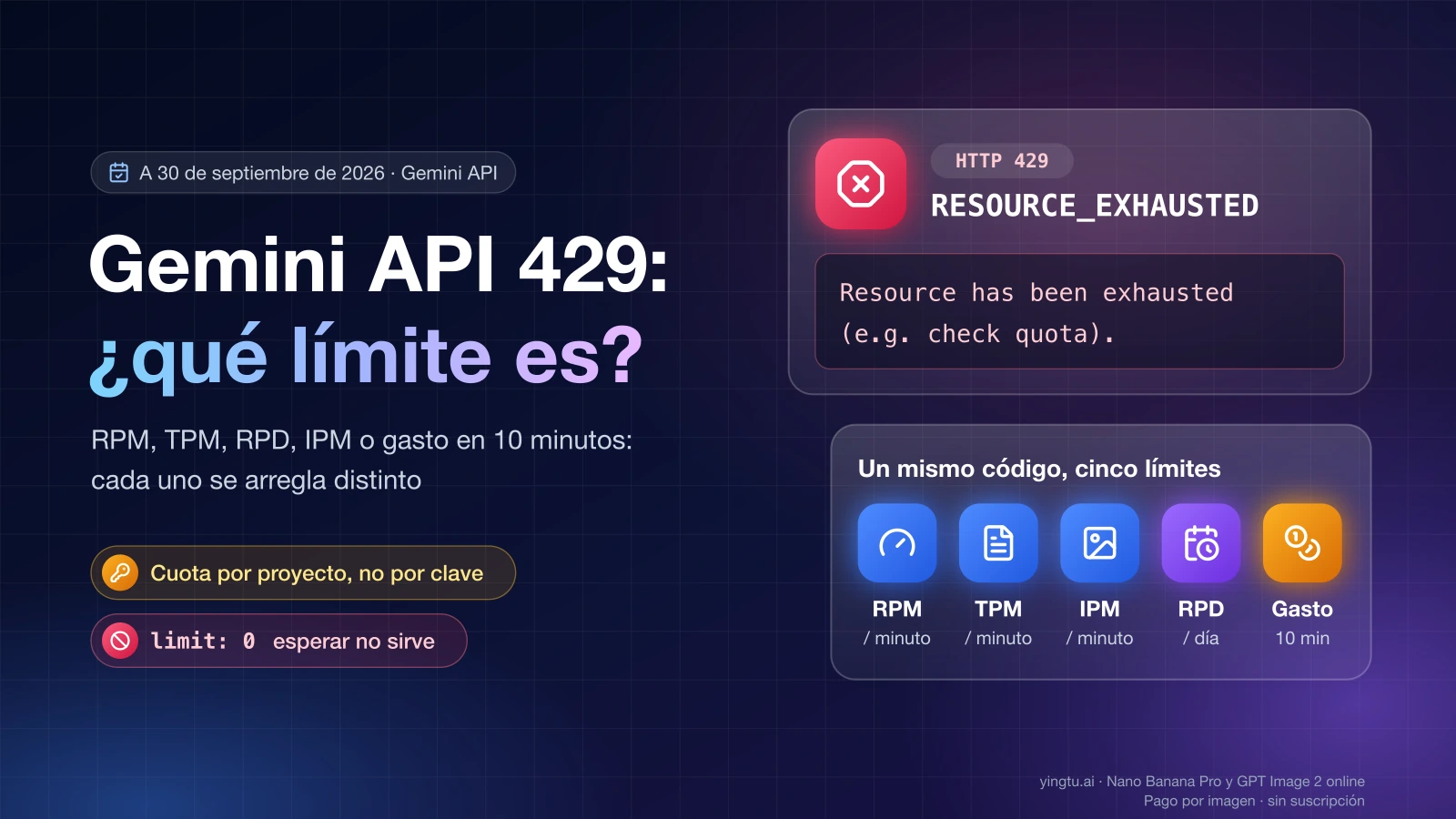
No confundas el 403 con otros dos códigos. 400 FAILED_PRECONDITION indica que falta un requisito previo, como la facturación o una región compatible. 429 indica que se ha superado un límite por minuto o de tokens: la clave funciona, pero el proyecto ha agotado su cupo.
«User location is not supported» es un error distinto
Si el mensaje dice «User location is not supported» o la API devuelve 400 FAILED_PRECONDITION, el bloqueo es regional y no de permisos. A 30 de septiembre de 2026, España y México figuran en la lista de regiones disponibles de Google; China continental, Hong Kong y Rusia no. Para ese caso concreto, sigue la guía User location is not supported for the API use: causas y solución.
Si muchos usuarios lo ven a la vez, es una incidencia
Cuando el error aparece de golpe en cuentas que ayer funcionaban, y otros usuarios informan de lo mismo, la causa suele estar en AI Studio. Entre el 12 y el 16 de septiembre de 2026 el foro de desarrolladores de Google AI recogió varios hilos con «Failed to create interaction: permission denied», a veces junto a «An internal error has occurred.», avisos de «Upgrade to unlock more» o la imposibilidad de crear proyectos nuevos; un usuario describió AI Studio inutilizable durante siete días en dos cuentas.
En esa situación:
- busca el mensaje exacto en el foro de desarrolladores de Google AI y comprueba si hay un hilo abierto de ese día;
- si la API responde, usa la API mientras AI Studio se recupera;
- no borres claves, no crees proyectos nuevos ni cambies de cuenta: no resuelve una incidencia y complica saber qué ha cambiado cuando se arregle.
Crea la clave en el proyecto correcto
Una clave creada en el proyecto equivocado produce errores de permisos que parecen de AI Studio. Según la guía oficial de claves de Gemini API, actualizada el 25 de septiembre de 2026, el proceso es este:
- Abre la página de claves de AI Studio en aistudio.google.com/apikey con la cuenta que va a ser propietaria de la integración.
- Si es la primera vez, acepta las condiciones del servicio; AI Studio crea un proyecto y una clave predeterminados.
- Si ya tienes un proyecto de Google Cloud, no crees una copia: en el panel de AI Studio ve a Proyectos, pulsa Importar proyectos y selecciónalo.
- En Claves de API, pulsa Crear clave de API en ese proyecto.
Si el paso 4 devuelve permiso denegado, la cuenta no tiene los permisos de creación en ese proyecto. La guía de Google enumera los que debe conceder el administrador: resourcemanager.projects.get, apikeys.keys.create, serviceusage.services.enable, iam.serviceAccounts.create e iam.serviceAccountApiKeyBindings.create. Pide esos cinco en el proyecto previsto en lugar del rol de propietario.
Desde el 28 de mayo de 2026, las claves nuevas de AI Studio son claves de autorización, vinculadas a una cuenta de servicio de Google Cloud. Trátala como una contraseña: guárdala en una variable de entorno o en un gestor de secretos del servidor y nunca la incluyas en el código de una app web o móvil. Si tu interfaz se ejecuta en el navegador, pon la llamada a Gemini detrás de tu propio backend.
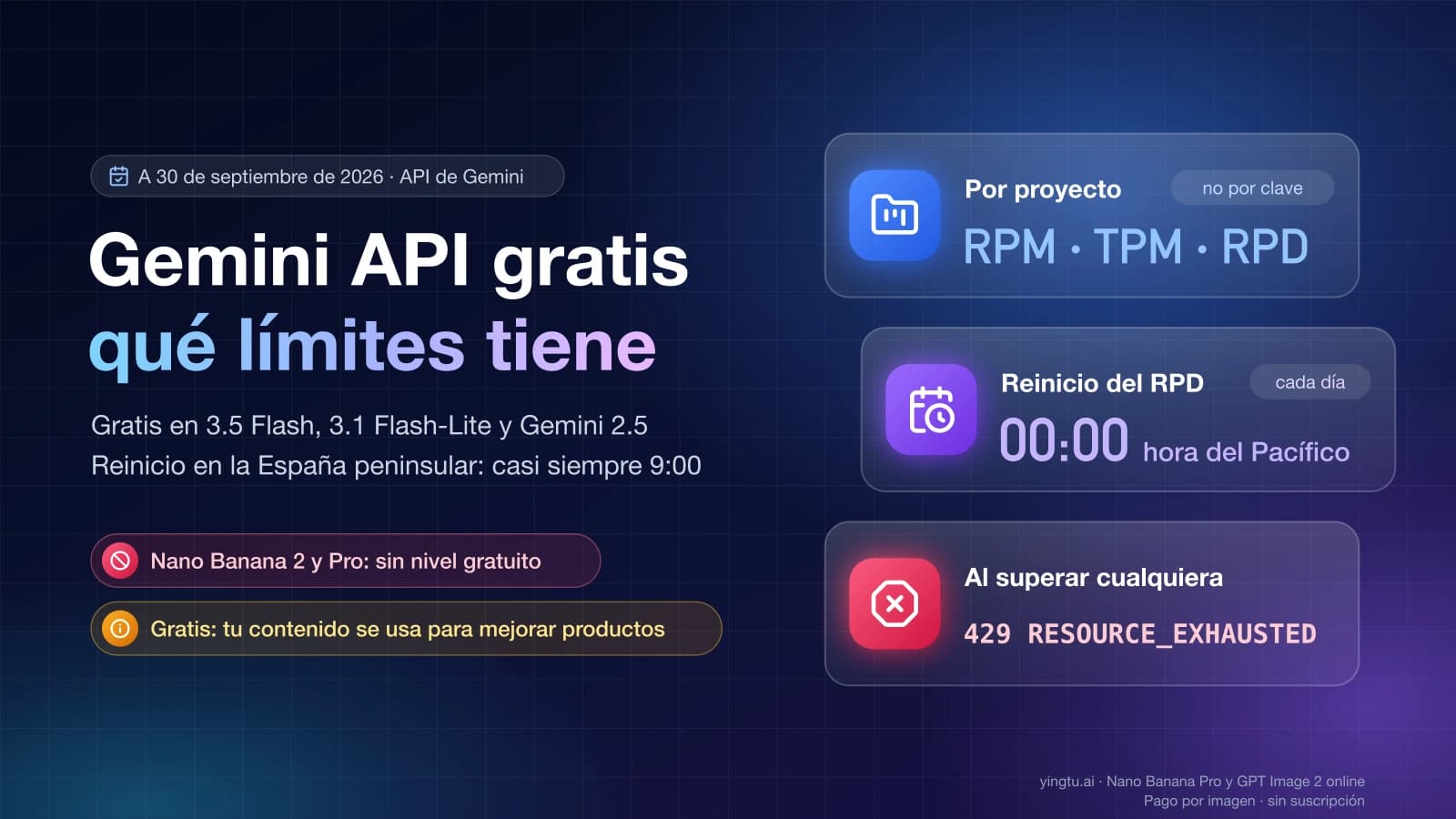
Crear más claves no te da más cuota. Los límites de Gemini API se aplican por proyecto, no por clave, según la página de límites de frecuencia de Google. Si lo que te frena es el cupo gratuito, consulta Gemini API gratis: qué límites tiene y qué hacer al agotarlos.
Preguntas frecuentes
¿Crear otra cuenta de Google soluciona el permiso denegado?
No. Si el bloqueo es la verificación de edad, la solución es verificar la cuenta que usas; crear otra para eludir la comprobación va contra las condiciones de Google. Si el problema es un modelo en vista previa o una incidencia, una cuenta nueva tampoco tiene acceso adicional.
¿Activar la facturación elimina el error?
Solo cuando el error real es 400 FAILED_PRECONDITION por falta de facturación. En agosto de 2026 hubo usuarios con proyectos de pago que recibieron permiso denegado con modelos en vista previa como Veo 3.1 y Gemini Omni Flash, así que pagar no concede acceso a un modelo restringido.
¿Por qué AI Studio me da el error y mi código no?
Porque AI Studio usa tu sesión de Google en el navegador y el código usa la clave de API. Si la API responde, cierra sesión, entra con una sola cuenta o prueba otro navegador; si el fallo lo ven más usuarios ese día, es una incidencia de AI Studio.
¿Tengo que crear una clave nueva cada vez que aparece el error?
No. El mensaje de AI Studio no depende de la clave, y crear claves nuevas no aumenta la cuota porque los límites son por proyecto. Crea una clave nueva solo si la actual está en el proyecto equivocado o se ha expuesto.