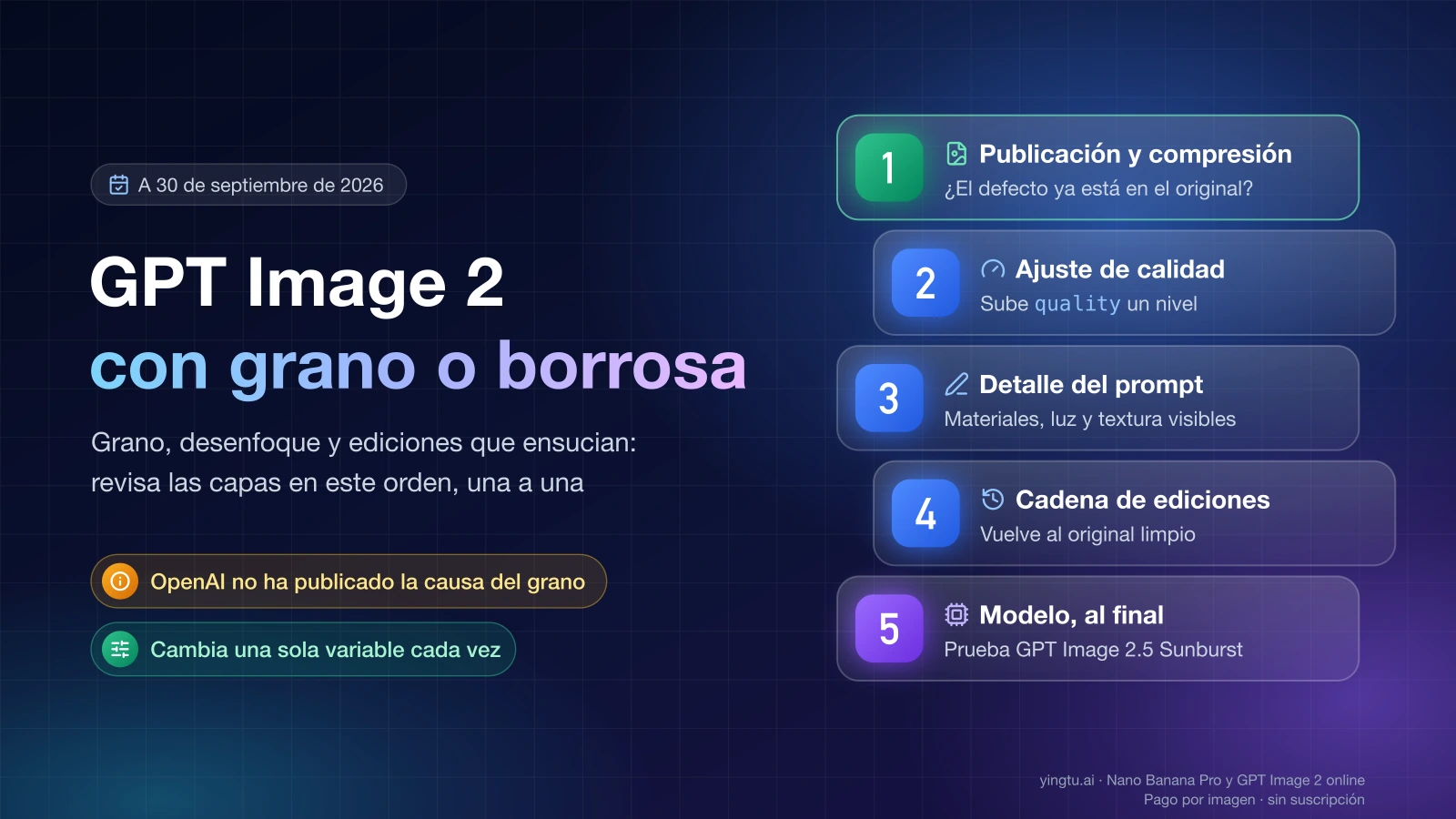
El grano o la textura «sucia», la imagen borrosa y la calidad que baja con cada edición son tres problemas distintos en GPT Image 2, y a 30 de septiembre de 2026 OpenAI no ha publicado ninguna causa para el grano que describen los usuarios. Lo útil es localizar la capa en la que aparece el defecto revisando en este orden: publicación y compresión, ajuste de calidad, detalle del prompt, cadena de ediciones y, al final, el modelo (GPT Image 2 frente a GPT Image 2.5 Sunburst), cambiando una sola variable cada vez.
GPT Image 2 (gpt-image-2) es el modelo de generación y edición de imágenes de OpenAI que se usa por la API con ajustes de calidad, tamaño y formato de salida. La guía de prompts de imagen de OpenAI explica esos ajustes y cómo encadenar ediciones; las comprobaciones de abajo se apoyan en ella.
Síntoma, capa probable y arreglo
Empieza por el síntoma que ves en el archivo original, no en una captura ni en la copia que ya pasó por una red social. La columna «capa probable» es una hipótesis que la comprobación confirma o descarta.
| Síntoma | Capa probable | Qué comprobar | Qué cambiar primero |
|---|---|---|---|
| Grano o trama repetida («suciedad») desde la primera generación | Calidad o modelo | Abre el original al 100 % y repite la misma petición dos veces | Sube quality un nivel; si persiste, prueba el mismo prompt en GPT Image 2.5 Sunburst |
| Imagen blanda o borrosa, sin detalle fino | Calidad o prompt | El valor real de quality (en la API el predeterminado es auto) y si el prompt describe materiales y textura | Pasa a high; añade materiales, luz y textura visibles |
| Bloques, bandas o halos solo después de subirla o exportarla | Publicación y compresión | El original frente al archivo publicado, al mismo tamaño en pantalla | Publica en PNG o con menos compresión; revisa el redimensionado de la web o del gestor de contenidos |
| Se ensucia más con cada edición | Cadena de ediciones | La primera edición hecha sobre el original frente a la última de la cadena | Vuelve al original limpio, un cambio por turno y repite lo que debe conservarse |
| Texto pequeño empastado o ilegible | Calidad y límites del modelo | Cada palabra ampliada al 100 % | medium o high, el texto exacto entre comillas y menos texto por imagen |
| Solo ocurre en ChatGPT, no por la API | Plataforma | Qué controles tienes en ChatGPT: el prompt y la proporción | Descarga el original; si necesitas fijar quality o el formato, repite por la API |
Si encajan dos filas, resuelve primero la que va antes en el orden de revisión (compresión, calidad, prompt, ediciones, modelo): una compresión agresiva al publicar puede hacer que una imagen correcta parezca granulada, y entonces cualquier cambio en el prompt se evalúa sobre un archivo que no es el que generó el modelo.
Qué dice OpenAI y qué cuentan los usuarios
La guía de OpenAI documenta los niveles de calidad, las reglas de tamaño, los formatos de salida y cómo editar, y reconoce límites concretos: el texto todavía puede fallar y la coherencia entre generaciones puede variar. No atribuye el grano ni las tramas repetidas a ninguna causa, ni afirma que un ajuste los elimine siempre.
Los usuarios, en cambio, llevan meses describiendo el problema. En hilos de r/ChatGPT de la primavera de 2026 aparece a menudo que GPT Image 2 añade una textura de trama o suciedad a salidas que por lo demás están bien; la recopilación de problemas de GPT Image 2 en la comunidad de desarrolladores de OpenAI, abierta el 22 de abril de 2026, reúne síntomas y remedios propuestos, y ya en 2025 hubo quejas de grano acumulado tras varias ediciones de alta fidelidad con gpt-image-1. Son testimonios, no causas confirmadas: abrir un chat nuevo o pegar un prompt «antiartefactos» le funciona a unos y a otros no. Algunas webs también aseguran que GPT Image 2.5 «corrigió el ruido»; la guía de OpenAI no dice eso.
Cómo comparar cambiando una sola variable
Una comparación solo explica algo si todo lo demás queda fijo. Entre los parámetros documentados de la API no hay una semilla que fije el resultado, así que dos peticiones idénticas ya salen distintas; por eso cada variante se genera dos veces.
- Guarda el original tal como lo devuelve la API o ChatGPT, sin capturas ni reenvíos por mensajería.
- Anota el prompt, la imagen de entrada si la hay, el tamaño, el formato, la calidad y el modelo.
- Genera la versión base dos veces. La diferencia entre esas dos imágenes es la variación normal del modelo.
- Cambia una sola variable y genera otras dos.
- Mira las cuatro imágenes al tamaño en que se van a usar y al 100 %: grano, tramas, bordes y texto.
- Si la variante mejora más de lo que varían entre sí las dos bases, esa variable pesa en tu caso; si no, pasa a la siguiente capa.
| Variable que cambias | Versión A | Versión B | Lo que se queda igual |
|---|---|---|---|
| Calidad | quality: "medium" | quality: "high" | Prompt, tamaño, formato y modelo |
| Formato y compresión | output_format: "png" | "jpeg" o "webp" con tu output_compression | Prompt, tamaño, calidad y modelo |
| Modelo | GPT Image 2 | GPT Image 2.5 Sunburst | Prompt, tamaño, calidad y formato |
| Cadena de ediciones | Una edición hecha sobre el original | La misma edición tras varias rondas | La instrucción de edición y el resto de ajustes |
La propia guía de OpenAI pide lo mismo: ajustar un parámetro cada vez y comparar niveles de calidad antes de reescribir el prompt. Si cambias a la vez prompt, calidad y modelo, una mejora no te dice qué la produjo.
Descarta primero la compresión y el formato
Por defecto la API devuelve PNG. JPEG y WebP admiten output_compression de 0 a 100 %, que PNG no usa, y una compresión fuerte produce bloques, bandas en degradados y bordes blandos que se confunden con grano. Lo mismo ocurre si la web, el gestor de contenidos o la red social recomprimen o reescalan la imagen al subirla.
Para separar generación y entrega, compara tres archivos: el original devuelto, tu copia de trabajo y el publicado. Ábrelos al mismo tamaño en pantalla. Si el defecto solo aparece en el publicado, corrige la exportación o el redimensionado y no regeneres nada. Si ya está en el PNG original, el problema viene de la generación y sigues con la calidad.
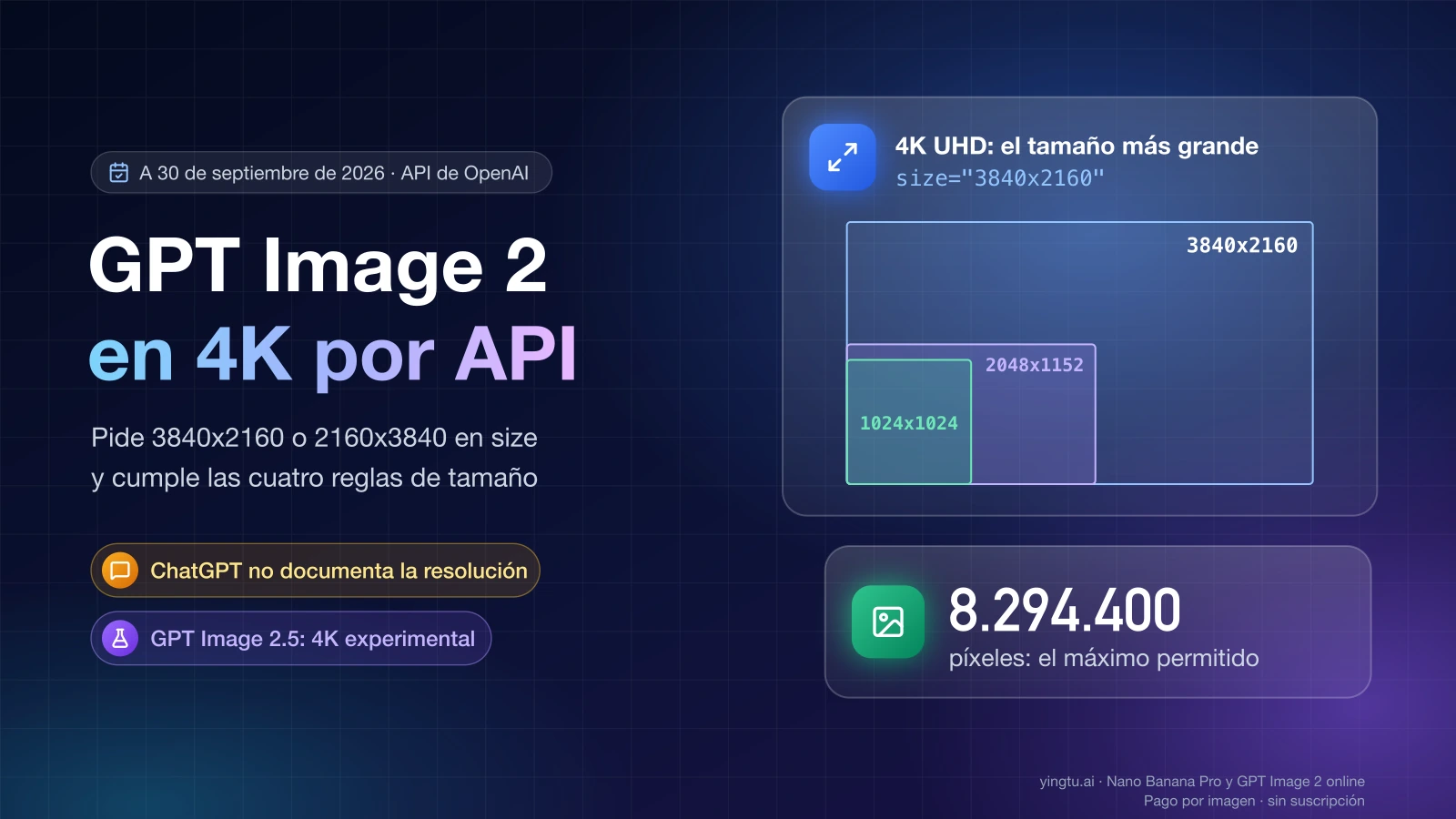
El tamaño es otra rama. Las medidas personalizadas tienen que cumplir cuatro reglas: lado máximo de 3840 píxeles, lados múltiplos de 16, proporción no mayor de 3:1 y entre 655.360 y 8.294.400 píxeles en total; la guía de GPT Image 2.5 califica de experimentales las salidas por encima de 3.686.400 píxeles (2560x1440). Un lienzo más grande muestra más detalle, pero también hace más visibles las tramas y el texto deformado, así que no sirve como remedio del grano. Los tamaños válidos y cómo pedirlos están en GPT Image 2 en 4K: tamaños válidos y cómo pedirlos por API.
Sube la calidad antes de reescribir el prompt
En la API, quality admite auto (el predeterminado), low, medium y high; GPT Image 2.5 añade xhigh y max. La recomendación de OpenAI es probar un nivel más alto cuando la salida se queda corta y, cuando ya cumple, probar niveles más bajos para ver si también bastan. Advierte de que un nivel más alto no garantiza un resultado mejor con todos los prompts.
Para texto pequeño, información densa o varias tipografías, OpenAI aconseja comparar medium y high, y usar quality: "high" en imágenes con letra pequeña, leyendas o ejes. Si con auto o medium la imagen sale blanda y con high recupera el detalle sin traer defectos nuevos, ya tienes la causa y el arreglo. Si el mismo grano aparece en todos los niveles, la calidad no es la palanca en tu caso.
Describe la textura en el prompt
Un prompt vago deja al modelo decidir materiales y acabado, y ahí es donde aparecen superficies con demasiada textura. OpenAI recomienda describir lo que se ve: materiales, iluminación, colores y medio, pedir «fotorrealista» de forma explícita si es lo que buscas, describir el encuadre y la textura, y enumerar lo que no quieres, como texto, logotipos o marcas de agua.
hljs textFotografía fotorrealista de una taza de cerámica blanca esmaltada sobre una mesa de roble, luz natural suave desde la izquierda, superficie de la taza lisa y limpia, fondo desenfocado uniforme, encuadre medio. Sin texto, sin logotipos, sin marcas de agua.
Pedir superficies lisas y limpias es una prueba más dentro de la comparación, no una cura garantizada: si el grano persiste con un prompt concreto y con high, pasa a la cadena de ediciones o al modelo.
Por qué la imagen empeora con cada edición
Cada edición parte de la salida anterior, así que cualquier textura o desviación que aparezca se arrastra al siguiente turno. OpenAI lo admite en su guía: las ediciones repetidas pueden cambiar detalles que querías conservar. Sus recomendaciones sirven también contra la suciedad acumulada:
- Pide un solo cambio por turno, con la fórmula «cambia solo X», y enumera lo que debe quedarse igual.
- Repite esas restricciones en cuanto el resultado empiece a desviarse y revisa cada salida antes de seguir.
- Si una zona tiene que quedar idéntica píxel a píxel, no confíes en el prompt: compón la edición aprobada sobre la imagen original en un editor.
- Cuando la cadena ya está degradada, no sigas editando la última versión; vuelve al original limpio o a la última versión aprobada y repite desde ahí solo el cambio que necesitas.
No busques un ajuste para subir la fidelidad de la imagen de entrada: con gpt-image-2 el parámetro input_fidelity se omite porque las imágenes de entrada siempre se procesan en alta fidelidad.
Cuándo probar GPT Image 2.5 Sunburst
Cambiar de modelo va al final porque altera muchas cosas a la vez. Según la guía de OpenAI, GPT Image 2.5 Flare es el modelo pequeño, optimizado para velocidad y con una calidad de imagen comparable a la de GPT Image 2; GPT Image 2.5 Sunburst es el modelo base, optimizado para calidad y con más calidad de imagen que GPT Image 2. Los dos mejoran la edición precisa y la conservación del sujeto. Para un caso complejo en el que GPT Image 2 se queda corto, OpenAI recomienda probar primero Sunburst.
Flare, por tanto, no es la opción para ganar calidad. Con Sunburst, empieza con el mismo nivel de calidad que usabas en GPT Image 2 y reserva xhigh o max para cuando mejoren un requisito que no se cumple y el tiempo de espera lo permita. OpenAI no dice en ningún sitio que 2.5 elimine el ruido: compruébalo con tu propio prompt y la misma comparación de dos imágenes por variante.
Si quieres lanzar ese mismo prompt en varios modelos sin montar la llamada a la API, en YingTu eliges el modelo en cada imagen: GPT Image 2 VIP, GPT Image 2.5 Flare o Sunburst a 0,03 $ la imagen, o Nano Banana 2 y Nano Banana Pro a 0,055 $ y 0,09 $, con salidas de hasta 4K y tu propia API key de LaoZhang (precios a 30 de septiembre de 2026). Comparar GPT Image 2 VIP con Sunburst, dos imágenes por modelo, cuesta 4 × 0,03 $ = 0,12 $. Tamaños y precio en GPT Image 2 online. YingTu no quita el grano por sí mismo: solo te ahorra montar la prueba a mano.
Si generas en ChatGPT
En ChatGPT controlas menos. La página de ayuda «Images in ChatGPT» permite regenerar la imagen con otra proporción, pero no documenta controles de calidad ni de resolución. Tus palancas son el texto del prompt, la proporción y la forma de encadenar las ediciones.
Con eso, el orden de revisión se queda así: descarga el archivo original en lugar de hacer una captura; comprueba si el defecto está en el original o aparece al publicarlo; reescribe el prompt con materiales, luz y textura; y si el grano llega tras varias ediciones, vuelve a la imagen limpia y pide un solo cambio. Si necesitas fijar quality, el formato o comparar con Sunburst, esa prueba ya tiene que hacerse por la API.
Cuándo dejar de iterar
Para cuando el defecto se reproduce con un caso mínimo: prompt descriptivo, imagen generada desde cero o desde el original limpio, calidad high y el mismo resultado en GPT Image 2 y en Sunburst. A partir de ahí, seguir añadiendo adjetivos al prompt no aporta información. Las salidas razonables son cambiar el diseño para que dependa menos de la textura fina (superficies lisas, texto más grande, menos elementos pequeños), componer a mano las zonas aprobadas o reportar el caso con prompt, parámetros y original en la comunidad de desarrolladores de OpenAI.
Para también cuando no sabes qué parámetros se enviaron o qué archivo es el original: sin eso, ninguna comparación es fiable.
Preguntas frecuentes
¿Por qué las imágenes de ChatGPT salen con grano?
OpenAI no ha publicado una causa. Comprueba primero si el grano está en el archivo descargado o aparece al publicarlo; si está en el original, describe superficies y luz en el prompt, parte de la imagen limpia en lugar de encadenar ediciones y, si necesitas controlar la calidad, repite la prueba por la API.
¿Cómo mejoro la calidad de las imágenes que genera ChatGPT?
En ChatGPT solo puedes actuar sobre el prompt, la proporción y las ediciones. Describe materiales, iluminación y textura, pide «fotorrealista» si lo buscas, pon el texto exacto entre comillas y pide un cambio por turno. Para elegir quality, formato o modelo necesitas la API.
¿Por qué mi imagen de GPT Image 2 sale borrosa?
Las causas habituales, en orden de revisión, son una compresión o un reescalado al publicarla, un nivel de calidad bajo o auto y un prompt que no describe el detalle que esperas. Compara el original con el archivo publicado y después prueba high manteniendo el resto fijo.
¿Se puede quitar el grano de una imagen ya generada?
Puedes pedir una edición del tipo «cambia solo la textura de la pared a una superficie lisa y conserva todo lo demás», pero cada edición puede alterar detalles que querías mantener. Revisa el resultado y, si solo una zona quedó bien, compónla sobre el original en un editor en lugar de seguir editando.
¿GPT Image 2.5 soluciona el ruido de GPT Image 2?
OpenAI solo afirma que Sunburst tiene más calidad de imagen que GPT Image 2 y que Flare tiene una calidad comparable; no menciona el ruido. Prueba Sunburst con tu prompt, dos imágenes por variante y el resto de ajustes fijos antes de migrar.