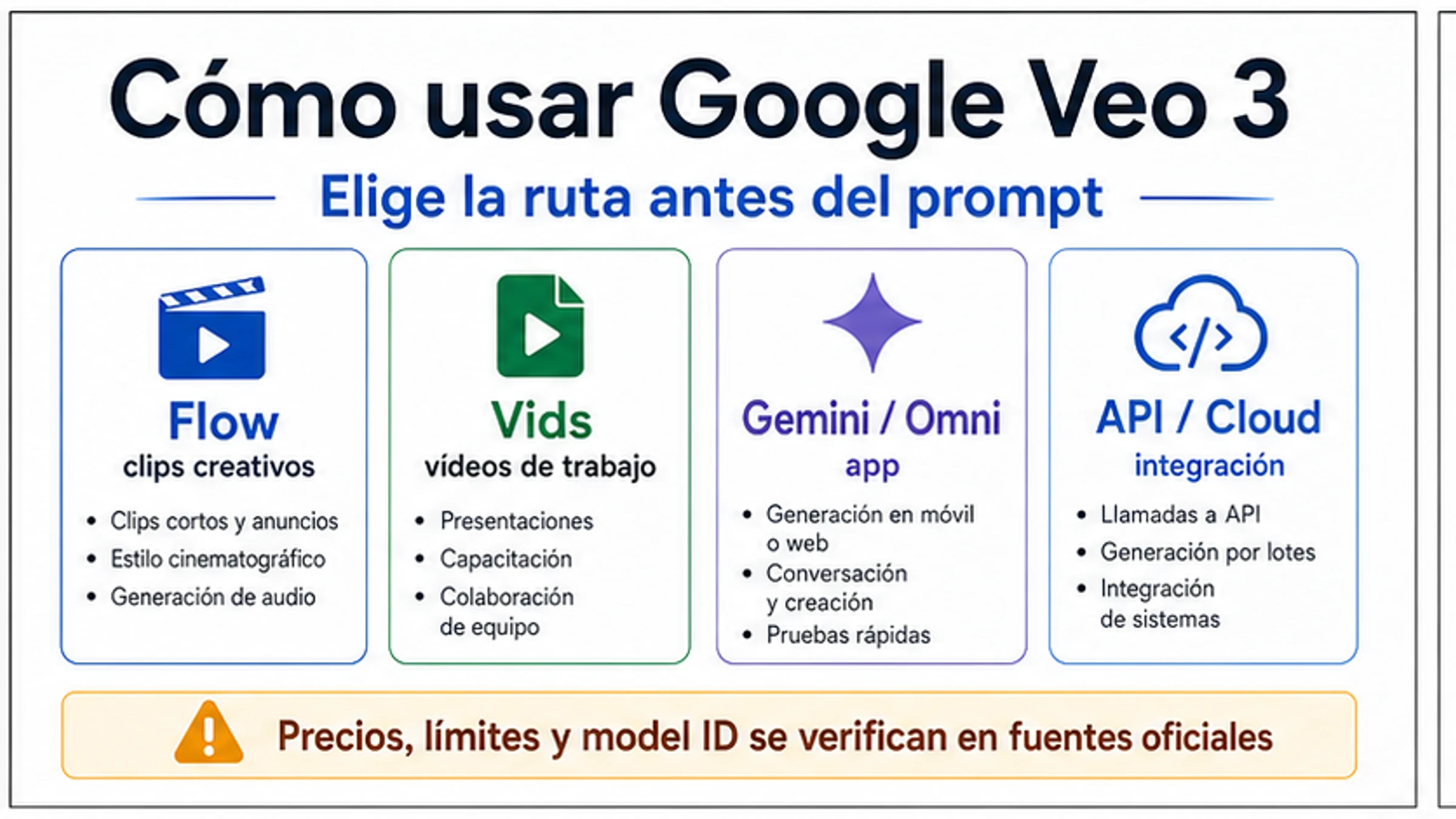
Para usar Google Veo 3, no empieces copiando un prompt viral. Empieza eligiendo la superficie correcta de Google: Flow para clips creativos, Vids para videos de trabajo dentro de Workspace, Gemini app o Gemini Omni para creación en la app, y Gemini API o Google Cloud cuando necesitas código.
| Trabajo | Empieza aquí | Por qué |
|---|---|---|
| Clip creativo independiente | Google Flow | Flow controla proyecto, prompt, referencias, frames e iteración. |
| Clip dentro de un video de trabajo | Google Vids | Vids inserta el clip en una pieza de Workspace. |
| Creación en la app Gemini | Gemini app / Gemini Omni | La app puede mostrar lenguaje Omni. |
| Código, lotes o integración | Gemini API / Google Cloud | Necesitas model ID, pricing row, quota y lifecycle. |
| Servicio de terceros | Verifica proveedor y términos | Decir Veo no lo convierte en ruta oficial de Google. |
Regla de parada: precio, créditos, límites, watermark, failed-generation behavior, model ID, quota, región y derechos no se trasladan entre rutas. A 11 de junio de 2026, esos facts viven en páginas distintas de Google Help, Gemini API pricing, Google Cloud model docs y Gemini app pages.
Por eso cómo usar Google Veo 3 significa, en la práctica, qué ruta abrir. Si eliges la ruta incorrecta, un buen prompt no arregla límites, precio, output handling ni contrato de API.
Respuesta rápida: elige la ruta antes del prompt
La respuesta segura es Flow para creación independiente, Vids para contenido de equipo, Gemini/Omni para la app, API/Cloud para integración. Un wrapper o partner service se trata como contrato aparte.
Flow es la ruta donde tiene sentido escribir una escena con cámara, movimiento, audio, referencias y frames. Úsalo cuando quieres iterar un clip.
Vids es la ruta cuando el resultado pertenece a un video de trabajo: formación, presentación, anuncio interno o explicación para un equipo.
Gemini app u Omni es la ruta de aplicación. Si tu cuenta muestra Omni, úsalo como lenguaje de la app, no como prueba de un nuevo model ID de API.
Gemini API y Google Cloud son rutas de integración. Aquí el primer trabajo no es escribir un prompt bonito, sino verificar model ID, precio, request sample, endpoint, quota y región.
Qué significan Veo 3, Veo 3.1, Flow y Omni
La confusión viene de que Veo 3 funciona como nombre visible para lectores, pero las instrucciones reales pertenecen a varias superficies.
| Nombre | Qué significa | Cómo usarlo |
|---|---|---|
| Google Veo 3 | nombre que usa el lector | sirve como puente, no como string de API |
| Veo 3.1 | etiqueta actual en muchas páginas oficiales | verifícala en la ruta concreta |
| Google Flow | estudio creativo | clips independientes y pruebas de prompt |
| Google Vids | editor de video de Workspace | videos de equipo y formación |
| Gemini Omni | lenguaje de la app Gemini | no implica cambio automático en API |
| Gemini API / Google Cloud | ruta developer o enterprise | model IDs, billing, regions, quota |
Un tutorial antiguo puede seguir diciendo Veo. Una app puede decir Omni. Un documento developer puede listar Veo 3.1. Esas tres cosas pueden coexistir porque pertenecen a rutas distintas.
En español también aparece mucha presión por gratis, precio y ejemplos. Esa presión es válida, pero cada claim debe volver al owner de la ruta antes de convertirse en consejo.
Cómo crear el primer clip en Google Flow
Flow es la ruta para el primer clip creativo. Haz la primera prueba con un material no sensible, corto y fácil de evaluar.
- Abre Flow con una cuenta y región compatibles.
- Crea un proyecto nuevo.
- Elige el video path y el model option que aparezcan en tu UI.
- Define aspect ratio o length solo si la superficie lo ofrece.
- Escribe un prompt con sujeto, escenario, acción, cámara, luz y audio.
- Genera un clip corto.
- En el segundo intento cambia solo una variable.
El primer resultado debe probar ruta, cuenta, watermark, output format, créditos y estilo de prompt. No es el momento de subir assets privados de cliente.
Si el clip casi funciona, cambia solo cámara, acción, luz o audio. Si cambias todo, no sabrás qué mejoró.
Ejemplo de primer prompt: close-up de un micrófono inalámbrico negro sobre un escritorio de nogal, slow push-in camera, luz cálida de ventana, una mano toca el botón mute, soft click sound, realistic reflections, 16:9.
Cómo usar Google Vids para videos de trabajo
Vids sirve cuando el clip vive dentro de un video de trabajo. El prompt debe responder al guion y al ritmo del Vid, no competir por ser un trailer.
- Abre el Vid donde irá el clip.
- Usa el panel o start menu de generación.
- Si aparece Veo 3.1, selecciónalo.
- Elige create from scratch o animate image.
- Escribe el prompt para la escena concreta.
- Genera, revisa e inserta.
En Vids funcionan mejor prompts funcionales: intro de formación de ocho segundos, transición de producto, fondo para actualización logística. La pregunta es qué papel cumple dentro del video.
Mantén los límites de Vids dentro de Vids. No los uses para explicar créditos de Flow, acceso de Gemini app o pricing de API.
Qué hacer si Gemini muestra Omni en vez de Veo
Si Gemini muestra Omni, no significa que estés en el lugar equivocado. Para la app, Omni puede ser el lenguaje actual. Para desarrollo, vuelve a docs de Gemini API y Google Cloud.
| Si usas... | Cómo leer Omni/Veo | Siguiente paso |
|---|---|---|
| Gemini app | lenguaje de la app | sigue los controles actuales de la app |
| Flow | workflow creativo | usa Flow help para credits y model options |
| Vids | editor de Workspace | usa Vids help y contexto admin |
| Gemini API | contrato developer | usa solo model IDs documentados |
| Google Cloud | contrato enterprise | verifica region, IAM, logs y governance |
La regla práctica es sencilla: app wording stays in app. Los model IDs, billing, quota y endpoints pertenecen a developer docs.
No copies un string no oficial de un foro o wrapper. Si docs, pricing, console y lifecycle no coinciden, no lo lances.
Cómo usarlo con Gemini API o Google Cloud
Usa la ruta developer cuando necesitas código repetible, billing, polling, recuperación de contenido, quota planning o controles enterprise.
| Prueba | Por qué importa |
|---|---|
| model ID | un nombre comercial no es identificador invocable |
| pricing row | video puede estar en paid tier aunque otras funciones tengan free tier |
| request sample | inputs, duration, safety y output cambian por ruta |
| status/content endpoint | la generación de video suele ser asíncrona |
| quota y regiones | throughput, billing setup y disponibilidad pueden bloquear producción |
Gemini API video docs describen la ruta programática; Gemini API pricing es el dueño del precio; Google Cloud model docs controlan model IDs y regiones para Cloud.
Antes de programar, verifica model ID, pricing row, request sample, status/content endpoint, quota y region. Si falta una prueba, deja la integración en test branch.
Para throughput y 429 planning, usa la guía de rate limits después de confirmar route owner. No reciclas números viejos como si fueran actuales.
El prompt va después de elegir ruta
Un buen prompt importa, pero después de elegir ruta. La misma frase no tiene el mismo valor operativo en Flow, Vids, app y API.
| Parte | Qué escribir | Ejemplo |
|---|---|---|
| sujeto | quién o qué aparece | un diseñador con un prototipo translúcido |
| escenario | dónde ocurre | taller luminoso con herramientas al fondo |
| acción | qué cambia | gira el prototipo hacia la cámara |
| cámara | cómo se ve | slow dolly-in, poca profundidad de campo |
| luz y estilo | tratamiento visual | luz suave de ventana, reflejos realistas |
| audio | SFX, ambiente o diálogo | room tone y una frase corta |
| formato | ratio o duración | 16:9 o vertical para redes |
Escribe prompts que puedan corregirse. Separa sujeto, escenario, acción, cámara, luz, audio y format. Esa separación te permite aprender de un cambio cada vez.
Si necesitas diálogo o sonido, dilo en el prompt. Si el modelo ignora diálogo, acorta la frase y elimina instrucciones de audio que compiten.
Precio, límites, watermark, créditos y derechos
El error más común es pedir una sola tabla de límites de Veo 3. Esa tabla universal no existe.
| Claim | Dónde verificar | No asumas |
|---|---|---|
| gratis | help de la ruta y account UI | que los credits de Flow sean llamadas API gratis |
| límite mensual | Vids o admin de Workspace | que aplique a Flow |
| watermark | route help y regulación local | que todo pago quite toda marca |
| fallo no cobrado | help del producto concreto | que todo proveedor devuelva créditos |
| uso comercial | terms o policy | que capacidad del modelo signifique derechos |
| API disponible | docs, pricing y consola | que disponibilidad en app pruebe API |
| wrapper con Veo | terms, logs, privacy, refund | que sea una ruta oficial de Google |
Los créditos de Flow pertenecen a Flow. Los límites mensuales de Vids pertenecen a Vids. El plan y la geografía de Gemini app pertenecen a la app. El precio de API pertenece a Gemini API pricing. Las regiones y governance pertenecen a Cloud docs.
Un servicio de terceros puede ser útil, pero exige proof: proveedor, terms, privacy, upload handling, logs, payment owner, failed-generation rule, watermark y refund. No asumas que es Google.
Plan práctico para el primer video
Si partes de cero, haz un test pequeño antes de gastar créditos o subir material sensible.
| Paso | Qué registrar | Para qué |
|---|---|---|
| 1 | ruta y account type | para no mezclar reglas |
| 2 | model label y output format | para repetir la prueba |
| 3 | watermark, credit o error | para entender coste y límites |
| 4 | variable cambiada del prompt | para aprender del resultado |
| 5 | decisión de escala | para elegir Flow, Vids, app o API |
Para creator, el test muestra si Flow tiene el control loop suficiente. Para Workspace, muestra si Vids encaja con el video. Para app, responde si Gemini/Omni basta. Para developer, confirma si docs, pricing y lifecycle están maduros.
Guarda ruta, account type, model label, output format, watermark, credit indication, error text y variable cambiada. Ese registro vale más que diez prompts copiados.
Checklist antes de la segunda generación
Antes de la segunda generación, confirma que no moviste un claim de una ruta a otra. Esto es clave cuando una página promete gratis, no watermark, alta velocidad o acceso por wrapper.
Si la pregunta es gratis, escribe de qué ruta habla: Flow, Vids, Gemini app, API, Cloud o wrapper. Si no puedes nombrar owner, no lo conviertas en consejo.
Si el trabajo es para cliente, agrega revisión de likeness, menores, documentos privados, material médico, producto no anunciado y derechos. Poder generar no equivale a poder entregar.
Si necesitas producción, no te quedes en una captura de pantalla de app. Pide model ID, pricing row, logs, quota, regions, failed-generation rule and support path.
Preguntas frecuentes
¿Google Veo 3 es lo mismo que Google Flow?
No. Veo es el lenguaje del modelo o familia de video; Flow es una superficie de Google para crear e iterar clips. Flow tiene sus propios controles, créditos y condiciones.
¿Por qué Gemini muestra Omni y no Veo?
En la app Gemini, Omni puede ser el lenguaje actual para creación y edición de video. Eso no cambia automáticamente los model IDs de Gemini API o Google Cloud.
¿Puedo usar Google Veo 3 gratis?
Depende de la ruta y de la cuenta. Flow, Vids, Gemini app, API, Cloud y wrappers tienen reglas distintas. Verifica la fuente de esa ruta antes de confiar en números o promesas.
¿Uso Flow o Vids?
Flow para clips creativos independientes; Vids para clips que pertenecen a un video de Workspace. No traslades límites ni créditos entre ellos.
¿Puedo programar con Veo 3 directamente?
Solo después de verificar model ID, pricing row, request sample, status/content endpoint, quota y region en docs actuales.
¿Cómo escribo el primer prompt?
Usa sujeto, escenario, acción, cámara, luz, audio y formato. En el segundo intento cambia solo una variable.
¿Conviene un servicio de terceros?
Solo si aceptas sus terms, privacy, proof de ruta, regla de fallos, watermark, pago y refund. No es una ruta oficial por decir Veo.
¿Qué guía leer después?
Para gratis y créditos: /blog/veo-3-1-free. Para API rate limit: /blog/veo-3-1-api-rate-limit. Para audio: /blog/veo-3-1-audio-quality. Para Omni: /blog/gemini-omni.
Si la pregunta es gratis, escribe de qué ruta habla: Flow, Vids, Gemini app, API, Cloud o wrapper. Si no puedes nombrar owner, no lo conviertas en consejo.
Si el trabajo es para cliente, agrega revisión de likeness, menores, documentos privados, material médico, producto no anunciado y derechos. Poder generar no equivale a poder entregar.
Si necesitas producción, no te quedes en una captura de pantalla de app. Pide model ID, pricing row, logs, quota, regions, failed-generation rule and support path.
Los créditos de Flow pertenecen a Flow. Los límites mensuales de Vids pertenecen a Vids. El plan y la geografía de Gemini app pertenecen a la app. El precio de API pertenece a Gemini API pricing. Las regiones y governance pertenecen a Cloud docs.
Un servicio de terceros puede ser útil, pero exige proof: proveedor, terms, privacy, upload handling, logs, payment owner, failed-generation rule, watermark y refund. No asumas que es Google.