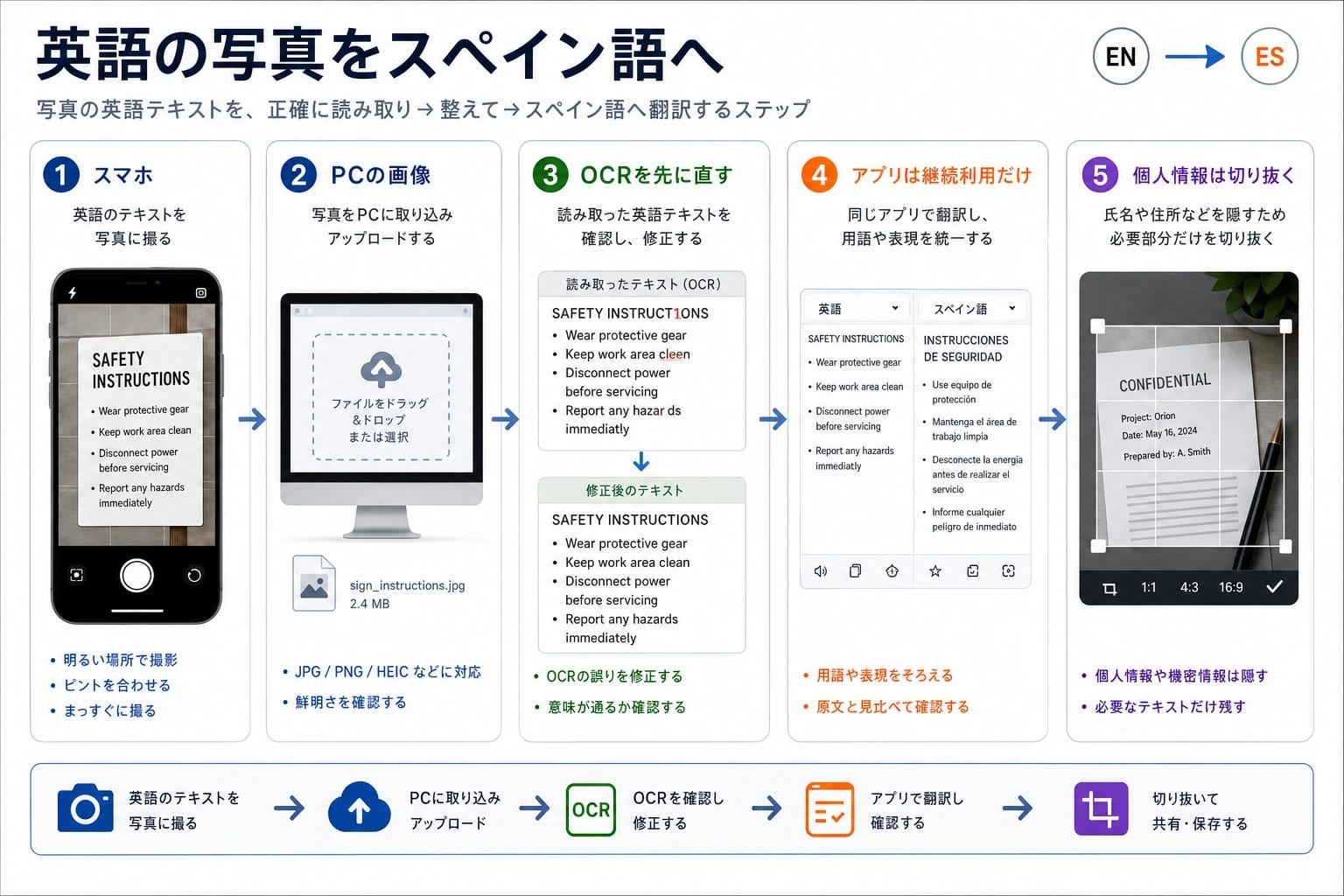
英語の写真や画像をスペイン語に翻訳したいとき、最初に決めるのは「どのアプリが一番よいか」ではなく、画像の状態に合う入口です。手元の写真一枚なら、まず Google 翻訳で十分なことが多いです。スマホではカメラか写真ライブラリ、PC では画像アップロード、翻訳が変なら OCR の読み取り結果を確認し、毎日使う場合だけ写真翻訳アプリを審査します。個人情報が写っている画像は、翻訳精度の前に切り抜きや伏せ字を済ませます。
| いまの画像 | 最初に使う入口 | 向いている場面 | 失敗したときの先手 |
|---|---|---|---|
| メニュー、看板、ラベル、紙の説明が目の前にある | Google 翻訳アプリのカメラ | その場で撮り直せる、光や角度を調整できる | 近づく、反射を避ける、英語部分だけを枠に入れる |
| スクショや書類写真が PC にある | Google 翻訳の画像アップロード | すでにファイルとして保存されている | 画像モードが合わなければ Web OCR を試す |
| スペイン語訳が不自然 | 翻訳ツールを変える前に OCR を直す | 単語抜け、数字違い、列の混在、手書きで崩れる | 切り抜き、明るさ、ピント、角度、言語ペアを直す |
| 毎日たくさんの写真を処理する | 写真翻訳アプリを審査してから使う | 履歴、オフライン、コピー、バッチ処理が必要 | 広告、サブスク、データ安全性、削除方法を確認する |
| 住所、氏名、請求書、医療、契約、学校、顧客情報が写る | 先に最小範囲へ切り抜く | 画像全体を送る必要がない | 必要な英文だけ残す、隠す、手入力する |
止めどころは単純です。個人情報を含む写真は、ツールに入れる前に最小限へ切り抜きます。翻訳が変なときも、すぐ別アプリへ移らないでください。読み取られた英語が間違っていれば、スペイン語は自然に見えても内容がずれます。
スマホでは EN から ES を先に固定する
スマホで撮る場合は、Google 翻訳アプリから始めるのが扱いやすいです。先に原文を英語、訳文をスペイン語に設定し、カメラか写真ライブラリを開きます。短い看板、ブランド名、型番、混在言語が写っている画像では、自動検出に任せると別の言語や別の文字列を拾うことがあります。
カメラは、レストランのメニュー、道路標識、商品のラベル、家電の説明、学校プリント、旅行中の掲示、店舗の張り紙に向いています。文字を画面の中心に置き、影やガラスの反射を避け、スマホをなるべく水平にします。選択できる場合は、画像全体ではなく、今知りたい英文だけを選びます。
保存済みの写真は、撮り直すよりライブラリから開きます。相手から送られた写真、スマホのスクショ、以前撮ったラベル、書類の一部なら、元画像をそのまま使った方が OCR は安定します。PC 画面をスマホで撮り直すと、ぼけ、モアレ、反射、傾きが入り、数字や句読点が崩れやすくなります。
オフラインで使う予定がある場合は、別の確認が必要です。言語パックを入れていても、カメラ、写真ライブラリ、履歴、コピー、細かい画像認識がすべて同じように使えるとは限りません。旅行や現場作業の前に、英語とスペイン語をダウンロードし、個人情報のない写真で一度試してから使います。
PC にある画像は、もう一度撮らずに画像として渡す
スクショや画像ファイルが PC にあるなら、まず Google 翻訳のブラウザ版で画像アップロードを使います。画像がすでにファイルなら、スマホで画面を撮るより、元ファイルをそのまま渡す方がきれいです。英語からスペイン語を選び、画像タブを開き、スクショ、ラベル、スキャン、書類写真をアップロードします。
この入口は、1ページ、1枚のラベル、1つの看板、1段落の説明のように、文字がはっきりした画像に向いています。反対に、表、複数カラム、小さい文字、手書き、回転した文字、複数言語、レイアウトを保ちたい資料では、単なる翻訳ではなく「文字認識」と「構造理解」が問題になります。
Web OCR は二番手です。Google 翻訳の画像ルートでファイル形式、見た目、読み取りが合わないとき、Yandex Translate OCR などのブラウザ OCR を試す価値があります。ただし、別の OCR が使えることは、そのツールが常に正確、安全、無制限という意味ではありません。アップロード前に、現在の対応形式、サイズ、データの扱いを確認します。
PC でやりがちな失敗は、いくつかのスペイン語訳を見比べて、もっとも自然に読めるものを採用することです。先に見るべきなのは、認識された英語です。not、no、before、after、date、amount、unit、address、dose、model、ID などが抜けると、訳文だけでは気づきにくい危険があります。
OCR が弱いときは、翻訳より画像を直す
OCR は画像の中の文字を読み取る工程です。写真翻訳では、まず画像から英語テキストを作り、その英語をスペイン語に翻訳します。つまり、英語の読み取りが間違っていると、スペイン語は流暢でも意味が間違います。
ツールを替える前に、次の順で直します。
| OCR の症状 | 起きていること | 最初の修正 |
|---|---|---|
| 単語や行が抜ける | 文字が小さい、端が切れている、背景が強い | 文字だけに切り抜き、解像度の高い元画像を使う |
| 文字が別の字になる | ぼけ、反射、斜め撮影、特殊フォントがある | 明るい場所で撮り直し、まっすぐに補正する |
| 列が混ざる | 表や2段組みを一度に読ませている | 1列、1段落、1セルずつ翻訳する |
| 手書きが読めない | くせ字や薄い筆跡が OCR に弱い | 一番読みやすい行だけを切り出す、必要なら手入力する |
| 数字が変わる | 小数点、日付、番号、単位を誤読している | 原画像と認識テキストを照合する |
| 言語判定がずれる | 短文、ブランド名、略語、混在言語がある | English -> Spanish を手動で固定する |
もっとも効く修正は切り抜きです。人物、背景、アイコン、価格、余白、隣の段落を外し、翻訳したい英文だけにします。見出し、表、注意書きが同じ画像にあるなら、分けて翻訳します。小さな範囲にすると OCR の判断が減り、自分でも読み取りミスを見つけやすくなります。
書類、薬、請求書、学校のお知らせ、契約文では、数字と固有名詞を必ず戻って確認します。日付、金額、用量、住所、氏名、型番、期限、条件、否定語は、訳文が自然でも間違うと影響が大きい部分です。写真翻訳は理解の補助であり、法務、医療、会計、学校提出、契約判断の最終確認にはなりません。
写真翻訳アプリは、継続利用の理由があるときだけ入れる
写真翻訳アプリは便利ですが、一枚の写真のためにすぐ入れるものではありません。メニュー、看板、スクショを一度読むだけなら、既存の Google 翻訳ルートで足りることが多いです。毎日ラベルを読む、倉庫で写真を処理する、旅行中に何度もカメラ翻訳する、履歴やコピーを管理したい、オフラインを使いたい場合に、アプリを検討します。
インストール前に、少なくとも次を確認します。
| 確認項目 | なぜ重要か | 見る場所 |
|---|---|---|
| 広告 | 急いで翻訳するとき、広告は誤タップや中断につながる | 最近のレビュー、広告頻度、閉じる操作 |
| サブスク | 無料に見えて、書き出しや回数で課金されることがある | 試用期間、更新価格、解約方法 |
| データ安全性 | 写真には顔、住所、請求書、顧客情報が含まれる | 収集データ、共有、写真やファイルへのアクセス |
| オフライン EN/ES | オフライン対応でも全機能ではないことがある | 英語とスペイン語のパック、カメラと写真対応 |
| 履歴と削除 | 翻訳履歴や画像を残したくない場面がある | 履歴削除、同期、コピー、保存先 |
| 更新とサポート | OCR やプライバシーの扱いは更新で変わる | 更新日、サポート、ポリシー |
評価、ダウンロード数、多言語対応は参考にはなりますが、あなたの写真を正しく読み取る証明ではありません。アプリを仕事や旅行で使う前に、個人情報を含まない写真で試します。明るい看板、長いスクショ、表、暗い写真、商品ラベルを試し、広告、履歴削除、コピー、オフライン、サブスク表示を確認します。
個人情報がある画像は、翻訳前に最小化する
プライバシー判断は、翻訳精度より先に置きます。公共の看板、メニュー、一般的な商品ラベルなら低リスクです。一方で、身分証、請求書、医療ラベル、契約書、顧客画面、学校書類、銀行通知、住所、QR コード、私的なチャットは、そのままアップロードしない方が安全です。
まず、必要な英文だけを切り抜きます。氏名、住所、口座番号、顔、バーコード、QR コード、金額、文書番号、顧客名は隠します。元画像は自分の確認用に残しても、翻訳ツールに渡すのは最小の切り抜きにします。
切り抜くと意味が消える場合は、画像アップロードより手入力を選びます。時間はかかりますが、外へ出す情報を自分で制御できます。法律、医療、移民、金融、学校、顧客関連の文書では、写真翻訳を理解の入口として使い、提出、署名、支払い、公開用の最終文として扱わないでください。
よくある場面ごとの選び方
レストランのメニューや看板なら、スマホのカメラで始めます。反射があるときは角度を変え、メニュー全体ではなく料理説明や注意書きだけを選びます。目的は、完璧な文書翻訳ではなく、今の判断に必要な意味を取ることです。
Web サイトのスクショや商品画像なら、ファイルがある場所に合わせて PC の画像アップロードかスマホの写真ライブラリを使います。画面をもう一度撮る必要はありません。長いスクショは、1段落、1列、1項目に分けた方が読み取りやすくなります。
薬のラベル、請求書、学校のお知らせ、配送ラベルなら、まず個人情報と数字を見ます。必要な部分だけを切り抜き、翻訳後に日付、数量、単位、金額、名前、否定語を原画像と照合します。
手書きの英語は、印刷文字より失敗しやすいです。きれいな切り抜きを試し、認識された英語が崩れているなら、スペイン語訳を信じずに手入力します。可能なら、送信者にテキスト版を頼む方が確実です。
旅行、倉庫、越境 EC、教材、顧客対応で何度も同じ作業をするなら、専用アプリを無害な画像でテストしてから使います。速さだけでなく、広告、削除、オフライン、コピー、履歴、サブスク表示まで確認しておくと、現場で迷いにくくなります。
FAQ
英語の写真をスペイン語に翻訳するなら何を先に使うべきですか?
一枚の写真なら、まず Google 翻訳です。スマホではカメラか写真ライブラリ、PC では画像アップロードを使います。ファイルが合わない、OCR が弱い、毎日使う、オフラインが必要という条件が出たときだけ、別の OCR や写真翻訳アプリを検討します。
画像の英語をスペイン語に無料で翻訳できますか?
基本的な一回の画像翻訳は無料ルートで足りることが多いです。ただし、無料は「広告なし」「無制限」「バッチ処理」「オフライン」「書き出し」「履歴保存」まで保証する言葉ではありません。アプリでは現在の課金表示と制限を確認してください。
Google 翻訳は画像の文字を読めますか?
はい。スマホではカメラや保存画像、ブラウザでは画像アップロードを使えます。短文、ブランド名、混在言語では、言語検出に任せず English -> Spanish を手動で選ぶ方が安全です。
スペイン語訳がおかしいときはどう直しますか?
まず OCR を確認します。認識された英語が間違っていれば、翻訳結果も間違います。切り抜き、明るさ、ピント、角度、言語ペアを直し、同じルートでもう一度読み取ります。
Google 翻訳と Yandex OCR はどう使い分けますか?
最初は Google 翻訳です。PC にある画像でアップロードやレイアウトが合わないとき、または別の読み取り結果を確認したいときに、Yandex OCR などの Web OCR を二番手として使います。スペイン語だけでなく、認識された英語を比べます。
写真翻訳アプリは安全ですか?
自動的に安全とは言えません。写真には住所、顔、請求書、医療情報、顧客情報が写ることがあります。インストール前にデータ安全性、広告、サブスク、履歴削除を確認し、アップロード前に必要部分だけを切り抜いてください。
オフラインでも写真翻訳できますか?
アプリ、端末、言語パック、機能によります。英語とスペイン語のパックを入れていても、カメラ、写真ライブラリ、履歴、コピーがすべて同じように使えるとは限りません。出発前に無害な写真でテストしてください。
手書きの英語もスペイン語にできますか?
できる場合もありますが、印刷文字より不安定です。読みやすい行だけを切り抜き、認識された英語を必ず確認します。そこが間違っているなら、手入力するか、相手にテキスト版をもらう方が安全です。