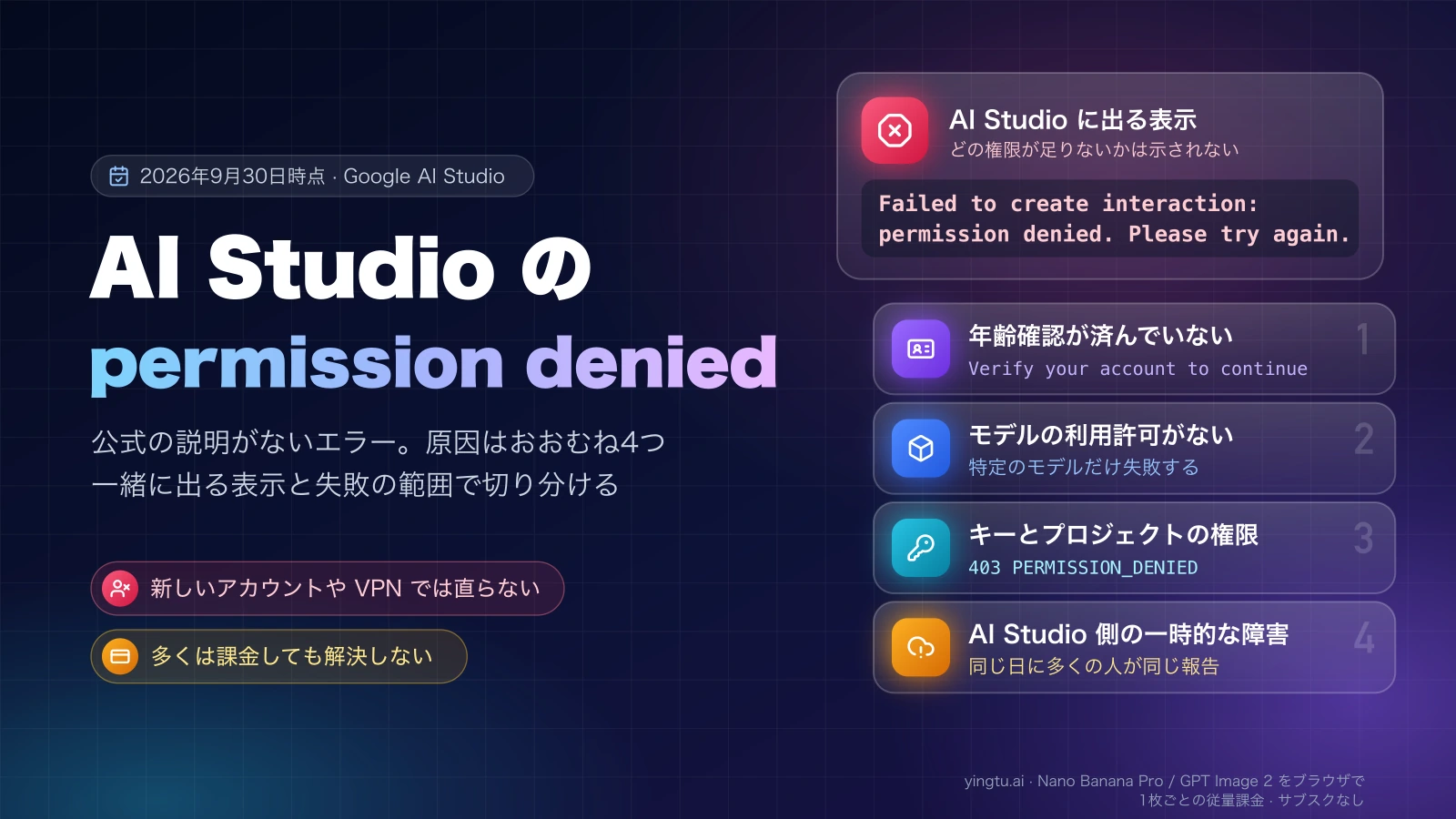
Google AI Studio でプロンプトを送ったときに「Failed to create interaction: permission denied. Please try again.」と表示される場合、このメッセージ自体は Google の公式ドキュメントに説明がありません。文字どおりには、AI Studio がやり取り(interaction)を始めようとして権限の確認で拒否されたという意味で、どの権限が足りないのかは示されません。
2026年9月30日時点で Google AI Developers Forum や Reddit に寄せられている報告では、原因はおおむね4つです。Google アカウントの年齢確認が済んでいない、利用許可が必要なプレビューモデルを選んでいる、API キーやプロジェクトの権限が合っていない、AI Studio 側で一時的な障害が起きている、のいずれかです。一緒に出ている表示や「どこまで動くか」で当てはまる行を探し、下の表の順に確かめてください。
「Failed to create interaction: permission denied. Please try again.」の主な原因
同じ permission denied でも、一緒に出る表示や失敗の範囲で原因が分かれます。次の表は、2026年9月30日時点の Google 公式ドキュメントと、2026年5月〜9月のフォーラム報告をもとに整理したものです。
| 表示・状況 | 考えられる原因 | 確認すること | 対処 |
|---|---|---|---|
「Verify your account to continue」が出る。API では 403 PERMISSION_DENIED と "reason": "VALIDATION_REQUIRED" | Google アカウントの年齢確認(18歳以上)が済んでいない | Google アカウント側で年齢確認を求められていないか | 本人のアカウントで年齢確認を済ませ、AI Studio にログインし直す |
| 特定のモデルだけ失敗し、ほかのモデルは動く(「Failed to create interaction stream: permission denied」など) | そのプレビューモデルの利用許可がない | 一般提供のモデルに切り替えると通るか | 利用できるモデルを使う。必要ならそのモデルの提供条件を Google の案内で確かめる |
| AI Studio の画面では全部失敗するが、同じプロジェクトのキーで API は通る | ブラウザのログイン状態、複数アカウントの混在 | 別のブラウザやシークレットウィンドウで、1つのアカウントだけでも再現するか | ログアウトして入り直す、別のブラウザや PC で開く |
API が 403 PERMISSION_DENIED を返す | キーの権限、キーの所属プロジェクト、キーの制限 | 実行環境が読んでいるキーと、その所属プロジェクト・制限の設定 | 正しいプロジェクトで認可キーを作り直す |
| 「User location is not supported」が出る | 地域の制限(permission denied とは別のエラー) | 利用可能地域に入っているか | 地域エラーの手順で対処する |
| 設定を変えていないのに急に失敗し、同じ日に多くの人が同じ報告をしている | AI Studio 側の障害 | フォーラムに同じ日の報告が並んでいるか | 設定を変えずに時間をおいて再試行する |
年齢確認とモデルの利用許可は、ブラウザを替えてもキーを作り直しても変わりません。先にこの2つを除外しておくと、ログインのやり直しやキーの再作成を無駄に繰り返さずに済みます。
「Verify your account to continue」は年齢確認が済んでいない状態
「Verify your account to continue」や VALIDATION_REQUIRED と一緒に permission denied が出る場合、最も考えられる原因は Google アカウントの年齢確認が完了していないことで、アカウント側で確認を済ませるのが対処です。
Google AI Studio の利用可能地域のページは、2026年9月30日時点で AI Studio を使えない理由として次の3つを挙げています。
- 地域の制限:お住まいの地域で Google AI Studio が提供されていない
- 年齢要件:サービスを利用するための最低年齢(18歳以上)を満たしていない
- アカウントの確認:サービスを利用できる可能性はあるが、Google アカウントで年齢の確認がまだ済んでいない
3つ目がこの表示に当たります。フォーラムでは2026年8月24日、9月12日、9月18日に、AI Studio や API で「Verify your account to continue」が出て、API のレスポンスに 403 PERMISSION_DENIED と "reason": "VALIDATION_REQUIRED" が含まれていたという投稿がありました。8月24日の投稿は、携帯通信会社経由で Google AI Pro を契約しているアカウントでも資格チェックに失敗したという内容です。有料プランを契約していても、この確認は求められることがあります。
対処の順番は次のとおりです。
- AI Studio で使っているのと同じ Google アカウントにログインし、年齢確認を求められていないか確認する
- 確認を済ませたら AI Studio からいったんログアウトし、ログインし直してから同じ操作をもう一度試す
- 確認画面がどこにも出てこない、または確認を済ませたのに同じ表示が続く場合は、自分の操作では解決できない状態です。2026年9月12日には確認画面が表示されないという投稿が、別のスレッドでは確認後も
403 PERMISSION_DENIEDが繰り返されるという投稿が出ています。アカウントの種類、発生日時(タイムゾーン付き)、表示の全文を添えて Google に報告してください
年齢を偽る、新しいアカウントを作る、VPN で接続元を変えるといった方法は、確認の仕組みを避けようとする行為で、問題の解決にもなりません。本人のアカウントで確認を済ませるか、Google の対応を待ってください。
特定のモデルだけ失敗するなら、プレビューモデルの利用許可を疑う
1つのモデルだけで permission denied が出て、ほかのモデルは普通に動くなら、アカウントではなくそのモデルの利用許可が原因の可能性が高いです。
2026年8月26日のフォーラム投稿では、有料のプロジェクトでも Veo 3.1 と Gemini Omni Flash を呼ぶと「Failed to create interaction stream: permission denied」が返ると報告されています。同じ時期の8月24日と9月2日には、gemini-omni-flash-preview や Gemini Omni 1.1 Flash Video を使えるよう許可リストへの追加を求める投稿も出ていました。こうしたプレビューモデルは、課金を有効にしただけでは使えない場合があります。
切り分けは簡単です。同じ画面、同じプロジェクトのまま、一般提供されているモデルに切り替えて同じプロンプトを送ります。
- 一般提供のモデルでは通る:アカウントとプロジェクトは正常で、失敗したモデルの利用許可がないと判断できます。当面は利用できるモデルで作業し、そのモデルが必要なら提供条件を Google の発表やドキュメントで確かめます。
- 一般提供のモデルでも失敗する:モデルの問題ではありません。年齢確認、ブラウザ、キーとプロジェクト、障害の順に戻って確認します。
AI Studio だけ失敗して API は通るなら、ブラウザのログイン状態を見直す
AI Studio の画面では何を送っても失敗するのに、同じプロジェクトの API キーで API を呼ぶと通る場合は、アカウントやプロジェクトではなくブラウザ側のログイン状態を疑います。フォーラムには、ブラウザでだけ「Failed to Generate Content: Permission Denied」が出るという報告や、スマートフォンのブラウザで AI Studio が動かないという報告(2026年9月14日)があります。
API が通るかどうかは、サーバーやローカルのターミナルで次のように確かめられます。キーの値は環境変数に入れ、コマンドやチャットに直接貼らないでください。
hljs bashcurl "https://generativelanguage.googleapis.com/v1beta/models" \
-H "x-goog-api-key: $GEMINI_API_KEY"
モデルの一覧が返れば、キーは Gemini API に届いています。そのうえで画面側を次の順に試します。
- AI Studio でログイン中のアカウントを確認し、キーを作ったアカウントと同じか確かめる
- ほかの Google アカウントからログアウトするか、シークレットウィンドウで対象のアカウントだけにログインする
- 別のブラウザ、またはスマートフォンではなく PC で開き直す
クリーンな状態で開き直しても直らない場合は、ログイン状態ではない原因(障害やアカウント側の確認)に戻ります。
API が 403 PERMISSION_DENIED を返すなら、キーとプロジェクトの権限を確認する
API のレスポンスが 403 PERMISSION_DENIED なら、Google の API エラー一覧(2026年9月20日更新)の説明どおり「API キーにこのリソースに対する権限がありません」という状態で、公式の対処は「API キーの権限とプロジェクトへのアクセス権を確認します」です。
具体的には、次の点を上から確認します。
- 実行環境が読んでいるキー:環境変数
GEMINI_API_KEYとGOOGLE_API_KEYの両方が設定されていると、GOOGLE_API_KEYが優先されます。古いキーが残っていないか確かめます。 - キーの所属プロジェクト:AI Studio の API キー画面で、そのキーがどのプロジェクトに属しているかを見ます。モデルの利用許可や課金の設定をしたプロジェクトと違うことがあります。
- キーの制限:IP アドレスやリクエスト元、使える API を絞っている場合、今の呼び出し元や Gemini API がその範囲に入っているかを確認します。
- 古い標準キー:Google の API キーのページ(2026年9月25日更新)によると、Gemini API は制限のない標準キーからのリクエストを拒否し、2026年5月7日からは長期間使われていない制限のない API キーをブロックしています。2026年5月28日以降に AI Studio で作ったキーは、自動的に認可キーになっています。それより前に作ったキーを使い続けているなら、新しく作り直すのが確実です。
- レスポンスに
VALIDATION_REQUIREDがある:キーではなく年齢確認の問題です。前の「Verify your account to continue」の節に戻ります。
同じ Gemini API のエラーでも、400 FAILED_PRECONDITION は課金や地域などの前提条件、429 RESOURCE_EXHAUSTED はレート制限の問題で、403 とは対処が異なります。
同じ日に多くの人が失敗しているなら、AI Studio 側の障害を待つ
設定を何も変えていないのに突然失敗し始め、同じ日に多くの人が同じ表示を報告しているなら、AI Studio 側の障害の可能性が高く、設定を変えずに待つのが対処です。
2026年9月12日から16日にかけて、Google AI Developers Forum には「AI Studio が壊れて新しいプロジェクトを作れない」(9月14日)、「AI Studio が7日間使えない」(9月16日、2つのアカウントで「An internal error has occurred.」も表示)といった投稿が続きました。同じ「Failed to create interaction: permission denied」は2026年5月9日に Reddit でも報告されていて、時期をおいて繰り返し出ている表示です。
障害が疑われるときは、次の点に気をつけてください。
- フォーラムで、同じ日に同じ表示の投稿があるかを先に確認する
- 慌てて新しいプロジェクトやキー、アカウントを作らない。後から原因を追いにくくなるうえ、キーを増やしても使える量は増えません
- 数日たっても自分だけ直らない場合は、プロジェクト ID、アカウント、発生日時(タイムゾーン付き)、表示の全文、ブラウザの種類をまとめて報告する。API キーやログイン情報は含めない
「User location is not supported」は別のエラー
「User location is not supported」は permission denied とは別のエラーで、API では 400 FAILED_PRECONDITION として返り、地域の制限が原因です。対処の手順はGemini API の地域制限エラー(400):原因と対処で確認できます。
Google の利用可能地域の一覧(2026年4月28日更新)には日本が含まれているため、日本国内から使っていて permission denied だけが出る場合、地域が原因になることはまずありません。2026年9月12日のフォーラムには「User location is not supported」と「Verify your account」が同時に出たという投稿もあり、その場合は年齢確認の節も合わせて確認してください。VPN などで接続元を偽る方法は勧められません。
正しいプロジェクトで API キーを作り直す
キーが原因と分かったら、AI Studio の API キー画面で、自分が所有しているか編集できる Google Cloud プロジェクトを選んで新しいキーを作ります。Gemini API のキーはプロジェクトに属し、レート制限や課金もプロジェクト単位で決まります。
2026年9月30日時点の手順は、Google の API キーのページに沿うと次のとおりです。
- Google AI Studio の API キー画面を、キーを使うアカウントで開く
- 初めて使う場合は、利用規約に同意するとデフォルトの Google Cloud プロジェクトと API キーが自動で作られる
- 既存の Google Cloud プロジェクトを使う場合は、左側のパネルで[ダッシュボード]から[プロジェクト]を選び、[プロジェクトをインポート]で取り込む
- キーを作るプロジェクトを選んで[API キーを作成]を押す
- 表示されたキーは、その場でサーバー側の保存先に移す
作成の段階で権限エラーになる場合
組織で管理されている Google Cloud プロジェクトでは、キーの作成そのものが権限不足で失敗することがあります。Google はキーの作成に必要な IAM 権限として次の5つを挙げています。足りない場合は、プロジェクトの管理者にこの一覧と、対象のプロジェクト ID、ログイン中のアカウントを伝えて付与を依頼してください。
| 権限 | 作成時に使われる操作 |
|---|---|
resourcemanager.projects.get | 選んだプロジェクトを読み取る |
apikeys.keys.create | API キーを作る |
serviceusage.services.enable | 必要なサービスを有効にする |
iam.serviceAccounts.create | キーに結び付けるサービス アカウントを作る |
iam.serviceAccountApiKeyBindings.create | API キーをサービス アカウントに結び付ける |
2026年5月28日以降、AI Studio で作るキーは Google Cloud のサービス アカウントに直接結び付いた認可(auth)キーになります。権限の一覧に iam. で始まる2つが入っているのはそのためです。
キーの保管と、キーを増やしても枠は増えないこと
作ったキーは、環境変数 GEMINI_API_KEY(または GOOGLE_API_KEY)としてサーバー側で読み込みます。本番環境では Google Cloud Secret Manager のようなシークレットの保存先に置くよう Google は勧めています。ウェブアプリやモバイルアプリのコードに直接書き込むと、利用者側からキーが見えてしまいます。
同じプロジェクトでキーを何本作っても、使える量は増えません。レート制限はキーごとではなくプロジェクトごとに数えられるためです(レート制限のページ)。無料で使える範囲と上限を超えたときの動きは、Gemini API 無料枠の制限:確認方法と超えたときの対処で扱っています。
Google のキーとは別の手段として、Gemini のモデルをネイティブ形式と OpenAI 互換形式で呼べる従量課金のゲートウェイ LaoZhang API もあります。Google の公式チャネルではないため、アカウントと利用規約は別になり、年齢確認や地域の制限を避ける手段にもなりません。
よくある質問
「Please try again」とあるので、何度も再試行すれば直りますか?
障害が原因なら、時間をおいて再試行すると直ることがあります。ただし年齢確認、モデルの利用許可、キーの権限が原因の場合は、何度送っても同じ結果になります。数分おいて1〜2回試しても変わらなければ、表の順に原因を確かめてください。
新しい Google アカウントを作れば使えるようになりますか?
解決にはなりません。年齢確認は Google アカウントごとに求められるもので、新しいアカウントでも同じ確認が必要です。本人のアカウントで確認を済ませてください。
請求先アカウントを設定して有料にすれば直りますか?
permission denied の多くは課金では解決しません。有料のプロジェクトでもプレビューモデルで permission denied が出た報告(2026年8月26日)があり、年齢確認も有料プランの契約とは別に求められます。課金で変わるのは、使える量やレート制限の側です。
日本から使っていても、地域が原因になることはありますか?
2026年4月28日更新の利用可能地域の一覧には日本が含まれています。地域が原因の場合は「User location is not supported」という別の表示になるため、日本国内で permission denied だけが出ているなら、年齢確認、モデル、キー、障害のどれかを先に確かめます。