「画像を処理できません」「画像の生成に失敗しました」と表示されても、最初からファイル破損や利用上限だと決めつけないでください。まず、どの画面を使ったか、画像がどの段階まで進んだか、画面に出た文言をそのまま記録します。 そのうえで、同じ経路から一度だけ再アップロードし、まだ失敗するならローカルで書き出し直した画像を一枚だけ試します。
この順番なら、Geminiアプリ側の利用条件、画像ファイル、APIリクエスト、外部サービスのアップロード処理を混同せずに切り分けられます。Googleは「failed to process image」に相当する一つの共通エラー仕様を公開していません。似た表示でも、アップロード前、ファイル解析、リクエスト検証、生成中、結果の保存・表示では確認先が違います。
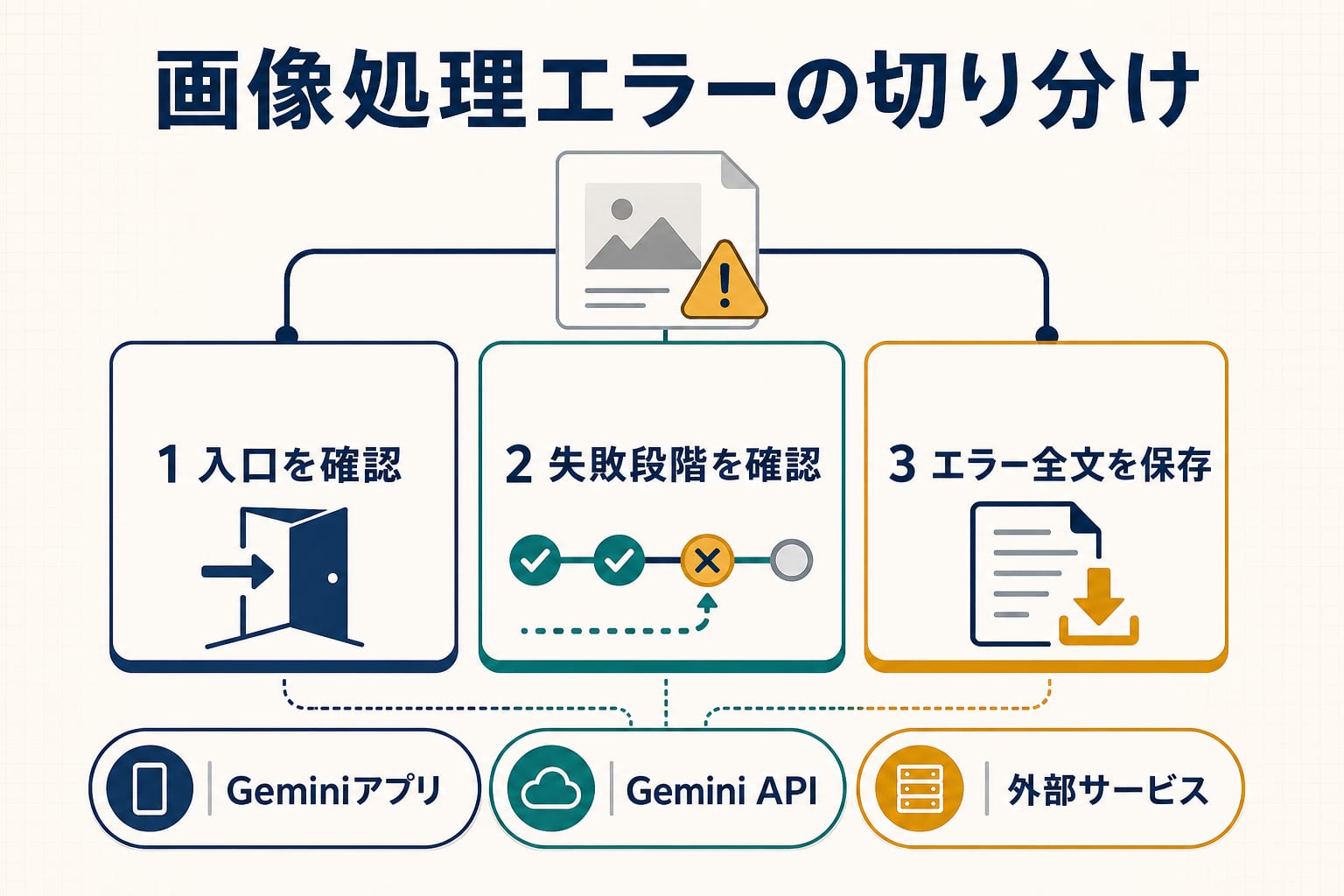
先に残すものは3つだけ
やみくもに再試行する前に、次の3点をメモします。
- 利用した入口:GeminiのWeb版・モバイルアプリ、Google検索のAIモード、Google AI Studio/Gemini API、Vertex AI、Flow、外部サービスのどれか。
- 止まった段階:画像を選べない、アップロードできない、内容を読み取れない、送信直後に拒否される、生成中に止まる、完了したのに画像が返らない、保存できない、のどこか。
- 最も具体的な信号:画面の全文、上限やアカウントに関する通知、HTTPステータス、APIレスポンスの終了理由、外部サービスのジョブ状態。
「Nano Banana Proを使った」という情報だけでは足りません。2026年7月16日更新のGoogle公式の画像生成ガイドでは、API上のNano Banana Proは gemini-3-pro-image、Nano Banana 2は gemini-3.1-flash-image と案内されています。一方、Geminiアプリの表示名からAPIのモデルIDを逆算することはできません。サポートへ伝えるときも、画面名とAPIモデル名を分けてください。
3分で行う切り分け
最初の診断は、次の順番で十分です。
- エラー画面を保存し、時刻とタイムゾーンを記録する。
- 同じ画面、同じアカウント、同じ画像で一度だけ再アップロードする。
- まだ失敗するなら、元画像を端末内でPNGまたはJPEGとして新規書き出しし、そのコピー一枚で試す。
- 書き出し直した画像が通ったら、元画像の実データ、メタデータ、向き、デコード処理のどれかが有力候補になる。ただし、どのバイトが原因かまでは断定しない。
- 両方失敗したら、別サービスへ移る前に、アカウント条件、保存容量・利用上限、APIコード、外部サービスのジョブログを確認する。
ここで大切なのは、比較する条件を一つだけ変えることです。画像、モデル、アカウント、ブラウザ、ネットワークを同時に変えると、成功しても原因が分かりません。また、回数制の枠を消費する可能性があるため、同じ失敗を連打しないでください。
Geminiアプリで失敗する場合
GeminiのWeb版やモバイルアプリでは、まず「アップロード自体に失敗した」のか、「アップロード後の解析や編集に失敗した」のかを分けます。
アップロードまたは解析で止まる
Geminiアプリのファイルヘルプは、Geminiがファイルを正しく分析できなかったと表示した場合、ファイルを再度アップロードするよう案内しています。これは一度試す診断手順であり、何度も繰り返せば直るという保証ではありません。
同ページにある「1つのプロンプトに最大10ファイル」「動画以外の対応ファイルは1ファイル100MBまで」という値は、一般的なGeminiアプリのアップロード上限です。画像編集が必ず成功するサイズや、APIにも共通する上限ではありません。ストレージ、一定期間内の利用量、コンテキスト、アカウント種別、組織の設定による制限も別に存在します。画面に保存容量や上限の通知が出た場合だけ、その通知に沿って確認してください。
画像編集の入口が見つからない、または使えない
Geminiアプリの画像生成・編集ヘルプでは、ログイン、対応するアプリのバージョン・言語・国、年齢、アカウント種別などが利用条件として案内されています。個人アカウントでは画像の生成・編集は18歳以上、生成のみは13歳以上(または居住国の該当年齢)とされています。学校用・仕事用アカウントでは、ライセンスや管理者設定により条件が異なる場合があります。
したがって、編集ボタンがない、または画像を受け付けないだけでファイル破損とは言えません。有料プランに変えても、年齢、国・言語、学校・職場の管理、サービス側の条件が自動的に解除されるわけではありません。
ポリシー違反だと決めつけない
Googleは、利用規約や禁止用途に抵触する可能性をシステムが検出した場合、Geminiアプリが画像を削除することがあると説明しています。ただし、一般的な処理エラーだけを見て「ポリシー違反が原因」と判断するのは早すぎます。ポリシー、安全性、削除に関する明示的な通知がある場合だけ、その経路として扱います。
Gemini API/Google AI Studioで失敗する場合
APIでは、画面の言い換えよりレスポンスを優先します。最低限、次を確認してください。
- 実際に送ったモデルIDとエンドポイント
Content-Typeと画像の実際のMIMEタイプ- インラインデータを含むリクエスト全体のサイズ
- HTTPステータスとレスポンス本文
finishReasonなど画像生成の終了理由- 秘密情報を除いたリクエストIDまたはジョブID
Gemini APIの画像理解ガイドが明記している対応MIMEタイプはPNG、JPEG、WEBP、HEIC、HEIFです。拡張子を .jpg に変えただけでは、実データやMIMEタイプはJPEGになりません。必要なら端末内の信頼できるアプリで新しいPNGまたはJPEGとして書き出してください。私的な写真を、診断目的で不明なオンライン変換サイトへアップロードする必要はありません。
同ガイドでは、インライン画像を使う場合、テキスト、システム指示、インラインバイトを含むリクエスト全体が20MBまでとされています。大きな画像や再利用する画像にはFiles APIを使います。これはGemini APIの契約であり、Geminiアプリの100MBという一般上限と混ぜてはいけません。
HTTPコードごとに行動を変える
公式トラブルシューティングでは、代表的なコードを次のように分けています。
400 INVALID_ARGUMENT:リクエスト形式や必須項目を修正する。待って再送するだけでは解決しない。404 NOT_FOUND:参照した画像などのリソースと、APIバージョンに対するパラメータを確認する。429 RESOURCE_EXHAUSTED:実際にレート上限へ到達した信号。送信頻度やサイズを下げ、必要なら待って再試行する。499 CANCELLED:クライアントやネットワークが応答完了前に接続を閉じていないか確認する。500 INTERNAL:予期しない内部エラーまたは大きすぎる入力コンテキストの可能性がある。入力を減らし、公式ステータスも確認する。503 UNAVAILABLE:一時的な過負荷または利用不能の可能性がある。待機を増やす再試行とステータス確認が適する。504 DEADLINE_EXCEEDED:処理が期限内に終わっていない。入力の大きさとクライアントのタイムアウトを確認する。
指数バックオフを使うのは、429 や 5xx など再試行に意味がある信号を確認したときです。400 や 403 を連打したり、根拠なくAPIキーを作り直したりしないでください。稼働状況はGemini APIの公式ステータスページでその時点の表示を確認します。本記事は、現在の障害有無を断定しません。
「画像が返らない」は安全性エラーとは限らない
GenerateContent APIリファレンスには、画像関連の終了理由として IMAGE_SAFETY、IMAGE_PROHIBITED_CONTENT、IMAGE_OTHER、NO_IMAGE、IMAGE_RECITATION などが定義されています。画像が空だったからといって、すべてを安全性ブロックとして処理してはいけません。実際の終了理由を保存し、それに対応する説明を使います。
外部サービスや社内ツールで失敗する場合
外部サービスの画面に「Nano Banana Pro」と書かれていても、Googleへ送る前に独自のアップロード処理、圧縮、キュー、課金、モデレーションが入ることがあります。
安全に試せるなら、同じ画像の新規書き出しコピーをGoogle公式のGeminiアプリで一度だけ確認します。公式アプリでは成功し、外部サービスだけで失敗するなら、外部サービス側のアップロード処理、リクエスト変換、キュー、残高処理、プロバイダー応答の保存が確認対象です。これは外部サービスが必ず悪いという結論ではなく、問題の所有範囲を狭めるための比較です。
問い合わせでは、外部サービスのジョブID、実行時刻、表示された状態、失敗時にクレジットがどう記録されたかを伝えます。APIキー、アクセストークン、元の私的画像、カード番号、プロンプト全文は公開チャンネルに貼らないでください。
3つの対照テスト例
例1:iPhoneからの画像だけ失敗する
元画像を残したまま、写真アプリなど端末内の機能でJPEGまたはPNGのコピーを作ります。同じGeminiアプリ、同じアカウント、同じ編集内容で、そのコピー一枚だけを再アップロードします。コピーが通った場合は元画像側が有力ですが、HEICそのものが未対応だとは言えません。APIの公式資料はHEICを対応MIMEとして挙げているためです。
例2:小さな画像は通るが、複数の参照画像で失敗する
まず、対応形式の鮮明な画像一枚と短い指示で試します。それが通り、複数画像や長い文脈でだけ失敗するなら、リクエスト全体のサイズ、参照数、コンテキスト、処理時間を確認します。「利用上限」や「禁止コンテンツ」とは、明示された信号がない限り断定しません。
例3:Geminiアプリは成功するがAPIは失敗する
画像の内容ではなく、API側のMIME、インラインサイズ、モデルID、スキーマ、参照リソース、プロジェクト設定を先に確認します。Geminiアプリの成功は画像が一つの経路で処理できた証拠にはなりますが、APIプロジェクトや外部サービスが正常だという証明にはなりません。
サポートへ渡すチェックリスト
自分で原因を確定できなくても、次の情報があればサポート側で再現範囲を絞れます。
- 発生日時とタイムゾーン
- Geminiアプリ、AI Studio、API、Flow、外部サービスなどの利用画面
- 個人/仕事/学校など、個人を特定しない範囲のアカウント種別
- 元画像の実形式、サイズ、縦横ピクセル、参照画像数
- エラーメッセージの全文またはスクリーンショット
- APIならモデルID、エンドポイント、HTTPコード、終了理由
- 公開して安全なリクエストIDまたはジョブID
- 再アップロードと新規書き出しコピーを各一度試した結果
「何度も試した」「Nano Bananaが動かない」だけより、同じ経路で一条件だけ変えた結果のほうが診断に役立ちます。
よくある質問
キャッシュ削除やシークレットモードを最初に試すべきですか?
画面表示やセッションだけがおかしい根拠があるなら候補になりますが、万能な初手ではありません。まず利用画面、失敗段階、エラー全文を残してください。キャッシュ削除と画像変換とアカウント変更を同時に行うと、何が効いたか分からなくなります。
画像を小さくすれば必ず直りますか?
必ずではありません。APIのインラインリクエスト全体が20MBを超える、または大きなコンテキストで期限切れになる場合は有効な可能性があります。一方、Geminiアプリの一般上限内でも、アカウント条件、保存容量、解析、ポリシー、サービス状態など別の原因は残ります。
有料プランへ変更すれば解決しますか?
利用量の上限が明示されている場合は選択肢になり得ますが、一般的な処理エラーだけで購入を判断しないでください。年齢、国・言語、学校・職場の管理、ファイル、APIリクエスト、障害は、プラン変更だけでは解決しないことがあります。
NO_IMAGE は安全性ブロックですか?
同じ意味ではありません。APIリファレンスでは NO_IMAGE と IMAGE_SAFETY は別の終了理由です。レスポンスに記録された値をそのまま使って切り分けてください。
元画像を削除して作り直す必要がありますか?
ありません。元画像は証拠として残し、コピーをローカルで書き出して比較します。保存容量の明示的な通知がないのに、チャット履歴やアクティビティを先に削除することも避けてください。
どの時点で再試行を止めるべきですか?
同じ経路での再アップロード一回と、書き出し直したコピー一回で状況が変わらなければ、連打を止めます。APIなら実際のコードと終了理由、アプリならアカウント・保存容量・利用条件、外部サービスならジョブログを確認し、証拠を添えて問い合わせへ進みます。
まとめ
Nano Banana Proの画像処理エラーは、表示文だけで原因を一つに決められません。入口、失敗段階、最も具体的な信号を残し、同じ経路で一条件だけ変えるのが最短です。Geminiアプリでは再アップロードと利用条件、APIではMIME・20MBのインライン上限・HTTPコード・終了理由、外部サービスでは独自のアップロードやジョブ処理を確認します。
直らないときは、回数を増やすより証拠を整えてください。それが、画像側、アカウント側、Google側、統合側のどこへ渡すべき問題かを最も早く判断する方法です。