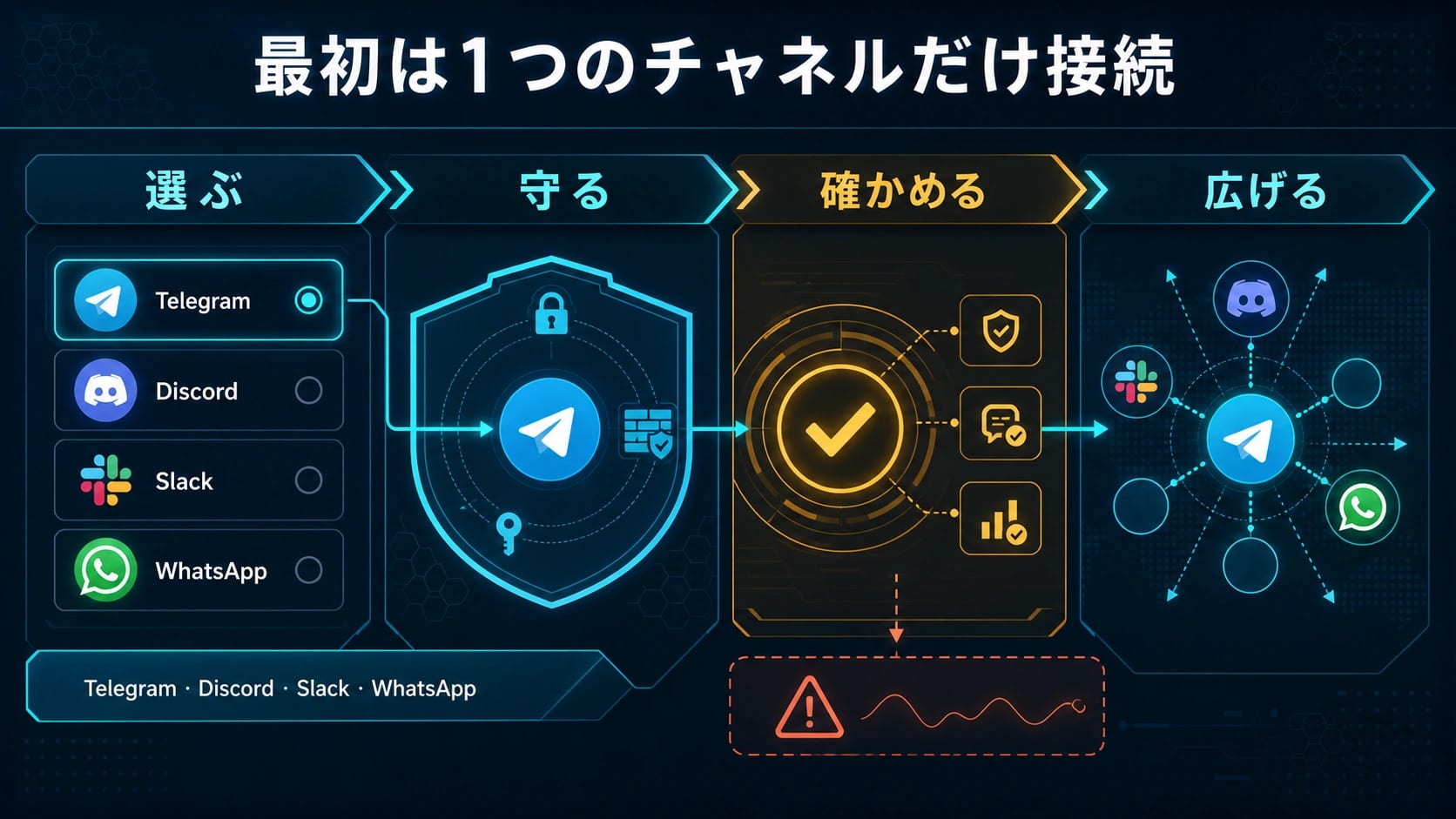
Telegram、Discord、Slack、WhatsAppを一度に設定する必要はありません。最初に選ぶべきなのは、人気が高そうなサービスではなく、自分で管理できるbot、app、workspace、server、または電話番号を持つ1チャネルです。DMで1人だけを承認し、その人のメッセージに対する返信が同じチャットへ戻るところまで確認してから、グループや追加機能へ進みます。
| 最初の用途 | 選ぶチャネル | 最初に閉じておく範囲 |
|---|---|---|
| 自分専用のbotから始めたい | Telegram | 1人のDMをペアリングし、グループはまだ追加しない |
| 管理できる非公開serverで試したい | Discord | 1つのserver・channel・userだけを許可し、メンション必須にする |
| 電話番号が利用者の入口になる | 1番号のQRセッションと1送信者だけを承認する | |
| 社内workspaceへ置きたい | Slack | SocketかHTTPを先に決め、1DMまたは1channelだけで試す |
2026年7月13日に確認したOpenClaw公式のチャネル設定では、TelegramとiMessageはcoreに含まれ、Discord、Slack、WhatsAppなどは個別pluginです。これは優劣の順位ではありません。pluginの配布元、platform側の権限名、commandやdefault policyは変わり得るため、実際の導入時は現在の公式ページと手元のCLI表示を照合してください。
最初のアクセス範囲は閉じたままにします。DMはpairing、グループはallowlist、共有channelではrequireMentionを維持します。テストを通すためだけにDMをopenへ変え、allowFrom: ["*"]を置くのは、接続確認ではなく公開運用への変更です。
接続完了の基準は、tokenが保存できたことでも、botがonlineになったことでも、QRを読み取れたことでもありません。想定したアカウントが解決され、1件のメッセージがGatewayへ入り、agent/modelが処理し、送信元と同じ会話に見える返信が戻ることです。
ここで一度止まります。 その1往復が確認できるまで、optional scope、追加group、別user、public access、2つ目のaccount、2つ目のchannelを増やさないでください。
チャネルを追加する前にGatewayとモデルを確認する
新しいchannelの問題を、不安定なOpenClaw本体の上で調べると原因が混ざります。Telegram tokenはprovider認証の失敗を直せず、Slack scopeは停止したGatewayを起動できません。まず、これからchannelを追加するのと同じinstallation、service、configで通常の1ターンが完了するかを確かめます。
最初は状態を変えない観察commandを使います。
hljs bashopenclaw status openclaw gateway probe openclaw doctor openclaw channels list --all openclaw channels status --probe
各commandの役割は異なります。
openclaw statusは、現在参照しているinstallationと大まかなruntime状態を示します。openclaw gateway probeは、Gatewayに到達できるかを確認します。- 引数なしの
openclaw doctorは、設定やmigration上の問題を観察します。最初からdoctor --fixを実行する手順ではありません。 openclaw channels list --allは、installed、configured、enabled、installableの違いを見分ける入口です。openclaw channels status --probeは、Gatewayに到達できる場合にliveなaccount/transport状態を確認します。Gatewayが停止してconfigの要約へfallbackしただけなら、platform接続の証明にはなりません。
channel作業へ進める基準は、Gateway probeが通り、すでに使えるlocalまたはwebの入口でmodel-backed turnが完了し、選んだchannelがcore・installed・installableのどれかとして見えることです。ここでCLI自体、service、model routeが失敗しているなら、channel tokenやpermissionを変えず、先にその所有範囲を直します。
最初のチャネルは管理できる身元から選ぶ
「どれが一番良いか」ではなく、「どの身元と接続方式なら継続して管理できるか」で選びます。同じメッセージアプリでも、作成者、管理者、credentialの保管場所、接続が切れたときの復旧担当が曖昧なら、最初のchannelには向きません。
| 選択 | 向いている最初の場面 | 自分が管理するもの | 最初に避ける条件 |
|---|---|---|---|
| Telegram | 1人または少人数向けの専用bot | BotFather identity、bot token、user/group ID、privacyとmention挙動 | 本当はworkspace app、server role、電話番号が必要 |
| Discord | 非公開serverや小規模community | Developer application、bot、intents、invite permission、guild/channel ID | serverを管理できず、有効なpermissionを確認できない |
| 電話番号を入口にする運用 | linked device、QR session、番号、phone allowlist、session保存先 | linked sessionを秘密かつ安定して保持できない | |
| Slack | appをinstallできるworkspace | Slack app、Socket/HTTP、tokenまたはsigning secret、scopeとevent | appをinstallできず、必要なnetwork形状も用意できない |
coreかpluginかも確認します。現在のCLIは、installableなcatalog channelであれば次のflag-drivenな形から現在のsourceを解決できます。
hljs bashopenclaw channels add --channel <name>
古い記事からpackage名を推測してconfig blockだけを追加するより、openclaw channels add --helpとchannels list --allで今の選択肢を見る方が安全です。また、最初はplatformだけでなくaccountも1つにします。Telegram botを2つ、Slack workspaceを2つ、WhatsAppの個人番号と業務番号を同時に扱うと、どのcredentialとrouteが返信したのか分からなくなります。
接続前に5項目を1行ずつ決める
credentialを保存しただけではchannelは完成しません。作業を始める前に、次の5項目を短く記録します。
| 項目 | 事前に答える質問 | 秘密を含めず残す証拠 |
|---|---|---|
| 身元 | 利用者に見えるbot、app、workspace、server、電話番号はどれか。管理者は誰か | account labelとstable ID |
| 接続方式 | coreかpluginか。polling、Discord Gateway、Socket、HTTP、QR linked sessionのどれか | installed channelと選んだmode |
| 秘密情報 | token、app token、signing secret、linked-device stateをどこから読むか | environment/file/SecretRefの参照先だけ |
| アクセス範囲 | どのsender、DM、group、channel、guild、mention、commandを許可するか | pairing approvalとID-based allowlist |
| 確認結果 | inbound、model、outbound、見える返信を何のmessageで確認するか | 時刻、probe、必要部分だけのlog、返信 |
この5行を書くと、見落としている責任が早く分かります。「Slackを使う」だけでは、Socket ModeかHTTP Request URLsかが未決定です。「WhatsAppをつなぐ」だけでは、どの電話番号とhostがlinked sessionを所有するかが未決定です。「Discord botがonline」だけでは、対象userのmessageが入り、同じchannelへ返信できたかが未確認です。
tokenやsessionを作業中の会話へ貼らない
publishableな例にはsecretの値を入れません。Gateway host上のprotected environment、file、または現在サポートされるSecretRefを使います。たとえばDiscordでは、値そのものではなくenvironment variableの参照をconfigに置けます。
hljs json5{ channels: { discord: { enabled: true, token: { source: "env", provider: "default", id: "DISCORD_BOT_TOKEN" } } } }
DISCORD_BOT_TOKENの値はservice environmentに置き、config、chat、terminal screenshot、issue、support bundle、Git repositoryへ出しません。Telegram bot token、Slack bot/app token、Slack signing secret、WhatsApp authentication directory、QR dataも同じ扱いです。
TelegramはBotFatherと1件のDMから始める
Telegramは専用botを使うcore channelです。現在のOpenClaw Telegramガイドは、正規の@BotFatherでbotを作り、bot tokenを設定する方法を案内しています。default transportはlong pollingで、webhookはoptionalです。Telegramをopenclaw channels login telegramで接続するわけではありません。
1. botを作り、tokenをGateway hostへ置く
Telegramで正確な@BotFatherを開き、/newbotから名前とusernameを設定します。返されたtokenは、default accountならTELEGRAM_BOT_TOKENのenvironment fallback、named accountなら個別のbotTokenまたはtokenFileとして保護します。shell historyに値を残さない形を選びます。
hljs bashopenclaw channels add --channel telegram --use-env openclaw gateway
2. groupより先にDMを1人だけ承認する
botへDMを1件送ります。defaultのdmPolicy: "pairing"では、未承認senderへ一時codeが返ります。自分が今発生させたcodeだけを確認し、承認します。
hljs bashopenclaw pairing list telegram openclaw pairing approve telegram <CODE>
現在、pairing codeは1時間で失効します。DMの承認は、そのsender identityのDM accessを許可するものです。すべてのgroup、group内のcommand、tool approvalまで自動的に開くわけではありません。
3. user IDとgroup chat IDを混同しない
Telegramでは、正のnumeric user IDと、-100で始まることが多い負のgroup/supergroup chat IDの役割が違います。
- user IDは
allowFromやgroupAllowFromで、誰が送れるかを表します。 - 負のgroup chat IDは
channels.telegram.groupsのkeyで、どの共有先を扱うかを表します。
負のgroup IDをgroupAllowFromへ入れても、group内の送信者を許可したことにはなりません。controlled messageを送りながらopenclaw logs --followでIDを確認し、最初のgroupではrequireMention: trueを残します。Telegram Privacy Modeもbotへ届くgroup messageを左右します。挙動を理解しないままPrivacy Modeを無効化したり、botをadministratorにしたりしないでください。
Telegramの最初の合格: probeが期待したbotを解決し、承認済みDMがGatewayへ入り、model処理後の返信が同じDMに戻ることです。その後に限り、group IDを1つ追加し、明示的な@botusernameメンションで再確認します。
Discordは非公開serverと最小権限で試す
Discordはapplicationとbotを作り、Discord Gatewayへ接続するplugin channelです。botのonline表示はtransportの一部が動いたことしか示さず、serverのmessage content、user access、返信permissionまでは証明しません。
1. 最初のtext routeに必要なintentsだけ有効にする
OpenClaw Discordガイドに沿ってDeveloper Portalでapplicationとbotを作ります。通常のtext routeでは次を区別します。
- Message Content Intent: 通常のmessage本文を扱うために必要です。
- Server Members Intent: 推奨されます。role allowlist、name-to-ID resolution、channel audienceのaccess groupがmember dataを使う場合は必要です。
- Presence Intent: presence updateが実際の用途に含まれる場合だけ追加します。
inviteではbotとapplications.commands scopeを選びます。最初のtext channelでは、View Channels、Send Messages、Read Message History、Embed Links、Attach Filesが基準です。Add Reactionsはoptional、Send Messages in Threadsは最初からthreadを使う場合だけです。voice、moderation、role管理、広いadministrator権限は別の拡張として扱います。
2. DMまたは1つのserver channelだけで確認する
Gateway hostにDISCORD_BOT_TOKENを置き、現在のchannel add routeを使います。
hljs bashopenclaw channels add --channel discord --use-env openclaw channels status --channel discord --probe
DMを利用できる場合は、まず1人をpairingします。
hljs bashopenclaw pairing list discord openclaw pairing approve discord <CODE>
server側は、管理できるprivate serverとchannelを1つだけ選びます。groupPolicy: "allowlist"を維持し、server IDとuser IDをnumeric IDで記録し、mentionを必須にします。
hljs json5{ channels: { discord: { groupPolicy: "allowlist", guilds: { "YOUR_SERVER_ID": { requireMention: true, users: ["YOUR_USER_ID"] } } } } }
Discordの最初の合格: probeが期待したbot identityと必要なintentsを確認し、想定userがDMまたはallowlist済みchannelから1件を送れ、そこへ返信が見えることです。onlineなのにserverで沈黙するなら、Message Content Intent、guild/channel allowlist、user restriction、mentionの順に確認し、permissionを一括追加しません。
WhatsAppは番号の所有者とQRセッションを先に決める
WhatsAppは、電話番号をWhatsApp Web/Baileys経由でGateway-owned sessionへlinkするplugin channelです。現在のOpenClaw WhatsAppガイドが示すのはTwilioの別channelではなく、QR認証されたlinked sessionです。
pluginがまだない場合、interactiveなchannel設定からinstallを案内できます。現在のmanual sourceは次です。
hljs bashopenclaw plugins install clawhub:@openclaw/whatsapp
1. どの電話番号がOpenClawを表すか決める
専用番号は、利用者に見える身元とallowlistが明確になるため推奨されます。個人番号とself-chatを使う構成もサポートされますが、senderとlinked accountが同じ人になる境界があります。QRを読み取る前に、番号を所有する人、deviceをunlink/relinkできる人、authentication directoryを保持するhostを決めます。
documentやconfig例にはE.164形式のplaceholderだけを使い、最初のgroup policyは閉じます。
hljs json5{ channels: { whatsapp: { dmPolicy: "pairing", allowFrom: ["<YOUR_NUMBER_E164>"], groupPolicy: "allowlist", groupAllowFrom: ["<YOUR_NUMBER_E164>"] } } }
2. 生きているQRを表示できるterminalでlinkする
hljs bashopenclaw channels login --channel whatsapp
loginはQR-onlyです。phoneから読めるlive QRを表示できるterminalで実行します。screenshotやchat attachmentを経由している間にQRが失効する場合があります。読み取り後のauthentication directoryはtokenと同じcredentialです。Gatewayがsocketとreconnect loopを所有するため、明確なaccount migrationなしにdirectoryを複数hostへcopyすると、session ownerが競合します。
最初のsenderがpairingを発生させたら、対象codeだけを承認し、live stateをprobeします。
hljs bashopenclaw pairing list whatsapp openclaw pairing approve whatsapp <CODE> openclaw channels status --channel whatsapp --probe
WhatsAppの最初の合格: 想定したlinked accountがliveで、承認済み番号のmessageがGatewayへ入り、返信が同じchatに戻ることです。それまではgroup、追加番号、2つ目のlinked accountを有効にしません。
Slackはscopeより先にSocketかHTTPかを選ぶ
Slackでは、最初にnetworkと運用形状を決めます。公式pluginをinstallし、現在のOpenClaw SlackガイドからSocket ModeまたはHTTP Request URLsを選びます。
hljs bashopenclaw plugins install @openclaw/slack
| 配置条件 | Socket Mode | HTTP Request URLs |
|---|---|---|
| 公開inbound URL | 不要 | DNS、TLS、到達可能なevent pathが必要 |
| 接続方向 | GatewayからSlackへのoutbound WebSocket | SlackからGatewayへのsigned HTTPS request |
| credential | bot token + connections:writeを持つApp-Level Token | bot token + signing secret |
| 最初に合う構成 | 1台のGateway、開発host、firewall内 | 複数Gateway、既存のpublic webhook基盤 |
両modeはmessageとinteractionについて同等の機能を持つため、networkとscalingの責任で選びます。二組のcredentialをbackupのつもりで同時設定しません。Socketのapp tokenとbot tokenは同じSlack app/workspaceの組である必要があり、HTTP modeはmatching signing secretでrequestを検証する必要があります。
最小manifestから1DMまたは1mentionを通す
Slack公式channelページのcurrent minimal/recommended manifestを起点にします。最初のDMまたはmentionに不要なfile、reaction、history、App Home、slash command、interactive scopeを全部付けません。featureを1つ追加するとき、そのfeatureに必要なscope/eventを追加し、元のtext replyも再確認します。
Slack DMはdefaultでpairingです。
hljs bashopenclaw pairing list slack openclaw pairing approve slack <CODE>
共有channelでは、表示名の#channel-nameではなくC...形式のstable channel IDをallowlistに使います。allowlist policy下ではname-based keyが無視され、接続済みappが沈黙しているように見える場合があります。channel messageはdefaultでmention-gatedなので、最初の境界として維持します。
Slackの最初の合格: probeが正しいapp credentialとtransportを解決し、想定workspaceのpairing済みDMまたは許可channelのmentionが入り、同じDMまたはthreadへ返信が見えることです。configured_unavailable、tokenの組違い、missing scope、signature failureはcredential/transportの修復対象であり、広いallowlistを与える理由ではありません。
1件の返信経路を最後まで確認する
ここからはconfigではなく、messageが通った経路を確認します。有効なtokenでもsenderが拒否される場合があり、socketがconnectedでもeventが許可されない場合があり、modelが完了しても元のthreadへ送れない場合があります。
test messageを送る前に、観察する面を開きます。
hljs bashopenclaw channels status --probe --json openclaw channels logs --channel all openclaw logs --follow
想定senderから、他と区別できる短いmessageを1件送ります。たとえばReply exactly: CHANNEL-OK-714です。送信時刻と、使用したDM、group、server channel、workspace channel、WhatsApp chatを記録します。
| 確認地点 | 合格の証拠 | 最初に失敗した場合の範囲 |
|---|---|---|
| 身元 | probeが期待したbot、app、workspace、linked numberを解決 | account、credential、SecretRef、古いlinked session |
| 接続 | core/plugin runtimeとprovider connectionがhealthy | plugin、Gateway network、Socket/HTTP、Discord Gateway、polling、QR session |
| アクセス | senderと宛先がpairing/allowlistに一致 | pairing、sender ID、group/channel ID、guild/workspace、mention、command authorization |
| 受信 | unique messageが指定時刻のlogに現れる | event、intent、subscription、privacy mode、routing |
| model | 対象agent/modelがそのturnを完了 | provider auth、model availability、rate、timeout、agent route |
| 送信 | 元のrouteと宛先へのdelivery attemptが見える | platform permission、signature/session、thread target、send failure |
| 見える返信 | 承認senderが同じ場所で指定返信を確認 | 宛先/threadのずれ、client visibility、outbound delivery |
7地点すべてが通って初めて、最初のchannelを接続済みとして扱えます。account label、秘密でないdestination IDまたはhash、probe結果、時刻、関連error行、見える返信をredactして残します。token値、signing secret、session file、QR data、private message全文、無関係なlogは残しません。
追加は毎回1項目だけにする
最初の返信が通った後も、一度に複数の境界を広げません。private senderから始め、authorizationまたは運用の複雑さを1段ずつ増やします。
| 次の追加 | 変わるもの | 次へ行く前に再確認すること |
|---|---|---|
| DMを1人pairing | 1 senderがprivateに到達できる | 同senderの受信、model完了、同じDMの返信 |
| 明示allowlistを1件追加 | 一時承認からdurable identityへ移る | probeと同じDM test |
| group/channelを1つ追加 | 共有destinationとstable IDがscopeに入る | 承認userのmention付きmessage |
| optional featureを1つ追加 | scope、event、intent、media、file、command、interactionが増える | feature固有の操作と元のtext reply |
| userを追加 | routeを呼べる人が増える | 許可userと未許可userの両方 |
| 2つ目のaccount/channel | 身元、secret、transport、routing、復旧担当が増える | 新routeで7地点すべて |
openはpairingの次の便利な段階ではなく、公開運用という別モデルです。open DMには明示wildcardが必要で、botを見つけた任意accountが到達できます。意図的なpublic bot、制限されたtool、abuse control、露出を引き受けるownerが揃う場合だけ選びます。
command authorizationも分けて確認します。DMでpairingした人が、すべてのgroupでowner commandを実行できるとは限りません。commands.ownerAllowFrom、channel allowlist、group sender rule、tool approvalを実際のoperatorに合わせます。
失敗した最初の地点だけを直す
接続testが失敗したとき、setup全体をやり直す必要はありません。最初に証拠が欠けた場所を修復対象にします。
| 症状 | 主な担当範囲 | 次の小さな操作 |
|---|---|---|
channels list --allにchannelがない | catalog、plugin、installation | current channel pageとchannels add --channel <name>を確認し、架空configを作らない |
| Gateway probeが失敗 | OpenClaw runtime/service | channel作業を止め、Gatewayの所有範囲を修復 |
| credentialがinvalid/unavailable | SecretRef、platform identity | 選択accountを確認し、必要なら影響するsecretだけrotate |
| connectedだがinboundがない | pairing、allowlist、mention、event、intent、platform privacy | senderとdestinationをchannelの条件と照合 |
| inboundはあるがmodel完了がない | agent、model、provider route | model routeを単独でtestし、channel permissionを広げない |
| modelは完了するが返信が見えない | outbound permission、destination/thread、session、platform send | outbound logと実際の宛先を確認 |
| setup後にbotがonlineのまま沈黙 | 稼働中routeのruntime | OpenClawの無返信診断で最初に欠けた証拠まで進む |
| secret/sessionを公開した | platform credentialとincident対応 | 該当credentialだけをrevoke/rotateし、必要ならsessionをunlinkして再確認 |
plugin reinstall、全token rotation、Gateway restart、group policy変更、model変更を一回にまとめると、どれが効いたか分かりません。1回に1変更を行い、失敗したのと同じmessageを同じ宛先から再送し、返信まで確認します。
よくある質問
OpenClawで最初に接続するならTelegram、Discord、Slack、WhatsAppのどれですか?
管理できる身元と配置で選びます。1人用の専用botならTelegram、非公開serverならDiscord、電話番号が入口ならWhatsApp、appをinstallできるworkspaceならSlackが自然です。すべての人に共通する1位はありません。
channelやpluginがunavailableと表示されるのはなぜですか?
openclaw channels list --allでcore、installed、configured、enabled、installableを区別します。Telegramは現在core、Discord・Slack・WhatsAppはpluginです。古いpackage specを推測せず、current official instructionまたはopenclaw channels add --channel <name>に現在のsourceを解決させます。
Telegramでもopenclaw channels login telegramを使いますか?
使いません。正規の@BotFatherでbotを作り、tokenをprotected config/environmentへ置き、Gatewayを起動します。interactive loginはWhatsAppのようなQR/session channelで使います。
DMをpairingすればgroupでも使えますか?
自動では使えません。DM pairingはそのsender identityのprivate accessです。group、guild、workspace、channel、group内sender、mention、commandには別のruleがあります。destination IDを1つずつ追加し、承認userのmentionで再確認します。
Discordの最初のtext testに必要なpermissionは何ですか?
Message Content Intentを有効にし、botとapplications.commands scopeでinviteします。対象channelではView Channels、Send Messages、Read Message History、Embed Links、Attach Filesを基準にします。Server Members Intentは推奨で、role/audience controlにmember dataを使う場合は必要です。reaction、thread、voice、moderation、presenceは別の追加です。
SlackはSocket ModeとHTTP Request URLsのどちらを選びますか?
1台のGatewayや公開inbound URLを持たないhostならSocket Modeが扱いやすく、複数Gatewayや既存のpublic webhook基盤ならHTTP Request URLsが合います。Socketはbot tokenとApp-Level Token、HTTPはbot tokenとsigning secretを使います。
channel tokenやWhatsApp sessionはどこに保存しますか?
Gateway hostのprotected environment、file、またはcurrent SecretRefに保存します。token、Slack signing secret、WhatsApp auth directory、QR data、pairing codeをchat、screenshot、issue、repositoryへ入れません。
botがonlineなのに返信しないときは何を確認しますか?
openclaw channels status --probeとbounded logを開き、unique messageを1件送ります。身元、接続、アクセス、受信、model、送信、見える返信のうち、最初に欠けた地点で止めます。online表示を理由にpermissionを増やさないでください。
2つ目のチャネルはいつ追加できますか?
最初のrouteが1 senderで7地点を通り、groupまたはfeatureを1項目追加した後も安定して返信できたときです。2つ目は新しい身元、plugin/transport、secret、policy、routing、復旧担当を持つため、同じ7地点を新規に確認します。
WhatsAppは専用番号が必須ですか?
必須ではありませんが推奨です。専用番号は利用者に見える身元とallowlistを明確にします。個人番号/self-chatを使う場合も、番号とlinked sessionのowner、保管host、unlink/relink担当を決め、1 chatの返信を確認してからgroupへ進みます。
最初のゴールは、チャネル数を増やすことではありません。守られた1 routeで、誰が送り、どこを通り、どこへ返信したかを説明できる状態です。次に広げる範囲、その管理者、同じ経路を再確認するmessageが言えるようになってから、次の1項目へ進んでください。