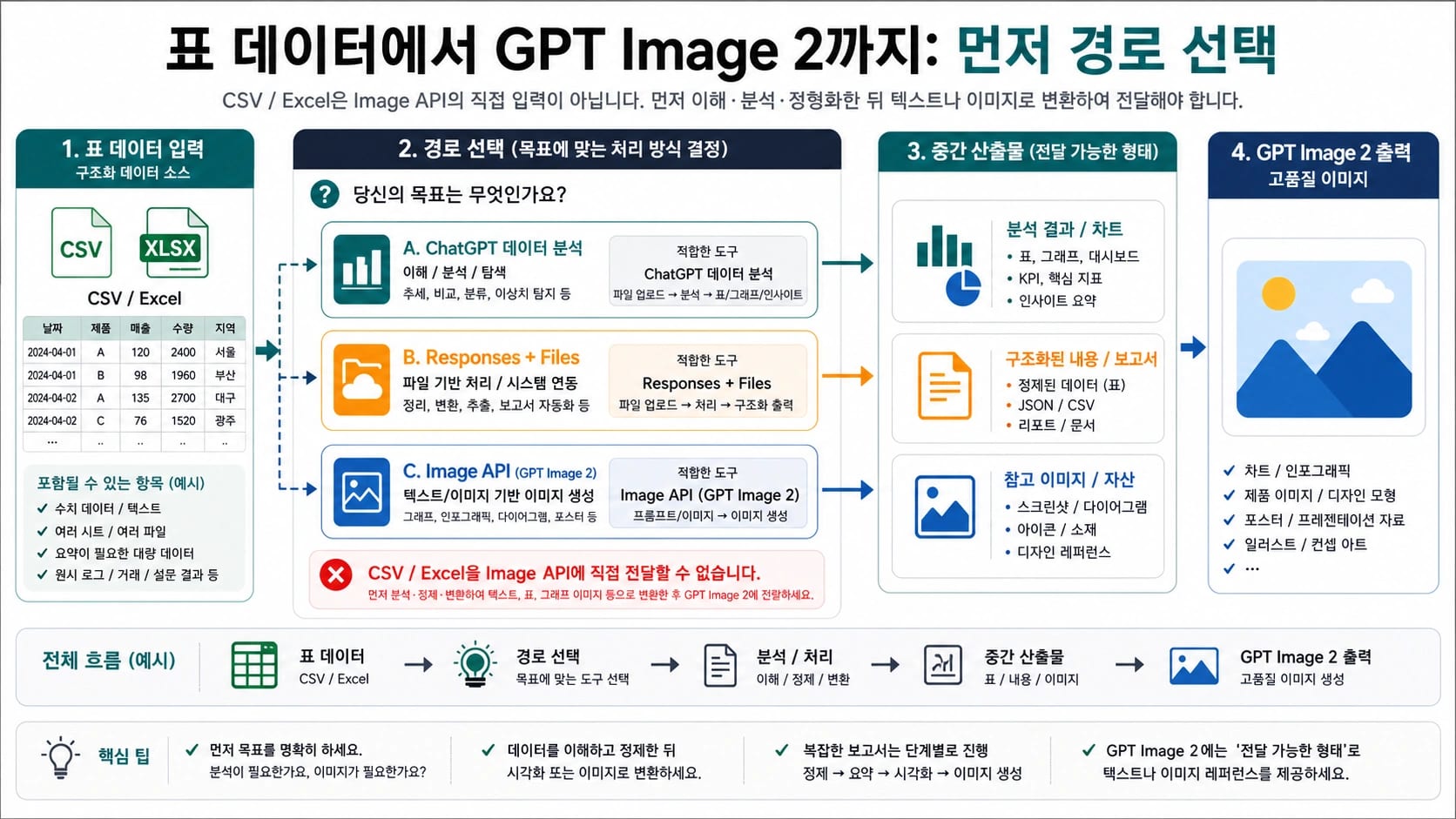
GPT Image 2의 Image API는 .csv나 .xlsx를 직접 받아 이미지를 만드는 입력으로 쓰지 않습니다. 표 파일은 먼저 데이터 처리 대상입니다. 열 이름을 읽고, 단위를 맞추고, 필요한 행을 고르고, 지표를 계산하고, 이미지가 전달해야 할 결론을 정해야 합니다. 그 뒤에 GPT Image 2로 보낼 수 있는 것은 텍스트 프롬프트, 비주얼 브리프, 차트 스크린샷, 이미지 참조입니다.
실무에서의 구분은 세 가지입니다. ChatGPT 데이터 분석은 사람이 파일을 올리고 내용을 확인하는 경로입니다. Responses + Files는 애플리케이션 안에서 파일 문맥, 추출, 도구 호출을 연결하는 경로입니다. Image API는 마지막 이미지 생성과 편집을 담당합니다. 이 세 경로를 하나의 “Excel 업로드 후 바로 이미지” 기능처럼 다루면, 보기에는 그럴듯하지만 숫자와 결론이 틀린 결과가 나오기 쉽습니다.
| 해야 할 일 | 잘못된 직접 경로 | 맞는 입구 | 멈춰야 하는 기준 |
|---|---|---|---|
| 표 행을 인포그래픽으로 만들기 | CSV/XLSX를 Image API에 바로 보내기 | 먼저 분석하고 짧은 비주얼 브리프를 GPT Image 2에 보내기 | 원본 워크북을 이미지처럼 보내지 않기 |
| Excel 차트를 보기 좋게 바꾸기 | 워크북을 이미지 참조라고 부르기 | 차트를 PNG/JPG로 내보낸 뒤 이미지 참조로 사용 | 표 파일과 이미지 파일을 구분 |
| 상품, 재무, 리포트 이미지를 반복 생성 | 이미지 모델이 표를 직접 읽게 하기 | 코드로 파싱, 검증, 집계 후 이미지 생성 | 계산과 개인정보 처리는 이미지 호출 전에 완료 |
| PPTX, PDF, XLSX 결과물 만들기 | GPT Image 2가 문서 파일을 내보낸다고 기대 | 이미지 자산을 만든 뒤 문서/슬라이드 레이어에서 조립 | 이미지 모델은 이미지 데이터를 반환 |
표가 맡는 역할을 먼저 분리하기
CSV와 Excel은 데이터 원본, 기존 차트의 출처, 최종 납품 파일의 일부라는 서로 다른 역할을 가질 수 있습니다. GPT Image 2가 잘하는 일은 의미와 숫자가 정해진 뒤 그것을 시각적으로 표현하는 단계입니다. 필터링, 집계, 단위 변환, 이상치 처리, 열 해석, 개인정보 제거가 남아 있다면 아직 이미지 생성 단계가 아닙니다.
수동 작업에서는 보통 ChatGPT의 파일 분석 세션에 표를 올리고, 추세, 이상치, 비교 포인트, 시각화 후보를 찾습니다. 여기서 중요한 것은 곧바로 이미지를 만들지 않는 것입니다. 어떤 열을 썼는지, 계산식이 무엇인지, 이미지에 표시해야 하는 숫자가 무엇인지, 어떤 주의 문구가 필요한지를 먼저 확인해야 합니다.
운영 시스템에서는 일반적인 스프레드시트 파서가 파일을 읽어야 합니다. 필수 열, 날짜 형식, 통화 단위, 빈 값, 중복 행, 민감 필드, 행 수를 검증하고 이미지에 필요한 작은 데이터 묶음으로 줄입니다. 이미지 모델은 이 요약된 지시를 그리는 단계에 집중해야 하며, 원본 워크북을 해석하는 책임까지 가져가면 안 됩니다.
| 입력 또는 출력 | Image API에 직접 입력 가능한가 | 더 안정적인 경로 | 이유 |
|---|---|---|---|
| CSV 행 데이터 | 아니오 | 먼저 파싱하거나 수동 확인 후 비주얼 브리프 작성 | 행 데이터에는 계산, 필터, 그룹, 설명이 필요 |
| Excel 워크북 | 아니오 | 수동이면 ChatGPT 데이터 분석, 운영이면 코드 파싱 | 여러 시트, 수식, 숨김 열, 병합 셀, 서식 의미가 있을 수 있음 |
| 차트 스크린샷 | 이미지로 사용 가능 | 깨끗한 PNG/JPG로 내보내고 변환 목표 설명 | 이미 이미지이므로 시각 문맥이 됨 |
| 표 스크린샷 | 가능하지만 주의 | 필요한 영역만 잘라서 사용 | 작은 셀과 촘촘한 숫자는 생성 후 대조가 필요 |
| 기존 상품 이미지 | 이미지 입력 또는 참조 가능 | 권리와 개인정보를 확인한 뒤 편집/참조 경로 사용 | 이는 이미지 편집이지 표 읽기가 아님 |
| PPTX/PDF/XLSX 출력 | 아니오 | 먼저 이미지 자산을 만들고 별도 도구로 조립 | 이미지 생성은 문서 구조를 반환하지 않음 |
빠른 판단 규칙은 간단합니다. 데이터를 이해해야 하면 파일 분석이나 자체 파서가 먼저입니다. 이미 보이는 차트를 스타일링해야 하면 이미지 참조가 먼저입니다. 의미와 숫자가 확정되었으면 GPT Image 2로 짧고 검증 가능한 지시를 보냅니다.
ChatGPT, Responses + Files, Image API를 섞지 않기
파일 업로드라는 말이 같아도 입구마다 계약이 다릅니다. ChatGPT에서는 사람이 파일을 올리고 대화하며 내용을 확인합니다. Responses + Files에서는 앱이 파일 문맥, 검색, 전처리, 도구 호출을 묶습니다. Image API에서는 이미지 생성에 필요한 프롬프트와 이미지 관련 입력을 받습니다. 한 입구에서 파일을 처리한다고 해서 다른 입구가 워크북을 직접 읽는 것은 아닙니다.
| 입구 | 가장 적합한 작업 | 표의 역할 | GPT Image 2의 역할 | 흔한 오해 |
|---|---|---|---|---|
| ChatGPT 데이터 분석 | 사람이 파일을 확인하고 요약/차트 후보를 얻기 | CSV/XLSX를 올려 내용을 읽음 | 분석 결과를 이미지 작업으로 바꾸는 데 도움 | UI에서 가능한 일을 Image API 계약으로 착각 |
| Responses + Files | 앱 안의 파일 문맥과 자동화 | 추출, 검색, 전처리, 구조화 출력의 재료 | 후속 단계로 이미지 생성을 호출 | file context를 이미지 모델의 직접 읽기로 오해 |
| Image API 생성 | 그릴 내용이 이미 정해진 이미지 생성 | 표 내용은 짧은 지시로 변환된 상태 | gpt-image-2가 이미지를 렌더링 | prompt가 필요한 곳에 workbook을 보냄 |
| Image API 편집/참조 | 기존 이미지 변환 | 차트나 표를 먼저 이미지로 내보냄 | 이미지 참조와 프롬프트를 따름 | 원본 XLSX를 이미지 참조라고 부름 |
| Files API | 지원 목적을 위한 파일 저장 | downstream purpose가 맞을 때만 의미 | Image API로 가는 자동 다리가 아님 | CSV를 저장하면 GPT Image 2가 읽는다고 생각 |
직접 생성 경로는 앱이 이미 무엇을 그릴지 아는 상황에 적합합니다. 예를 들어 “16:9 재무 인포그래픽, Q4 매출 4.8M, 북미 44%, APAC +18%로 가장 빠른 성장, 12월 환불이 10월의 2.3배, 막대그래프와 경고 띠 사용”은 이미지에 적합한 정보입니다. 원본 워크북은 아직 이미지 입력이 아닙니다.
Responses 경로가 유용한 경우에도 경계는 유지됩니다. 주변 워크플로가 파일을 읽고, 필요한 값을 추출하고, 구조화한 뒤, 이미지 생성 단계에 넘깁니다. 마지막 이미지 단계는 파일 자체가 아니라 이미지로 만들 수 있는 지시를 받아야 합니다.
직접 업로드가 실패하는 이유
Image API 생성은 prompt에서 이미지를 만드는 동작입니다. prompt 안에 표에서 나온 사실을 넣을 수는 있지만, endpoint가 워크북 파서가 되는 것은 아닙니다. 수식, 숨김 열, 필터, 단위, 빈 값, 이상치, 업무상 주의 사항은 이미지 요청 전에 해결해야 합니다.
편집이나 참조 경로는 이미지 입력을 문맥으로 사용합니다. 차트 스크린샷, 표 스크린샷, 손그림, 이전 생성 이미지, 상품 사진이 여기에 맞습니다. .xlsx는 파일일 뿐 이미지가 아닙니다. 표의 모양을 유지하고 싶다면 필요한 범위를 깨끗한 이미지로 내보내고, 메뉴, 행 번호, 열 문자, 불필요한 주석을 제거한 뒤 어떤 방식으로 바꿀지 설명합니다.
Files API도 혼동을 만들 수 있습니다. 파일을 저장해 file_id를 얻어도 모든 endpoint가 그 파일을 읽는 것은 아닙니다. 이미지 참조에서 쓰려면 그 ID는 이미지 자산을 가리켜야 합니다. 검색이나 문서 처리에서는 텍스트/문서 워크플로에 속합니다. batch나 fine-tuning에서는 목적과 형식이 또 다릅니다.
따라서 표에서 이미지로 가는 흐름은 최소 두 단계입니다. 데이터 단계에서는 읽기, 검증, 필터링, 계산, 요약, 메시지 선택을 합니다. 이미지 단계에서는 그 메시지를 시각 자산으로 렌더링합니다. 두 단계를 하나의 prompt에 밀어 넣으면 잘못된 열, 빠진 주의 사항, 지어낸 라벨, 읽기 어려운 작은 글자, 맞지 않는 합계, 예쁜데 업무 질문에 답하지 못하는 이미지가 생깁니다.
수동 작업에서는 비주얼 브리프를 먼저 만들기
수동 경로는 내부 보고서, 영업 요약, 캠페인 회고, 마케팅 초안, 회의용 첫 번째 시각화에 적합합니다. 사람이 중간 결과를 보고 승인할 수 있기 때문입니다. 반대로 고객용 무인 처리, 민감한 표, 엄격한 로그와 삭제 정책이 필요한 작업에는 적합하지 않습니다.
먼저 파일을 읽을 수 있는 ChatGPT 세션에 CSV나 워크북을 올리고, 이미지가 아니라 좁은 분석을 요청합니다.
hljs textRead this workbook and focus only on the Revenue and Refunds sheets. Find the three strongest visual messages for a one-slide executive summary. For each message, list the required rows/columns, calculation used, and caveat that must appear in the visual.
그다음 하나의 후보만 이미지용 브리프로 바꿉니다.
hljs textTurn option 2 into a GPT Image 2 visual brief. Use no more than 6 labels, include the exact numbers that must appear, name the chart type, layout, color emphasis, and the sentence the reader should remember after 3 seconds. Do not generate the image yet.
중간 브리프가 있어야 분석, 문구, 차트 설계, 이미지 렌더링을 분리할 수 있습니다. 브리프에 잘못된 지표가 들어가면 이미지도 틀립니다. 브리프가 모호하면 모델은 레이아웃과 라벨을 추측합니다. 짧은 브리프는 사람이 빠르게 검토할 수 있고, 이미지 생성 후에도 대조 기준이 됩니다.
여러 장의 이미지를 만들 때는 이미지마다 별도의 브리프를 둡니다. 하나의 워크북에서 경로도, 추세도, 전후 비교, 위험 체크리스트, 상품 카드가 나올 수 있습니다. 각 이미지는 답해야 할 질문이 다르므로 하나의 거대한 prompt에 합치지 않는 편이 안정적입니다.
개발 경로에서는 파싱이 먼저다
반복되는 업무에는 결정적인 데이터 레이어가 필요합니다. 상품 카탈로그, 주간 리포트, 고객 보고서, 광고 변형, 현지화 인포그래픽은 이미지 모델의 추측에 맡길 수 없습니다.
안전한 구현은 다섯 단계입니다. 먼저 일반적인 스프레드시트 도구로 CSV/XLSX를 읽습니다. 다음으로 필수 열, 타입, 단위, 날짜, 행 수를 검증합니다. 세 번째로 데이터를 작은 비주얼 payload로 줄입니다. 네 번째로 payload에서 이미지 브리프를 만듭니다. 마지막으로 GPT Image 2를 호출하고 source payload, generated prompt, response ID, 선택된 이미지, 리뷰 결과를 함께 저장합니다.
이미지 호출에는 거대한 표가 아니라 짧은 시각 과제를 보내야 합니다.
hljs json{
"visual_type": "executive infographic",
"title": "Q4 revenue grew, but refund pressure moved to December",
"must_show": [
"Q4 revenue: $4.8M",
"North America: 44% of revenue",
"APAC: fastest growth at +18%",
"December refunds: 2.3x October"
],
"layout": "16:9 board with one bar chart, one callout, and one caution strip",
"tone": "clean finance report, high contrast, readable labels",
"do_not_invent": [
"Do not add regions not present in the payload",
"Do not change the numbers",
"Do not create a forecast"
]
}
이 payload는 표보다 짧고 검토하기 쉽습니다. 반드시 표시할 숫자, 추가하면 안 되는 지역, 만들면 안 되는 예측을 명시합니다. 이해관계자가 숫자의 출처를 묻더라도 원본 행, 변환 로직, 프롬프트 버전으로 되돌아갈 수 있습니다. 이 연결이 없으면 이미지는 보기 좋은 추정에 머뭅니다.
batch 생성에서는 전체 워크북을 매번 보내지 않습니다. 결과물 하나에 payload 하나를 둡니다. 상품 비교, 지역 요약, 갱신 위험 보드, 재고 경고, 고객용 차트를 분리하면 모호성이 줄고 리뷰가 빨라집니다.
스크린샷과 이미지 참조는 시각 재디자인에 적합
워크북 전체를 이해할 필요가 없고 이미 보이는 차트나 표를 더 보기 좋게 만들고 싶다면 이미지 참조를 만듭니다. 차트나 표를 PNG/JPG로 내보내고, 불필요한 탭, 메뉴, 행 번호, 열 문자, 주석, 빈 여백을 제거합니다.
hljs textUse the attached chart as the data and layout reference. Redesign it as a clean 16:9 executive slide graphic. Preserve the region names, relative ordering, and visible numbers. Make labels large enough for a presentation screen. Do not add new numbers or forecast values.
이 경로는 이미 시각 구조가 있고, 계층, 대비, 라벨 크기, 여백, 색상 통일성을 개선하고 싶을 때 좋습니다. 스크린샷이 너무 빽빽하거나, 숫자가 작거나, 필요한 계산이 숨겨진 행과 필터에 있다면 데이터 단계로 돌아가야 합니다.
참조 이미지를 쓴 뒤의 리뷰는 디자인만 보면 안 됩니다. 라벨, 숫자, 순서, 단위, 색상, 누락된 행을 원본과 대조합니다. 숫자나 날짜가 들어간 이미지는 장식이 아니라 차트처럼 확인해야 합니다.
개인정보와 납품 형식을 분리하기
표에는 고객명, 매출, 직원 정보, 의료 정보, 법무 자료, 공개 전 재무 정보가 들어갈 수 있습니다. 편리하다는 이유만으로 업로드 경로를 정하면 안 됩니다. 수동 작업에서는 해당 채팅 환경에 파일을 올려도 되는지 확인합니다. 앱 작업에서는 저장 위치, 접근 권한, 로그, 보관 기간, 삭제 절차, 생성 프롬프트 처리 방식을 확인합니다.
안전한 패턴은 생성 전에 데이터를 최소화하는 것입니다. 불필요한 열을 제거하고, 행을 집계하고, 이름을 범주로 바꾸고, 이미지에 필요한 합계, 순위, 라벨만 남깁니다. 이미지에 “APAC가 +18%로 가장 빠르게 성장”만 필요하다면 모든 APAC 거래 내역을 보낼 이유가 없습니다.
납품 파일도 별도 레이어입니다. “Excel로 PowerPoint를 만들어 달라”는 요청은 한 번의 이미지 호출이 아닙니다. 데이터 분석, 이미지 자산 생성, 슬라이드 조립, 내보내기, 검토가 필요합니다. GPT Image 2는 시각 자산을 만들 수 있지만 PPTX, PDF, XLSX 구조는 문서나 슬라이드 도구가 조립해야 합니다.
흔한 실패를 먼저 제거하기
첫 번째 실패는 file_id 지름길입니다. 워크북을 업로드해 ID를 얻은 뒤 그 ID를 이미지 참조로 넘기는 경우입니다. 이미지 참조에는 이미지 파일이 필요합니다. 표 파일 ID는 분석, 검색, 전처리 흐름에서 사용합니다.
두 번째 실패는 원본 행을 prompt에 길게 붙이는 것입니다. 긴 표는 모델이 잘못된 행을 고르고, 주의 사항을 빼고, 라벨을 만들고, 읽을 수 없는 작은 글자를 그릴 가능성을 높입니다. 짧은 비주얼 payload가 큰 데이터 덤프보다 안정적입니다.
세 번째 실패는 네이티브 문서 출력을 기대하는 것입니다. GPT Image 2는 이미지 데이터를 반환합니다. PPTX, PDF, XLSX가 필요하면 이미지 생성 뒤에 별도 조립 단계를 둬야 합니다.
네 번째 실패는 숫자 리뷰를 건너뛰는 것입니다. 이미지 모델은 진짜 같은 차트를 그릴 수 있지만 숫자, 날짜, 지역명, 합계, 제품명을 틀릴 수 있습니다. 제출 전에는 source payload와 이미지를 대조해야 합니다.
다섯 번째 실패는 문제를 너무 빨리 다른 경로로 분류하는 것입니다. 실제 막힘이 quota나 429라면 GPT Image 2 usage limits guide가 가깝습니다. ChatGPT와 API 선택이라면 ChatGPT Images 2.0이 가깝습니다. 비용과 공급자 비교라면 cheap GPT Image 2 API guide를 봅니다. CSV/Excel 작업의 핵심은 표 데이터를 이미지로 실행 가능한 payload로 바꾸는 것입니다.
운영팀에서는 책임을 나누는 것이 좋습니다. 데이터 담당자는 지표와 단위를 확인하고, 엔지니어는 파싱과 마스킹을 확인하고, 디자인 담당자는 시각 목표를 확인하고, 리뷰 담당자는 생성 이미지와 payload를 대조합니다. 이 구조를 두면 하나의 prompt가 모든 위험을 떠안지 않습니다.
반복 리포트에서는 이 구조가 템플릿이 됩니다. 같은 필드 매핑, 같은 검증 규칙, 같은 비주얼 브리프 형식을 유지하고 매주 데이터와 제목만 바꾸면 이미지 품질이 안정됩니다. 다국어나 고객별 버전에서도 숫자는 다시 해석하지 않고 라벨과 설명만 현지화할 수 있습니다.
자주 묻는 질문
GPT Image 2가 CSV를 직접 업로드할 수 있나요?
Image API의 직접 생성 입력으로는 아닙니다. CSV를 먼저 파싱하거나 확인하고, 이미지에 들어갈 결론, 숫자, 주의 사항을 짧은 프롬프트나 비주얼 브리프로 바꿔야 합니다.
Excel 워크북을 그대로 보낼 수 있나요?
.xlsx를 이미지 모델의 기본 입력으로 보지 않는 것이 안전합니다. 수동 작업은 ChatGPT 데이터 분석을 사용하고, 운영 작업은 코드로 파싱한 뒤 축약된 payload를 보냅니다.
ChatGPT가 표를 읽은 뒤 이미지 제작을 도울 수 있나요?
파일을 읽을 수 있는 ChatGPT 세션에서는 표 분석과 비주얼 브리프 작성이 가능합니다. 하지만 이는 제품 워크플로이며 워크북을 Image API에 직접 보내는 것과 다릅니다.
Responses API에서 files와 이미지 생성을 함께 쓸 수 있나요?
가능합니다. 파일 문맥, 도구 호출, 구조화 출력, 이미지 생성을 하나의 앱 흐름에 넣을 수 있습니다. 그래도 최종 이미지 단계에는 prompt, 이미지 입력, 이미지화 가능한 지시가 필요합니다.
Files API에 CSV를 올리면 GPT Image 2가 읽나요?
자동으로 읽지 않습니다. Files API는 지원되는 목적을 위해 파일을 저장합니다. 저장된 표 파일이 곧바로 이미지 참조나 생성 입력이 되지는 않습니다.
이미지 생성에서 file_id는 어떻게 써야 하나요?
이미지 경로가 지원하는 파일 유형과 위치에서만 사용해야 합니다. 이미지 파일 ID는 참조가 될 수 있지만, 표 파일 ID는 분석, 검색, 전처리 문맥에 둬야 합니다.
스크린샷이 원본 표보다 나은가요?
보이는 차트를 다시 디자인하는 작업이라면 좋습니다. 숨겨진 행, 수식, 필터, 정확한 계산이 필요하면 원본 데이터를 파싱해 payload를 만드는 편이 낫습니다.
큰 표는 어떻게 처리해야 하나요?
전체 표를 이미지 단계에 보내지 않습니다. 필요 없는 열을 제거하고, 행을 집계하고, 보여줄 숫자와 라벨만 남깁니다. 민감한 파일은 자체 환경에서 파싱, 마스킹, 로그 관리를 끝낸 뒤 진행합니다.
GPT Image 2가 PPTX, PDF, XLSX를 출력할 수 있나요?
GPT Image 2의 출력은 이미지 데이터입니다. PPTX, PDF, XLSX가 필요하면 이미지 자산을 만든 뒤 문서나 슬라이드 도구로 조립해야 합니다.