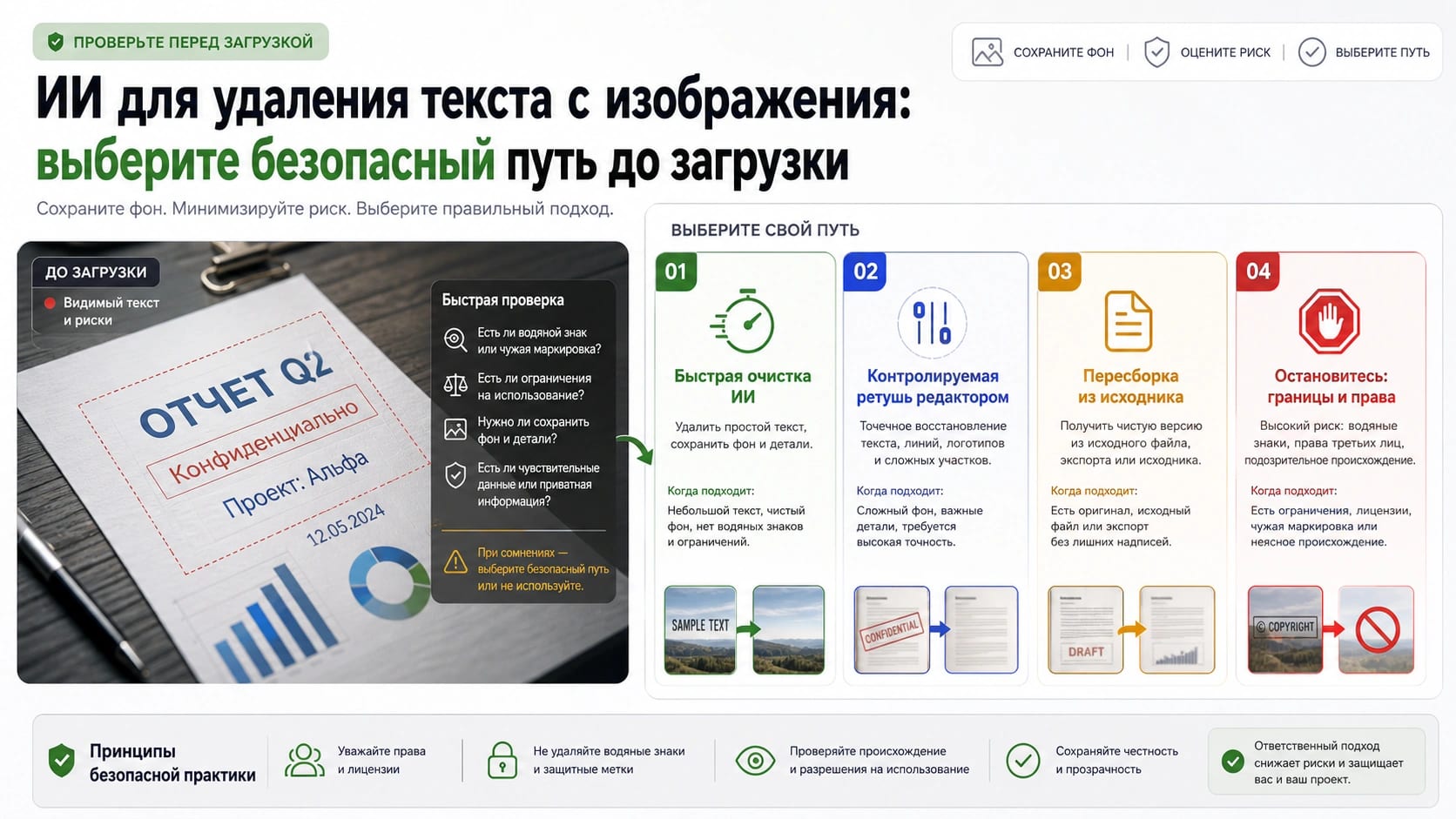
ИИ действительно может убрать текст с изображения, но безопасный ответ не сводится к загрузке файла в первый бесплатный ластик. Сначала нужно понять, что перед вами: дата на собственном фото, поясняющая надпись в скриншоте, текст на макете, частный документ, логотип, водяной знак или отметка происхождения.
Для обычной подписи на простом фоне подойдёт онлайн-инструмент с ИИ. Для макета, рекламного баннера или интерфейсного скриншота лучше использовать редактор или исходный файл. Если текст лежит на лице, волосах, товарной упаковке, сетке, ткани, градиенте или повторяющемся узоре, нужен контролируемый редактор, Photoshop-подход или ручная ретушь. Если текст является водяным знаком, подписью автора, лицензией или сигналом происхождения, правильный ход — не удаление, а разрешение, лицензия, чистый исходник или сохранение отметки.
Главная схема проста: удаляйте обычный текст, редактируйте контролируемые активы, пересобирайте исходный макет при замене слов и останавливайтесь там, где текст отвечает за права или доверие к файлу.
Начните с типа текста, а не с названия сервиса
Запрос «убрать текст с фото» звучит как одна операция, но в работе он распадается на несколько задач. Дата на вашем снимке — это чистка. Подпись в учебном скриншоте — тоже чистка, если в кадре нет данных клиента. Надпись на постере, которую нужно заменить, — это задача дизайна. Водяной знак, логотип платформы или подпись автора — это уже вопрос прав.
| Что нужно убрать | Первый маршрут | Почему |
|---|---|---|
| Дата, мелкая подпись, ненужная заметка в собственном скриншоте | Онлайн-ластик или простой редактор | Текст одноразовый, фон обычно можно проверить глазами |
| Текст на баннере, товаре, UI, таблице или документе | Исходный макет или редактор | Важны шрифт, расстояния, смысл и повторный экспорт |
| Текст на лице, волосах, логотипе, сетке, ткани, градиенте | Photoshop, Lightroom, ручная ретушь | ИИ может испортить геометрию и узнаваемые детали |
| Клиентский файл, паспорт, счет, медицинский или юридический материал | Контролируемый процесс или локальный редактор | Важны загрузка, хранение и разрешение |
| Водяной знак, авторская подпись, отметка происхождения | Стоп, лицензия или чистый источник | Удаление может скрыть права или происхождение |
Когда онлайн-ластик уместен
Онлайн-инструмент удобен, когда изображение ваше, текст не является сигналом прав, а фон достаточно простой. Обычно процесс выглядит так: загрузить изображение, выделить текст кистью или автоматическим распознаванием, посмотреть результат и скачать новую версию.
Работайте с копией, а не с единственным файлом. Выделяйте сам текст, тень, обводку, пунктуацию и сглаженные края, но не захватывайте половину фона. Слишком большая маска дает модели пространство для выдумки, слишком маленькая оставляет ореолы и остатки букв.
После первой генерации сравните результат с оригиналом. Проверьте текстуру, тени, повторяющиеся узоры, края объектов, лица, руки, логотипы и товарные формы. Если фон выглядит смазанным или прямоугольным, не продолжайте править поверх плохого результата. Вернитесь к исходнику, сузьте маску или выберите более контролируемый редактор.
Для замены текста нужен исходный макет
Удаление и замена — разные задачи. Убрать дату можно заполнением фона. Заменить слово на плакате, перевести надпись на карточке товара или обновить UI-скриншот — значит сохранить типографику, перспективу, цвет, тени и смысл. ИИ может сделать пустое место правдоподобным, но не гарантирует точный шрифт и брендовый ритм.
Если файл сделан в Figma, Canva, Photoshop, Illustrator, Keynote, HTML или продуктовой системе, сначала ищите исходник. Редактируемый текстовый слой почти всегда лучше, чем стирание текста в готовой картинке. Если исходник потерян, пересоберите макет, а затем экспортируйте его заново.
OCR полезен только как вспомогательный шаг. Он может помочь восстановить текст из скриншота, но не превращает изображение в аккуратный дизайн-файл. Для инструкций лучше переснять экран в продукте; для локализованной графики лучше пересобрать слой с реальным текстом.
Приватность и права важнее скорости
Публичный браузерный инструмент подходит для демонстрационного файла, но не должен становиться маршрутом по умолчанию для паспорта, счета, договора, клиентского скриншота, медицинского документа, лица человека или еще не опубликованного продукта. Перед загрузкой проверьте, кто владеет изображением, где оно хранится, может ли сервис использовать его повторно и какие условия действуют для коммерческого результата.
| Вопрос перед загрузкой | Что делать при сомнении |
|---|---|
| У меня есть право менять это изображение? | Получить разрешение или заменить файл |
| В файле есть личные, клиентские или регулируемые данные? | Использовать локальный или утвержденный процесс |
| Текст обозначает право, лицензию или происхождение? | Сохранить, лицензировать или запросить чистый файл |
| Результат пойдет в рекламу, продажу или клиентскую сдачу? | Проверить условия, экспорт и ответственность |
Водяные знаки не являются обычным мусором
Многие страницы объединяют текст, логотипы и водяные знаки в одно обещание удаления. Для личной правки это звучит удобно, но для публикации и коммерческой работы такое смешение опасно. Водяной знак может показывать владельца, лицензию, платформу, статус покупки или происхождение изображения.
Если вы владеете файлом и водяной знак появился из-за старого экспорта, вернитесь в правильный сервис и экспортируйте чистую версию. Если файл чужой, покупайте лицензию, просите автора дать чистый исходник или используйте другой актив. Для отметок происхождения ИИ правильная рамка — прозрачность, а не скрытие.
Если вопрос касается Gemini или Nano Banana, видимого знака, SynthID или происхождения, используйте отдельный гайд по водяным знакам Nano Banana Pro.
Когда нужен Photoshop, Lightroom или ручная ретушь
Сложный фон быстро показывает пределы автоматического удаления. Текст на лице, волосах, отражениях, упаковке, ткани, сетке, градиенте или интерфейсе требует не только заполнения, но и сохранения структуры. Здесь важна возможность работать слоями, выбирать источник клонирования, сравнивать с оригиналом и править маленькими участками.
Профессиональный маршрут нужен, если файл будет увеличиваться, печататься, попадать в рекламу, использоваться в карточке товара или проходить клиентскую приемку. В таких случаях дешевле один раз сделать контролируемую ретушь, чем несколько раз исправлять «почти чистый» результат.
Где место Nano Banana и другим моделям
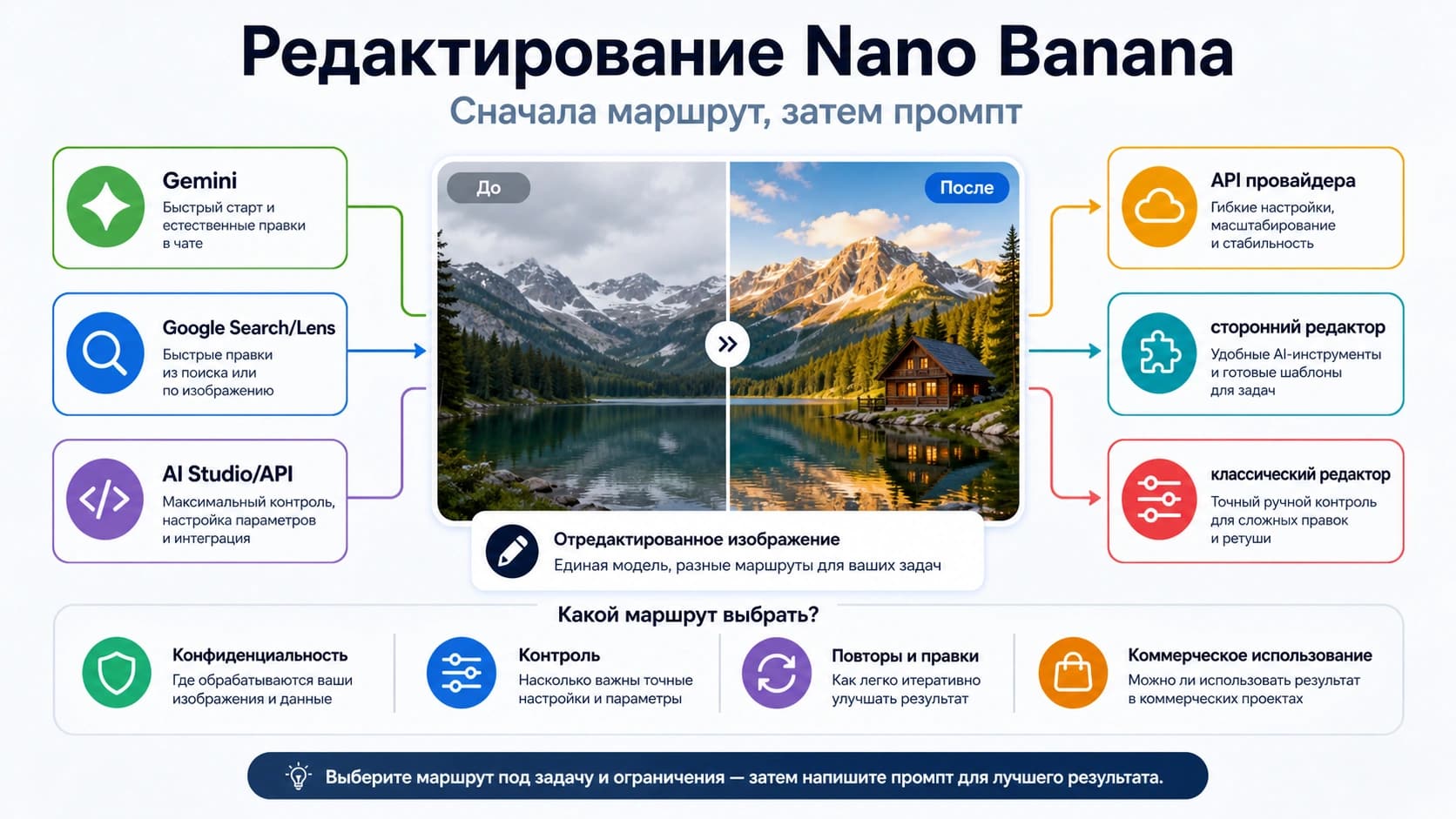
Nano Banana, Gemini и другие модели полезны, когда задача шире удаления текста: сменить фон, убрать объект, объединить референсы, сохранить персонажа или отремонтировать композицию. Для такой работы лучше читать гайд по редактированию изображений Nano Banana.
Для обычного текста модель вторична. Сначала идут права, приватность, сложность фона, исходный файл и критерии проверки. Модель заполняет пиксели, но не решает за вас вопрос лицензии, загрузки и ответственности.
Как принять результат перед публикацией
Не оценивайте отретушированное изображение только по миниатюре. Откройте оригинал и результат рядом, поставьте одинаковый масштаб и проверьте область удаления в три прохода. Сначала смотрите на остатки букв, ореолы, тени и края. Затем проверьте фон: повторяющиеся фактуры, ткань, стены, небо, вода, плитка и градиенты часто выглядят чистыми на превью, но ломаются при увеличении. В конце проверьте соседние объекты: лица, руки, товарные углы, логотипы, кнопки интерфейса и тонкие линии.
Для соцсетей нужно смотреть результат в финальном размере публикации. Обрезка под квадрат, сжатие, карусель или обложка могут усилить дефекты. Для клиентской сдачи, рекламы, карточки товара или печати проверяйте файл в том масштабе, в котором его будут видеть. Если рядом с удаленным текстом была цена, юридическая оговорка, характеристика товара или знак происхождения, проверьте еще и смысл: отсутствие текста не должно вводить зрителя в заблуждение.
Сохраняйте исходник, результат и короткую запись решения
В командной работе одного файла недостаточно. Минимальный набор — оригинал, обработанная версия и короткая заметка о том, что было удалено. В заметке укажите тип текста, причину удаления, наличие личных данных, водяного знака или авторской отметки, выбранный инструмент и того, кто подтвердил результат.
Это не бюрократия. Если фон окажется испорченным, вы вернетесь к оригиналу, а не будете чинить уже поврежденную версию. Если клиент или редактор спросит, почему исчезла надпись, вы сможете объяснить, что это была временная пометка, старая версия текста, приватные данные или разрешенная правка, а не скрытие источника.
Не наслаивайте генерации на плохой результат
Когда первая попытка оставила мутный участок, повторная обработка поверх него часто ухудшает фон. Модель уже видит измененную текстуру и продолжает угадывать. Лучше вернуться к исходнику, уменьшить маску, разделить длинную надпись на участки или перейти в редактор с ручным контролем.
Если текст закрывает важную структуру, разделите задачу. Редактируемый текст меняйте в исходном макете. Фон без важных деталей можно чистить ИИ. Границы объектов, лица, логотипы и товарные формы проверяйте вручную. Когда исходной информации под текстом уже нет, честная альтернатива — новый снимок, новый скриншот, реконструкция макета или замена файла, а не обещание идеального удаления.
Часто задаваемые вопросы
Можно ли удалить текст с изображения бесплатно?
Иногда да, если это обычный низкорисковый файл. Но бесплатные лимиты, регистрация, водяной знак на экспорте, качество, хранение и коммерческое использование зависят от конкретного сервиса и могут меняться.
Какой ИИ лучше всего удаляет текст?
Лучший выбор зависит от файла. Для простой подписи подойдет онлайн-ластик; для макета — редактор; для сложного фона — Photoshop, Lightroom или ручная ретушь; для точной замены — исходный файл; для водяных знаков — разрешение или лицензия.
Как убрать текст без повреждения фона?
Работайте с копией, используйте узкую маску, проверяйте результат на полном размере и сравнивайте с оригиналом. Лица, логотипы, UI, сетки, ткань и повторяющиеся узоры требуют более контролируемого процесса.
Можно ли убрать водяной знак?
Не относитесь к водяному знаку как к обычной надписи. Если он показывает владельца, лицензию, платформу или происхождение, получите разрешение, купите файл, запросите чистый источник или оставьте отметку.
Может ли ИИ заменить текст на картинке?
Он может создать правдоподобный вид, но точная замена должна выполняться в исходном макете или в заново собранном дизайне с реальным текстовым слоем.
Безопасно ли загружать личные документы?
Для паспортов, счетов, медицинских файлов, договоров, клиентских скриншотов и лиц людей нужен контролируемый маршрут с понятными правилами хранения и доступа.
Можно ли удалить текст со скриншота?
Да, если скриншот ваш и не содержит чувствительных данных. Для документации обычно лучше пересоздать скриншот в исходной системе, чем стирать текст на готовой картинке.