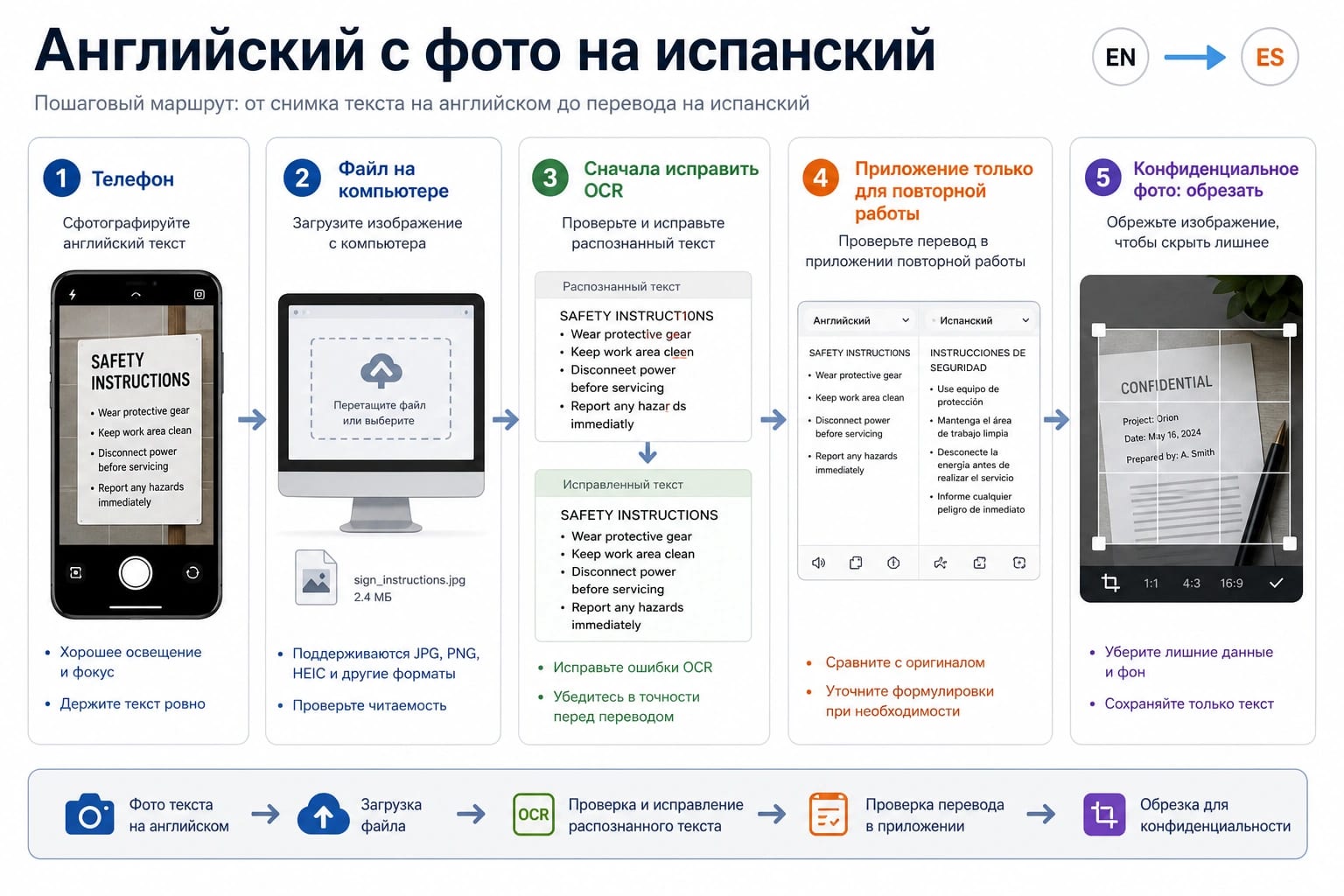
Чтобы перевести английский текст с фото на испанский, сначала выберите маршрут, а не приложение из случайного списка. Для одной фотографии обычно достаточно Google Translate: на телефоне используйте камеру или галерею, на компьютере - вкладку Images в веб-версии. Если испанский результат выглядит странно, сначала проверьте распознанный английский текст: плохая обрезка, блик, мелкий шрифт или неверное направление English -> Spanish часто ломают перевод еще до выбора переводчика.
| Что у вас есть | С чего начать | Когда это подходит | Первый шаг при сбое |
|---|---|---|---|
| Меню, вывеска, этикетка или бумажная инструкция перед вами | Google Translate на телефоне | Можно снять текст камерой или выбрать свежее фото | Подойдите ближе, уберите блик, кадрируйте только английский текст |
| Скриншот или фото документа уже лежит на компьютере | Google Translate в браузере, режим Images | Файл не нужно заново фотографировать телефоном | Если загрузка или разметка неудобны, попробуйте веб-OCR |
| Перевод звучит неправильно | Исправьте изображение до смены инструмента | Пропали слова, цифры, колонки, мелкий текст или почерк | Обрежьте, выровняйте, улучшите свет и снова проверьте OCR |
| Фото приходится переводить каждый день | Отдельное приложение после проверки | Нужны история, офлайн-пакеты, быстрый доступ или повторяемый процесс | Проверьте рекламу, подписку, данные, удаление истории и офлайн EN/ES |
| На снимке есть личные данные | Сначала решите, что можно отправлять | Паспорт, адрес, счет, медицина, договор, учебные или клиентские материалы | Закройте лишнее, загрузите минимальный фрагмент или введите текст вручную |
Главное правило: не загружайте приватный снимок целиком, если можно перевести только нужную строку. И не меняйте переводчик сразу после плохого результата. Очень часто проблема не в испанском переводе, а в том, что инструмент неверно распознал английские слова, цифры, отрицание или единицы измерения.
На телефоне сначала зафиксируйте English -> Spanish
Если текст находится перед вами, телефонный маршрут самый быстрый. Откройте Google Translate, выберите английский как исходный язык и испанский как целевой, затем используйте камеру или импорт из галереи. Ручной выбор пары языков важен: короткие слова, бренды, адреса и смешанные этикетки могут сбить автоопределение, а ошибка на этом шаге испортит весь перевод.
Камера подходит для меню, дорожных знаков, упаковок, инструкций, учебных листов, объявлений, витрин и табличек. Держите телефон ровно, заполните кадр текстом, избегайте тени и отражений. Если интерфейс позволяет выделить отдельный блок, выбирайте только нужное предложение или абзац. Чем меньше лишних логотипов, ценников, иконок и фона попадет в кадр, тем проще проверить результат.
Галерея лучше, когда фото уже сохранено: скриншот прислал коллега, картинку отправили в мессенджере, страница инструкции была снята раньше, а этикетка лежит в альбоме. Не фотографируйте экран ноутбука телефоном, если исходный файл можно открыть напрямую. Повторная съемка добавляет размытие, муар, наклон и блики; OCR после этого чаще путает буквы, цифры и знаки препинания.
Офлайн-перевод проверяйте отдельно. Некоторые мобильные маршруты работают с загруженными языковыми пакетами, но это не обещает одинаковую поддержку камеры, галереи, истории и копирования на каждом устройстве. Перед поездкой скачайте английский и испанский, протестируйте безвредное фото и убедитесь, что нужная функция работает без сети.
Файл на компьютере переводите как файл, а не как новый снимок
Если изображение уже на компьютере, начните с веб-версии Google Translate и режима Images. Этот путь подходит для скриншотов, сканов, страниц инструкций, товарных фото, чеков, этикеток и документов, которые уже сохранены как файл. Выберите English -> Spanish, откройте режим изображений и загрузите файл.
Этот маршрут хорошо работает с простым изображением: один знак, одна страница, одна этикетка, один блок текста. Он слабее, когда в файле несколько колонок, таблица, мелкий шрифт, рукописный текст, повернутые строки, смешанные языки или макет, где важно сохранить расположение текста. Тогда задача становится двойной: сначала распознавание, затем перевод.
Веб-OCR используйте как второй путь, а не как автоматическую замену. Страницы вроде Yandex Translate OCR или других онлайн-OCR могут помочь, когда файл уже на компьютере, когда режим Images неудобен для конкретного формата или когда нужно получить второй вариант распознавания. Но сам факт наличия другого OCR не доказывает, что он точнее, безопаснее или подходит для приватных документов.
Не сравнивайте пять гладких испанских фраз без проверки английского слоя. Сначала посмотрите, что именно распознано: не пропало ли not, no, date, total, due, dosage, address, ID, unit или имя. Если OCR потерял отрицание, дату, сумму или единицу, красивый испанский текст может быть уверенно неправильным.
Плохой перевод часто начинается с плохого OCR
OCR - это распознавание текста в изображении. Переводчик сначала превращает фото в английский текст, а уже потом переводит этот текст на испанский. Поэтому ошибка в распознавании может выглядеть как ошибка перевода, хотя настоящая причина находится в снимке.
Исправляйте входное изображение в таком порядке:
| Симптом OCR | Что обычно происходит | Что сделать сначала |
|---|---|---|
| Пропали слова или строка | Текст слишком мелкий, обрезан или сливается с фоном | Обрежьте плотнее, используйте более четкий оригинал |
| Буквы заменены | Блик, размытие, наклон или необычный шрифт сбили распознавание | Переснимите при ровном свете и выровняйте фото |
| Колонки слились | Таблица или двухколоночный макет перегружает OCR | Переводите одну колонку или один абзац за раз |
| Почерк не читается | Рукописный стиль слишком сложен для распознавания | Введите ключевую строку вручную или попросите текстовый вариант |
| Изменились цифры | OCR перепутал дату, десятичный знак, номер или единицу | Сверьте распознанный английский с оригиналом до перевода |
| Автоопределение ошиблось | В кадре есть бренды, сокращения или смешанные языки | Принудительно выберите English -> Spanish |
Самое быстрое исправление - обрезка. Уберите фон, декоративные элементы, фотографии людей, логотипы, цены, соседние абзацы и лишние края. Если на странице есть заголовок, таблица и примечание, переводите их отдельно. Чистый фрагмент дает OCR меньше поводов ошибиться, а вам проще заметить неправильное распознавание.
Для документов дополнительно проверяйте числа, имена и условия. Даты, суммы, дозировки, адреса, номера паспортов, учебные требования, условия договора и медицинские инструкции нельзя принимать только по красивому испанскому предложению. Фото-перевод помогает понять смысл, но не заменяет специалиста, нотариальный перевод или ответственную проверку.
Приложение нужно не для одной фотографии, а для повторяемого процесса
Отдельный фото-переводчик имеет смысл, если задача повторяется. Разово понять меню, табличку или скриншот обычно можно без установки нового приложения. Но если вы часто переводите товарные этикетки, складские фото, туристические знаки, учебные материалы или клиентские скриншоты, приложение может сократить лишние действия.
Перед установкой проверьте приложение как инструмент, которому вы можете показать реальные изображения:
| Проверка | Почему это важно | На что смотреть |
|---|---|---|
| Реклама | В срочной ситуации реклама мешает камере и копированию | Недавние отзывы, частота баннеров, кнопки закрытия |
| Подписка и пробный период | Некоторые функции открываются только после оплаты | Цена продления, условия отмены, ограничения экспорта |
| Безопасность данных | Фото может содержать лица, адреса, чеки и клиентские сведения | Какие фото, файлы, диагностика или данные устройства собираются |
| Офлайн EN/ES | Офлайн-режим может не покрывать камеру, галерею или историю | Пакеты английского и испанского, тест без сети |
| История и удаление | Переведенные фото не всегда нужно хранить | Копирование текста, очистка истории, удаление файлов |
| Обновления и поддержка | OCR и правила обработки данных меняются | Дата обновления, поддержка, политика конфиденциальности |
Рейтинг, число скачиваний и обещание многих языков - это только сигналы популярности. Они не доказывают, что приложение правильно прочитает ваш конкретный английский текст, даст испанский вариант для нужного контекста или будет обращаться с изображением так, как вам безопасно. Перед рабочим использованием проверьте несколько безвредных фото: четкий знак, длинный скриншот, слабое освещение, таблицу и многострочную этикетку.
Приватные фото обрабатывайте до загрузки
Решение о приватности должно появляться раньше выбора инструмента. Публичная вывеска, меню, обычная упаковка или инструкция чаще всего не создают большого риска. Паспорт, счет, медицинская наклейка, договор, клиентский скриншот, школьный документ, банковское письмо, адрес, QR-код или личная переписка требуют другой процедуры.
Сначала минимизируйте изображение. Обрежьте только строку, которую нужно перевести. Закройте имя, номер счета, адрес, лицо, штрихкод, QR-код, сумму, ID документа и все, что не нужно для смысла. Оригинал можно оставить у себя для сверки, но загружать стоит только самый маленький безопасный фрагмент.
Если без контекста строка теряет смысл, лучше вручную ввести ключевую английскую фразу в доверенный переводчик или запросить текстовую версию у отправителя. Для юридических, медицинских, финансовых, иммиграционных, школьных и клиентских материалов машинный перевод по фото используйте как помощь для понимания, а не как финальный текст для подписи, оплаты, подачи или публикации.
Как выбирать маршрут в типичных ситуациях
Для меню или знака перед вами используйте камеру телефона. Если поверхность глянцевая, измените угол, уберите блик и переведите один блок меню за раз. Цель - быстро понять смысл, а не получить идеальный документ.
Для скриншота сайта используйте веб-режим Images на компьютере или галерею на телефоне, в зависимости от того, где файл уже находится. Не снимайте экран еще раз. Сохраненный скриншот почти всегда чище, чем фото экрана.
Для этикетки лекарства, счета, школьного уведомления или накладной начните с приватности и чисел. Обрежьте личные данные, затем после перевода проверьте даты, суммы, единицы, имена и отрицания по исходному английскому изображению.
Для рукописного текста ожидайте больше ошибок. Сначала попробуйте четкий фрагмент с высоким контрастом. Если распознанный английский уже неверен, введите строку вручную или попросите печатный текст. Смена сервиса может помочь, но плохой рукописный снимок остается плохим входом.
Для путешествий, склада, учебы или повторяющейся работы протестируйте приложение заранее. Проверьте скорость камеры, рекламу, историю, удаление, офлайн-пакеты, копирование текста и поведение на неидеальных фото. Только после этого переносите в него реальные рабочие изображения.
FAQ
Какой переводчик по фото лучше использовать для английского на испанский?
Для одной обычной фотографии начните с Google Translate, потому что он покрывает камеру, галерею и веб-загрузку изображений без установки нового приложения. Отдельный OCR или приложение нужны, когда файл неудобен, распознавание слабое, работа повторяется или нужен офлайн-процесс.
Можно ли перевести английский текст с фото на испанский бесплатно?
Базовую разовую задачу обычно можно выполнить бесплатно через Google Translate или веб-инструмент для изображений. Но бесплатный вход не означает бесплатные экспорт, пакетную обработку, офлайн-пакеты, отсутствие рекламы, историю или неограниченное использование в каждом приложении.
Google Translate умеет переводить текст с картинки?
Да. На телефоне можно использовать камеру или сохраненное изображение, а в браузере доступен режим Images для загрузки файла. Чтобы снизить риск ошибки, выбирайте English -> Spanish вручную, особенно для коротких надписей, брендов и смешанных этикеток.
Что делать, если испанский перевод неправильный?
Сначала проверьте OCR. Если инструмент неверно прочитал английский текст, испанский перевод унаследует эту ошибку. Обрежьте лишнее, улучшите свет, выровняйте фото, проверьте язык English -> Spanish и повторите распознавание.
Когда использовать Yandex OCR или другой веб-OCR?
Используйте его как вторую попытку, когда изображение уже на компьютере, когда веб-режим Google неудобен для файла или когда нужно проверить другой вариант распознавания. Сравнивайте не только испанский результат, но и распознанный английский текст.
Фото-переводчик безопасен для документов?
Не автоматически. Веб-OCR или приложение могут обрабатывать изображение вне устройства. Обрезайте и закрывайте лишние данные, загружайте только нужный фрагмент и не отправляйте паспорта, счета, медицинские, юридические, школьные или клиентские документы без понятного доверенного маршрута.
Можно ли пользоваться переводом по фото без интернета?
Иногда да, если приложение и устройство поддерживают нужный офлайн-маршрут и заранее загружены языки. Проверьте английский и испанский на безвредном фото до поездки. Не предполагаьте, что камера, галерея, история и копирование работают одинаково без сети.
Можно ли перевести рукописный английский текст с фото?
Иногда, но почерк намного менее надежен, чем печатный текст. Используйте чистую обрезку с хорошим контрастом. Если распознанный английский неверен, лучше ввести строку вручную или попросить отправителя дать печатный вариант.