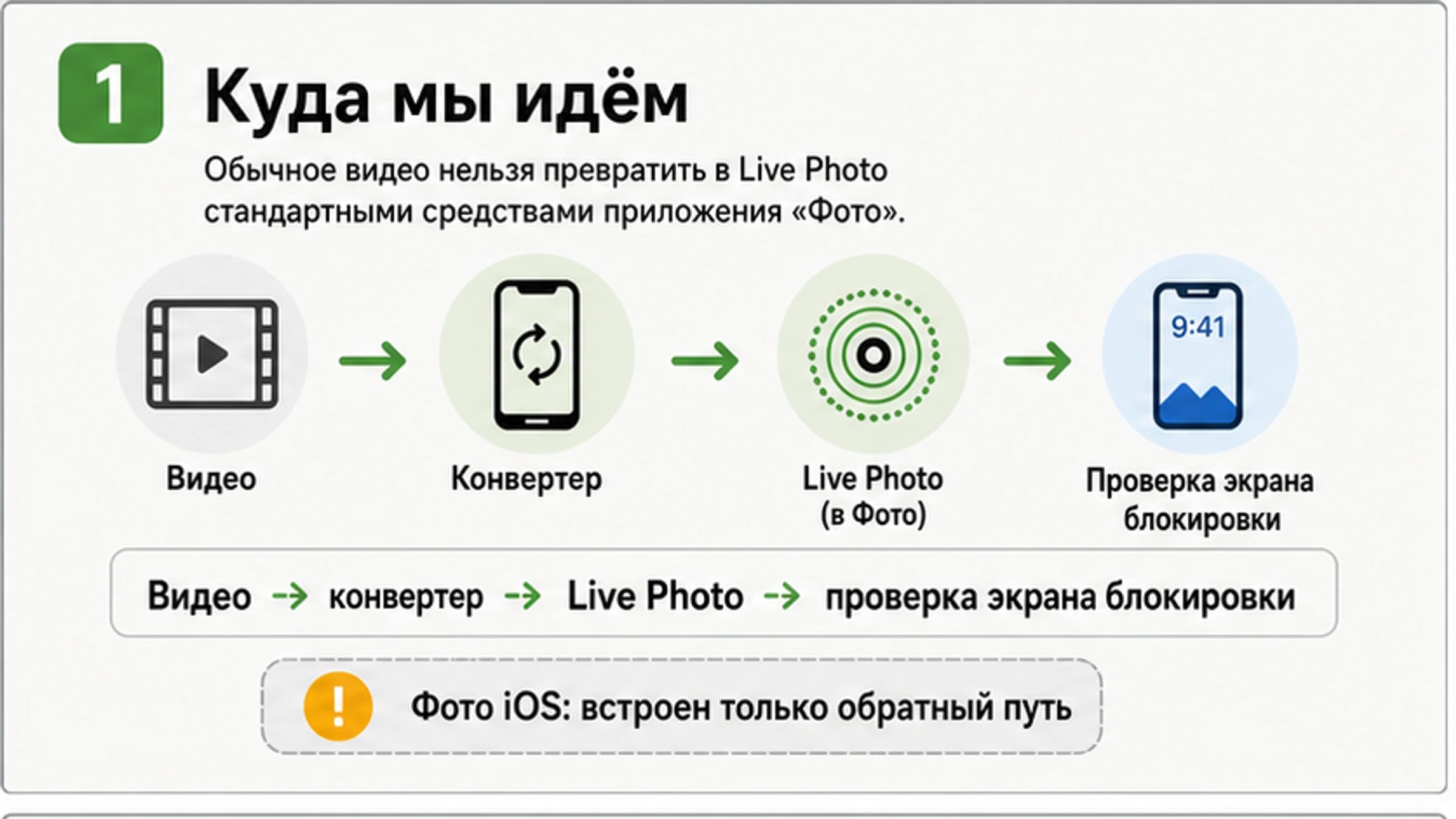
Если у вас есть обычный видеоролик, приложение Фото на iPhone не превратит его в Live Photo одной встроенной кнопкой. Фото умеет редактировать уже снятые Live Photos и сохранять такую Live Photo как обычное видео, но обратное направление требует приложения-конвертера или другого обходного маршрута. Поэтому первый шаг не в том, чтобы выбрать самый популярный ролик на YouTube, а в том, чтобы понять, какой результат вам нужен.
Для обычной задачи лучше начать с локального приложения из App Store: обрезать короткий фрагмент, экспортировать именно Live Photo, сохранить результат в Фото и проверить его там. Если цель - живые обои на экране блокировки, нужна вторая проверка в настройке обоев. TikTok, редакторы вроде CapCut и онлайн-конвертеры можно использовать только тогда, когда это подходит по приватности, водяным знакам, оплате и формату экспорта.
| Задача | Лучший первый маршрут | Как понять, что получилось | Когда остановиться |
|---|---|---|---|
| Сохранить короткий ролик как Live Photo | Конвертер из App Store | Объект открывается в Фото как Live Photo | Экспорт доступен только как MP4, GIF или картинка |
| Сделать живые обои | Конвертер, затем проверка экрана блокировки | Обои показывают движение при предпросмотре или пробуждении | Экран блокировки не принимает движение |
| Использовать публичный социальный клип | TikTok или редактор только для низкого риска | Файл возвращается в Фото и устраивает по водяному знаку | Нужна загрузка приватного видео |
| Проверить онлайн-сервис | Только для неважного тестового файла | Скачанный файл корректно импортируется на iPhone | Файл содержит лица, документы, клиентские или личные данные |
Сначала разделите возможности iOS
У Apple есть официальные инструкции по работе с Live Photos: можно менять ключевой кадр, отключать звук, применять эффекты и сохранять Live Photo как видео. Эта функция полезна, но она часто сбивает с толку. Она не означает, что в Фото есть симметричная команда для упаковки любого MP4 в Live Photo.
Live Photo - это не просто короткое видео. Для iOS это пара статичного кадра и движения, которую система распознает как особый тип медиа. Обычный MP4, GIF, скриншот из видео и файл, скачанный из браузера, могут выглядеть похожими в ленте, но для iPhone это разные форматы. Поэтому результаты App Store вроде intoLive или Video to Live описывают именно функцию конкретного приложения, а не встроенную возможность Фото.
Эта граница помогает читать инструкции. Если материал говорит только открыть Фото и сохранить видео, возможно, речь идет о противоположной задаче: Live Photo в видео. Если материал говорит открыть конвертер, проверьте, какой формат он создает: Live Photo, живые обои, GIF, MP4 или просто отредактированный ролик для соцсетей.
Основной маршрут: конвертер из App Store
Локальный конвертер обычно безопаснее онлайн-сервиса, потому что исходный ролик не нужно загружать в неизвестный браузерный инструмент. Но даже приложение из App Store надо проверять на текущих условиях: бесплатный ярлык, покупки внутри приложения, водяной знак, длина ролика, звук, разрешение и поддержка обоев могут отличаться от того, что показано в старом туториале.
Практический порядок такой:
- В Фото выберите видео и решите, какие несколько секунд действительно нужны.
- Если возможно, заранее обрежьте ролик до короткого, спокойного фрагмента.
- В конвертере выбирайте экспорт Live Photo или live wallpaper, а не GIF, MP4 или still image.
- Сохраните результат обратно в Фото.
- Откройте сохраненный объект и проверьте, что он ведет себя как Live Photo.
- Если нужны живые обои, отдельно проверьте его в выборе обоев на экране блокировки.
Не начинайте с длинного ролика со сменой кадров, титрами и быстрым движением. Live Photo лучше работает как короткий момент: человек повернул голову, предмет двинулся, камера слегка прошла по сцене. Слишком длинный или шумный клип может технически сохраниться, но быть бесполезным как обои.
Если приложение просит оплату только на финальном экспорте, не воспринимайте это как ошибку iPhone. Это правило приложения. Сделайте тест на неважном клипе, посмотрите водяной знак и условия, затем решайте, подходит ли маршрут для настоящего файла.
Проверяйте Фото и экран блокировки отдельно
Сохранение в Фото и работа на экране блокировки - разные проверки. Первая говорит, что приложение создало файл, похожий на Live Photo для медиатеки. Вторая говорит, что текущий iOS принимает этот файл как живые обои. Между ними может быть разрыв: движение слишком длинное, фокус кадра неудачный, файл создан не совсем корректно или настройки обоев не дают ожидаемого поведения.
| Проверка | Что сделать | Что она доказывает |
|---|---|---|
| Фото | Откройте объект в медиатеке и воспроизведите движение | Конвертер создал распознаваемую Live Photo |
| Экран блокировки | Выберите объект при настройке обоев | Система принимает этот файл для обоев |
| Реальное пробуждение | Сохраните обои и разбудите iPhone | Движение выглядит правильно в реальном использовании |
Если экран блокировки не двигается, не меняйте сразу все переменные. Сначала сделайте исходный ролик короче, оставьте главный объект в центре, уберите резкие склейки и повторите экспорт тем же приложением. Если короткий ролик работает, проблема была в исходнике. Если короткий ролик не работает только в одном приложении, проверяйте другое приложение.
Когда уместны TikTok, CapCut и онлайн-конвертеры
TikTok может появляться в советах как быстрый обходной путь: загрузить ролик, выбрать приватность, сохранить как Live Photo или живое фото, если такая опция доступна. Но этот маршрут зависит от версии приложения, региона, аккаунта, настроек приватности, водяного знака и того, какие пункты доступны именно сейчас. Он подходит для публичных или низкорисковых клипов, но не для личных архивов, детей, документов, клиентских материалов или закрытых проектов.
Редактор вроде CapCut удобен, если вы уже обрезаете и оформляете ролик. Важно не спутать монтаж с конвертацией. Если на выходе редактор дает обычный MP4, вам все равно потребуется маршрут, который создаст Live Photo. Иногда правильная схема выглядит так: сначала подрезать и центрировать движение в редакторе, потом отправить короткий файл в конвертер.
Онлайн-конвертеры удобны для теста и для файлов без приватного риска. Но любой браузерный инструмент требует отдельного решения: кто хранит файл, сколько времени он доступен, что написано в правилах, какой формат скачивается и распознает ли его ваш iPhone. Не загружайте лица, документы, школьные видео, медицинские данные, финансовые материалы, клиентские файлы или невыпущенные продукты в случайный сервис ради одной анимации.
Результат сохранился, но не работает
Самая частая ошибка - обвинить приложение, не посмотрев на симптом. Один и тот же сбой может иметь разные причины.
| Симптом | Вероятная причина | Что сделать |
|---|---|---|
| Сохранился обычный ролик | Выбран MP4, GIF или общий экспорт | Повторите экспорт именно как Live Photo |
| В Фото движение есть, а на экране блокировки нет | Обои не принимают этот файл или клип слишком сложный | Укоротите ролик и центрируйте движение |
| Оплата появляется только в конце | У приложения платный экспорт или лимит | Проверьте условия на тестовом клипе |
| Появился водяной знак | Маршрут добавляет брендирование | Решите это до обработки настоящего файла |
| Нет звука | Live Photo и живые обои не равны полноценному видео | Оставьте обычное видео, если звук важен |
| Скачанный онлайн-файл не импортируется | Формат не распознан Фото | Используйте локальный конвертер или другой способ импорта |
| Shortcuts не дает простой команды | В iOS нет готовой системной сборки Live Photo из MP4 | Используйте приложение, если не готовы тестировать ручной workflow |
Держите исходный ролик, пока не проверите все. Диагностика проще, если вы меняете только один фактор: тот же клип в другом приложении или тот же конвертер с более коротким клипом. Так можно отделить проблему файла от проблемы маршрута.
Что это не заменяет
Эта задача не равна извлечению кадра из видео. Кадр станет обычной фотографией. Она не равна GIF, потому что GIF не станет Live Photo в медиатеке iPhone. Она не равна длинному видео для отправки в мессенджере, потому что Live Photo рассчитана на короткий момент. Она также не равна Android Motion Photo или Samsung Motion Photo, потому что там другой формат и другой набор проверок.
Отдельно держите в голове обратное направление. Если у вас уже есть Live Photo и нужно сохранить ее как видео, это можно делать через Фото и официальные инструкции Apple. Если у вас есть обычное видео и нужен Live Photo, нужен конвертер или обходной маршрут. Смешивание этих двух задач почти всегда приводит к неправильной кнопке и неправильному ожиданию.
Часто задаваемые вопросы
Может ли Фото на iPhone сделать Live Photo из видео?
Нет. Фото работает с уже существующими Live Photos и может сохранить такую Live Photo как видео. Для обычного видео нужен конвертер или другой сторонний маршрут.
Можно ли обойтись без приложения-конвертера?
Иногда можно попробовать TikTok или онлайн-конвертер, но это все равно сторонний путь. Он подходит не для всех файлов и не снимает проверки приватности, водяного знака и формата.
Какое приложение выбрать: intoLive или Video to Live?
Смотрите не только название, а текущие условия: экспорт Live Photo, покупки внутри приложения, водяной знак, длина клипа, качество, звук и работа на вашем iPhone. Проверяйте на коротком тестовом файле.
Почему живые обои не двигаются?
Файл может быть слишком длинным, слишком сложным, неправильно экспортированным или не принятым текущим экраном блокировки. Сначала укоротите и упростите ролик, потом сравните другой конвертер.
Сохранится ли звук?
Не рассчитывайте на это. Live Photo и живые обои не являются полноценным видеоплеером. Если звук важен, храните обычную версию видео.
Безопасен ли онлайн-конвертер?
Только для файлов, которые вы готовы загрузить в этот сервис после чтения его условий. Для личных и клиентских видео безопаснее локальное приложение.
Подойдет ли TikTok для приватного ролика?
Лучше не использовать его для действительно приватных материалов. Даже если есть настройка видимости, маршрут зависит от платформы, аккаунта, региона и текущих функций.
Можно ли перенести Motion Photo с Android?
Не напрямую. Android Motion Photo и Live Photo на iPhone - разные форматы. Конвертируйте и проверяйте на том iPhone, где файл будет использоваться.