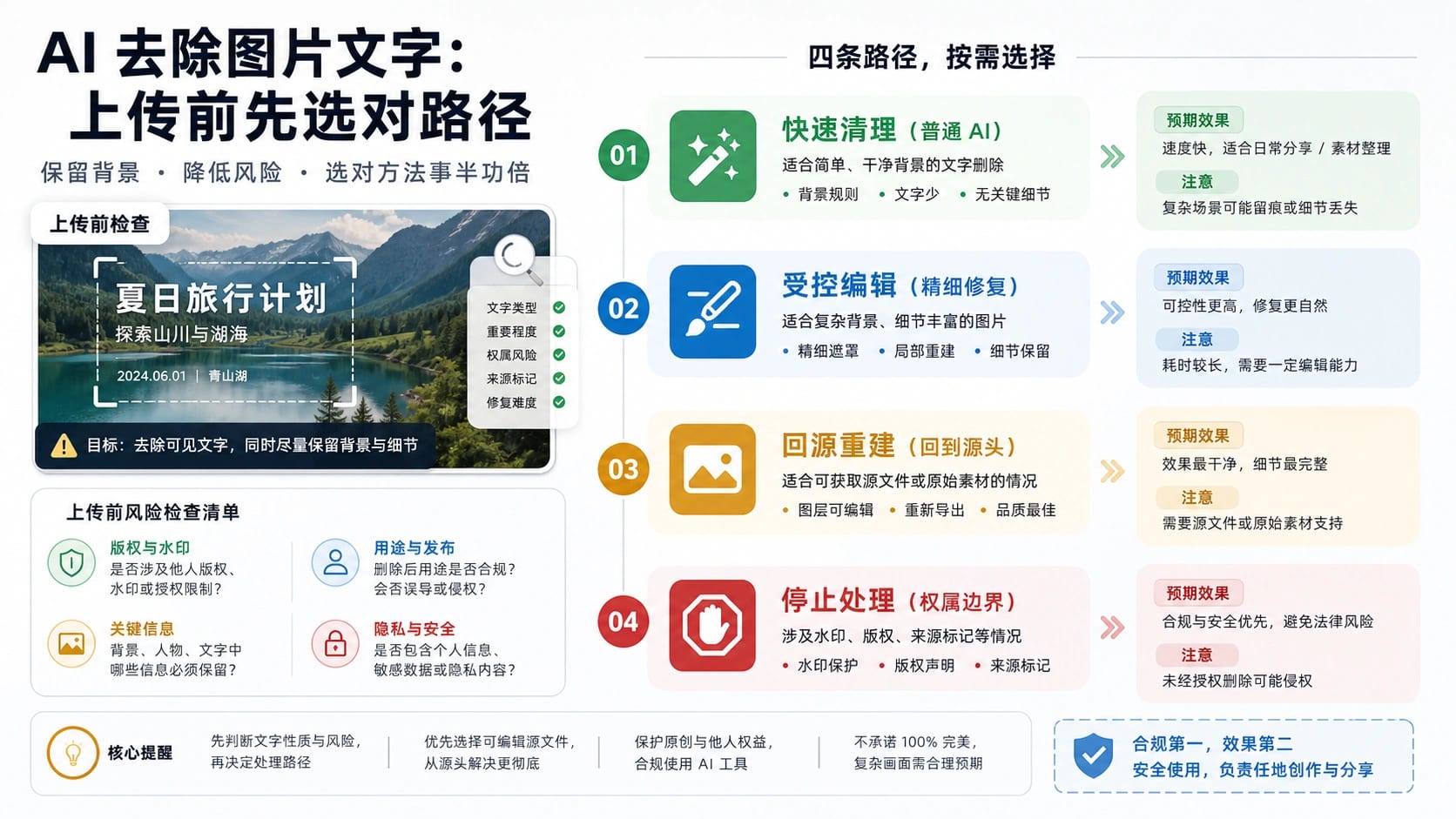
AI 可以帮你去掉很多图片里的普通文字,但真正安全的第一步不是找“最好用的消除笔”,而是判断这段文字是什么。日期戳、自己照片里的小标题、教程截图里的临时注释,通常是普通清理任务;产品标签、海报标题、UI 字样、证件信息、客户文件、水印和来源标记,则分别对应编辑、隐私、授权或停止规则。
最稳的选择是:低风险普通文字才用在线消除工具;设计图和社媒素材优先用编辑器;人脸、头发、商品边缘、渐变、网格和重复纹理要走可复核的专业修图;需要改成另一段文字时回到源文件或重建设计层;只要文字承担水印、版权、来源、授权或真实性说明,就先停下来,去拿许可、授权文件或干净素材。
换句话说,AI 去除图片文字不是一个单一按钮,而是一张上传前的路线图。
先判断文字,不要先判断工具
同样是“去掉图片文字”,任务可能完全不同。你自己照片角落的时间戳可以被当作杂物处理;内部教程截图里的临时箭头说明也许可以删,但要先确认没有泄露客户、账号或未发布功能。海报上的促销词、产品包装上的规格、App 截图里的按钮文案,则不是简单擦掉就结束,因为后续还要保证排版、字体、间距和品牌语气。
更敏感的是水印、平台标记、创作者签名、版权标识和 AI 来源标记。这些文字看起来也像“图片上的字”,但它们的作用不是装饰,而是说明来源、许可或真实性。把它们当普通污点清掉,会让图片的权属和来源变得不透明。
| 要处理的文字 | 更合适的第一路线 | 上传前要确认 |
|---|---|---|
| 日期戳、小标题、自己截图里的临时说明 | 在线消除工具或基础编辑器 | 图片属于你,背景简单,结果可肉眼复核 |
| 海报字、商品文案、UI 文案、表格字 | Canva/Figma/PS 等编辑器或源文件 | 是否需要真实文字层、精确字体和重新导出 |
| 文字压在人脸、头发、logo、渐变、织物、网格上 | Photoshop、Lightroom、人工修图或专业复核 | 背景是否会被 AI 猜坏,是否需要分层检查 |
| 证件、账单、合同、客户截图、未发布产品 | 受控工作流或本地/内部编辑器 | 上传、留存、权限和合规边界是否明确 |
| 水印、版权、平台来源、AI 来源标记 | 停止、授权、购买、索取干净源文件 | 是否有权删除,删除后是否隐藏来源 |
低风险文字可以用在线工具,但要留一份原图
在线消除工具适合处理简单背景上的普通文字:白墙上的日期、天空边缘的小字、旅游照角落的时间、自己做的社媒图中多余的说明。这类工具通常会让你上传图片、自动识别或手动涂抹文字区域,然后用周围像素补齐背景。
使用这种路线时,先复制原图,不要在唯一文件上反复生成。涂抹区域要刚好覆盖文字、标点、阴影、描边和抗锯齿边缘,再留一点窄边。选区过大会让模型凭空补内容,选区太小会留下残影、发光边或被切断的笔画。
第一次结果出来后,放大看五件事:纹理有没有断层,阴影有没有突然消失,边缘有没有被糊成一块,附近的人脸、手、logo、按钮或商品轮廓有没有变形,压缩或裁剪后问题会不会更明显。如果不干净,不要在坏结果上继续叠加生成;回到原图,缩小选区,换更可控的编辑器,或者改走人工修图。
设计图和改字任务,优先回到源文件
删除文字和替换文字不是同一件事。删除日期戳只需要让背景看起来连续;把海报上的“SALE”改成“新品上架”,则要保住字体、字距、颜色、阴影、透视和品牌规则。AI 可以把旧字擦得像不存在,但它不能保证新字就是可交付的真实排版。
如果图片来自 Figma、Canva、Photoshop、Illustrator、Keynote、网页、App 或商品拍摄流程,先找源文件。能编辑真实文字层,就不要在扁平图片上硬擦。源文件丢失时,可以先重建布局,再重新导出,而不是让 AI 在原图上“猜一个看起来差不多”的空背景。
OCR 也要放对位置。它可以帮你识别截图里的字,方便重建说明、表格或文档,但不会让扁平图片自动变成可编辑设计稿。教程截图最好回到产品界面重新截图,翻译图最好重建可编辑文字层,客户素材最好保留审批和版本记录。
隐私和上传规则比方便更重要
很多在线工具把“上传、涂抹、下载”说得很轻松,但不是所有图片都应该上传到公共网页工具。证件照、病历、发票、合同、订单截图、客户后台、未发布产品、含人脸的素材、内部设计稿,都需要先确认上传权限、保存时间、账号归属和商业使用边界。
如果只是清理一张自己拍的普通风景照,网页工具可能足够。如果是客户交付文件,至少要查工具方当前的隐私说明、是否保留图片、是否会用于训练、导出是否带水印、商业使用条款是什么。没有把握时,使用内部批准的编辑器、本地软件或人工修图。
| 上传前问题 | 不确定时的处理 |
|---|---|
| 这张图是我拍的或我有修改权吗? | 先停,拿许可或换素材 |
| 图片里有个人信息、客户信息、未发布内容或受监管材料吗? | 用受控路线,不随意上传 |
| 要删的字是不是水印、版权、平台来源或 AI 来源标记? | 保留、授权、购买或索取干净源 |
| 结果是否会用于商业交付、广告或公开页面? | 确认授权、导出规格和责任边界 |
水印和来源标记要单独处理
中文工具页经常把“文字、水印、logo、杂物”放在同一个消除承诺里,但发布或交付时不能这样混用。水印不是普通背景噪音。它可能说明版权、平台、购买状态、创作者署名、授权范围或 AI 生成来源。
如果图片是你自己的,而且水印来自旧导出版本,正确路线通常是回到原平台重新导出,或用有权限的干净源文件。若图片不是你的,应该购买授权、联系作者、换用可商用素材,或保留标记。AI 来源标记和可追溯信息也不应被当成瑕疵隐藏。
当你的问题其实是 Gemini 或 Nano Banana 输出上的可见标记、SynthID 或来源披露,请转到 Nano Banana Pro 水印指南。那是来源和水印问题,不是普通图片文字清理。
什么时候需要 Photoshop、Lightroom 或人工修图
复杂背景下,AI 消除工具最容易做出“缩略图看着还行,放大就露馅”的结果。文字跨过脸、头发、手指、玻璃反光、衣服纹理、商品边缘、表格线、UI 按钮或渐变时,背景不是简单填空,附近结构也可能被改变。
Photoshop、Lightroom 或类似专业编辑器的价值在于可控:可以更细地画选区、分层对比原图、使用修复/仿制/生成式移除组合,并在最终导出前逐区域检查。人工修图不一定比 AI 慢;在需要交付给客户、印刷、广告、商品图或品牌视觉时,它往往能减少返工。
判断是否升级路线,可以看三个信号:第一,文字下方是不是有重要结构;第二,删完后是不是必须经得起放大审稿;第三,结果是否会影响商业、法律或品牌责任。只要有一个答案是肯定的,就不要把“一键免费”当成最终流程。
Nano Banana 和其他图像模型放在哪里
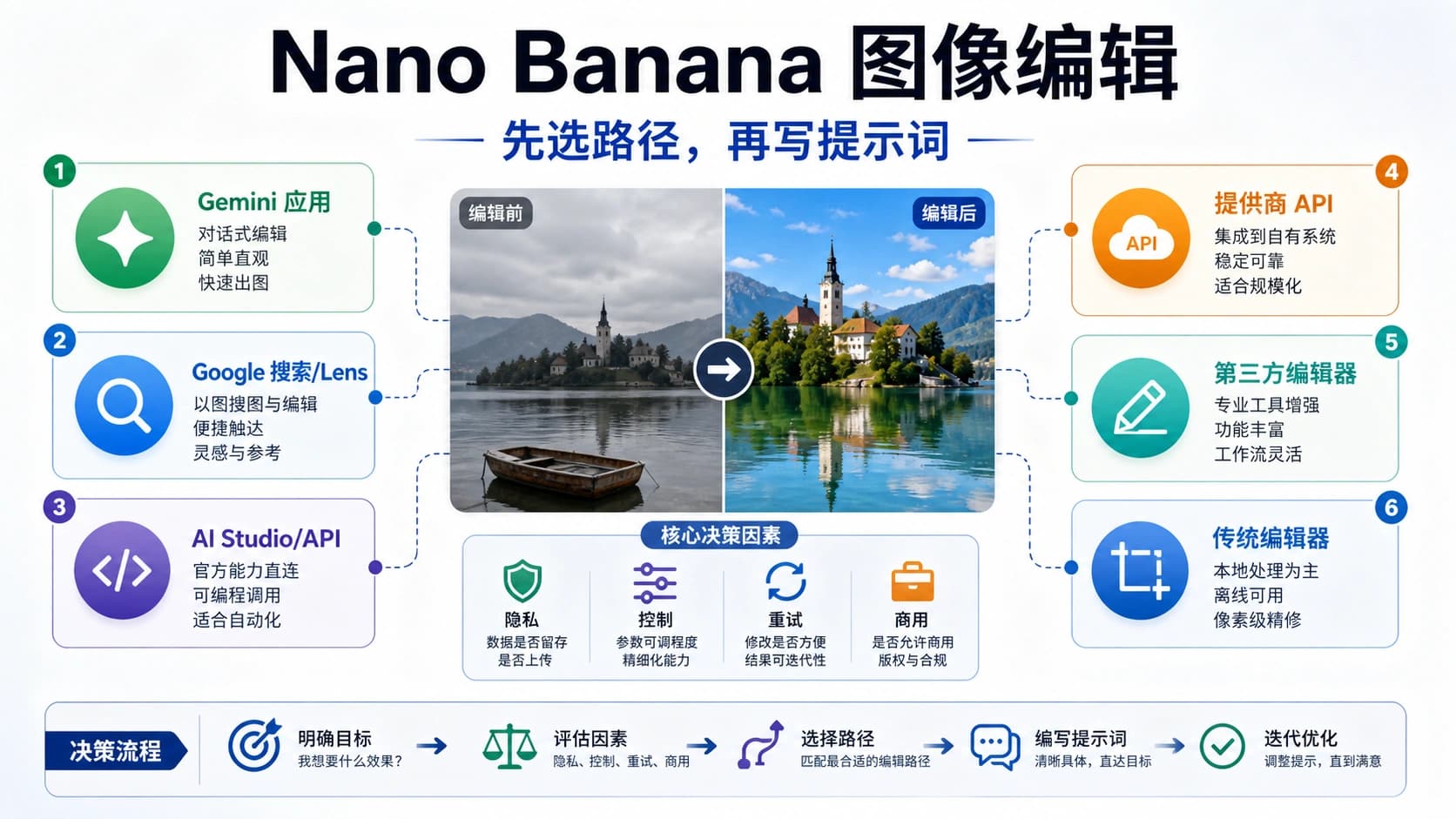
Nano Banana、Gemini 图像编辑和其他模型适合更大的图像编辑任务:换背景、移除物体、合成参考图、保持人物主体、修复构图、改画面风格。如果你的真实任务是这些,模型级指南比单纯“图片去文字”更有用,可以看 Nano Banana 图片编辑指南。
但对普通图片文字清理来说,模型不是第一决策。第一决策是你是否有权删除、图片是否适合上传、背景是否能被安全补齐、是否需要真实文字层,以及是否碰到水印或来源标记。模型可以帮你补像素,但不能替你回答许可、隐私和交付责任。
交付前怎么验收一张“已经去字”的图
不要只看缩略图,也不要只看工具下载页里的预览。把原图和结果图并排放到相同缩放比例下,先看被删文字区域的边缘,再看周围纹理是否连续。墙面、天空、水面、桌面、布料这类背景容易在缩略图里显得干净,但放大后会出现重复斑块、方向错乱的纹理、突然中断的阴影或被拉直的渐变。
如果图片要发到社媒,还要用实际发布尺寸检查一次。很多瑕疵在原图里不明显,裁成方图、压缩成封面、放进轮播卡片后反而更明显。商品图、广告图和客户交付图则应按最终使用尺寸检查:网页横幅看大面积背景是否干净,电商主图看商品边缘是否变形,印刷物看文字附近有没有糊边和色块。
验收时可以给自己一个简单顺序:先看文字是否真的没有残影,再看背景是否连续,再看主体是否没有被改坏,最后看文件是否保留原始含义。最后一项很重要。删掉价格、免责声明、来源标识或规格文字后,即使图片看起来干净,也可能让读者误解内容。
多人协作时要保留版本和责任边界
如果这张图会进入客户审核、广告投放、商品详情页或团队知识库,建议至少保留三个文件:原图、去字后的结果、以及说明本次删除范围的记录。记录不需要复杂,可以写明谁提交了素材、删除了哪类文字、是否涉及水印或个人信息、用了哪个工具或编辑流程、谁做了最终确认。
这种版本记录能避免两个常见问题。第一,后续发现背景损坏时还能回到原图重做,而不是在已经被 AI 补坏的图片上继续修。第二,客户或同事询问为什么某段文字消失时,可以明确说明它是临时注释、旧版文案、隐私遮挡还是授权后的清理,而不是让交付物看起来像没有来源。
对商业素材,尤其不要把“能去掉”当成“可以发布”。水印、版权、平台来源、创作者签名和 AI 来源标记都应在记录里单独出现。若没有授权,正确动作是停下;若有授权,也应保留授权依据或干净源文件,而不是只保留一张被处理后的图。
结果不干净时不要一直叠加生成
很多失败来自连续在坏结果上二次、三次处理。第一次生成已经把背景纹理改乱,再继续涂抹,模型只能在错误背景上继续猜,最后会出现更大的糊块、重复图案和不自然边缘。更稳的做法是回到原图,缩小选区,先删最简单的一段文字,再分区域处理。
如果文字压住关键结构,可以把任务拆开:先在源文件里替换可编辑文字,不能替换的区域再做局部修复;先用专业编辑器修边缘,再用 AI 处理空白背景;先确认隐私和授权,再决定是否上传到网页工具。拆任务不是变慢,而是减少返工。
最终判断也要现实:如果图片本身压缩严重、文字覆盖主体、背景信息已经丢失,AI 不一定能还原真实背景。这时与其追求“无痕”,不如换素材、重新拍摄、重新截图或重建设计。
不同图片类型的复核重点
截图类图片最容易遗漏账号、邮箱、订单号、内部菜单和测试环境地址。去掉显眼文字后,要再扫一遍角落、浏览器标签、侧边栏和表格分页。产品图要重点看规格、容量、型号、警示语和包装边缘;这些字如果被删掉,可能让商品信息不完整。人物照片要看皮肤、发丝、眼镜反光和衣服纹理,尤其不要让 AI 把文字下方的人脸结构补成另一种表情。
文档和票据类图片通常不应该走公开在线工具。即使只是想删一行说明,文件里也可能有姓名、公司、金额、二维码、合同号或电子签名。更好的方式是回到文档源文件、PDF 编辑流程或内部批准工具,把需要公开的版本单独导出。
最后还要检查 alt 文本、文件名和上下文说明。正文里如果说“已删除水印”,会引出权属问题;如果说“清理了临时注释”,读者理解就完全不同。图片去字后的发布文案应该说明真实编辑目的,而不是把所有处理都包装成通用修图。
还有一个容易忽略的点是导出格式。PNG 适合保留界面截图和边缘清晰的图,JPG 更适合照片但会让细小瑕疵和压缩块叠加。透明背景、放大裁切、二次压缩都会改变验收结果,所以最终检查应该发生在真实要发布的文件上,而不是发生在工具页面里的中间预览上。
如果你要把这张图交给别人继续编辑,最好附上处理说明:哪些文字被删除,哪些文字保留,哪些区域不允许再用 AI 猜测补齐。这能让下一位设计、运营或客户知道哪些地方是事实背景,哪些地方只是修复结果。
为了避免后续误用,建议在文件夹里把“可公开版”“仅内部版”“原始未处理版”分开命名。去字后的图不应覆盖原图,也不应和授权、隐私、版本说明分离保存。看似多一步,实际能减少二次上传、误发客户图、把测试图当正式图的风险。交付前再确认一次图片所在页面、配图说明和下载文件名,避免干净图片被放进错误语境,也避免后续复盘时找不到原始判断依据。
常见问题
AI 可以免费去除图片文字吗?
有些在线工具会提供免费额度或免费试用,适合低风险普通图片。但免费次数、是否登录、导出质量、是否带水印、图片保存时间和商用规则都属于工具方当前承诺,不能当成整个类别的永久规则。
哪种 AI 文字消除工具最好?
没有一个工具适合所有图片。普通日期戳可以用在线工具;设计图用编辑器;复杂背景用 Photoshop、Lightroom 或人工修图;准确替换文字回到源文件;水印和来源标记先处理授权。
怎么避免删字后背景变糊?
保留原图、缩小选区、覆盖完整文字边缘、第一次结果就放大检查纹理、阴影、边线和附近对象。如果背景是脸、头发、logo、UI、网格或重复纹理,直接升级到更可控的编辑流程。
可以去掉图片水印吗?
不要把水印当普通文字处理。它可能代表版权、平台来源、购买状态或真实性。没有许可时,应购买授权、索取干净文件、换素材或保留水印。
AI 能把图片里的文字换成另一句话吗?
可以做出看似合理的结果,但精确替换最好回到源设计层。需要字体、间距、翻译、UI 准确性或品牌一致性时,重建可编辑文字比擦掉旧字更可靠。
私密文件能上传到 AI 去文字工具吗?
谨慎。证件、合同、发票、医疗材料、客户截图、含人脸图片和未发布产品,应使用受控工具、本地软件或内部批准流程,并确认留存和权限规则。
截图里的文字可以删吗?
如果截图属于你、没有敏感信息,普通注释可以删除。若是教程或产品文档,通常更干净的方式是在源应用或文档系统里重新生成截图,而不是在扁平图上擦字。