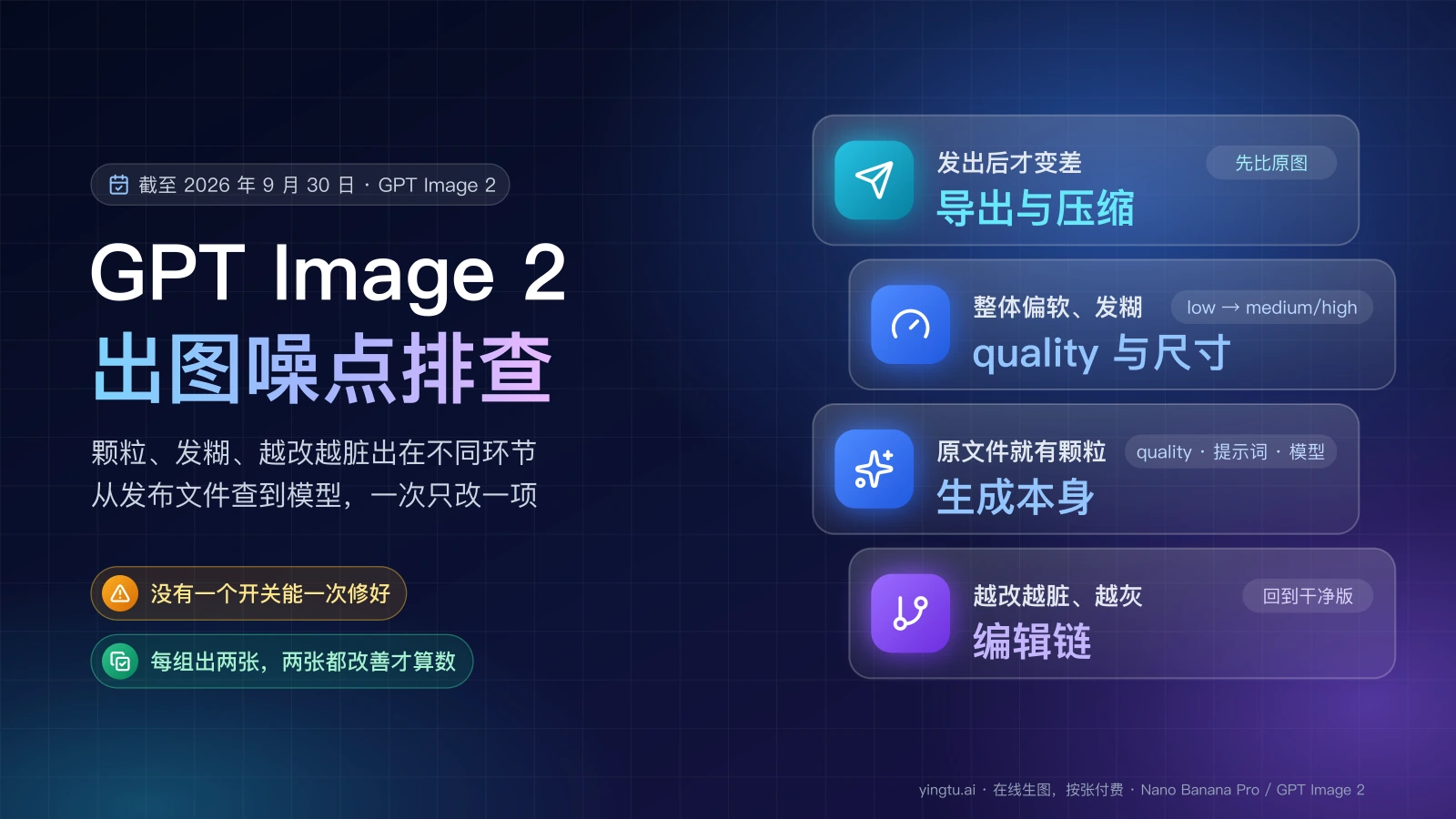
GPT Image 2 的“噪点”,指成图里出现的颗粒感、细碎的重复纹理或像蒙了一层污渍的脏感,放大到 100% 看暗部和大面积平整区域时最明显;它和整体发糊、多轮编辑后越改越脏是三种不同的毛病,出问题的环节也不一样。截至 2026 年 9 月 30 日,OpenAI 没有公布用户所说颗粒噪点的成因,也没有哪个开关能一次修好。可靠的做法是按顺序排查:发布与压缩 → quality 档位 → 提示词细节 → 编辑链 → 换模型(GPT Image 2 对比 GPT Image 2.5 Sunburst),每次只改一个变量。
症状对照:先判断问题出在哪一层
每一行的“最可能的环节”是排查起点,不是已确认的原因;按“先改”做完仍没有改善,就进入下一行对应的环节。
| 你看到的症状 | 最可能的环节 | 先查 | 先改 |
|---|---|---|---|
| 颗粒感、细碎重复纹理或污渍感,生成后直接下载的原始文件里就有 | 生成本身:quality、提示词、模型 | 在 100% 视图下看原始文件的暗部、天空、墙面等大面积平整区域 | 先升一档 quality;再在提示词里写清想要的表面;仍有就用 GPT Image 2.5 Sunburst 跑同一条提示词 |
| 整张图偏软、发糊、细节少 | quality 档位与尺寸 | quality 是否为 low;像素尺寸是否小于最终展示尺寸 | 改用 medium 或 high;按展示尺寸选 size,不靠放大补细节 |
| 原图正常,上传或发出后出现色块、色带、边缘毛刺 | 导出格式、压缩、平台二次压缩 | 对比原始文件与发布后文件的格式和像素尺寸 | 修转换环节,交付用 PNG 或更轻的压缩;不用重新生成 |
| 每编辑一轮就更脏、更灰,没要求改的地方也在变 | 编辑链 | 这张图经过了几轮编辑;把第一版和当前版并排看 | 回到最后一张干净的版本重新编辑;每轮只改一处,并重述要保留的内容 |
| 小字、图例、标注糊成一团 | quality 与文字渲染限制 | 是否用了 low;字是否太小、太多 | 用 high;减少文字量,把要出现的字写进引号 |
| 只在 ChatGPT 里出现,同样的提示词走 API 正常 | 入口差异 | ChatGPT 里能改的只有提示词和宽高比 | 需要控制 quality、格式或尺寸时,改用 API 或提供这些选项的工具 |
单变量对照:一次只改一处,每组出两张
对照的目的,是让“变好了”能归到一个具体原因上。同一设置连续生成两次,结果本来就会有差别,OpenAI 在限制说明里也写明跨次生成的一致性会有波动,所以每组至少出两张,两张都改善才算数。
- 固定提示词原文、输入图(没有就不放)、尺寸、生成入口和模型。
- A 组:用当前设置出两张,保存生成后直接下载的原始文件。
- B 组:只改下面四项中的一项,再出两张:
- quality,例如 medium 改成 high;
- 输出格式与压缩,例如 PNG 对比 JPEG 或 WebP;
- 模型,GPT Image 2 换成 GPT Image 2.5 Sunburst;
- 编辑链,接着上一轮继续改,对比从原图一次改到位。
- 在同一缩放比例下比四处:暗部、渐变、大面积纯色区域、小字与边缘。
- 结论只写“这个样本在这组条件下随某一项改善”,不推广成通用修复。两组一样差,就保持这一项不动,按下一步换另一个变量。
每组记下入口、模型、quality、size、输出格式、提示词和生成时间;走 API 的话再保存请求 ID。OpenAI 的图片提示词指南给的原则也是一次只调一个设置,并且先比较不同 quality 档位,再去改写提示词。
第一步:分开原始文件和发布文件
原始文件干净而发布文件变差,问题就在交付环节,重新生成解决不了。PNG 转成 JPEG 或 WebP、社交平台二次压缩、网站后台缩放和截图,都会带来色块、色带或整体发软。
- 打开生成后直接下载的原始文件(不要用截图),记下格式和像素尺寸。
- 打开发布后的文件,或从平台重新下载一份,记下同样的信息。
- 两张图放在同一缩放比例下,比较暗部、渐变、细线和文字边缘。
走 API 时,默认输出是 PNG;只有 JPEG 和 WebP 支持 output_compression(取值 0–100%),PNG 不使用这个参数。怀疑压缩时,把“PNG 对比 JPEG/WebP”当成一次单变量对照来做,而不是同时换提示词。
第二步:先比 quality 档位,再改提示词
整体发糊、小字不清时,quality 是最先要比的一项。截至 2026 年 9 月 30 日,GPT Image 2 在 API 里的 quality 有 auto(默认)、low、medium、high 四档,GPT Image 2.5 另外多了 xhigh 和 max。low 适合草稿和缩略图;OpenAI 建议小字、图例、坐标轴等密集信息用 high。做对照时把档位明确写出来,别留 auto,否则说不清这次实际用了哪一档。
OpenAI 在同一份指南里也写明,更高的档位并不保证每条提示词都更好;xhigh 和 max 只在它们确实补上了没达到的质量要求、延迟也能接受时才值得用。所以 high 仍有同样的颗粒纹理时,继续往上加档位的意义不大,应该转去查提示词和编辑链。
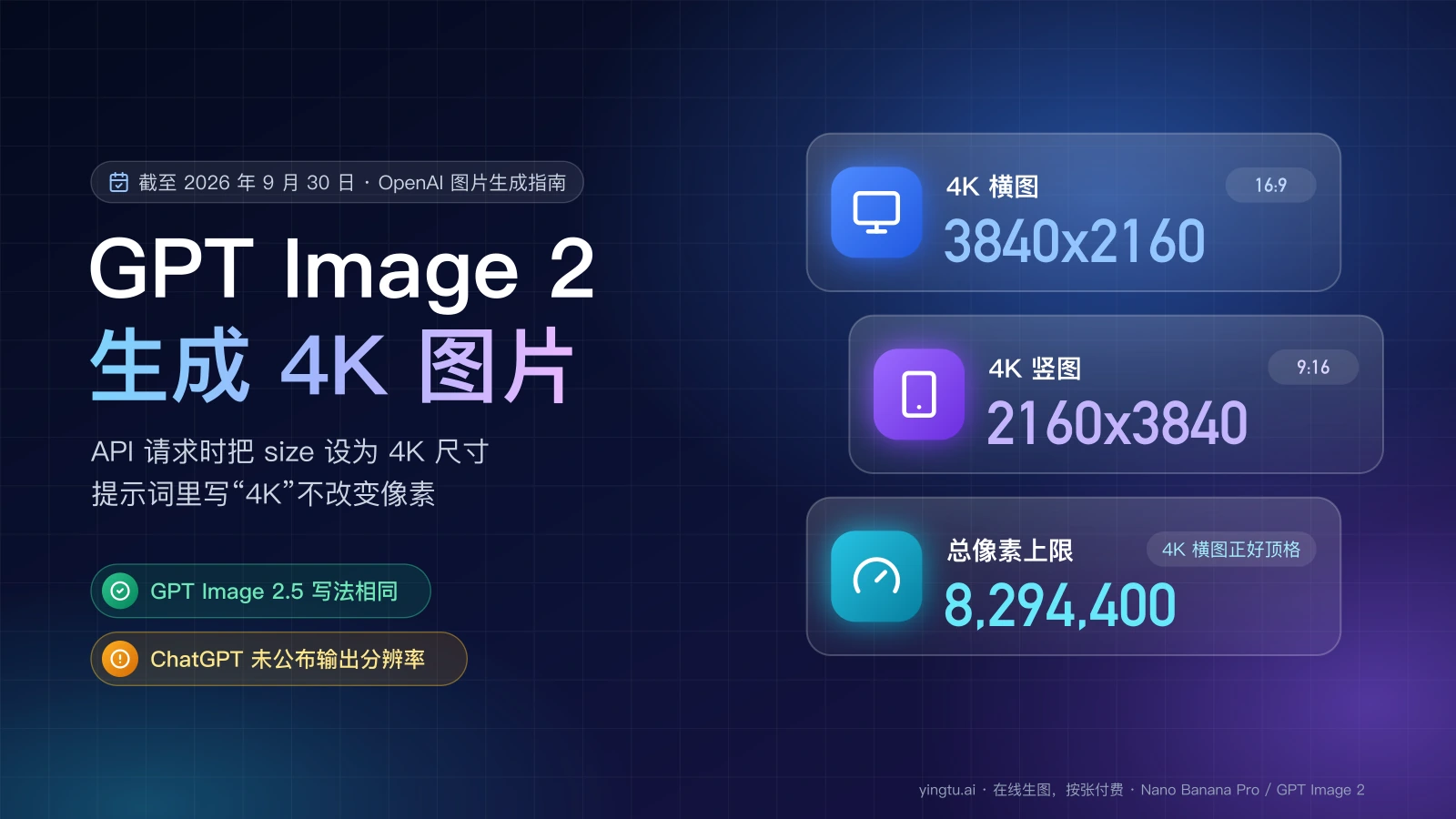
尺寸也会改变你看到的东西。OpenAI 把总像素超过 3,686,400(2560x1440)的输出标为实验性,4K 输出属于这一范围。如果颗粒只在 4K 图里明显,用同一条提示词在 2560x1440 或更小的尺寸出一组对照,再判断是生成本身的问题还是放大查看后才暴露出来。4K 尺寸规则见 GPT Image 2 怎么生成 4K 图片:支持尺寸与分辨率。
第三步:把想要的表面写进提示词
“高清、无噪点、干净”这类词没有告诉模型画面该是什么样。OpenAI 的提示词指南建议写出看得见的细节:材质、光线、颜色、媒介和纹理,要真实照片效果就明确写 photorealistic,不想要的文字、Logo、水印也直接写出来。针对多余的纹理,最有用的是把你想要的平整表面描述清楚:
hljs text产品摄影,photorealistic。一只白色哑光陶瓷杯放在浅灰色无缝背景纸上, 柔和的窗边侧光,背景是平滑、没有纹理的渐变,杯身表面光洁。 不要文字、Logo 或水印。
改写提示词也是一个变量,要和 quality 对照分开做。写清表面能减少模型自行补上的纹理,但它不是降噪开关;改写后同样的颗粒还在,就把提示词固定下来,查下一步。
第四步:越改越脏时,缩短编辑链
多轮编辑会让没要求改动的细节也发生变化,这一点 OpenAI 自己也写进了指南。每一轮都以上一轮的输出为输入,前面出现的瑕疵也成了下一轮的起点,所以“越改越脏”的首要处理是缩短这条链:
- 找到最后一张还干净的版本,从它重新开始,而不是接着最新那张改。
- 每轮只提一个修改,并把要保留的内容重新写一遍。
- 每轮都检查结果;出现漂移时,再把关键约束重述一次。
- 某个区域必须和原图完全一致时,不要靠提示词保证:在图片编辑软件里用蒙版把确认好的修改部分合成回原图。
一轮编辑提示词可以这样写:
hljs text只把背景换成浅米色纯色墙面。 保持人物的脸、发型、衣服颜色、姿势和光线不变,不要添加任何纹理或文字。
走 API 编辑时还有一点:GPT Image 2 不需要设置 input_fidelity,输入图片始终按高保真处理。旧的 gpt-image-1 教程里“打开高保真编辑”的建议,在 GPT Image 2 上没有对应的开关可调。
第五步:换 GPT Image 2.5 Sunburst 做对照
前四步都做完、原始文件里仍有颗粒或纹理,就该比较模型了。OpenAI 对 GPT Image 2.5 的两个版本是这样描述的:
| 模型 | OpenAI 的定位 | 与 GPT Image 2 的画质比较 | 适合的对照 |
|---|---|---|---|
| GPT Image 2.5 Flare | 小模型,偏重速度 | 与 GPT Image 2 相当 | GPT Image 2 画质已够用、想更快出图时 |
| GPT Image 2.5 Sunburst | 基础模型,偏重画质 | 高于 GPT Image 2 | GPT Image 2 画质不达标时优先测试 |
两者都在精确编辑和保持主体一致上有改进。按 OpenAI 的迁移建议,GPT Image 2 在复杂任务上达不到要求时,先测 Sunburst;为了画质换到 Flare 意义不大。OpenAI 的说法只是整体画质更高,并没有说 2.5 解决了噪点,所以换模型仍要按单变量对照来测:同一条提示词、同一尺寸、同一 quality,只换模型,各出两张。
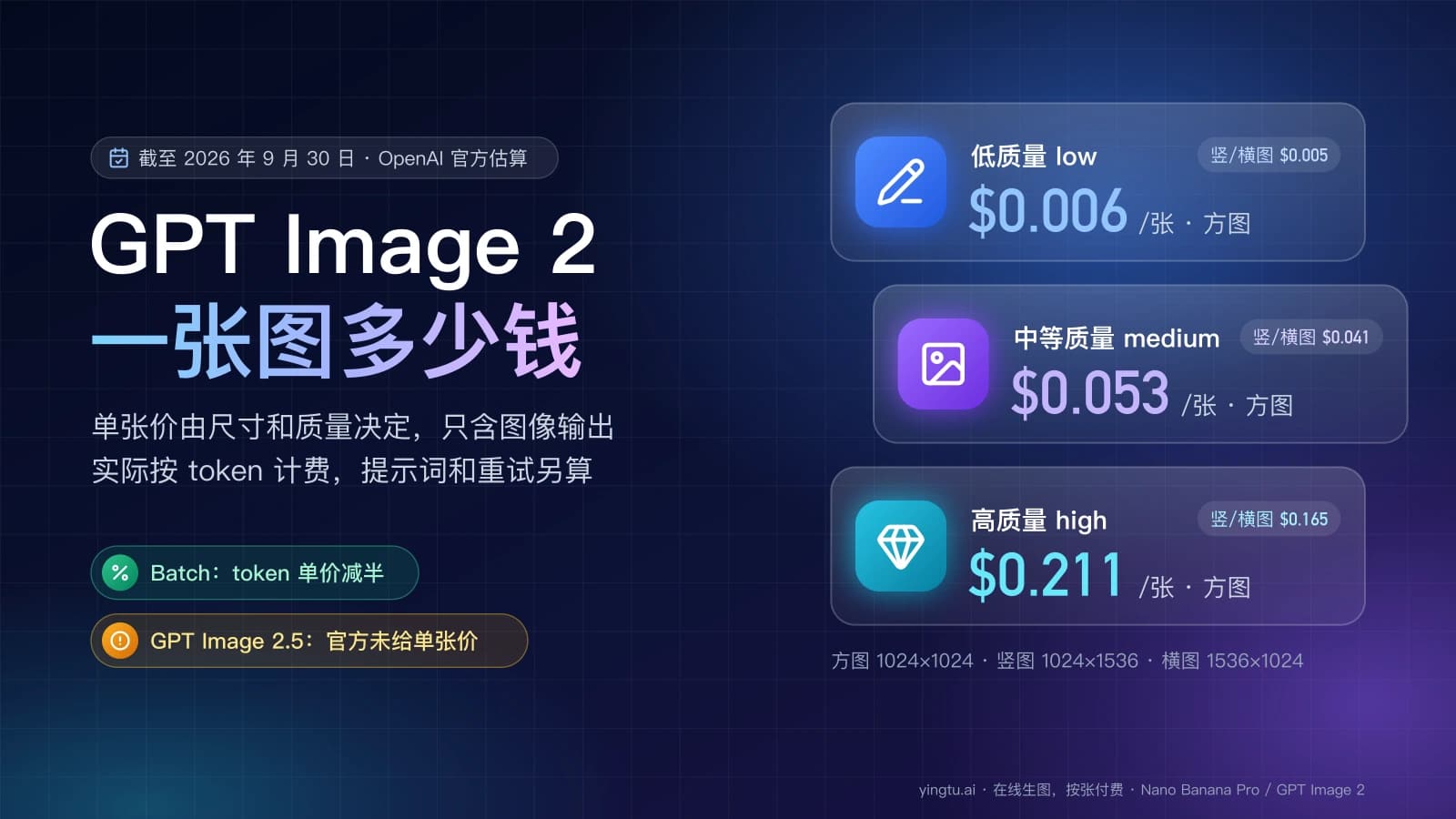
需要在网页里逐张切换模型做这组对照时,YingTu 工作台可以对同一条提示词选 GPT Image 2 VIP、GPT Image 2.5 Flare 或 Sunburst(截至 2026 年 9 月 30 日均为每张 $0.03),也可以换 Nano Banana 2 或 Nano Banana Pro(每张 $0.055 / $0.09),最高 4K,GPT 系列的 quality 为 low、medium、high 三档。使用时粘贴自己的 LaoZhang API key,或用 Gmail 账号登录领取有条件的试用额度。它通过 LaoZhang 接口调用模型,不是 OpenAI 官方入口,也不会替你去掉噪点。模型与尺寸说明见 GPT Image 2 在线生图。
在 ChatGPT 里能调什么
ChatGPT 里的图片功能只让你控制提示词和宽高比。OpenAI 的帮助文档《Images in ChatGPT》说明可以选择宽高比重新生成,但没有给出 quality、分辨率或输出格式的选项。所以在 ChatGPT 里能做的是第一、三、四步:
- 下载原图,别用截图判断画质;
- 按第三步写清画面的表面和材质;
- 越改越脏时,把最后一张干净的版本下载下来,在新对话里重新上传再改,每轮只改一处。
需要对比 quality 档位或换 GPT Image 2.5 Sunburst 时,只能改用 API 或提供这些选项的工具。
社区报告和官方说法的区别
2026 年 4、5 月间,Reddit r/ChatGPT 上有用户反映 GPT Image 2 反复在画面里加上铺满的纹理和污渍,OpenAI 开发者社区 2026 年 4 月 22 日开的问题汇总帖也收集了类似现象;更早在 2025 年,就有开发者报告 gpt-image-1 连续多次高保真编辑后画面出现颗粒。这些是用户报告,能说明症状确实常见,但不能证明成因。另有第三方文章称 GPT Image 2.5 已修复噪点;截至 2026 年 9 月 30 日,OpenAI 的指南里只有 Sunburst 画质高于 GPT Image 2 这一项比较,没有关于噪点的说法。
什么时候停下来
五步都按单变量对照做过、同样的颗粒或纹理仍然出现,就别再无上限地重新生成。把提示词、输入图、入口、模型、quality、size、输出格式、生成时间和原始文件整理好,API 用户再附上请求 ID,反馈给 OpenAI 或你使用的服务提供方。
还有一类问题不属于噪点:文字写错、Logo 变形、同一角色前后不一致、构图不受控。OpenAI 在限制说明里单独列出了文字渲染和跨次一致性,这类问题应按版式和一致性来验收,降噪提示词和提高档位都不会直接修好它们。
常见问题
quality 调到 high 就能去掉噪点吗?
不一定。high 能改善细节和小字,但 OpenAI 明确说更高的档位不保证每条提示词都更好。high 仍有同样的颗粒时,应转去查提示词、编辑链和模型,而不是继续加档位。
GPT Image 2.5 修复了噪点吗?
截至 2026 年 9 月 30 日,OpenAI 没有这样说。官方只说明 Sunburst 的画质高于 GPT Image 2、Flare 与 GPT Image 2 相当。要知道它对你的图是否更干净,用同一条提示词和同一设置做一次模型对照。
为什么 4K 图的噪点更明显?
像素越多,放大查看时越容易看到细碎纹理;另外 OpenAI 把超过 2560x1440 总像素的输出标为实验性。先用同一条提示词在 2560x1440 或更小尺寸出一组对照,再决定问题出在生成本身还是查看尺度。
生成后再用降噪工具处理可以吗?
可以减轻颗粒,但降噪也会抹掉细节和纹理,小字尤其容易变糊。先按上面的顺序找到出问题的环节,通常比事后修图更省;只剩少量颗粒、又必须交付时,再把后期降噪当作最后一步。