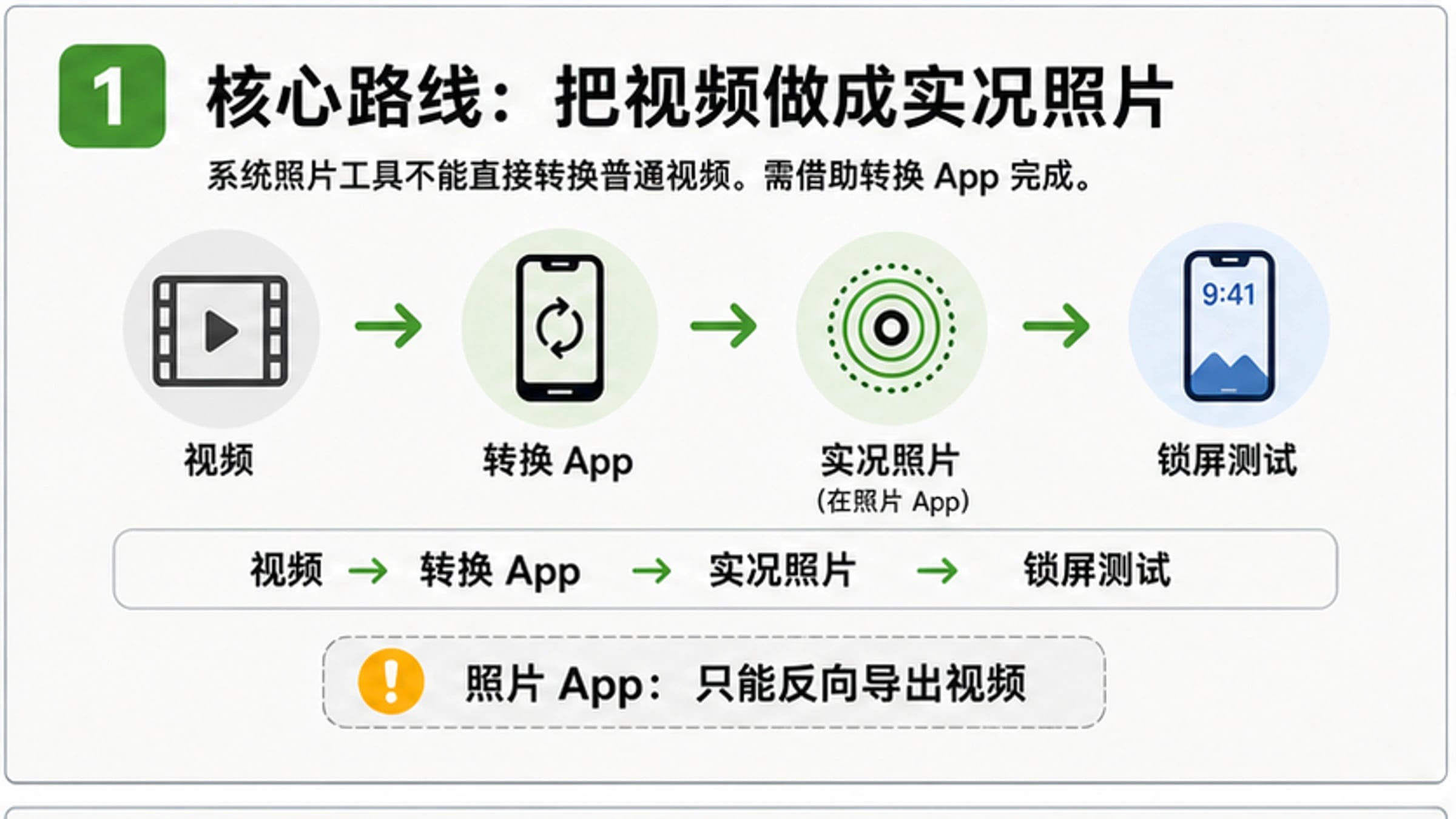
如果你手里只有一段普通视频,iPhone 的照片 App 不能直接把它变成实况照片。更稳妥的做法是先选一条转换路线:日常使用优先选择可信的 App Store 转换器,公开短视频可以考虑抖音或剪映式 workaround,低风险素材才考虑在线转换器。转换完成后不要马上删除原视频,先把结果保存回照片 App,再确认它能作为实况照片播放。
如果目标是动态锁屏,还要再多做一次锁屏预览。照片里能动,只说明转换器生成了 iOS 能识别的实况资产;锁屏能不能动,还取决于片段长度、画面复杂度、当前 iOS 壁纸选择器和转换器导出格式。遇到导出付费、水印、隐私上传或锁屏不动时,先换短片段和清晰运动,再决定是否换工具。
| 你真正想要什么 | 优先路线 | 成功标志 | 该停下的信号 |
|---|---|---|---|
| 把短视频存成照片里的实况照片 | App Store 转换器 | 照片 App 里能作为实况照片播放 | 只能导出 MP4、GIF 或静态图 |
| 做动态锁屏 | 转换器加锁屏预览 | 锁屏选择器里有动态预览或播放控制 | 锁屏提示不可用或醒屏后不动 |
| 处理公开视频或社交素材 | 抖音、剪映或同类路线 | 能导回照片且没有不可接受水印 | 需要上传私人素材或必须公开发布 |
| 试一下在线转换 | 只用低风险片段 | 下载后能被 iPhone 照片识别 | 要上传人脸、证件、客户文件或未发布素材 |
先把系统边界讲清楚
Apple 的官方说明覆盖的是实况照片本身:你可以编辑实况照片、换主要照片、静音、加效果,也可以把已有实况照片存成视频。这个功能经常造成误会,因为它解决的是反方向任务。照片 App 能把实况照片导出成普通视频,并不代表它也有一个按钮可以把任何普通视频打包成实况照片。
视频转实况照片需要生成一张主图和一段 iOS 能识别的动态数据。普通 MP4 只是视频文件,GIF 只是循环动图,静态截图只是单帧,它们都不会因为放进照片 App 就自动变成 Live Photo。因此,中文教程里常见的“视频转实况”“Live 实况壁纸制作器”“一键实况”本质上都是第三方工具路线,而不是系统原生能力。
这条边界会影响后面的选择。教程如果只说“打开照片”,很可能讲的是把实况照片存成视频,或者从视频里截一张照片。教程如果说“打开转换器”,你还要继续判断它导出的到底是实况照片、动态壁纸素材、GIF、普通视频,还是只是一个带模板的短视频。
主路线:用 App Store 转换器
日常最稳的路线是本机转换器,因为素材不需要先传到网页,导出也通常直接进入照片 App。你不必纠结某一个 App 是否永远最好,而要看它当前是否能完成你的片段、是否能接受导出规则、是否有你不想要的水印或内购门槛。
实际流程可以按下面走:
- 在照片 App 里先看原视频,截取真正需要动态的几秒。
- 打开转换器,导入这段短视频,不要一开始就导入十几秒复杂剪辑。
- 选择实况照片、Live Photo 或 Live wallpaper 导出,不要误选 GIF、MP4 或封面图。
- 保存到照片 App。
- 打开保存后的项目,确认它能像实况照片一样播放或长按显示动态。
- 如果要做锁屏,再进入壁纸设置或锁屏自定义里测试。
安装前先看 App Store 页面和导出页,不要只看“免费”两个字。免费标签、内购、导出时长、原画、批量、声音、无水印、锁屏支持和广告策略都可能变化。比较稳妥的做法是先拿一段不重要的短视频做测试,确认导出和锁屏都能接受,再处理真正要保存的素材。
片段本身也要适合实况照片。一个好的输入通常是短、居中、动作清楚、没有过多字幕和快切。太长的演唱会片段、屏幕录制、小字教程、快速横移镜头,即使成功导出,也可能在锁屏上看起来卡顿、裁切不对或完全不动。
动态锁屏要单独测试
很多失败不是“没转成功”,而是“转出来的实况照片不适合锁屏”。照片 App 的播放检查和锁屏检查是两件事。前者证明转换器生成了 iPhone 能打开的动态素材;后者证明当前 iOS 壁纸流程愿意把这段动态用在锁屏上。
建议按三层检查:
| 检查点 | 怎么做 | 判断什么 |
|---|---|---|
| 照片检查 | 打开保存后的项目,确认有实况效果 | 转换器有没有生成可识别的实况资产 |
| 锁屏选择器检查 | 新增或编辑锁屏,选择该实况照片 | 壁纸流程是否接受这段动态 |
| 醒屏检查 | 锁屏保存后实际唤醒手机 | 真正使用时是否会动,画面是否被裁切 |
如果锁屏不动,先不要同时换 App、换视频、换系统设置。把原视频裁短,保持主体在中间,去掉快切和过多文字,再用同一个转换器导出一次。如果短片段可以动,问题主要在源视频;如果同一短片段在另一个转换器里能动,问题才更像是导出格式。
抖音、剪映和在线工具什么时候适合
中文用户常见的替代路线是抖音、剪映、短视频教程里的“一键生成”,以及在线转换器。它们不是不能用,但要先看素材性质。公开视频、自己准备发到社交平台的片段、没有隐私的人物素材,可以按平台路线测试;私人视频、客户素材、证件、儿童、病历、学校、财务、未发布产品,不应为了省一个 App 就上传到陌生网页。
抖音或同类平台的优点是教程多、步骤直观;缺点是导出入口可能受版本、地区、账号、视频隐私和水印影响。即便选择“仅自己可见”,也不等于它适合所有隐私素材。剪映的优势是剪辑和裁切方便,但如果最后只导出普通视频,你仍然需要另一个实况照片转换步骤。
在线转换器适合低风险测试、跨设备传文件或临时处理公开素材。使用前要看上传、保存、删除、隐私和下载格式说明。如果页面承诺无水印、4K、免费或快速,这些都只是该工具当前自己的承诺,不应写成所有转换器都一定成立的规律。
出图了但不能用:按症状排查
不要用“这个 App 不行”概括所有失败。先看症状,再改一个变量。
| 症状 | 常见原因 | 下一步 |
|---|---|---|
| 保存后还是普通视频 | 选了 MP4、GIF 或普通导出 | 回到导出页,选择实况照片或 Live Photo |
| 照片里能动,锁屏不动 | 片段太长、画面太复杂或壁纸流程不接受 | 裁短、居中主体、去掉快切后重试 |
| 导出最后才要求付费 | 内购规则在导出阶段出现 | 用测试片段确认规则,不接受就换工具 |
| 出现水印 | 平台或 App 导出加品牌标记 | 在处理真实素材前确认水印政策 |
| 声音没了 | 实况照片和锁屏动态不是完整视频播放承诺 | 如果声音重要,保留普通视频版本 |
| 在线下载不能导入照片 | 文件包或格式不被照片 App 识别 | 改用本机转换器,或通过文件 App 再导入 |
| 快捷指令找不到简单方案 | iOS Shortcuts 没有完整原生转换按钮 | 除非你能测试自定义流程,否则用转换器 |
排查时保留原视频。先用同一个短片段试不同工具,再用同一个工具试不同片段。这样才能分清是视频本身、导出格式、锁屏限制,还是工具规则造成的问题。
这不等于 GIF、视频截图或安卓动态照片
视频转实况照片的目标是让 iPhone 照片 App 和必要时的锁屏流程识别它。GIF 会动,但不是实况照片。普通 MP4 能播放,但不是锁屏可用的 Live Photo。视频截图是静态照片,最多当作封面。Android 或三星 Motion Photo 属于另一个生态,不能直接当作 iPhone 实况照片处理。
反方向任务也要分开。把已有实况照片存成视频,是照片 App 和 Apple 官方说明覆盖的能力;把普通视频变成实况照片,是第三方转换路线。把这两个方向混在一起,最容易造成“我明明按教程打开照片,为什么找不到转换按钮”的问题。
选择工具前先把输出说清楚:要在照片里保存一个短动态记忆,就找实况照片转换;要做动态锁屏,就增加锁屏预览测试;要发给非 iPhone 用户、保留声音或长时间播放,普通视频通常反而是更好的输出。
保存前的最后检查清单
真正能减少返工的不是换更多工具,而是先把素材和用途写清楚。第一,确认片段是不是只需要一两秒的动态记忆;如果它其实需要完整声音、字幕、长时间播放或横屏分享,普通视频比实况照片更合适。第二,确认使用场景是在照片 App 里收藏、发给同样使用 iPhone 的人,还是放到锁屏。锁屏场景对主体位置、裁切和运动速度更敏感,不能只看照片 App 里的播放效果。
第三,确认素材风险。自己的风景、宠物、公开活动片段可以用更多路线测试;人脸特写、孩子、证件、客户材料、医疗或财务文件、学校场景和未发布产品,就应该优先本机转换,避免网页上传和平台中转。第四,确认 App 的当前规则。转换前看一次导出按钮旁边的文字,转换后看一次相册里实际保存的项目,不要把预览页、广告图或别人截图里的“免费”“高清”“无水印”当成自己的结果。
第五,确认失败时的回退动作。锁屏不动时先把视频裁短,而不是马上换十个 App;出现水印时先查导出规则,而不是重新拍;声音消失时先判断是否真的需要 Live Photo;在线下载不能导入时,优先回到本机转换路线。这样处理下来,即使第一次没有成功,也能知道下一步该改视频、改导出格式、改使用场景,还是改工具。
第六,保留可回退的文件链。原视频、裁短后的视频、转换后的实况照片、用于锁屏的最终版本最好分开保存,至少在确认最终效果前不要覆盖。很多人失败后只剩一个导出文件,既不知道原片段多长,也不知道哪里被裁切,后续只能重新开始。第七,给不同用途设不同标准:相册收藏看的是是否自然播放,锁屏看的是唤醒时是否顺眼,分享给朋友看的是对方设备能否识别,社交平台看的是平台是否重新压缩。一个版本通过其中一项,不代表所有用途都通过。
第八,记录你接受的取舍。实况照片通常牺牲长时长和完整声音,换来在 iPhone 里更轻的动态展示;在线工具可能牺牲文件控制,换来临时方便;社交平台路线可能牺牲纯净导出,换来现成入口。把这些取舍先想明白,转换时就不会把“没有声音”“有水印”“锁屏裁切”误判成同一种失败,也不会为了一个不适合的输出继续消耗时间。
第九,测试时把网络、版本和设备因素也分开。某个入口今天有导出按钮,不代表另一个地区、另一个账号或旧版 iOS 也有;某台 iPhone 的锁屏预览通过,也不代表分享到别人手机后仍然一样。最可靠的判断始终是目标设备上的实际保存和实际预览。第十,记录最终可用路线:用的 App、片段长度、是否有水印、是否保留声音、锁屏是否通过,下次处理同类视频时就能直接复用。这个记录也能帮助你判断以后是继续用同一工具,还是直接保留普通视频,避免重复试错。
常见问题
iPhone 照片 App 能直接把视频转成实况照片吗?
不能。照片 App 可以编辑实况照片,也可以把已有实况照片存成视频,但普通视频转实况照片需要转换器或其他第三方路线。
不安装专门 App 可以做吗?
可以尝试抖音、剪映或在线转换器,但这仍然是第三方路线。只是不安装专门转换器,并不等于系统原生完成。
哪个 App 最好?
不要把某个 App 当成永久答案。看当前 App Store 页面、导出页、内购、水印、时长、隐私和锁屏测试结果。先用不重要的短视频试。
为什么照片里能动,锁屏不动?
锁屏是第二个检查点。视频太长、运动太复杂、导出包不合适或 iOS 壁纸流程不接受,都可能让锁屏不动。
声音会保留下来吗?
不要默认会。实况照片和动态锁屏更像短动态记忆,不是完整视频播放器。如果声音是重点,保留普通视频。
抖音路线安全吗?
它适合公开或低风险素材。私人、人脸、客户、证件、儿童、医疗、学校、财务和未发布内容,不应为了转换而上传到平台。
在线转换器可以放心上传吗?
只能在你接受该工具当前隐私和存储规则时使用。低风险素材可以测试,敏感素材优先本机转换。
安卓 Motion Photo 能直接变成 iPhone 实况照片吗?
不能直接等同。Android 或三星 Motion Photo 是不同格式,要按 iPhone 目标设备重新转换并测试。