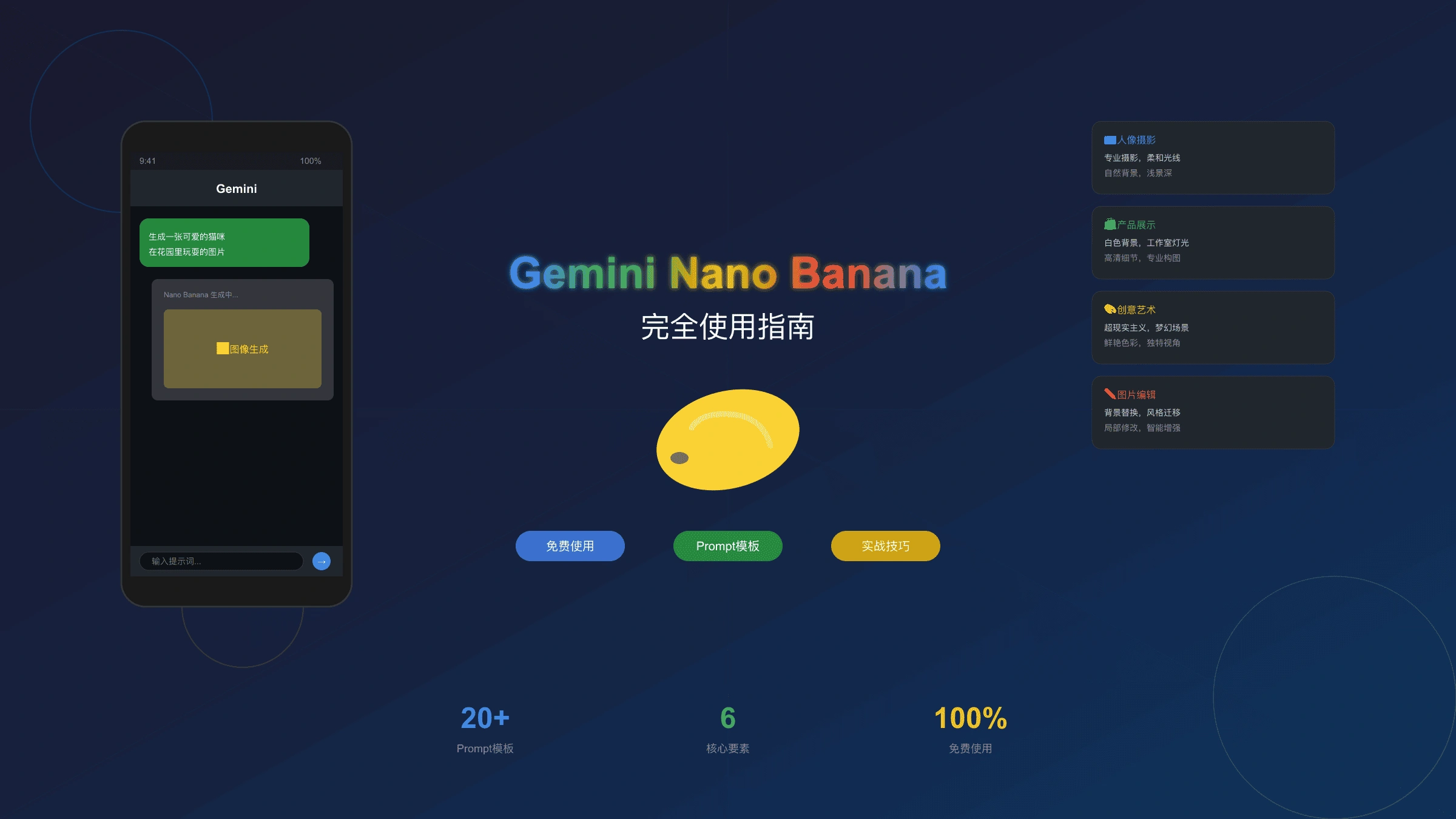
在Gemini应用中输入"帮我画一只赛博朋克风格的猫",几秒钟后一张精致的图片就出现在屏幕上——这就是Nano Banana带来的AI图像生成体验。作为Google原生集成在Gemini中的图像生成功能,Nano Banana让文字到图像的转换变得前所未有的简单。
但简单的背后藏着不少细节。为什么有时候生成的图片和预期相差甚远?为什么同样的提示词有人能生成大片质感、有人却只得到平庸结果?这些问题的答案都在于如何正确使用这个工具。本教程将从零开始,带你掌握Gemini应用中Nano Banana的完整使用方法,并提供20+经过验证的Prompt模板供你直接使用。
无论你是想用AI生成社交媒体配图、产品概念图,还是单纯出于兴趣探索AI创作,这份指南都能帮你快速上手并持续提升生成质量。
Nano Banana与Nano Banana Pro:两个版本的核心差异
在开始使用之前,需要先了解Gemini应用中存在两个图像生成模型。这两个版本的差异直接影响你能获得的图像质量和可用功能。
Nano Banana(基础版)
基于Gemini 2.5 Flash Image模型,这是所有用户都可以使用的版本。它的设计目标是速度和效率,适合日常快速生成场景。生成速度通常在5-10秒,图像分辨率为1K(约1024×1024像素)。所有Gemini用户都可以免费使用,没有每日数量限制。
Nano Banana Pro(专业版)
基于Gemini 3 Pro Image Preview模型,这是Gemini的高级图像生成引擎。它采用了先进的"思考"推理机制,能够处理更复杂的指令并渲染高保真文本。Pro版支持更高的分辨率(1K、2K、4K),在图像质量、精确控制和文字渲染方面都有显著提升。
功能对比
| 特性 | Nano Banana | Nano Banana Pro |
|---|---|---|
| 底层模型 | Gemini 2.5 Flash Image | Gemini 3 Pro Image |
| 输出分辨率 | 1K | 1K / 2K / 4K |
| 生成速度 | 5-10秒 | 10-30秒 |
| 文字渲染 | 基础 | 高保真,支持多语言 |
| 推理能力 | 标准 | 高级"思考"模式 |
| 参考图片 | 最多3张 | 最多14张 |
| 免费额度 | 无限制 | 每天2张 |
| 付费额度 | - | Pro订阅1000张/天 |
如何选择?
如果你只是偶尔生成几张图片用于社交分享,基础版Nano Banana完全够用。但如果你需要生成包含文字的图片(如海报、信息图)、需要更高分辨率输出、或者对图像细节有更高要求,Pro版会是更好的选择。需要注意的是,免费用户每天只能使用2次Pro版,用完后会自动回退到基础版。
如何开始使用:登录步骤与界面说明
使用Nano Banana需要先访问Gemini应用并完成登录。以下是完整的启动流程。
访问方式
- 网页版:打开浏览器访问 gemini.google.com
- 移动端:在App Store或Google Play下载Gemini应用
- 通过搜索:在Google搜索中进入AI模式,选择带有图像功能的模型
登录要求
- 必须使用Google账号登录才能使用图像生成功能
- 年龄限制:目前未满18周岁的用户无法使用此功能
- 部分地区可能受到限制,需要确认你所在地区是否支持
界面认识
登录后,你会看到Gemini的主对话界面。图像生成功能的入口有两个位置:
- 工具菜单:点击输入框左侧的"+"号,选择"🍌创建图片"选项
- 直接输入:在对话框中直接输入以"画"、"生成"、"创建"开头的图片请求
模型切换
在输入框上方或侧边栏中,你可以看到模型选择器:
- 选择"Fast"或"快速":使用基础版Nano Banana
- 选择"Thinking"或"思考":使用Nano Banana Pro
首次使用时,系统可能默认使用基础版。如果你想体验Pro版的效果,需要手动切换到"思考"模式。
语言设置
Nano Banana支持多种语言的提示词输入,包括中文、英文、日文、韩文等。根据测试,英文提示词在复杂场景下的理解准确度略高于其他语言,但日常使用中文完全没有问题。如果遇到中文提示效果不理想的情况,可以尝试用英文重新表述。
基础图像生成:第一张图的完整流程
让我们通过一个具体例子,走完从输入提示词到获得图片的全过程。
Step 1:明确你想要什么
在输入任何内容之前,先在脑海中形成一个清晰的画面。比如你想要"一只猫"——这太模糊了。"一只橘色的猫,坐在窗台上,阳光照射进来,温馨的室内场景"——这就具体多了。
Step 2:构建提示词
基于上面的想法,构建一个完整的提示词:
生成一张图片:一只橘色的猫咪坐在木质窗台上,午后的阳光透过窗户洒落,形成温暖的光斑。背景是模糊的室内场景,可以看到一些绿植。照片风格,温馨舒适的氛围。
Step 3:发送请求
将提示词粘贴到Gemini对话框,按下回车或点击发送按钮。
Step 4:等待生成
根据使用的模型和服务器负载,等待时间通常在5-30秒。生成过程中你会看到进度指示。
Step 5:查看结果
生成完成后,图片会直接显示在对话中。如果一次生成多张(部分场景下会生成2-4张),你可以选择最满意的一张。
Step 6:保存或继续迭代
- 满意:点击图片,选择下载保存
- 不满意:在对话中继续输入修改意见,如"把猫的颜色改成灰色"或"让光线更柔和一些"
关于分辨率
默认情况下,图片以1K分辨率预览。如果你是付费用户,下载时可以选择2K分辨率。Pro版支持最高4K输出,适合需要打印或大屏展示的场景。
关于水印
所有通过Gemini生成的图片都包含SynthID数字水印。这是一种隐形水印技术,不影响图片的视觉效果,但可以被检测工具识别为AI生成内容。
Prompt编写技巧:掌握六要素法则
提示词(Prompt)的质量直接决定了生成图片的效果。Google官方推荐使用"六要素"框架来构建有效的提示词。
要素一:主体(Subject)
明确图片的主角是谁或是什么。越具体越好。
❌ 一个机器人
✅ 一个蒸汽朋克风格的铜制机器人,有着发光的蓝色眼睛和复杂的齿轮结构
要素二:构图(Composition)
描述镜头的取景方式,这直接影响画面的视觉效果。
常用构图术语:
- 特写(close-up):强调细节
- 中景(medium shot):展示人物上半身
- 全景(wide shot):展示完整场景
- 低角度(low angle):仰视效果,显得宏大
- 俯视角(bird's eye view):上帝视角
- 85mm人像镜头(85mm portrait lens):专业人像效果
要素三:动作(Action)
描述主体正在做什么,让画面有故事感。
❌ 一个咖啡师
✅ 一个咖啡师正在用意式咖啡机制作拿铁,蒸汽升腾
要素四:场景/环境(Location)
设定画面发生的背景环境。
❌ 在咖啡店
✅ 在一家复古工业风的咖啡馆,砖墙背景,暖黄色灯光,木质吧台
要素五:风格(Style)
指定整体的视觉风格或艺术流派。
常用风格词汇:
- 写实/照片风格(photorealistic)
- 3D渲染(3D rendering)
- 水彩画(watercolor painting)
- 油画(oil painting)
- 动漫/二次元(anime style)
- 赛博朋克(cyberpunk)
- 极简主义(minimalist)
- 复古/年代感(vintage, retro)
要素六:编辑指令(Editing Instructions)
用于迭代修改时,给出具体的调整要求。
✅ 把背景的颜色改成更深的蓝色
✅ 移除图片右下角的物体
✅ 增加一些雾气效果
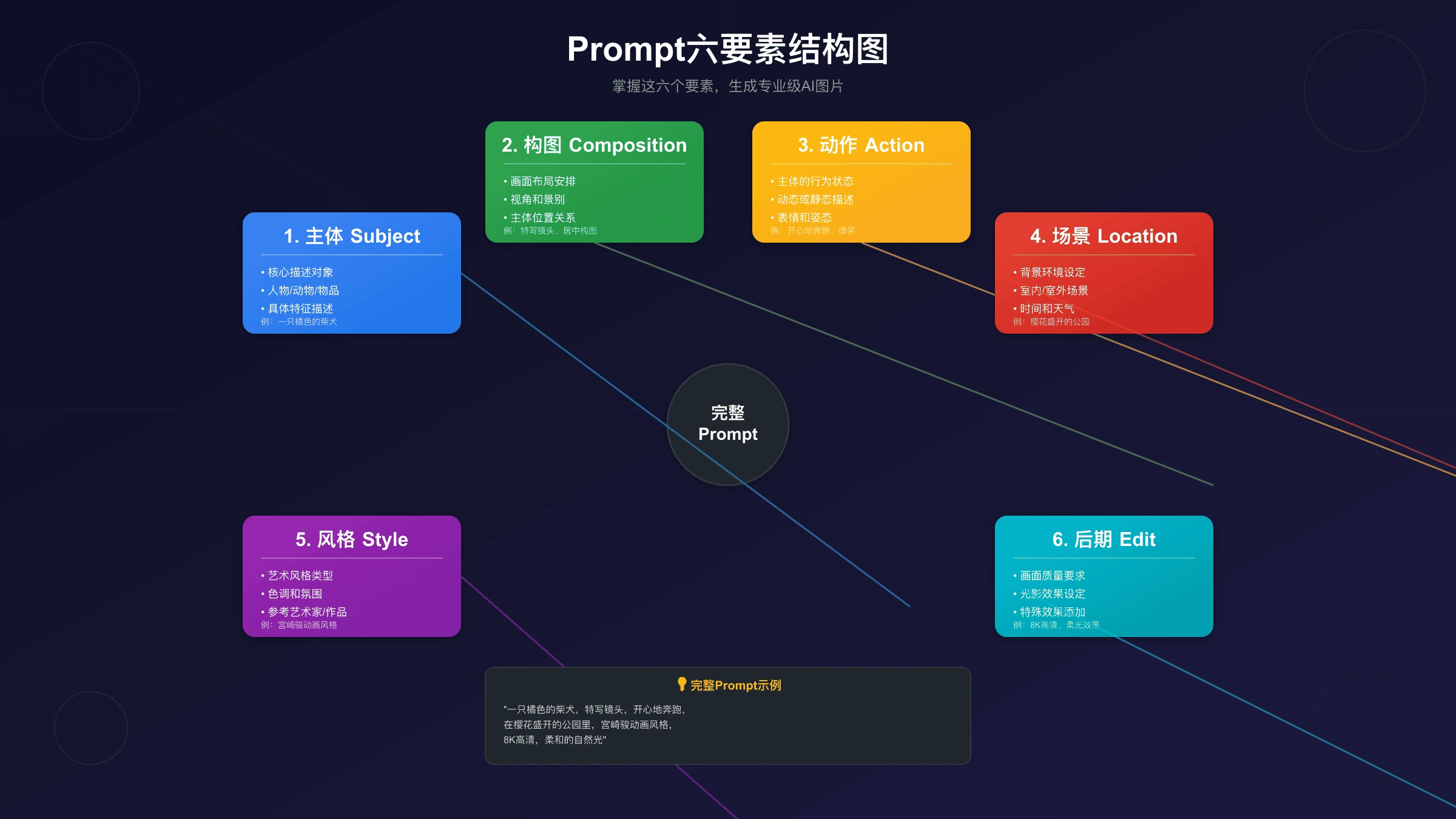
组合示例
将六要素组合成完整的提示词:
[构图] 使用85mm人像镜头的中景构图,
[主体] 拍摄一位穿着深蓝色西装的年轻商务人士,
[动作] 正在专注地看着手中的平板电脑,
[场景] 站在现代化办公楼的落地窗前,窗外是城市天际线,
[风格] 商业摄影风格,柔和的自然光,高端杂志质感。
关键原则
- 描述场景,而非堆砌关键词:完整的句子比零散的词汇效果更好
- 具体优于抽象:用"金色阳光"而非"漂亮的光线"
- 迭代优化:第一次不满意很正常,通过对话继续调整
Prompt模板大全:20+可复用模板
以下是经过验证的Prompt模板,按使用场景分类,可以直接复制使用或根据需要修改。
人像摄影类
电影感人像
一张超现实的电影人像照片。主体处于画面中心,被金色时段的阳光从背后照亮,头发周围形成温暖的光晕效果。浅景深产生柔和的背景虚化,Kodak Portra 400胶片模拟效果,略带镜头光晕。8K分辨率,超高细节。
黑白质感人像
高对比度黑白电影人像。主体站在深夜雨后的城市街道上,单一路灯形成强烈的轮廓光。黑色电影美学,浓重阴影,明显的胶片颗粒感,50mm镜头拍摄,低调光线。
极简工作室人像
极简主义工作室人像。主体置于无缝的米白色背景前,柔和均匀的画廊灯光,没有明显阴影。干净的美术馆摄影风格,高调曝光。
产品与商业类
产品展示
[产品名称]的专业产品摄影。产品置于简洁的白色背景上,三点布光系统,柔和的反射面,展示产品的质感和细节。商业广告级别的质量,适合电商使用。
美食摄影
[食物名称]的美食摄影。俯视角度,食物摆放在质感木板上,周围有相关食材装饰,自然光从侧面照射,产生温暖的阴影。Instagram美食博主风格,色彩饱满。
科技产品概念图
未来感科技产品概念设计。[产品类型]采用流线型设计,金属质感与磨砂玻璃结合,悬浮在深色渐变背景中。Apple产品发布会风格,戏剧性的聚光灯效果。
场景与风景类
城市风光
[城市名称]的城市天际线,黄昏时分的黄金时刻。高楼大厦的玻璃幕墙反射夕阳光芒,天空呈现橙红到深蓝的渐变。长曝光效果,云层有丝绸般的流动感。16:9宽幅比例。
自然风景
壮观的[自然景观类型],清晨薄雾缭绕。前景是[具体元素],中景是主体景观,远景是连绵的山脉。国家地理杂志风格,色彩真实但略有增强。
室内空间
现代[空间类型]室内设计效果图。北欧极简风格,大量使用白色和原木色,落地窗引入自然光。植物点缀,舒适温馨的氛围。建筑摄影角度,透视准确。
创意与艺术类
风格迁移
将这张照片转换为[艺术家名称]的[作品名称]风格。保持原始构图中的建筑和物体,但用旋转的、厚涂的笔触和[颜色1]与[颜色2]的戏剧性色调来渲染所有元素。
复古游戏风格
将[主体]重新创作为16位电子游戏角色,并将角色放置在2D横版过关游戏的关卡场景中。像素艺术风格,复古色板。
概念艺术
[场景描述]的概念艺术设计。史诗级奇幻风格,宏大的场景构图,电影分镜感。参考[电影/游戏名称]的视觉风格,高度细节化。
信息图与文字类
信息图表
创建一张关于[主题]的信息图。使用[主色调]配色方案,现代扁平化设计。包含以下数据点:[数据1]、[数据2]、[数据3]。清晰的层次结构,易于阅读的排版。
社交媒体配图
Instagram帖子配图:[主题]。正方形1:1比例,干净的背景,[主体描述]居中。包含文字"[标语]",使用优雅的无衬线字体。现代简约风格。
海报设计
[活动/产品]的宣传海报。2:3竖版比例,[视觉主体]占据画面中心,顶部留空放置标题文字"[标题]"。[风格描述],高对比度配色,吸引眼球。
编辑与修改类
元素添加
在这张图片中添加[元素描述]。将它放置在[位置],确保光线、阴影和透视与原图保持一致。
风格调整
将这张图片的整体氛围调整为[目标氛围]。调整色温使其更[暖/冷],增加/减少对比度,应用[滤镜效果]。
背景替换
保持图片中[主体]不变,将背景替换为[新背景描述]。注意边缘融合和光线方向的一致性。
图像编辑与迭代:多轮对话修改技巧
Nano Banana最强大的功能之一是支持通过对话持续迭代和修改图像。掌握这个技巧可以让你在不重新生成的情况下精准调整细节。
基本迭代流程
用户:生成一张日落海滩的照片
[Gemini生成图片]

用户:海水的颜色太深了,调整为更明亮的蓝绿色
[Gemini基于原图修改]

用户:在沙滩上添加几把躺椅
[Gemini继续修改]

用户:把天空中的云彩变得更戏剧化一些
[最终结果]
精准编辑指令的写法
-
明确指出修改位置
✅ 把左上角的云彩变成粉红色 ❌ 把云彩变成粉红色(如果图中有多处云彩) -
描述期望的结果状态
✅ 让人物的表情从严肃变为微笑 ❌ 改变人物表情(太模糊) -
一次一个修改
✅ 先发送"移除背景中的汽车",等待完成后再发送"增加一些行人"
❌ 一次发送"移除汽车、增加行人、改变天气、调整光线"
角色一致性
Nano Banana Pro支持在同一对话中保持角色外观的一致性。这对于需要生成系列图片(如绘本、产品展示)非常有用。
用户:创建一个卡通风格的小女孩角色,红色短发,穿蓝色连衣裙,大眼睛

用户:让这个小女孩在公园里玩秋千

用户:现在让她在厨房里帮妈妈做蛋糕

用户:最后,让她在床上看故事书准备睡觉
在这个对话过程中,小女孩的外观特征会保持一致,只有场景和动作发生变化。
风格迁移编辑
你可以将一张照片的内容保留,但完全改变其艺术风格:
用户:[上传一张现代城市街道照片]
      将这张照片转换为梵高《星空》的风格

用户:保持这个艺术风格,但把色调从蓝色改为暖色系
局部修复
如果图片中只有某个小区域不满意,可以精确指出需要修复的位置:
用户:图片右下角的阴影看起来不自然,请调整使其更柔和
用户:人物的右手看起来比例不对,请修正
会话限制
需要注意的是,Nano Banana的会话上下文有一定限制。如果对话过长,早期生成的图片可能无法被准确引用。建议在完成一组相关图片后开始新对话。
高级功能探索:解锁更多可能
除了基础的文字生成图片,Nano Banana还提供了一些进阶功能,帮助你实现更复杂的创作需求。
多图合成
你可以上传多张图片,让Nano Banana将它们融合为一张新图:
用户:[上传宇航员照片] [上传篮球场照片]
      让这位宇航员在这个篮球场上扣篮
Pro版支持最多14张参考图片,但建议控制在5张以内以获得最佳效果。
图文结合生成
这是Nano Banana的独特能力——可以先让AI写一段内容,然后基于这段内容生成配图:
用户:写一个关于小兔子探险的短故事,然后为故事生成一张插图
Gemini会先创作文字内容,然后根据故事情节生成匹配的图片。
搜索增强生成(Pro版)
Nano Banana Pro支持Google搜索实时增强,可以生成包含最新信息的图片:
用户:生成一张展示[最新iPhone型号]的产品图,参考其官方设计
系统会自动搜索最新的产品信息来指导图像生成。
宽高比控制
你可以指定输出图片的宽高比:
用户:生成一张16:9宽幅的山脉风景照
用户:创建一张9:16竖版的手机壁纸
用户:制作一张1:1正方形的社交媒体配图
支持的宽高比:1:1、2:3、3:2、3:4、4:3、4:5、5:4、9:16、16:9、21:9
分辨率选择(Pro版)
Pro版用户可以指定输出分辨率:
用户:生成一张4K分辨率的桌面壁纸
可选分辨率:1K(基础)、2K(适合网页)、4K(适合打印和大屏)
常见错误与解决方案
使用Nano Banana过程中可能遇到各种问题,这里整理了最常见的错误及其解决方法。
错误一:"内容被阻止"或"违反内容政策"
症状:输入提示词后,系统提示内容违反政策,拒绝生成图片。
原因:
- 提示词包含敏感词汇
- 请求涉及版权形象(如迪士尼角色)
- 内容被误判为不当内容
解决方案:
- 检查并移除可能的敏感词
- 避免直接提及品牌、名人、版权角色名称
- 使用更中性的描述方式重新表述
- 如果确信内容没问题,尝试稍微调整用词后重试
错误二:每日限额用尽
症状:之前能用的Pro功能突然不可用,或生成的图片质量明显下降。
原因:免费用户每天只有2次Pro生成额度,用完后自动回退到基础版。
解决方案:
- 等待每日重置(太平洋时间午夜)
- 升级到Google AI Pro订阅获得更高额度
- 使用API方式绑定自己的配额(后文详述)
错误三:空白输出/静默失败
症状:发送请求后没有任何响应,既没有图片也没有错误信息。
原因:
- 会话超时(30-60分钟无活动)
- 网络连接中断
- 提示词过于复杂导致处理超时
解决方案:
- 刷新页面,开始新会话
- 检查网络连接稳定性
- 简化提示词,分步骤执行复杂请求
错误四:502 Bad Gateway
症状:出现502错误页面。
原因:Google服务器过载或维护。
解决方案:
- 等待几分钟后重试
- 切换到隐身模式测试
- 清除浏览器缓存和Cookie
- 检查Google Workspace状态页面确认服务状态
错误五:图片与预期严重不符
症状:生成的图片完全不是你想要的样子。
原因:
- 提示词描述不够清晰
- 使用了模型不理解的术语
- 请求过于抽象
解决方案:
- 使用六要素法则重构提示词
- 添加更多具体细节
- 使用图片风格参考(如"类似Apple官方广告风格")
- 分步骤迭代,逐步接近目标
错误六:地区访问限制
症状:无法访问Gemini图像功能,或始终显示功能不可用。
原因:部分地区和账户类型受到限制。
解决方案:
- 确认账户年龄设置满足要求
- 切换到个人Google账户(企业账户可能有限制)
- 检查账户的地区设置
- 考虑使用API直接调用(绕过客户端限制)
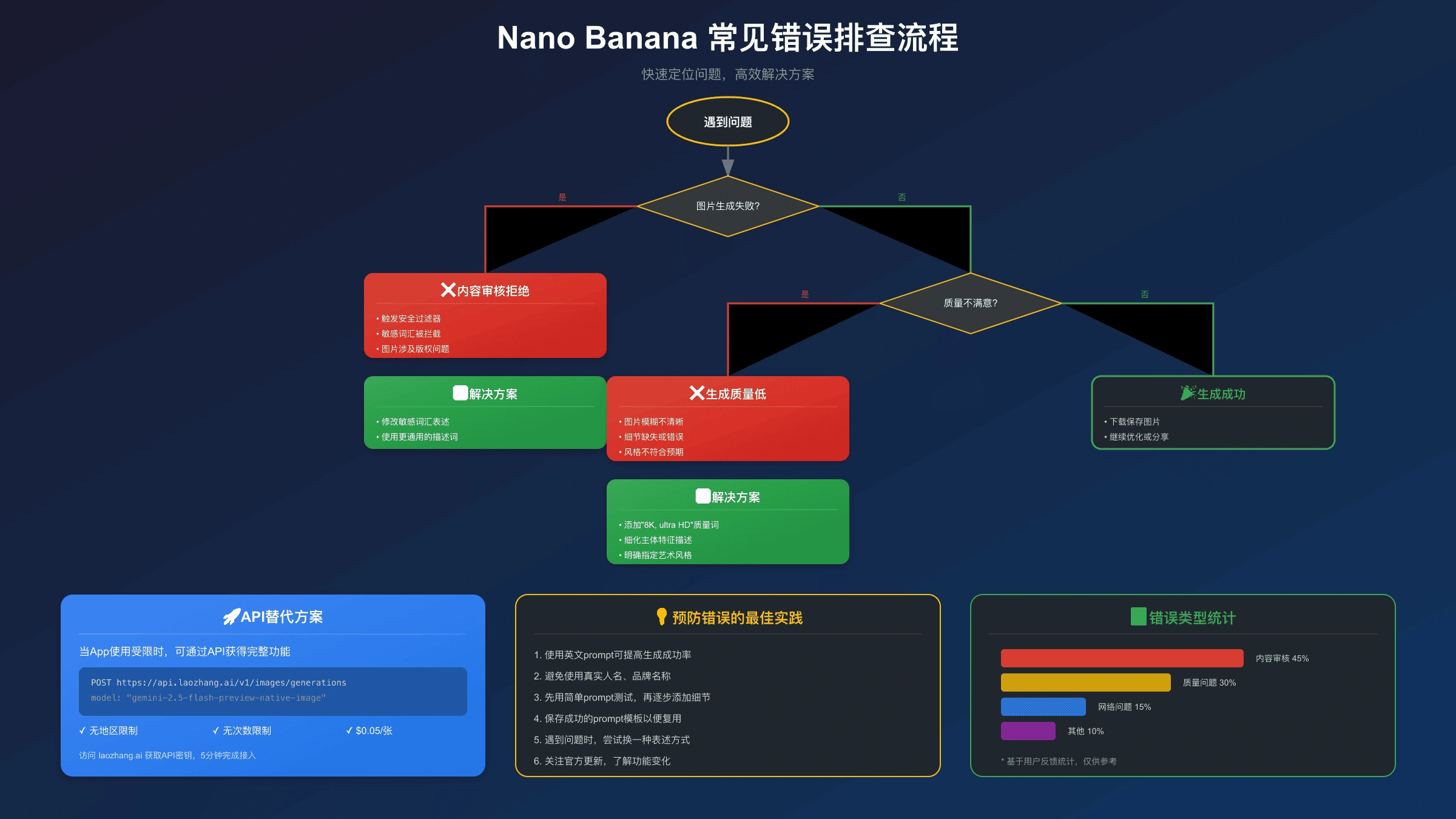
错误排查速查表
| 症状 | 首要检查 | 解决方法 |
|---|---|---|
| "内容被阻止" | 提示词敏感词 | 移除或替换敏感词 |
| 质量下降 | 每日额度 | 等待重置或升级 |
| 无响应 | 会话状态 | 刷新页面 |
| 502错误 | 服务器状态 | 等待后重试 |
| 效果不符 | 提示词质量 | 使用六要素重构 |
| 无法访问 | 账户/地区 | 检查账户设置 |
API替代方案:突破限制的方法
对于有更高需求的用户——比如需要大量生成、需要集成到自己的应用中、或者需要绕过客户端限制——直接调用API是更好的选择。
官方API接入
Google提供了Gemini API,可以直接调用Nano Banana图像生成能力:
hljs pythonfrom google import genai
from google.genai import types
client = genai.Client(api_key="YOUR_API_KEY")
response = client.models.generate_content(
model="gemini-2.5-flash-image", # 或 gemini-3-pro-image-preview
contents="一只可爱的猫咪坐在窗台上,阳光透过窗户洒落",
config=types.GenerateContentConfig(
response_modalities=['IMAGE'],
image_config=types.ImageConfig(
aspect_ratio="16:9",
image_size="2K"
)
)
)
# 保存生成的图片
for part in response.parts:
if image := part.as_image():
image.save("output.png")
API的优势
- 无UI限制:不受客户端功能开关影响
- 更高配额:根据账户级别有不同的每分钟限制
- 可编程:可以批量生成、自动化处理
- 更多参数:可以精确控制分辨率、宽高比等
国内访问方案
对于中国用户,直连Google API可能存在网络不稳定的问题。这时候可以考虑使用中转服务。laozhang.ai提供Nano Banana Pro的中转服务,国内可以直连访问:
hljs pythonimport requests
import base64
API_KEY = "sk-YOUR_KEY" # 从 laozhang.ai 获取
API_URL = "https://api.laozhang.ai/v1beta/models/gemini-3-pro-image-preview:generateContent"
headers = {
"Authorization": f"Bearer {API_KEY}",
"Content-Type": "application/json"
}
payload = {
"contents": [{
"parts": [{"text": "赛博朋克风格的城市夜景,霓虹灯闪烁,4K高清"}]
}],
"generationConfig": {
"responseModalities": ["IMAGE"],
"imageConfig": {
"aspectRatio": "16:9",
"imageSize": "4K"
}
}
}
response = requests.post(API_URL, headers=headers, json=payload, timeout=180)
result = response.json()
# 提取并保存图片
image_data = result["candidates"][0]["content"]["parts"][0]["inlineData"]["data"]
with open("cyberpunk_city.png", "wb") as f:
f.write(base64.b64decode(image_data))
这种方式的优势包括:
- 国内直连:无需代理,网络稳定
- 成本优势:$0.05/次,相比官方价格节省显著
- 完整功能:支持原生Gemini格式,包括4K输出
- 按次计费:不消耗token,成本可预测
你可以先在在线体验页面测试效果,确认满足需求后再进行集成。需要注意的是,生产环境如果对SLA有严格要求,建议以官方API为主、中转服务为备。
总结与快速参考
经过这篇教程,你应该已经掌握了在Gemini应用中使用Nano Banana进行图像生成的完整方法。最后让我们回顾关键要点。
核心概念
- Nano Banana:基础版,速度快,无限制使用
- Nano Banana Pro:专业版,质量高,免费每天2次
Prompt编写六要素
- 主体(Subject):具体描述画面主角
- 构图(Composition):镜头取景方式
- 动作(Action):正在发生什么
- 场景(Location):背景环境
- 风格(Style):视觉美学
- 编辑指令(Editing):迭代修改
快速开始模板
[风格]风格的图片:[主体]正在[动作],[场景描述]。[构图]取景,[其他效果描述]。
实际例子
电影质感的照片:一位年轻女性正在雨中撑伞行走,背景是东京繁华的街道夜景。特写构图,浅景深,霓虹灯反射在湿润的地面上。
常见问题快速解决
| 问题 | 解决 |
|---|---|
| 内容被阻止 | 修改敏感词重试 |
| 额度用尽 | 等待重置或升级 |
| 无响应 | 刷新页面 |
| 效果差 | 添加更多细节 |
进阶路径
- 从简单提示词开始练习
- 学习并应用六要素框架
- 收集和整理自己的有效模板
- 尝试多轮对话迭代优化
- 探索API集成实现自动化
现在,打开Gemini应用,用你的第一个提示词开始创作吧!