Cambiar el fondo de una foto de producto sin cambiar el producto exige separar dos cosas desde el principio: qué debe permanecer idéntico y qué está permitido modificar. La forma, la etiqueta, el color, el material, la textura, los reflejos propios, la variante y los accesorios incluidos pertenecen al producto. El fondo, la superficie, los elementos ambientales y, cuando haga falta, la sombra de contacto pertenecen a la escena.
Una instrucción como «cambia el fondo y no toques el producto» ayuda, pero no garantiza que una edición generativa respete esa frontera. Por eso el proceso no termina cuando la imagen parece bonita. Termina cuando la versión final supera una comparación directa con el archivo original. Si cambia un dato comercial o una característica visible, se rechaza y pasa a retoque manual, recorte y composición o nueva fotografía.
Decide qué debe conservarse y qué puede cambiar
Antes de abrir un editor, conserva una copia intacta del original y anota el destino de la imagen: ficha principal, imagen secundaria, anuncio, redes, tienda propia o catálogo. Después redacta un contrato breve, con dos bloques.
| Proteger | Se puede cambiar |
|---|---|
| Silueta, proporciones y geometría | Fondo, color de fondo o escena |
| Logo, etiqueta, modelo, cifras, unidades y advertencias | Objetos que pertenecen solo al entorno |
| Color de la variante, material, textura y transparencia | Superficie de apoyo |
| Reflejos que describen el material | Reflejos ambientales incoherentes con la nueva escena |
| Ángulo de cámara y perspectiva del producto | Encuadre o lienzo si lo exige el canal |
| Piezas y accesorios incluidos en la venta | Dirección y suavidad de la sombra de la nueva escena |
Un ejemplo para una botella de aceite sería:
Proteger: forma de la botella, tapón negro, etiqueta completa, texto, nivel del líquido, tono ámbar, transparencia del vidrio y ángulo de cámara.
Cambiar: retirar la cocina original; colocar un fondo gris cálido y una encimera mate; crear una sombra de contacto corta hacia la derecha; no añadir alimentos, hojas ni utensilios.
La lista no obliga a la IA a obedecer. Su función es dar un criterio de control y una razón concreta para aceptar o rechazar.
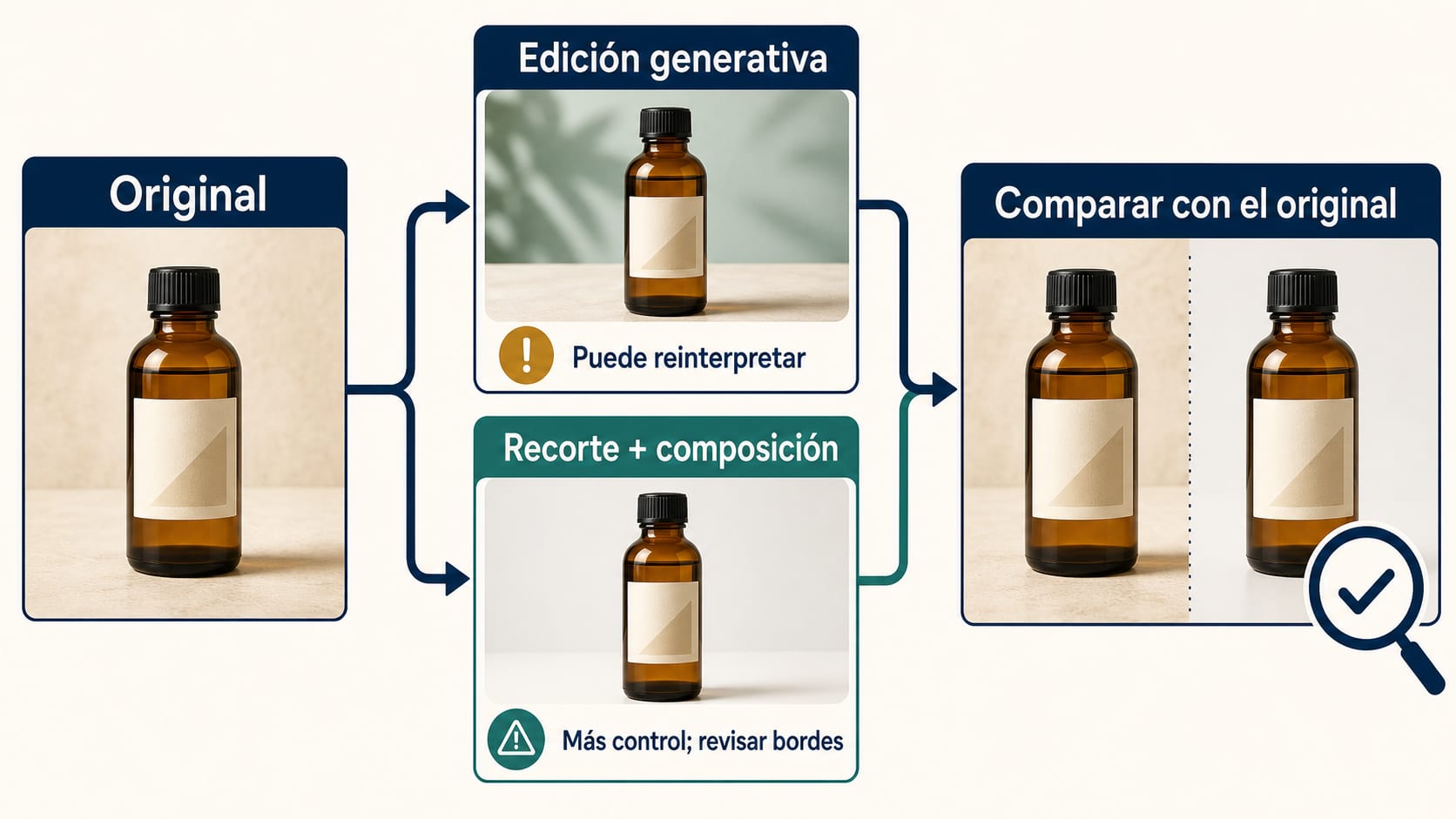
Elige entre edición generativa y recorte con composición
Hay dos rutas distintas para cambiar el fondo.
Ruta 1: edición generativa restringida
La herramienta recibe la foto y una instrucción para sustituir o reconstruir el entorno. Esta ruta puede integrar rápidamente una superficie, una pared, profundidad y luz ambiental. Resulta útil para prototipos de campaña, imágenes secundarias y productos de forma sencilla que alguien va a revisar uno por uno.
El riesgo es que el modelo vuelva a interpretar parte del producto. Puede redibujar una letra, suavizar una textura, desplazar un asa, cambiar el tono de una variante o «mejorar» un reflejo. Una referencia visual tampoco demuestra que los píxeles del producto queden bloqueados.
Empieza con una instrucción limitada:
Sustituye solo el fondo por un estudio gris claro con superficie mate. Conserva sin cambios la silueta, proporciones, etiqueta, logotipo, texto, color, textura y reflejos del producto. Mantén el mismo ángulo de cámara, escala y recorte. Añade únicamente una sombra de contacto suave coherente con la luz que llega desde arriba a la izquierda. No añadas accesorios.
Genera pocas variantes y compáralas. Pedir muchas a la vez aumenta el volumen de revisión; no aumenta la fidelidad.
Ruta 2: recorte y composición
Aquí se separa el producto mediante máscara o trazado y se coloca el recorte sobre otro fondo. Es una ruta más controlable porque el interior del producto puede mantenerse procedente del original. Sigue necesitando trabajo: limpiar el borde, corregir contaminación de color, construir la sombra, ajustar escala y comprobar que la perspectiva y la luz encajen.
Prefiere recorte y composición cuando el producto tiene:
- envases con texto pequeño o información de etiquetado regulada;
- geometría que no debe variar;
- color de variante crítico;
- piezas finas, cordones, asas o perforaciones;
- vidrio, plástico transparente, joyería o metal reflectante;
- muchas versiones de fondo que deben usar exactamente el mismo producto.
Para una imagen principal de catálogo, también suele ser más fácil auditar un recorte controlado que una reconstrucción generativa completa.
Cuándo volver a fotografiar
No intentes rescatar con IA una foto cortada, desenfocada, tapada por una mano o con una etiqueta ilegible. Tampoco inventes la parte trasera de un asa que nunca aparece. Si el original no contiene la información necesaria, la ruta fiable es otra toma.
Ejecuta el cambio en seis pasos reproducibles
Este flujo sirve tanto para una edición generativa como para una composición manual.
1. Conserva el original y define el destino
Duplica el archivo sin sobrescribirlo. Comprueba las reglas actuales del canal antes de fijar fondo, formato o recorte. No asumas que «ecommerce» significa siempre PNG transparente o fondo blanco.
Por ejemplo, una orientación vigente para vendedores de Amazon España indica que la imagen principal debe mostrar solo el producto sobre fondo blanco y representarlo con precisión; las imágenes adicionales pueden mostrarlo en uso o en un entorno. La categoría y la cuenta pueden añadir requisitos, así que conviene revisarlos justo antes de subir.
La ayuda actual de Google Merchant Center sobre image_link pide una imagen fiel del producto y de la variante. También exige conservar metadatos de procedencia en imágenes creadas con IA generativa. Estas reglas pueden cambiar: consulta la documentación del canal, no una plantilla antigua.
2. Prepara una foto que permita separar producto y fondo
Busca resolución suficiente, contorno completo y foco real en etiqueta y detalles. Amplía el original antes de empezar. Un producto blanco sobre pared blanca, una botella transparente frente a una ventana o una cadena fina sobre una superficie estampada necesitarán una máscara más cuidadosa.
Si haces nuevas fotos para luego cambiar fondos, deja espacio alrededor del producto, evita que otros objetos lo tapen y usa una iluminación que describa bien sus bordes. Un fondo inicial sencillo reduce la reparación posterior, aunque no elimina la necesidad de revisar.
3. Aplica solo el cambio autorizado
En la ruta generativa, usa la especificación proteger/cambiar y evita pedir en el mismo paso «mejora el producto», «hazlo premium» o «corrige la etiqueta». Son transformaciones distintas y hacen imposible saber qué alteró el modelo.
En la ruta de composición, crea primero un recorte maestro con transparencia. No lo reduzcas al tamaño final todavía. Colócalo sobre fondos de prueba claros, oscuros y saturados: cada uno revela defectos diferentes.
4. Repara el borde, no todo el producto
Los halos aparecen cuando los píxeles semitransparentes del borde conservan color del fondo anterior. La explicación de Adobe Photoshop sobre píxeles de halo muestra por qué se vuelven visibles al colocar el recorte sobre un fondo con otro contraste.
Revisa al 100 %:
- esquinas, asas, cordones, fibras y perforaciones;
- zonas blancas y negras junto al borde;
- vidrio o plástico donde se ve el fondo a través del material;
- metal pulido que aún refleja el estudio anterior;
- sombras pegadas al objeto y confundidas con su silueta.
Corrige la máscara en zonas concretas. Un suavizado global excesivo puede adelgazar el producto; una contracción global puede cortar detalles finos. Para contaminación de color, descontamina solo el borde o repinta con información cercana del propio producto.
5. Integra sombra, luz, escala y perspectiva
Un recorte técnicamente limpio puede seguir pareciendo una pegatina. La integración depende de cinco relaciones.
Contacto. El punto más bajo del producto debe tocar la superficie. Si flota, acerca o reconstruye la sombra de contacto.
Sombra. Su dirección debe coincidir con la luz. Cerca del contacto suele ser más oscura y definida; se suaviza al alejarse. No reutilices una sombra si la nueva superficie o la fuente de luz son distintas.
Luz. Compara qué lado del producto está iluminado con las luces visibles o implícitas del fondo. Si el producto recibe luz izquierda y la escena marca luz derecha, cambia el fondo o retoca la iluminación del entorno sin falsear el color del artículo.
Escala. Usa una referencia física real cuando la escena la necesite. Una taza, una encimera o una balda pueden hacer que un envase parezca mayor o menor. No uses la escena para insinuar dimensiones que la ficha no confirma.
Perspectiva. La línea de cámara del fondo debe ser compatible con el ángulo del producto. Un objeto fotografiado desde arriba no encaja sobre una mesa vista a ras sin una distorsión evidente.
La herramienta española de Adobe Express para cambiar fondos refleja una ruta común: separar el sujeto, elegir o generar un fondo y continuar la composición. Esa disponibilidad no convierte el resultado en una imagen aprobada; las comprobaciones anteriores siguen siendo necesarias.
6. Exporta una prueba y compárala con el original
No juzgues solo dentro del editor. Exporta en el formato real del canal y ábrelo al tamaño final, además de revisarlo al 100 %. La compresión puede romper texto pequeño, bordes o gradaciones.
Control de calidad: original frente a resultado
Coloca ambos archivos lado a lado. Cuando sea posible, alínea y alterna rápidamente las capas —el efecto de «parpadeo»— o usa una superposición con opacidad. Recorre siempre la misma lista.
| Control | Pregunta de aprobación |
|---|---|
| Silueta | ¿El contorno, las proporciones y todos los huecos coinciden? |
| Etiqueta | ¿Logo, modelo, cifras, unidades, ingredientes y avisos dicen exactamente lo mismo? |
| Variante | ¿El color corresponde al SKU y no solo «se parece»? |
| Material | ¿Sigue pareciendo vidrio, metal, tela, cuero, mate o translúcido como en el original? |
| Textura | ¿No se han borrado costuras, grano, relieve o acabado? |
| Reflejos | ¿Describen el mismo material y pueden pertenecer a la nueva escena? |
| Contenido | ¿Aparecen solo las piezas y accesorios incluidos en la venta? |
| Escala | ¿El fondo no hace parecer el producto más grande o pequeño? |
| Perspectiva | ¿Producto, superficie y horizonte comparten un punto de vista creíble? |
| Luz y sombra | ¿Dirección, dureza, contacto y color de luz son compatibles? |
| Recorte | ¿El objeto está completo y ocupa un espacio adecuado para el canal? |
Revisa el envase y la etiqueta carácter por carácter. En una miniatura atractiva puede pasar inadvertido un «250 ml» convertido en «230 ml» o una variante azul sustituida por otra turquesa. Son errores comerciales, no pequeños defectos estéticos.
La ruta de rechazo también forma parte del proceso
Define de antemano qué ocurre cuando una imagen falla.
- Borde localizado defectuoso: vuelve a la máscara y repara solo esa zona.
- Halo o contaminación del fondo anterior: descontamina color y prueba sobre varios fondos.
- Sombra incoherente: reconstruye sombra de contacto y sombra proyectada por separado.
- Logo, texto, forma, color o material alterados: rechaza la versión generativa; vuelve al original y usa recorte/composición.
- Transparencia o reflejos imposibles de reconstruir con seguridad: pasa a retoque especializado.
- Información ausente, producto cortado o desenfocado: vuelve a fotografiar.
No tapes un fallo del producto con desenfoque, grano, efectos de luz o un fondo recargado. Si la única forma de que el resultado parezca correcto es impedir que el comprador examine el artículo, no es publicable.
Para un lote, prueba primero una muestra que incluya los casos más difíciles, no solo los más limpios. Separa por material y tipo de borde. Una regla aprobada para cajas de cartón no queda aprobada automáticamente para botellas, bisutería o tejidos.
Si pruebas este flujo en YingTu
Si decides probar YingTu, conserva el original, introduce la especificación de qué debe conservarse y qué puede cambiar, y añade la referencia visual. La página pública en español permite introducir instrucciones y trabajar con referencias visuales; para generar necesitas una API Key válida.
Disponer de un campo de instrucciones y una referencia visual no demuestra que YingTu seleccione exclusivamente el fondo, bloquee los píxeles del producto o garantice su conservación. Hasta que obtengas un resultado correcto y descargable, repitas la prueba y confirmes que supera la lista de aceptación, no lo uses en producción. Si el producto exige máxima fidelidad, recurre al recorte y la composición o al retoque manual.
Preguntas frecuentes
¿Cómo puedo cambiar solo el fondo de una foto de producto?
Escribe primero qué atributos del producto deben protegerse y qué elementos del fondo pueden cambiar. Para productos sencillos, prueba una edición generativa restringida. Para texto, color, geometría, transparencias o materiales críticos, usa recorte y composición. En ambos casos compara el resultado con el original antes de publicarlo.
¿Quitar el fondo y cambiar el fondo es lo mismo?
No. Quitar el fondo suele producir un recorte transparente. Cambiarlo implica colocar ese recorte sobre un color, estudio o escena y resolver borde, sombra, luz, escala y perspectiva. El PNG transparente es a menudo un activo intermedio, no la imagen final.
¿Un prompt puede garantizar que el producto quede intacto?
No. Una cláusula de conservación mejora la instrucción, pero no demuestra cumplimiento. Comprueba silueta, etiqueta, color, material, textura, reflejos, variante y accesorios contra el original.
¿Qué hago si queda un borde blanco alrededor del producto?
Prueba el recorte sobre fondos claros y oscuros, revisa la máscara al 100 % y descontamina los píxeles del borde que conservaron el color anterior. Evita contraer toda la selección si hay asas, pelo, fibras, vidrio o piezas finas.
¿Cómo evito que el producto parezca pegado al nuevo fondo?
Alinea el punto de contacto, la dirección de luz, la sombra, la escala y la perspectiva. Mantén una sombra corta y más definida junto al producto y suavízala al alejarse, siempre de acuerdo con la superficie y la iluminación de la escena.
¿Qué productos necesitan más revisión?
Vidrio, plástico transparente, joyería, metal reflectante, objetos blancos, encaje, pelo, fibras, correas finas y envases con letra pequeña. El riesgo depende también de la foto original y de la herramienta; no significa que todos vayan a fallar.
¿Cuándo debo rechazar una imagen aunque se vea profesional?
Cuando cambia la forma, el logo, la etiqueta, una cifra, el color de variante, el material, la textura, la transparencia, el reflejo, lo que incluye la venta o la escala aparente. Una escena atractiva no compensa un producto inexacto.
¿Necesito fondo blanco para vender online?
Depende del canal y del tipo de imagen. En Amazon España, la imagen principal debe mostrar solo el producto sobre fondo blanco; otros canales admiten fondos de un color o imágenes de estilo de vida. Revisa siempre la norma actual de la plataforma, país, categoría y cuenta.
¿Cuándo conviene volver a fotografiar?
Cuando el original está cortado, borroso, tapado, mal expuesto o no permite leer un atributo comercial importante. También cuando reparar bordes, transparencia o reflejos cuesta más y ofrece menos seguridad que una nueva toma.
Fuentes consultadas
- Amazon Seller Forums España: imágenes de producto, orientación de imagen principal, precisión y ocupación del encuadre.
- Google Merchant Center: enlace de imagen, fidelidad de producto y variante, fondos, tamaños y metadatos de imágenes generativas.
- Adobe Photoshop: píxeles de halo alrededor de una selección, causa y reparación de halos.
- Adobe Express: cambio de fondo con IA, flujo actual de separación, sustitución y composición.
- Photoroom: edición de fotos de producto con instrucciones, forma actual de la edición generativa en español; sus promesas comerciales no sustituyen la validación contra el original.