La IA puede quitar texto de muchas imágenes, pero la respuesta segura no es subir el archivo al primer borrador online. Primero hay que entender qué es ese texto: una fecha en tu propia foto, una nota en una captura, un rótulo de diseño, un documento privado, un logo, una marca de agua o una señal de procedencia.
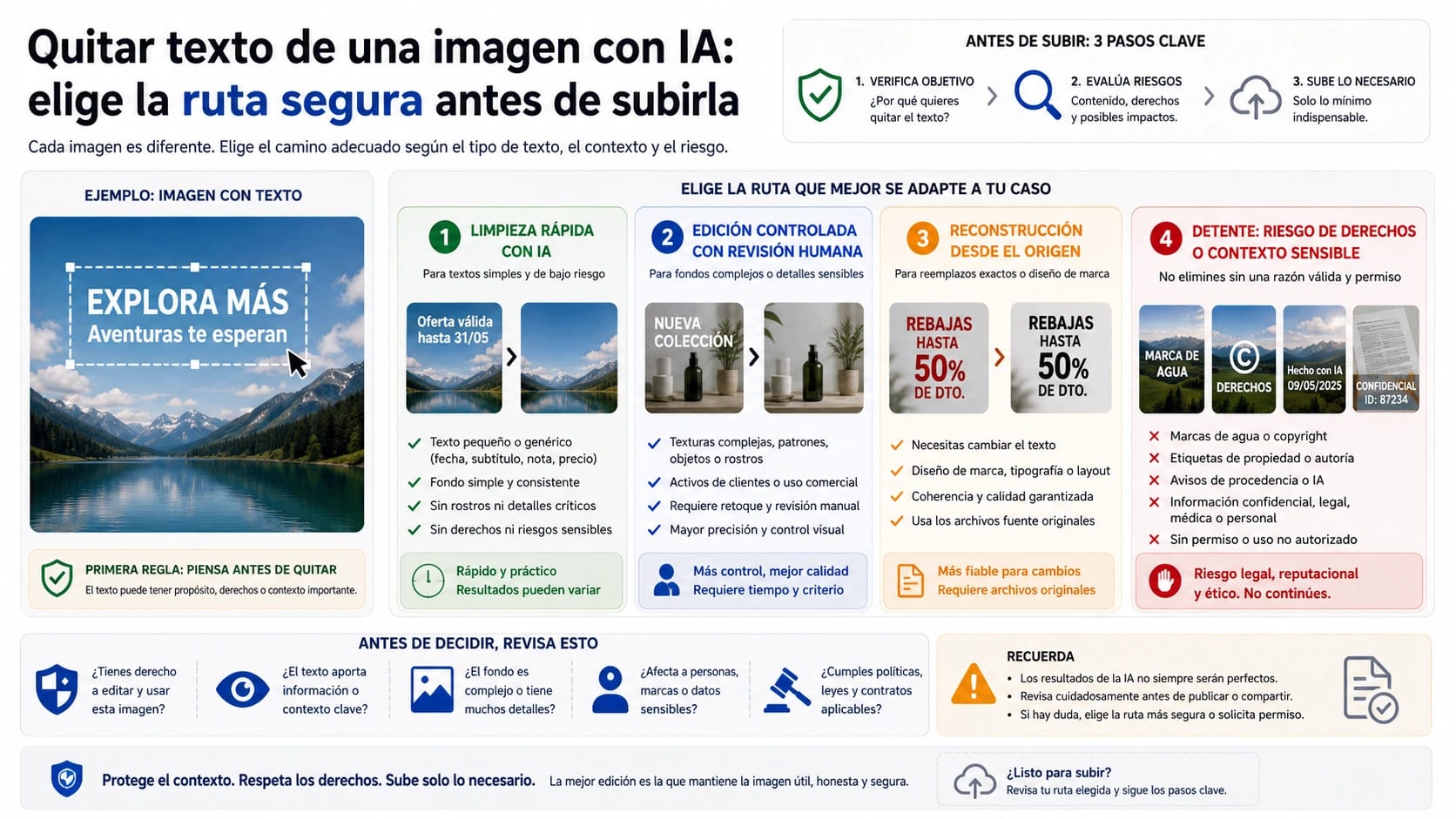
Usa un borrador online solo para texto ordinario, de bajo riesgo y sobre un fondo fácil de revisar. Usa un editor cuando el archivo sea un diseño, una publicación social, un cartel, una captura de producto o una imagen que necesita conservar el contexto. Usa Photoshop, Lightroom o retoque manual cuando el texto cruza caras, pelo, reflejos, ropa, producto, interfaz, degradados o patrones. Si el texto es una marca de agua, una firma, una etiqueta de licencia o una señal de origen, detente y consigue permiso, licencia o un archivo limpio.
La ruta práctica es: quitar texto ordinario, editar activos controlados, reconstruir el archivo fuente cuando hay que reemplazar palabras y no borrar señales de autoría o procedencia.
Empieza por el tipo de texto
“Quitar texto de una imagen” parece una sola tarea, pero en realidad mezcla varios trabajos. Una fecha en una foto personal es limpieza. Una nota temporal en una captura propia puede ser limpieza si no contiene datos sensibles. Un titular de cartel que debe cambiar de frase es diseño. Una marca de agua, firma de creador o etiqueta de copyright es una cuestión de derechos antes de ser una cuestión de píxeles.
| Texto que quieres quitar | Primera ruta recomendada | Motivo |
|---|---|---|
| Fecha, pequeña leyenda, nota en una captura propia | Borrador online o editor sencillo | El texto es prescindible y el fondo suele revisarse fácil |
| Cartel, producto, UI, tabla, documento | Editor o archivo fuente | Importan tipografía, espaciado, sentido y exportación |
| Texto sobre cara, pelo, logo, tejido, reflejo o patrón | Photoshop, Lightroom o retoque manual | La IA puede dañar geometría y textura |
| Documento privado, cliente, factura, producto no publicado | Flujo controlado o editor local | La subida y la conservación importan |
| Marca de agua, firma, licencia, procedencia | Detenerse, pedir permiso o usar archivo limpio | Borrarlo puede ocultar derechos u origen |
Cuándo sirve un borrador online
Un borrador online es útil para texto ordinario en fondos simples: una fecha en una esquina, una leyenda pequeña, una nota propia en una captura o un detalle visual que no tiene valor legal ni comercial. El flujo habitual es subir la imagen, marcar el texto con pincel o detección automática, revisar el relleno y descargar el resultado.
Trabaja siempre sobre una copia. La máscara debe cubrir las letras, la sombra, el borde, la puntuación y los píxeles suavizados. Si cubres demasiado, el modelo inventa fondo; si cubres poco, quedan halos, restos de letras o cortes raros.
Después de la primera salida, mira la imagen a tamaño real. Comprueba la textura, los bordes, las sombras, las repeticiones, las manos, las caras, los logotipos, los botones y la forma del producto. Si el resultado parece una mancha borrosa, no sigas regenerando encima. Vuelve al original, ajusta la selección o cambia a una ruta más controlada.
Si necesitas reemplazar texto, vuelve al archivo fuente
Quitar texto y reemplazarlo son tareas distintas. Para borrar una fecha, basta con rellenar el fondo. Para cambiar un cartel, traducir una gráfica o actualizar una captura de interfaz, necesitas conservar tipografía, interlineado, perspectiva, color, sombras y reglas de marca.
Si la imagen nació en Figma, Canva, Photoshop, Illustrator, Keynote, HTML o en una app, busca el archivo fuente. Editar una capa de texto real y volver a exportar es más fiable que borrar texto en una imagen plana. Si el archivo fuente no existe, reconstruye el diseño antes de usar inpainting como atajo.
El OCR ayuda a recuperar contenido, pero no convierte una captura en un diseño editable. Para documentación, suele ser mejor recrear la captura desde la app. Para una imagen traducida, reconstruye las capas de texto.
Privacidad y permisos antes de comodidad
Un servicio web puede estar bien para una imagen de prueba, pero no para DNI, factura, contrato, historial médico, pantalla de cliente, producto no anunciado, persona identificable o diseño interno. Antes de subir, pregunta quién es dueño del archivo, qué datos contiene, cuánto tiempo lo conserva la herramienta y si el resultado se puede usar comercialmente.
| Pregunta antes de subir | Si no está claro |
|---|---|
| ¿Tengo derecho a editar esta imagen? | Pide permiso o cambia de archivo |
| ¿Hay datos personales, cliente o material no publicado? | Usa un flujo aprobado o editor local |
| ¿El texto indica licencia, autoría o procedencia? | Consérvalo, licencia el activo o pide fuente limpia |
| ¿El resultado irá a publicidad, venta o cliente? | Revisa términos, exportación y responsabilidad |
Las marcas de agua no son texto ordinario
Muchas páginas mezclan texto, objetos y marcas de agua en la misma promesa de borrado. Para una limpieza personal puede sonar cómodo, pero para publicar o entregar trabajo es una mala señal. Una marca de agua puede indicar autor, plataforma, licencia, compra, procedencia o trazabilidad de IA.
Si el archivo es tuyo y la marca viene de una exportación antigua, vuelve a la cuenta o al editor correcto y exporta una versión limpia. Si el archivo no es tuyo, compra la licencia, pide permiso, solicita el original sin marca o usa otro recurso. Para procedencia de IA, la decisión correcta es transparencia, no ocultación.
Si el problema real es una marca visible, SynthID o procedencia en Gemini o Nano Banana, usa la guía de marcas de agua de Nano Banana Pro en lugar de tratarlo como limpieza ordinaria.
Cuándo pasar a Photoshop, Lightroom o retoque manual
Los fondos difíciles exponen rápido los límites de un borrador automático. Si el texto cruza piel, pelo, reflejos, producto, ropa, rejillas, interfaz o degradados, el reto no es solo borrar letras. También hay que conservar la estructura del fondo.
Un editor profesional permite máscaras más precisas, capas, comparación con el original, clonación, curación y relleno generativo bajo control. Para impresión, publicidad, fichas de producto, marca o entrega a cliente, una revisión manual suele costar menos que arreglar varias veces un resultado “casi limpio”.
Dónde encajan Nano Banana y otros modelos
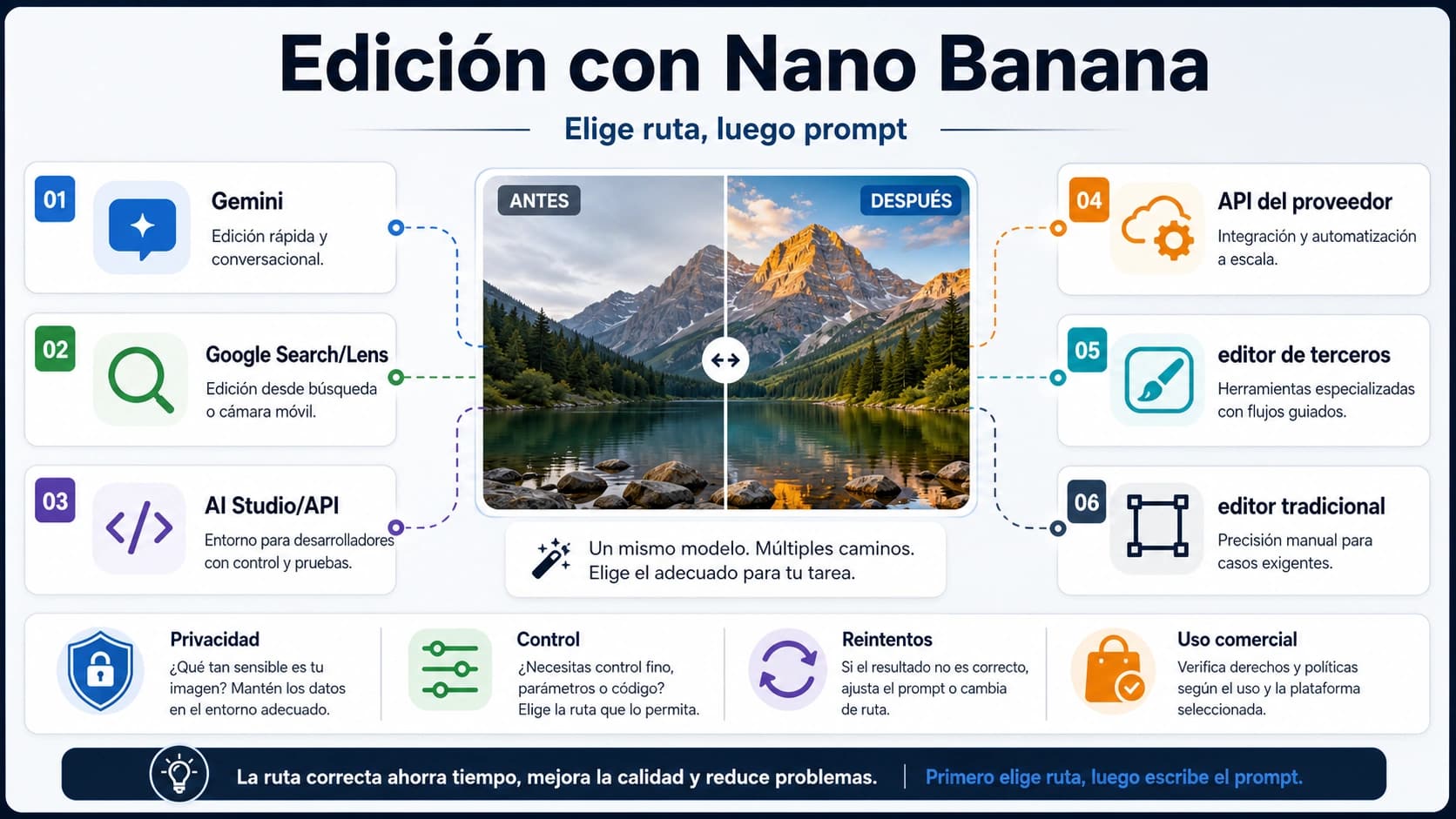
Nano Banana, Gemini y otros modelos son útiles cuando la tarea es más amplia: cambiar fondo, retirar objetos, combinar referencias, mantener un sujeto o reparar una composición. Para ese caso, mira la guía de edición de imágenes con Nano Banana.
Para texto ordinario, el modelo es secundario. Primero vienen permisos, privacidad, dificultad del fondo, archivo fuente y revisión final. El modelo puede rellenar píxeles, pero no decide por ti si debes subir, borrar o publicar.
Cómo revisar el resultado antes de publicarlo
No apruebes una imagen solo porque la miniatura parece limpia. Abre el original y el resultado al mismo zoom. Primero busca restos de letras, halos, sombras cortadas y bordes blandos. Después mira el fondo: pared, cielo, agua, tela, papel, mesa, degradado y patrones repetidos suelen esconder fallos hasta que se ven a tamaño real.
Revisa también los objetos cercanos. Caras, manos, pelo, esquinas de producto, logotipos, botones de interfaz y líneas finas pueden deformarse durante el relleno. Si la imagen va a redes sociales, compruébala con el recorte y la compresión reales. Si va a publicidad, impresión, ficha de producto o entrega a cliente, mírala en el tamaño final de uso.
La revisión no es solo visual. Si has quitado precio, aviso legal, procedencia, licencia, especificación o fecha, comprueba que la imagen no cambie de sentido. Una edición limpia puede seguir siendo incorrecta si oculta una condición que el lector necesitaba ver.
Conserva original, resultado y decisión
Para trabajo de equipo, guarda el original, la versión editada y una nota corta. La nota debe decir qué texto se quitó, por qué, si había datos personales o de cliente, si había marca de agua o autoría, qué ruta se usó y quién aprobó el resultado.
Esto evita dos problemas. Si el fondo se rompe, puedes volver al original en lugar de arreglar una imagen ya dañada. Si alguien pregunta por qué desapareció una frase, puedes distinguir una nota temporal, una copia antigua, una protección de privacidad o una edición autorizada. En material comercial, las marcas de agua, firmas, copyright, plataforma y señales de IA deben aparecer como decisiones separadas.
No sigas generando sobre una mala salida
Cuando el primer intento deja una mancha borrosa, repetir sobre esa misma zona suele empeorarla. El modelo ya ve una textura alterada y sigue adivinando. Vuelve al archivo original, reduce la máscara, divide una frase larga en partes o cambia a un editor con control manual.
Si el texto cubre información real que ya no existe en la imagen, no prometas una restauración perfecta. Puede ser mejor repetir la foto, recrear la captura, reconstruir el diseño o elegir otro recurso.
Preguntas frecuentes
¿Puedo quitar texto de una imagen gratis con IA?
Algunas herramientas ofrecen uso gratuito o pruebas. Los límites, registro, calidad de descarga, marca de agua, conservación y uso comercial pertenecen a cada herramienta y pueden cambiar.
¿Cuál es el mejor eliminador de texto con IA?
Depende del archivo. Usa un borrador online para texto simple, un editor para diseños, Photoshop o retoque manual para fondos difíciles, archivo fuente para reemplazo exacto y licencia o permiso para marcas de agua.
¿Cómo quitar texto sin dañar el fondo?
Trabaja sobre una copia, usa una máscara estrecha, revisa a tamaño real y compara con el original. Caras, pelo, logotipos, UI, patrones y degradados requieren más control.
¿Puedo quitar una marca de agua?
No la trates como suciedad visual. Si indica autoría, licencia, plataforma o procedencia, pide permiso, compra el archivo, solicita una versión limpia o conserva la marca.
¿Puede la IA reemplazar texto en una imagen?
Puede crear un resultado aparente, pero el reemplazo exacto debe hacerse en el archivo fuente o en un diseño reconstruido con texto real.
¿Es seguro subir documentos privados?
No como ruta predeterminada. Documentos, facturas, datos médicos, pantallas de cliente, rostros y productos no publicados necesitan un flujo controlado con reglas claras de acceso y conservación.
¿Puedo quitar texto de capturas de pantalla?
Sí, si la captura es tuya y no contiene datos sensibles. Para documentación de producto suele ser más limpio recrear la captura desde la aplicación o el sistema de documentación.