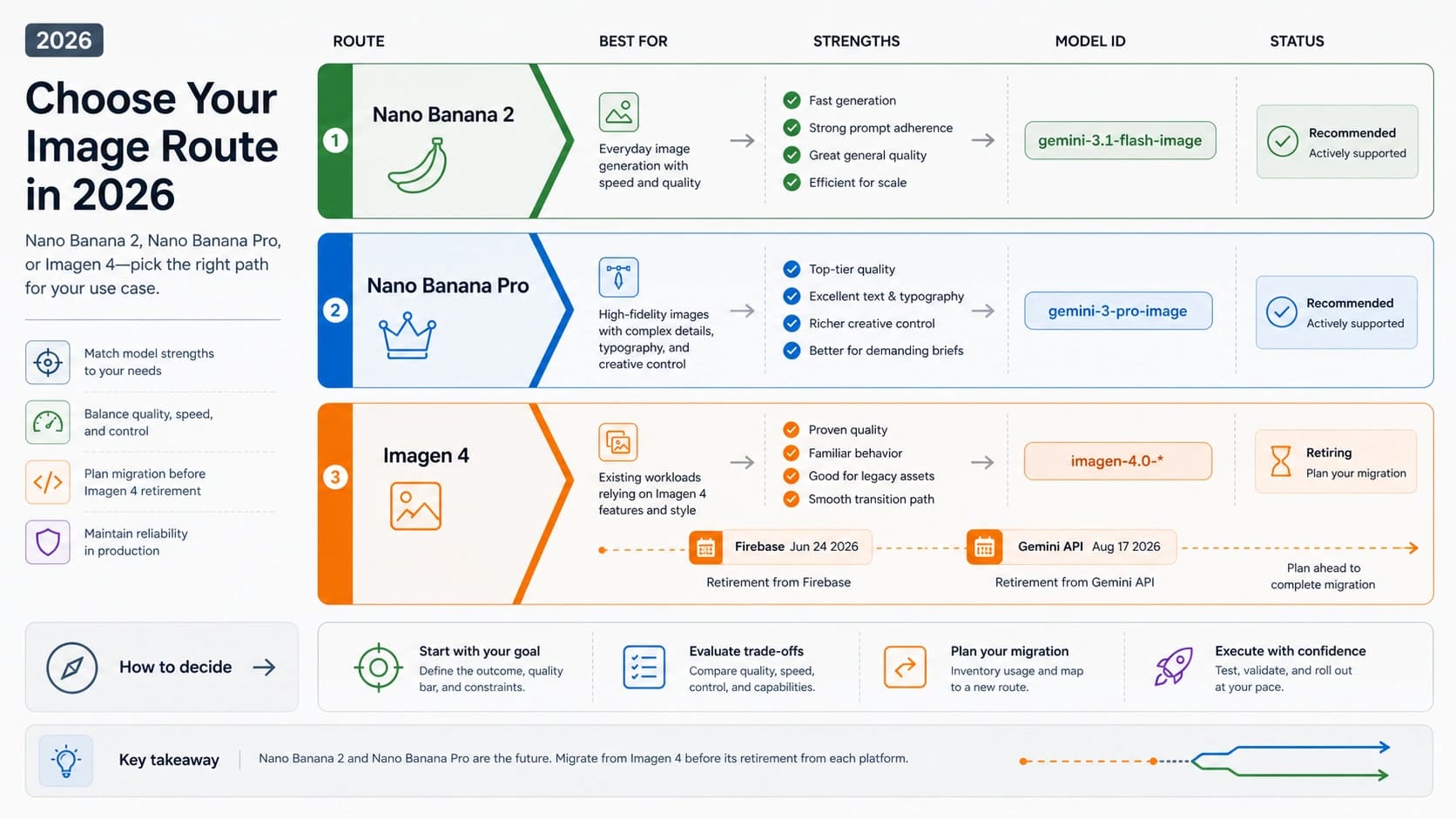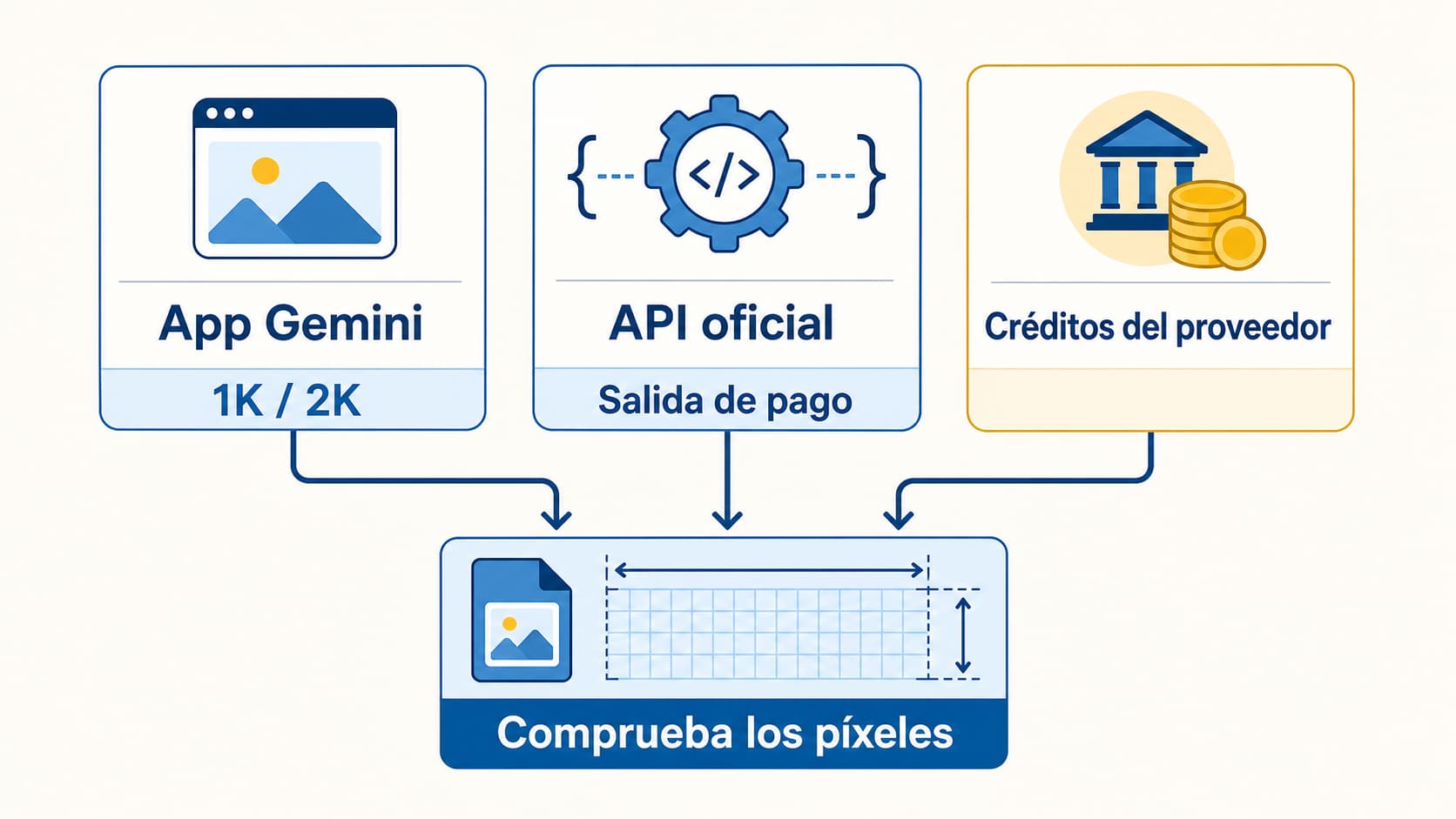
Nano Banana puede crear una imagen de mayor resolución, pero “image upscaler” no es un botón oficial universal con un único contrato. Es una decisión de ruta. Puedes generar un activo nuevo de forma nativa en 4K, redibujar una imagen existente conservando lo importante o usar un upscaler externo después de tener una imagen que ya te sirve.
| Trabajo | Empieza por | Regla de parada |
|---|---|---|
| Imagen nueva en alta resolución | Generación nativa con Nano Banana 2, gemini-3.1-flash-image | Pon el tamaño en la configuración de imagen; no dependas solo del prompt. |
| Activo final con texto, layout, geometría de producto o diagramas | Nano Banana Pro, gemini-3-pro-image | Usa Pro cuando corregir a mano costaría más que la ruta premium. |
| Imagen existente que debe seguir siendo reconocible | Redibujado o edición image-to-image | Verifica derechos, privacidad, identidad, recorte y ruta de subida antes de un wrapper. |
| Imagen terminada que solo necesita más píxeles | Post-upscaler separado | Trata gratis, sin marca de agua, 4K o 16K como contrato del proveedor. |
El orden práctico es: elegir primero quién posee la ruta, escoger después Nano Banana 2 o Pro, y finalmente verificar el archivo descargado. Un prompt que dice “4K” puede mejorar el estilo visual, pero la prueba real son el ancho, alto, compresión, formato y términos del proveedor.
Qué significa realmente hacer upscale con Nano Banana
Las búsquedas en español sobre Nano Banana, upscale y 4K suelen mezclar tres necesidades. Un lector quiere una imagen nueva en alta resolución para un hero web, ecommerce, anuncio o social asset. Otro quiere mejorar una foto existente sin perder a la persona, producto, habitación, pose o composición. Un tercero ya tiene la imagen correcta y solo necesita más píxeles para recorte, borrador de impresión o pantalla grande.
Son trabajos distintos. La generación nativa es más limpia cuando no hay una imagen de entrada que conservar. La API puede registrar model ID, tamaño, aspect ratio, coste y dimensiones finales. Redibujar es diferente porque el archivo de origen importa: si cambia la cara, la geometría del producto, la posición del logo o el crop, el resultado puede fallar aunque sea más grande.
Un post-upscaler pertenece a su proveedor. Puede ahorrar fricción para imágenes públicas de bajo riesgo, pero puede usar su propio algoritmo, compresión, sistema de créditos y reglas de almacenamiento. Por eso una página que dice “Nano Banana 4K gratis” no demuestra un derecho oficial de uso gratuito en la API de Google.
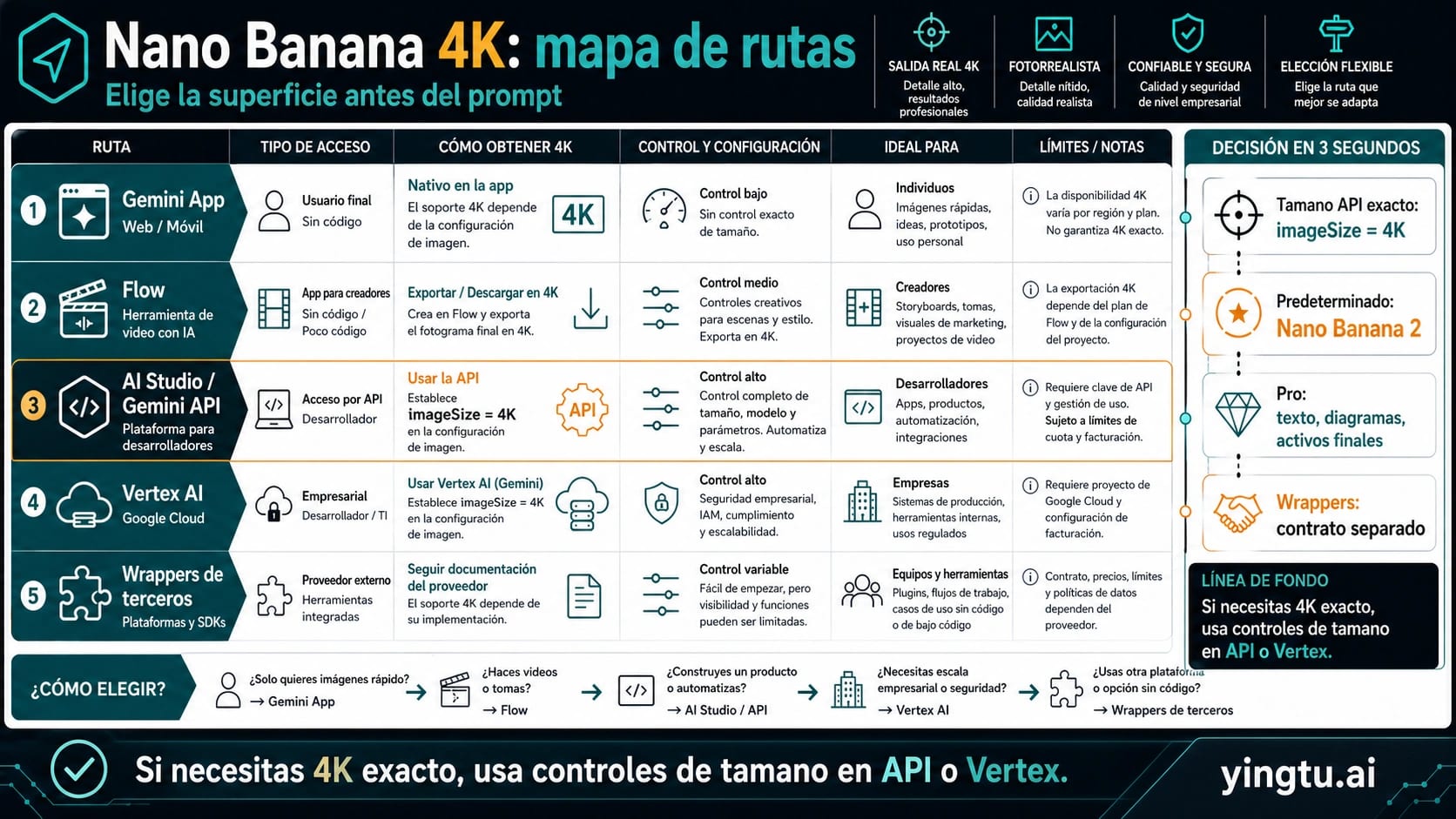
Decide la ruta antes que el modelo
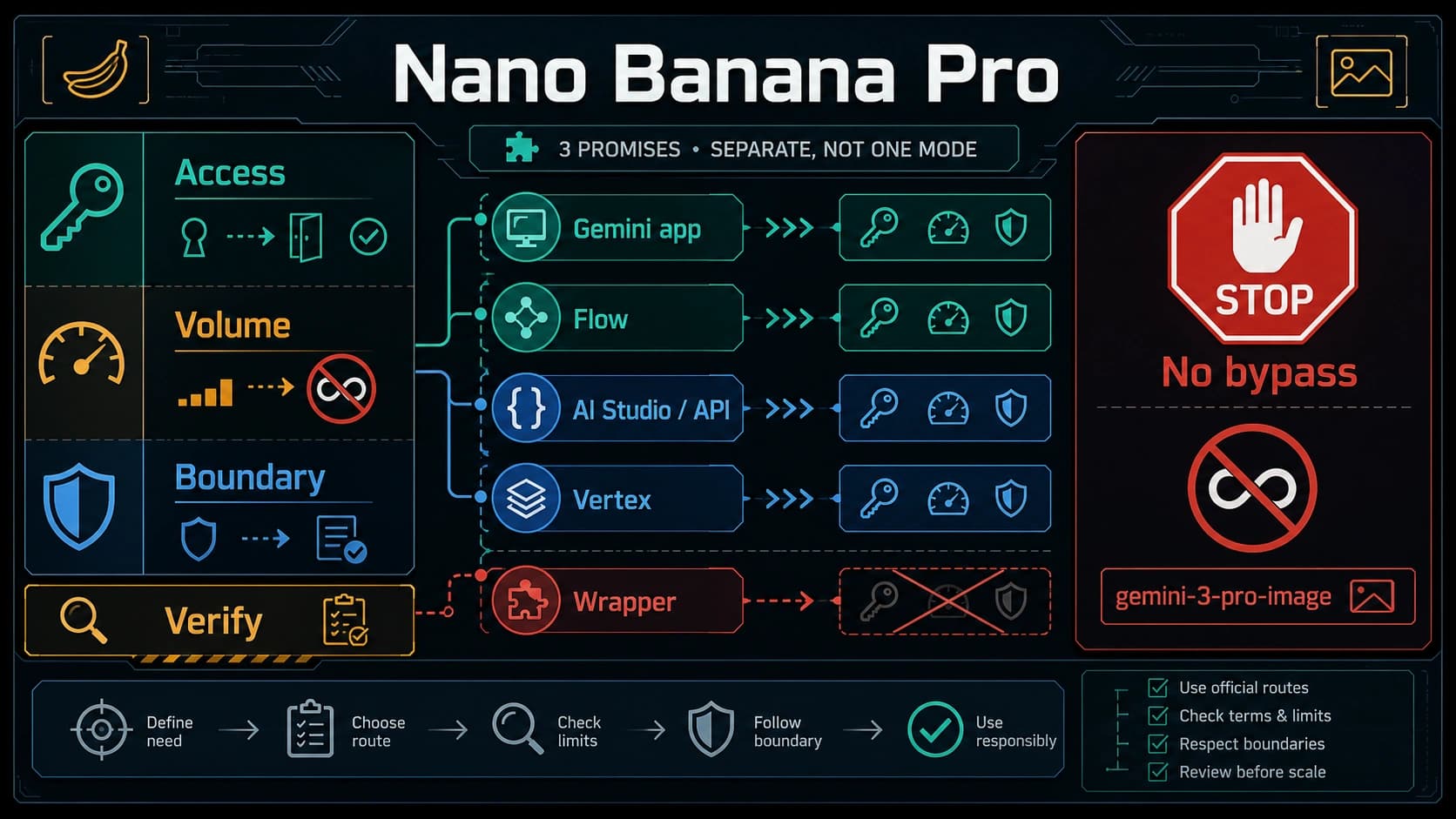
La ruta define quién recibe la subida, quién factura, quién guarda logs, quién controla el tamaño y quién entrega la descarga final. El modelo solo tiene sentido después de aclarar esa propiedad.
| Ruta | Mejor uso | Qué verificar |
|---|---|---|
| Gemini app | Creación y edición rápida de consumidor | Plan de cuenta, export behavior, dimensiones guardadas y señales de procedencia. |
| AI Studio / Gemini API | Flujos de desarrollo repetibles | Model ID, imageSize o image_size, nivel de facturación y metadatos de salida. |
| Vertex AI | Producción cloud con gobernanza | Proyecto, región, IAM, cuota, logs y configuración de imagen. |
| Image-to-image o edición | Preservar un sujeto existente mientras mejora la calidad | Permiso de subida, preservación de identidad, crop, derechos y datos privados. |
| Wrapper/upscaler externo | Prueba rápida sin código o workflow de un proveedor | Términos, créditos, ruta de modelo, privacidad, compresión y dimensiones finales. |
Si la imagen es privada, de un cliente, sensible por identidad, no publicada o con derechos restringidos, no la subas a un wrapper poco claro solo porque promete 4K gratis. Usa una ruta de Google que puedas gobernar o prueba el wrapper solo con muestras públicas inofensivas.
Mapa actual de modelos: Nano Banana 2, Pro y Nano Banana legacy
El 10 de julio de 2026, la documentación de imágenes de Google Gemini API seguía separando la familia actual de Nano Banana de la ruta anterior. Esto importa porque tutoriales antiguos y páginas wrapper todavía pueden usar nombres de estilo preview o sugerir que Pro es el único camino de alta resolución.
| Nombre público | API model ID actual | Rol práctico |
|---|---|---|
| Nano Banana 2 | gemini-3.1-flash-image | Primera ruta eficiente para la mayoría de generación de alta resolución e iteración. |
| Nano Banana Pro | gemini-3-pro-image | Ruta premium para texto difícil, diagramas, geometría de producto, grounded details y activos finales. |
| Original Nano Banana | gemini-2.5-flash-image | Ruta rápida legacy; no debe tratarse como el default actual de API 4K. |
Empieza con Nano Banana 2 para fotos de producto, hero visuals, creatividades sociales, ilustraciones editoriales, imágenes de marketplace y exploración de prompts. Sube a Pro cuando el activo contenga etiquetas pequeñas, texto de packaging, detalles de interfaz, diagramas, información contextual o riesgo de revisión de cliente.
Usa 4K nativo para imágenes nuevas
La generación 4K nativa es la respuesta correcta cuando la salida no necesita conservar un archivo de entrada concreto. En esta ruta, el campo de tamaño de la API importa más que los adjetivos del prompt. Puedes pedir detalles nítidos y luz de estudio, pero las dimensiones vienen de la configuración.
En una configuración estilo JavaScript, conserva el model ID actual y coloca el control de tamaño en response_format:
const interaction = await ai.interactions.create({
  model: "gemini-3.1-flash-image",
  input: prompt,
  response_format: {
    type: "image",
    mime_type: "image/png",
    aspect_ratio: "16:9",
    image_size: "4K"
  }
});
En Python, la documentación actual coloca image_size dentro de response_format:
interaction = client.interactions.create(
    model="gemini-3.1-flash-image",
    input=prompt,
    response_format={
        "type": "image",
        "mime_type": "image/png",
        "aspect_ratio": "16:9",
        "image_size": "4K"
    }
)
Cambia a gemini-3-pro-image solo cuando el activo justifique Pro. Mantén el tamaño explícito. Si el archivo todavía se descarga como 1K o 2K, depura ruta, modelo, proporción, cuenta, cuota, facturación y export behavior antes de reescribir el prompt.
Redibuja cuando importa la imagen existente
Si la imagen de entrada debe seguir siendo reconocible, no describas el trabajo como simple upscale. Es redraw, edit o image-to-image con restricciones de fidelidad. El prompt debe decir qué debe permanecer, qué puede cambiar, qué debe quedar más nítido y qué haría inutilizable el resultado.
Esta ruta encaja con refinamiento de foto de producto, habitaciones, moda, ampliación de canvas de campaña, actualización de un póster antiguo o composición basada en imagen de referencia. También trae preguntas de privacidad y derechos. Una muestra pública y un activo de cliente no tienen el mismo riesgo.
Para flujos con imagen subida, usa una guía más específica como la guía image-to-image de Nano Banana Pro después de aclarar la ruta. Mantén ese trabajo separado de la generación 4K nativa. Fotos privadas, activos de cliente y productos no publicados necesitan una ruta de subida gobernada.
Usa un upscaler externo solo después de comprobarlo
Un upscaler separado puede ayudar cuando la imagen ya te gusta y solo necesitas más píxeles para un hero web, borrador de impresión, presentación o recorte. Pero es una fuente débil para hechos oficiales de Nano Banana porque el proveedor puede redimensionar después de generar, comprimir descargas, ocultar la ruta real de modelo o poner la alta resolución detrás de créditos.
| Comprobación | Por qué importa |
|---|---|
| Dueño del proveedor | La página puede usar Nano Banana sin exponer una ruta propiedad de Google. |
| Términos de subida | Imágenes privadas, de cliente, rostro o producto necesitan términos claros. |
| Dimensiones finales | Las propiedades del archivo deben probar el upscale; el marketing no basta. |
| Compresión | Más píxeles pueden dañar bordes, letras y textura. |
| Derechos y marca de agua | Uso comercial, retención, procedencia y watermark pertenecen al contrato del proveedor. |
Si algo no está claro, usa el upscaler solo con imágenes públicas de prueba. Para producción, vuelve a generación nativa o a una ruta de redibujado gobernada.
Precio oficial y frontera de Free Tier
Las filas oficiales de precios de Gemini API revisadas el 10 de julio de 2026 no mostraban Free Tier para las filas actuales de salida de imagen siguientes. Es una frontera de precio de API, no una afirmación sobre cada superficie de consumidor de Gemini ni cada sistema de créditos de terceros.
| Model | Standard image output prices checked July 10, 2026 | Batch / Flex prices checked July 10, 2026 |
|---|---|---|
| gemini-3.1-flash-image / Nano Banana 2 | Free Tier not available; 0.5K $0.045, 1K $0.067, 2K $0.101, 4K $0.151 | Free Tier not available; 0.5K $0.022, 1K $0.034, 2K $0.050, 4K $0.076 |
| gemini-3-pro-image / Nano Banana Pro | Free Tier not available; 1K/2K $0.134, 4K $0.24 | Free Tier not available; 1K/2K $0.067, 4K $0.12 |
Por eso una página gratuita de Nano Banana upscaler no debe definir la ruta oficial. Un wrapper gratis puede servir para pruebas de bajo riesgo, pero solo demuestra las reglas de créditos y descarga de ese proveedor. Para producción, revisa tu propia facturación, model ID, size setting y política de fallos.
Cómo verificar una imagen realmente de mayor resolución
Abre las propiedades del archivo descargado y registra width y height. Compara eso con la ruta objetivo, no con la frase del prompt. Revisa la compresión al tamaño real de uso. Confirma qué modelo o proveedor produjo el pase final. Guarda prompt version, model ID, aspect ratio, size setting, output dimensions y file format con el asset.
Los flujos automatizados deberían rechazar un supuesto 4K que llega como 1024px o 2K antes de entrar en CMS, campaña, product feed o entrega al cliente. El conteo de píxeles tampoco basta: una imagen más grande pero comprimida puede dañar bordes, texto y geometría de producto.
Por qué la salida quedó en baja resolución
Si el archivo sigue siendo pequeño, depura en este orden.
Modelo equivocado. Si usaste gemini-2.5-flash-image, estás en la ruta rápida legacy. Para trabajo actual de alta resolución, usa gemini-3.1-flash-image o gemini-3-pro-image.
Falta size config. Un prompt que dice “make it 4K” no reemplaza la configuración de imagen. Comprueba que el campo de tamaño se envía realmente.
Límite de exportación en consumidor. Gemini app, Flow u otra UI pueden exportar de forma diferente a la API. Juzga por el archivo guardado.
Compresión o post-upscale del wrapper. Una página externa puede ampliar después de generar, comprimir descargas o reservar archivos grandes para créditos pagados.
Aspect ratio, plan, quota o región. Reduce variables a un modelo, una proporción, un tamaño y una cuenta; después vuelve a probar.
Patrones de prompt después de elegir bien la ruta
El prompt importa cuando la ruta y el tamaño ya son correctos. Un buen prompt define el sujeto, los detalles que deben quedar nítidos, los cambios permitidos y las condiciones de fallo.
Para una imagen nueva de producto:
Create a high-resolution hero image of a matte black desk lamp on a walnut table, soft morning window light, accurate product geometry, sharp edge detail, clean background, no visible logos, no extra objects.
Para redibujar una imagen existente:
Redraw this product photo at higher resolution while preserving the lamp shape, camera angle, material finish and table crop. Improve edge sharpness and lighting. Do not invent new buttons, logos, text or background objects.
En post-upscale, el prompt puede no ser el control principal. Conserva el archivo original, ejecuta el upscaler, compara dimensiones y artifacts, y rechaza el resultado si solo aumenta píxeles mientras daña bordes o texto.
Checklist de producción
| Paso | Condición de aprobación |
|---|---|
| Dueño de ruta | Sabes si Google, Vertex, un wrapper o un post-upscaler posee la salida final. |
| Model ID | El trabajo actual de API usa gemini-3.1-flash-image o gemini-3-pro-image, no IDs legacy. |
| Control de tamaño | La generación nativa usa configuración explícita de imagen cuando está soportada. |
| Seguridad de subida | Imágenes privadas o de cliente no van a wrappers poco claros. |
| Prueba de archivo | Width, height, compression y format coinciden con el uso previsto. |
| Frontera de coste | Precio oficial de API y Free Tier se vuelven a comprobar en production time. |
| Ruta alternativa | Si Nano Banana no es el dueño correcto, compara una guía específica como GPT Image 2 4K guide. |
Preguntas frecuentes
¿Nano Banana Image Upscaler es una función oficial de Google?
No como un botón oficial independiente de upscale con un único contrato. La lectura más segura es que Nano Banana puede apoyar trabajo de alta resolución mediante generación nativa, redibujado image-to-image o rutas de upscaler propiedad de proveedores. Trata cada ruta por separado.
¿Con qué modelo debería empezar?
Empieza con Nano Banana 2, gemini-3.1-flash-image, para la mayoría de generación nativa de alta resolución. Usa Nano Banana Pro, gemini-3-pro-image, cuando el activo tenga texto difícil, diagramas, geometría de producto, grounded details o riesgo de revisión final.
¿Puede Nano Banana ampliar una imagen existente?
Sí, pero llámalo redibujado o trabajo image-to-image cuando la imagen de origen debe seguir siendo reconocible. Comprueba derechos de subida, privacidad, preservación de identidad, crop y dimensiones finales. Si solo necesitas más píxeles después de generar, un upscaler separado puede bastar para archivos de bajo riesgo.
¿La salida oficial Nano Banana 4K API es gratis?
Las filas de Gemini API image output revisadas el 10 de julio de 2026 no mostraban Free Tier para gemini-3.1-flash-image ni gemini-3-pro-image. El acceso en productos de consumidor y créditos de wrappers externos son rutas separadas.
¿Cómo pruebo que el resultado es realmente 4K?
Abre las propiedades del archivo guardado y mira width y height. Después revisa compresión, bordes de texto y si el modelo o proveedor coincide con tu workflow. Una frase de prompt o etiqueta de página no es prueba.
¿Son seguros los sitios gratuitos de Nano Banana upscaler?
Pueden servir para imágenes públicas de prueba, pero no subas imágenes privadas, de cliente, rostros, productos no publicados o material sensible por derechos salvo que los términos del proveedor, route ownership, privacidad, watermark, uso comercial y dimensiones finales estén claros.