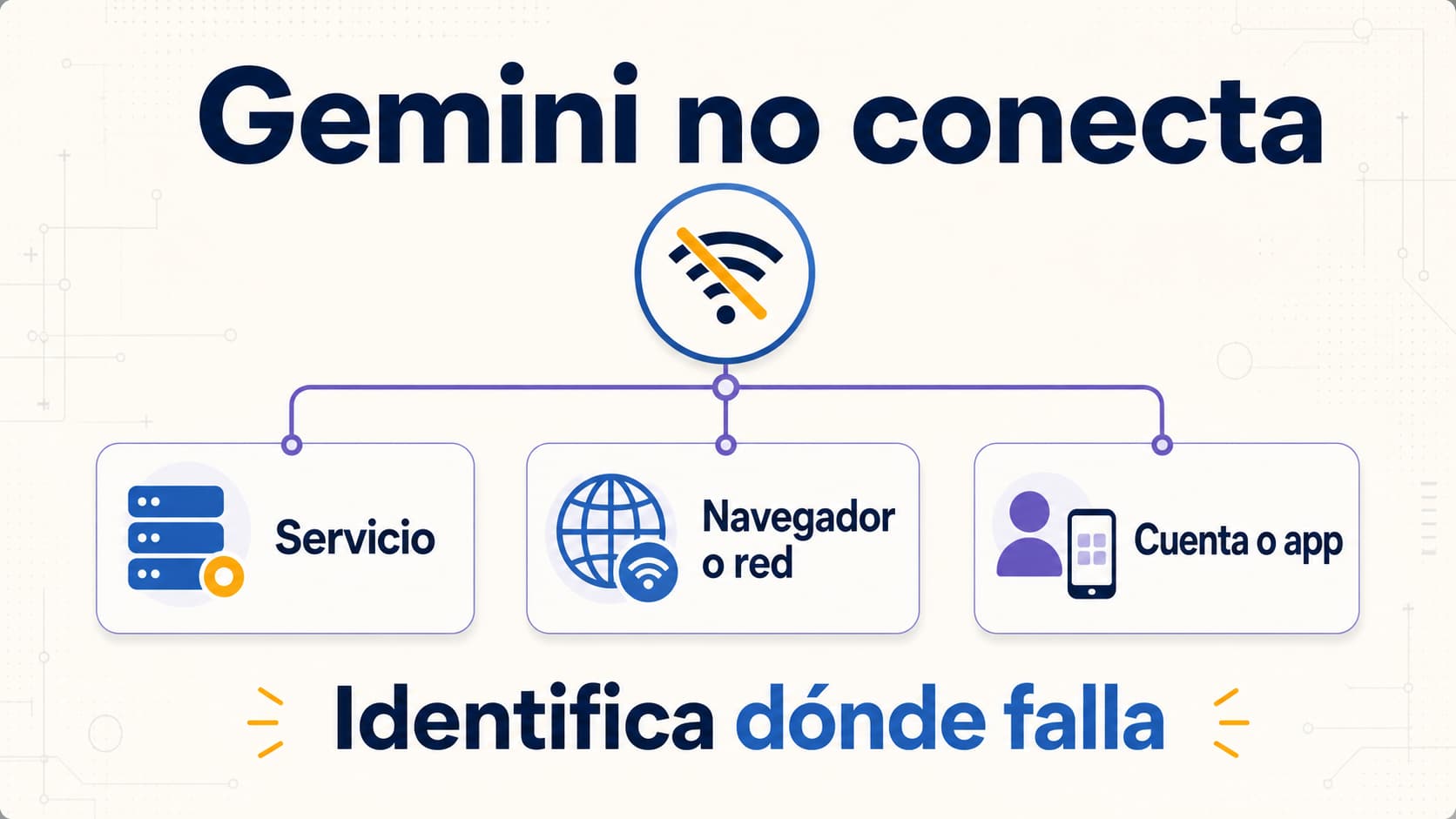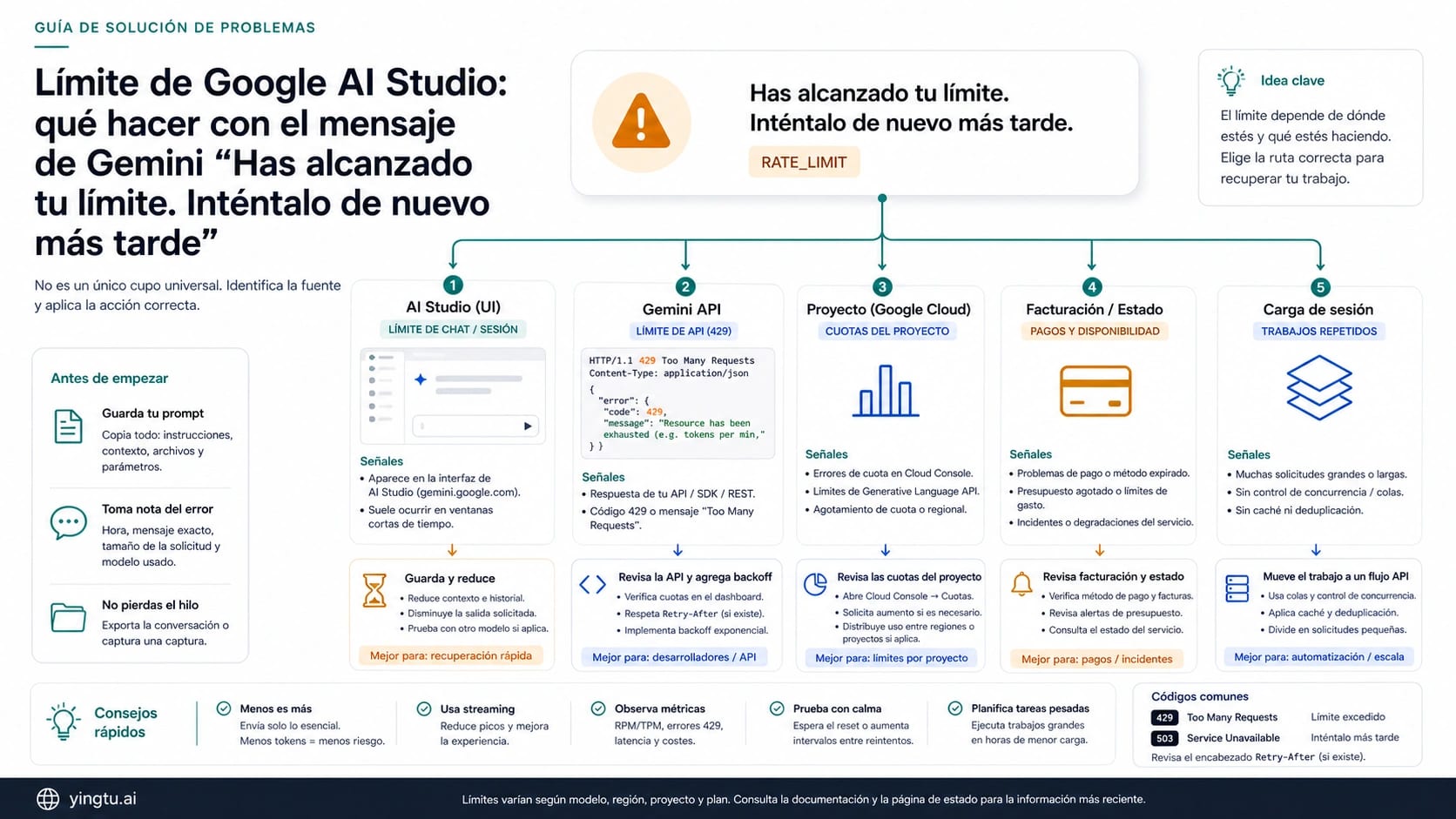
Si Google AI Studio muestra en Gemini un mensaje de límite y pide intentarlo más tarde, no empieces pulsando enviar una y otra vez. Guarda primero el prompt, la última respuesta útil, el modelo elegido, los archivos adjuntos, la hora con zona horaria y cualquier pista del proyecto. Después separa el dueño del bloqueo: la interfaz de AI Studio, un 429 de Gemini API, la cuota del proyecto de Google Cloud, la facturación, una sesión demasiado pesada o una condición temporal del servicio.
| Lo que ves | Dueño probable | Primer movimiento seguro | Dónde detenerte |
|---|---|---|---|
| El mensaje aparece dentro del chat de AI Studio | Enfriamiento de UI, presión del modelo o sesión pesada | Guarda el trabajo y prueba un prompt nuevo muy corto | No cambies a la vez modelo, clave, proyecto y facturación |
| Tu código recibe 429 o RESOURCE_EXHAUSTED | Límite del proyecto Gemini API o forma de la solicitud | Revisa el mismo proyecto y el cuerpo del error | Para los reintentos ciegos y añade retroceso exponencial |
| Una clave API pagada no ayuda | Proyecto, nivel, facturación o proyecto equivocado | Verifica el proyecto detrás de la clave y el estado de pago | No confundas suscripción de Gemini app con cuota API |
| El panel parece bajo, pero la UI bloquea | Proyecto distinto, retraso, enfriamiento de UI o estado del servicio | Ejecuta una prueba pequeña y guarda evidencia | Escala con modelo, hora y mensaje exacto |
La recuperación no empieza con adivinar un tiempo de espera. Empieza con conservar el trabajo y saber qué superficie te está limitando. Cuando el dueño está claro, puedes esperar, reducir contexto, revisar proyecto, corregir facturación, añadir cola y retroceso de reintentos, o enviar evidencia a soporte sin mezclar acciones.
Qué significa el mensaje de límite en AI Studio
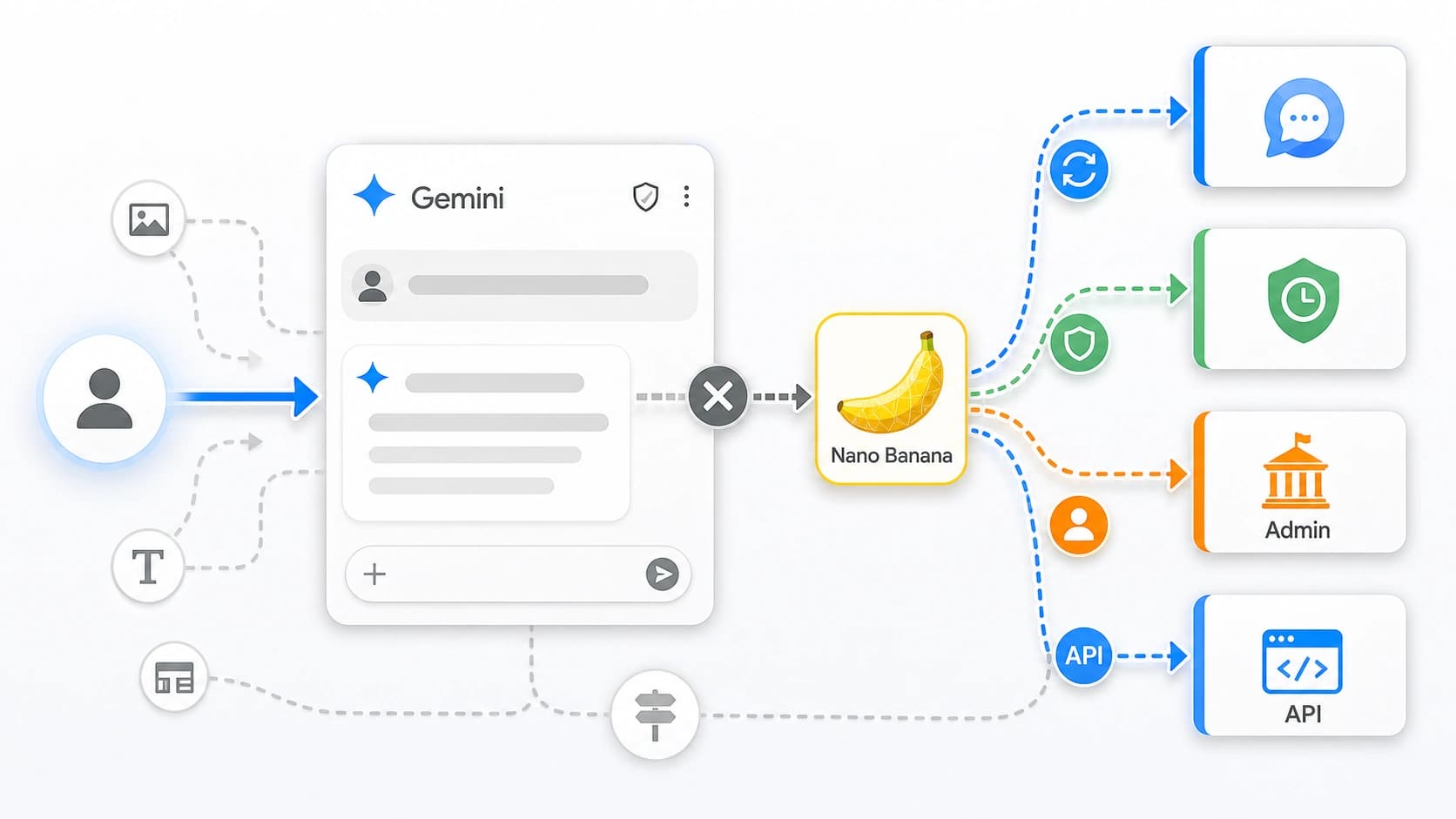
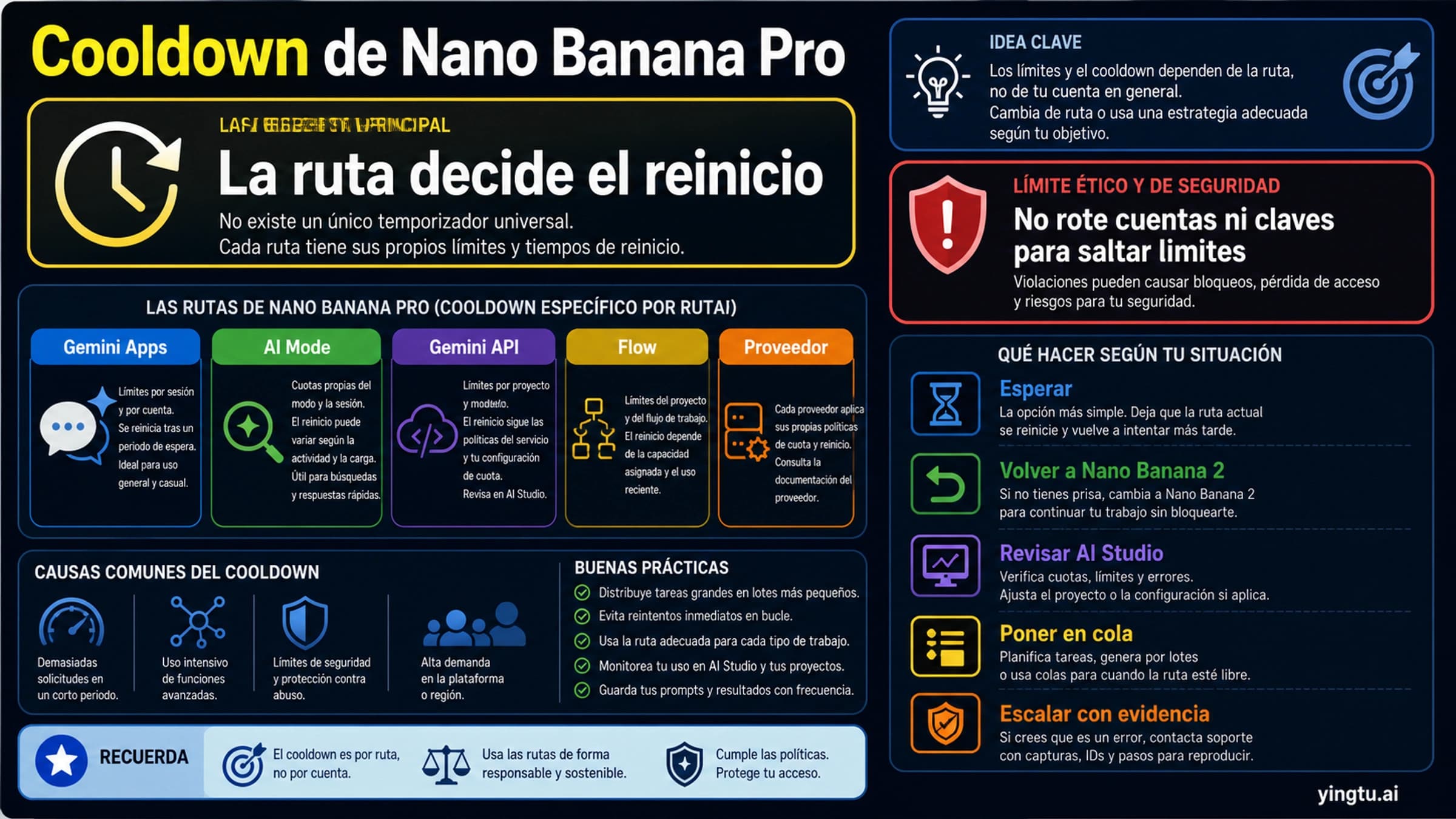
El mensaje visible dice que la operación se detuvo en Google AI Studio. No prueba por sí solo que exista una única cuota universal de Gemini. La UI de AI Studio, Gemini API, el proyecto de Google Cloud, la facturación, la aplicación Gemini y el modelo elegido son superficies distintas que pueden usar lenguaje parecido.
La documentación de Gemini API explica límites por dimensiones como solicitudes por minuto, tokens por minuto y solicitudes por día. Para la API también importa el proyecto: los límites pertenecen al proyecto, no a cada clave por separado. Crear otra clave dentro del mismo proyecto no crea un nuevo pozo de cuota.
El chat de AI Studio puede fallar por otros motivos: historial largo, archivos, salida demasiado grande, modelo en vista previa, presión de capacidad o estado del proyecto. Si un prompt nuevo y corto funciona pero el chat largo no, el problema se acerca a la forma de la sesión. Si incluso el prompt corto falla, cobran fuerza las ramas de enfriamiento, proyecto, facturación o servicio.
Los foros sirven para reconocer el síntoma real, especialmente cuando usuarios cuentan que un plan pagado o un panel no explican el bloqueo. Pero no son política. Úsalos como pistas y deja que la documentación oficial, el panel del proyecto, la facturación y el estado del servicio definan los hechos.
Primeros cinco minutos: conserva el trabajo
No empieces recargando la página. Copia el prompt, la última respuesta útil, el mensaje exacto, el modelo, los archivos, las pistas del proyecto y la hora. Si el chat contiene razonamiento valioso, guarda lo suficiente para reconstruirlo. Cambiar de modelo o abrir una conversación nueva antes de guardar puede borrar el estado que necesitas para recuperarte.
Luego haz una prueba diminuta en la misma superficie. Abre un chat nuevo de AI Studio y pide una respuesta de una sola frase. Si funciona, el bloqueo probablemente está más ligado al chat actual, los archivos, el tamaño de salida o el modelo que a toda la cuenta. El siguiente paso es resumir historial, quitar adjuntos, reducir la salida o dividir el trabajo.
Si la prueba diminuta también falla con el mismo mensaje, deja de reintentar. Repetir no añade señal de diagnóstico. Espera un intervalo razonable, confirma proyecto y facturación, revisa estado si corresponde y prepara evidencia.
Para trabajo urgente, crea una copia de recuperación en piezas pequeñas. Trata una sección, un archivo, una tabla o una transformación por vez. Mantén los datos estables en un documento externo y devuelve a AI Studio solo el fragmento necesario. El objetivo no es saltarse el límite, sino reducir el peso de la solicitud y no perder el trabajo.
Qué límite estás tocando
Sin separar el dueño, casi cualquier arreglo suena posible y varios pueden dañarse entre sí.
| Dueño | Pista típica | Qué revisar | Dirección correcta |
|---|---|---|---|
| UI de AI Studio | Mensaje dentro del chat del navegador | Longitud del chat, modelo, adjuntos, prueba corta | Esperar, reducir contexto, dividir tareas |
| Gemini API 429 | Código recibe 429 o RESOURCE_EXHAUSTED | Cuerpo del error, proyecto, RPM/TPM/RPD | Retroceso, límite de frecuencia, cola, solicitud menor |
| Proyecto o facturación | Hay clave pagada pero el proyecto limita | Proyecto de la clave, facturación, nivel, créditos | Arreglar proyecto y pago antes de cambiar prompts |
| Gemini app o suscripción | Mensaje viene de gemini.google.com o móvil | Plan, región, cuenta de consumidor | Seguir reglas de app, no inferir cuota API |
Esta separación evita errores comunes. Una clave API pagada no es una suscripción de Gemini app. Un plan de consumidor no prueba que la cuota del proyecto API haya subido. Una clave nueva no crea cuota nueva dentro del mismo proyecto. Un enfriamiento en la UI no siempre es lo mismo que RESOURCE_EXHAUSTED en la API.
Si pruebas prompts en AI Studio y también llamas la API desde código, guarda dos líneas de evidencia. El mensaje del navegador describe el flujo de la Studio. El cuerpo del error API describe la ruta de desarrollador. Mezclarlos lleva a pagar de más, rotar claves sin motivo o mirar el proyecto equivocado.
Si una clave API pagada no lo arregló
Pagar puede cambiar la elegibilidad del proyecto, pero no reinicia todos los mensajes de AI Studio. Empieza por el proyecto detrás de la clave. Confirma que la clave pertenece al mismo proyecto cuyo panel estás mirando. Si el panel es de otro proyecto, los números pueden parecer tranquilos mientras la clave activa sigue limitada.
Después revisa la facturación: cuenta de cobro, estado de crédito o prepago, nivel, región y políticas de organización. Decir “tengo una clave pagada” no basta. La clave es una credencial; el proyecto y la facturación son los dueños del contrato.
Separa también API pagada de suscripciones de consumidor. Google AI Pro, Ultra u otros planes pueden afectar la experiencia de la app Gemini, pero no deben leerse como cuota de Gemini API o como desbloqueo de la UI de AI Studio salvo que Google lo muestre explícitamente para tu ruta.
Si todo parece correcto y un prompt pequeño también falla, no abras más claves. Arma un paquete de evidencia: nombre seguro del proyecto, modelo, nivel, estado de facturación, hora, mensaje exacto, resultado de la prueba corta, captura del panel, cuerpo de error API si existe y resultado de estado. Eso permite distinguir proyecto, facturación, capacidad o servicio.
Para una explicación más amplia del nivel gratuito y las cuotas de proyecto, consulta límites del nivel gratuito de Gemini API. Esta recuperación se mantiene centrada en el bloqueo concreto de AI Studio.
Si el chat actual es demasiado pesado
Un chat largo puede fallar donde una prueba corta funciona. Historial, archivos, tablas, código, imágenes, instrucciones múltiples y salidas largas aumentan la carga. Por eso el primer arreglo no es cambiar de cuenta, sino reducir la forma de la solicitud.
La escalera práctica es: guarda la tarea original, abre un chat nuevo, haz la prueba corta, pega solo el contexto mínimo, convierte el historial largo en resumen, quita archivos que no hagan falta, limita la longitud de salida y divide el trabajo en puntos de control.
Si la solicitud reducida funciona, la causa se acerca a la forma de la sesión o a la carga del modelo. Si también falla, el enfriamiento de UI, el proyecto, la facturación, la capacidad del modelo o el estado del servicio ganan peso. No cambies modelo, clave, proyecto, facturación y prompt a la vez, porque perderás la señal de qué funcionó.
Para tareas grandes, usa un documento externo como mesa de trabajo. Guarda requisitos, decisiones aceptadas, material de referencia y siguiente paso pequeño. AI Studio recibe solo el fragmento actual. Así un enfriamiento no bloquea todo el proyecto.
Cuando la API devolvió 429
Si tu código recibe 429 o RESOURCE_EXHAUSTED, cambia a diagnóstico de API. Necesitas cuerpo del error, proyecto, modelo, tamaño de entrada, límite de salida, concurrencia, RPM, TPM, RPD y política de reintento. Ya no se trata de pulsar enviar en el navegador.
Registra proyecto, modelo, endpoint, tamaño de entrada, tope de salida, estado, código de error, mensaje y hora. Un registro que solo dice 429 no basta. Límite por minuto, límite diario, demasiados tokens, proyecto incorrecto, facturación pendiente y modelo temporalmente no disponible pueden verse parecidos.
La reparación es de ingeniería: bajar concurrencia, limitar salida, guardar en caché resultados repetidos, deduplicar solicitudes, usar cola para trabajos de fondo y aplicar retroceso exponencial con variación aleatoria. Si la respuesta o el panel dan una señal de reinicio o reintento, respétala. Si no la dan, no inventes un temporizador fijo desde una tabla antigua.
Crear más claves no es diseño de cuota. Varias claves del mismo proyecto consumen el mismo límite de proyecto. Úsalas para higiene de credenciales y separación de entornos, no para ampliar capacidad. La estabilidad viene de proyecto, facturación, cola, alertas de uso y presupuesto.
Cuando el panel no coincide
Un panel con poco uso no prueba que no exista bloqueo. Puedes estar mirando otro proyecto, puede haber retraso de actualización, la UI de AI Studio puede tener un enfriamiento separado, el modelo puede estar bajo presión, o la facturación y el estado del servicio pueden estar interviniendo.
Revisa en orden. Primero, el proyecto que estás mirando debe ser el que posee la clave o la sesión. Segundo, identifica la superficie: AI Studio, app Gemini o respuesta API. Tercero, ejecuta la prueba corta en la misma superficie y registra si pasa.
Si eso no lo explica, revisa el estado vivo del servicio. No afirmes incidentes de memoria. Si hay un evento relevante, guarda evidencia y espera. Si no lo hay y la prueba corta falla, envía comentarios con modelo, proyecto, hora, mensaje exacto y pasos de reproducción.
En esta fase conviene parar la ansiedad de pago. Si proyecto, facturación, prueba corta y estado no explican el bloqueo, comprar otro plan o crear más claves no es un movimiento limpio. Es mejor escalar con evidencia o mover trabajo repetido a un flujo API observable.
Cómo evitar que el límite bloquee trabajo real
Para exploración, guardar estado y dividir tareas suele bastar. Para trabajo productivo, el chat del navegador no debe ser el único lugar donde vive el estado. Guarda el prompt, las restricciones, la salida aceptada y el siguiente paso en un documento antes de enviar otra solicitud grande.
Reduce el tamaño de cada entrega. Pide un archivo, una sección, una tabla, una corrección o una verificación por vez. Las piezas pequeñas son más fáciles de repetir, revisar y migrar.
Mueve trabajo repetido a Gemini API solo cuando la API es la ruta correcta. Allí puedes tener registros, colas, retroceso de reintentos, caché, alertas de uso, alertas de presupuesto y propiedad clara del proyecto. No es un atajo; es un contrato más observable para trabajo repetido.
Evita atajos peligrosos. No compartas claves privadas, no compres claves de origen dudoso, no confíes en promesas de acceso ilimitado y no crees claves aleatorias dentro del mismo proyecto como arreglo de cuota. Eso aumenta riesgo de facturación, seguridad y cuenta.
Preguntas frecuentes
Cuánto debo esperar después del límite de Google AI Studio?
No hay un tiempo universal. Guarda el chat y prueba un prompt nuevo muy corto. Si pasa, reduce la sesión actual. Si falla, espera el enfriamiento y revisa proyecto, facturación o estado.
Una clave pagada de Gemini API elimina el límite de AI Studio?
No automáticamente. La clave pertenece a un proyecto, mientras que el mensaje de AI Studio puede venir de UI, sesión, modelo, proyecto, facturación o servicio. Verifica el proyecto de la clave y la superficie donde apareció el mensaje.
Es lo mismo que un error 429 de Gemini API?
Solo si la llamada API devolvió 429 o RESOURCE_EXHAUSTED. El mensaje del navegador se parece, pero la rama API requiere cuerpo del error, cuota del proyecto, tamaño de solicitud y política de reintento.
Debo crear más claves API?
No como solución de cuota. Las claves son credenciales. Dentro del mismo proyecto consumen el mismo límite. Úsalas para separación y rotación segura, no para crear capacidad.
Por qué el panel muestra poco uso y AI Studio sigue bloqueado?
Puede ser otro proyecto, retraso, enfriamiento de UI, sesión pesada, capacidad del modelo, facturación o servicio. Confirma proyecto, superficie y prueba corta antes de escalar.
Gemini app Pro o Ultra aumenta los límites de AI Studio?
No lo infieras por el nombre. La app Gemini, Google AI Studio y Gemini API son superficies distintas salvo que Google vincule explícitamente ese beneficio para tu ruta.
Qué debo enviar a soporte o a un foro?
Mensaje exacto, hora con zona horaria, modelo, datos seguros del proyecto, estado de facturación, resultado de la prueba corta, captura del panel, cuerpo de error API si existe y comprobación de estado. Nunca compartas claves privadas.
Cuándo conviene pasar de AI Studio a la API?
Cuando el trabajo sea repetido, cercano a producción o necesite registros, colas, retroceso de reintentos, alertas de uso, presupuesto y propiedad clara de proyecto. La exploración puede quedar en AI Studio; la operación repetida debe ser observable.