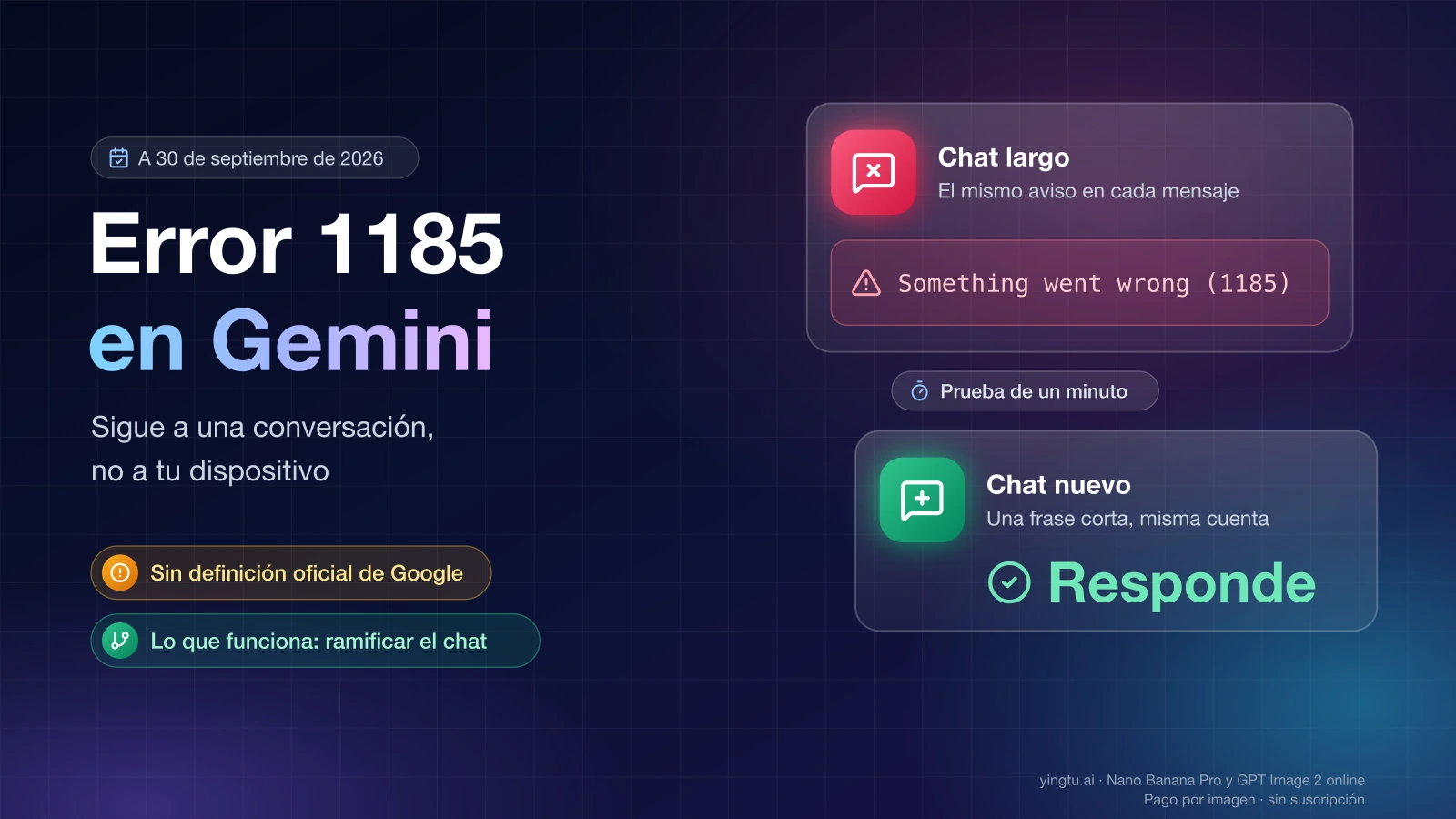
«Something went wrong (1185)» es el aviso que la web y la aplicación Gemini muestran dentro de una conversación cuando no consiguen continuarla; con la interfaz en español aparece el mismo tipo de mensaje de error, con el número entre paréntesis al final. A 30 de septiembre de 2026, Google no ha publicado qué significa el 1185 ni ninguno de los números que salen con el mismo formato (1184, 1152, 1099…), y en los casos reportados desde finales de agosto de 2026 el fallo se queda pegado a un chat concreto mientras los demás responden con normalidad. Nada indica que lo cause tu red, la caché o un filtro de contenido, así que reformular la petición no lo arregla. Lo que ha funcionado a otros usuarios es continuar desde la última respuesta buena en un chat ramificado, editar el último mensaje desde la web o borrar el turno atascado.
La prueba que decide todo lo demás dura un minuto: abre un chat nuevo y envía una frase corta. Si Gemini responde, el problema está en esa conversación y te sirve la recuperación paso a paso. Si el chat nuevo también falla, pasa a las comprobaciones de cuenta y servicio. Si Gemini ni siquiera carga o no te deja entrar, es un problema de conexión o de requisitos, y tiene su propia sección más abajo.
Qué se sabe del error 1185 a 30 de septiembre de 2026
El 1185 es un error sin definición oficial: ningún artículo de la Ayuda de Gemini lo explica a 30 de septiembre de 2026, y todo lo que circula son observaciones de usuarios y de Product Experts, voluntarios de la comunidad de Google que no hablan en nombre de la empresa.
La oleada empezó a finales de agosto de 2026. Los primeros hilos aparecieron el 25 de agosto en la comunidad japonesa y el 28 y 29 de agosto en la comunidad de Gemini en inglés. A 30 de septiembre de 2026, 763 personas habían marcado «I have the same question» en ese hilo y 161 en otro parecido; son clics, no un recuento de afectados, pero muestran el alcance. Siguen llegando informes nuevos el 16 y el 22 de septiembre de 2026. El 4 de septiembre de 2026, un Gold Product Expert escribió en el mismo hilo que «the team at Google is aware of the issue and is actively working on a resolution».
Sobre el porqué solo hay hipótesis de la comunidad. Ese mismo experto explicó el 29 de agosto de 2026 que el 1185 suele salir en hilos largos concretos, cuando un fallo temporal del servidor afecta al historial de ese chat o cuando el contexto pesa tanto que el modelo agota el tiempo al cargarlo o procesarlo. La respuesta marcada como recomendada (31 de agosto de 2026) lo relaciona con haber detenido varias respuestas a mitad de generación para editar la petición.
Otros números con el mismo formato, según los informes publicados hasta el 30 de septiembre de 2026:
| Número | Dónde se ha visto | Qué se ha observado |
|---|---|---|
| 1185 | Web y aplicación, en un chat concreto | Chats largos o respuestas interrumpidas varias veces; los chats nuevos funcionan |
| 1184 | Aplicación y web | Un informe en Reddit (agosto de 2026): tras una respuesta a una conversación con un vídeo adjunto, cualquier mensaje nuevo devuelve 1184 y no desaparece |
| 1152 (escritorio) y 11 (móvil) | Web y aplicación | Un Silver Product Expert (29 de agosto de 2026) los atribuye a la comunicación entre tu cuenta y los servidores de Gemini, no a tu dispositivo; mencionó sesiones pesadas de Canvas |
| 1099, 1097, 1096, 1095, 1076, 1100, 13 | Web y aplicación | Mismo aviso con otro número; ninguno tiene explicación oficial |
Primero, ¿falla un chat o fallan todos?
El error 1185 sigue a una conversación, no a tu dispositivo, así que la pregunta útil no es «¿funciona mi internet?», sino «¿dónde más falla?». Compara con un chat nuevo y, si puedes, con la misma cuenta en otro dispositivo:
| Lo que observas | Qué indica | Qué hacer |
|---|---|---|
| El error sale en un chat; un chat nuevo responde | Ese historial está atascado | Recuperar el chat (siguiente sección) |
| Fallan todos los chats, en la web y en la aplicación, con la misma cuenta | Sesión de la cuenta o incidencia del servicio | Panel de estado, cerrar sesión y volver a entrar |
| Fallan todos los chats en un dispositivo; en otro funciona | Navegador o aplicación de ese dispositivo | Otro navegador compatible, actualizar la aplicación |
La página de Gemini no carga y Chrome muestra un código ERR_ | Conexión entre tu equipo y Google | Sección de códigos de Chrome |
| Gemini te dice que tu cuenta no tiene acceso | País, edad o tipo de cuenta | Sección de requisitos |
| Tu programa recibe 429, 503 o 403 | API de Gemini para desarrolladores | Sección de la API |
Cómo recuperar un chat con el error 1185
Si solo falla una conversación, prueba en este orden y para en cuanto una opción funcione; van de la menos a la más destructiva.
- Ramifica el chat desde la última respuesta buena. Al final de la última respuesta que salió bien, usa la opción de iniciar un chat nuevo desde ese punto (en la interfaz en inglés, «Start a new chat from here»). Según la respuesta recomendada en la comunidad (31 de agosto de 2026), el chat nuevo copia el historial y los archivos hasta ahí y puedes seguir trabajando; el estilo de las respuestas puede cambiar un poco. Cambiar el nombre del chat original no sirve.
- Edita el último mensaje antes del error, desde la web. Varios usuarios lo resolvieron así el 31 de agosto de 2026. En la aplicación no se puede editar ese mensaje, así que abre la conversación en
gemini.google.com. - Borra el turno atascado y regenera la respuesta anterior. En «Actividad en las Apps de Gemini» elimina la petición que quedó colgada y, de vuelta en el chat, pide que se regenere la última respuesta que sí se completó. Lo comentaron usuarios en Reddit y en foros coreanos entre el 29 y el 30 de agosto de 2026. Borrar esa actividad elimina el turno para siempre, así que copia antes lo que te interese.
- Si el chat ni siquiera abre, exporta el texto con Google Takeout. El Gold Product Expert del hilo recomendó exportar los datos de las Apps de Gemini para no perder el contenido. Con ese texto puedes abrir un chat nuevo y pegar un resumen de lo que necesitas conservar.
- Si nada de lo anterior funciona, espera. El mismo experto indicó el 29 de agosto de 2026 que estos fallos suelen resolverse solos en 24 a 48 horas. Es su experiencia, no un plazo de Google.
Para no volver a caer, evita detener varias veces seguidas una respuesta a medias para reescribir la petición, que es el patrón que más se repite en los informes. En conversaciones muy largas, o si trabajas con Canvas, empezar un chat nuevo con un resumen de lo importante reduce la carga que Gemini tiene que procesar en cada turno. Si el chat tenía un vídeo adjunto y apareció el 1184, ramifica desde una respuesta anterior a ese vídeo.
Qué no hacer ante un error 1185
- No reinstales la aplicación ni borres todos los datos del navegador por un solo chat. Si los chats nuevos funcionan, el fallo no está en tu dispositivo, y perderás sesiones sin ganar nada. Vaciar la caché de la aplicación es un paso menor que algunos sugieren, no el primero.
- No reformules la petición para esquivar un supuesto filtro. El 1185 no es un bloqueo de contenido: aparece al continuar un historial concreto, sea cual sea el tema.
- No borres actividad sin haber copiado antes lo que necesitas. Eliminar un turno en «Actividad en las Apps de Gemini» no tiene vuelta atrás.
- No cambies el país ni la fecha de nacimiento de tu cuenta, ni pruebes VPN o servidores de otros países. El error no tiene que ver con tu región, y esos cambios no lo arreglan.
- No abras chats nuevos en bucle copiando la misma conversación enorme. Si el problema es el peso del contexto, reproducirlo entero vuelve a llevarte al mismo sitio.
Si fallan todos los chats o todos tus dispositivos
Cuando ni un chat nuevo responde, el problema ya no es una conversación. Revisa por este orden:
- Consulta el panel de estado de Google Workspace, que incluye Gemini. Te da una referencia fechada de si el fallo es general.
- Cierra sesión y vuelve a entrar. El Silver Product Expert lo recomendó el 29 de agosto de 2026 para los errores numerados que afectan a toda la cuenta, junto con abrir un hilo nuevo y desactivar Canvas.
- Prueba otro navegador compatible. A 30 de septiembre de 2026, Google indica como compatibles Chrome, Safari, Firefox, Opera y Microsoft Edge (la versión basada en Chromium) en los requisitos de la aplicación web.
- Actualiza la aplicación y comprueba los requisitos del móvil. A 30 de septiembre de 2026, la aplicación para Android exige Android 9 o posterior y al menos 2 GB de RAM, no funciona en dispositivos Android Go y no se puede usar dentro del perfil de trabajo de Android. La página no detalla los requisitos de iPhone.
El panel de estado tiene sus límites. Estas son las incidencias de Gemini registradas en él hasta el 30 de septiembre de 2026 que encajan con este tipo de error:
| Fecha (2026) | Duración | Qué afectó |
|---|---|---|
| 11 de septiembre, de 06:00 a 13:22 hora del Pacífico (de 15:00 a 22:22 en la España peninsular) | 7 h 22 min, resuelta | Errores intermitentes con los modelos Gemini 3.1 Pro en la web y la aplicación de Gemini |
| 10 de junio, desde las 03:26 hora del Pacífico (12:26 en la España peninsular) | Unas 7 h 10 min | Errores «Something Went Wrong» en la aplicación Gemini de Workspace y en el panel lateral |
Entre el 27 de agosto y el 5 de septiembre de 2026, cuando se concentraron los informes del 1185, el panel no registra ninguna incidencia. Un panel en verde no demuestra que el servidor esté bien para tu chat; solo descarta una caída general publicada.
Si Gemini no llega a cargar: los códigos de Chrome
Si la página de Gemini no se abre o la aplicación no conecta y no aparece ningún número entre paréntesis, estás ante un problema de conexión, no ante un 1185. En Chrome, el código que acompaña al error dice mucho más que el aviso genérico de revisar la conexión. Según la ayuda de errores de Chrome, a 30 de septiembre de 2026:
| Código | Qué significa, según Google | Qué probar |
|---|---|---|
ERR_CONNECTION_TIMED_OUT | La página tardó demasiado en conectar | Recarga una vez; comprueba si otras webs cargan |
ERR_CONNECTION_RESET | Algo interrumpió la conexión: una red inestable, un navegador desactualizado, un problema de VPN o un programa de seguridad que bloquea la página | Actualiza Chrome; si usas VPN o antivirus con filtro web, prueba sin ellos en tu propia red |
ERR_NAME_NOT_RESOLVED | El nombre del sitio no existe o ha cambiado de dirección IP | Revisa que la dirección sea gemini.google.com; reinicia el router |
ERR_NETWORK_CHANGED | El equipo se desconectó o cambió de red mientras cargaba la página | Espera a que la red se estabilice y recarga |
ERR_CONNECTION_REFUSED | La página no dejó conectar a Chrome o está bloqueada | En una red de empresa o de centro educativo, consulta al administrador |
ERR_CONNECTION_CLOSED no figura en esa página de ayuda, así que no hay una definición de Google para él; trátalo como una conexión cortada y sigue los mismos pasos que con ERR_CONNECTION_RESET.
Si Gemini carga en otra red que tengas permitido usar, como los datos móviles, el problema está en la red original, no en tu cuenta. En un equipo o una red corporativos, no desactives el proxy ni los certificados de la empresa por tu cuenta: pasa el código y la hora al administrador.
Si no puedes entrar: país, edad y tipo de cuenta
Cuando Gemini te dice que tu cuenta no tiene acceso, el problema no es la conexión y ningún ajuste de red lo cambia. A 30 de septiembre de 2026, España figura en la lista de países de la aplicación web y en la de la aplicación para Android, así que desde aquí la disponibilidad no suele ser la causa.
Los requisitos de cuenta, a 30 de septiembre de 2026:
- Cuenta personal: tener 13 años o más, o la edad que se aplique en tu país.
- Cuenta de trabajo: tener 18 años o más y una edición de Google Workspace que incluya Gemini.
- Cuenta de un centro educativo: el administrador tiene que haber activado el servicio.
Si tu cuenta personal entra y la del trabajo no, habla con el administrador con el mensaje exacto y la hora. Si estás en un país que no aparece en la lista, no hay arreglo técnico: la opción es esperar a que Google lo añada. Cambiar el país de la cuenta, la fecha de nacimiento o conectarte desde otro país no está entre las soluciones.
Si el error aparece en tu código: la API de Gemini
La API de Gemini para desarrolladores no usa números como el 1185, sino códigos de estado HTTP. Según la documentación de solución de problemas, actualizada el 20 de septiembre de 2026:
- Reintenta con espera exponencial solo ante 429 (límite de uso superado), 503, 408 y otros errores 5xx.
- Los errores 400, 402 y 403 no se arreglan reintentando: hay que corregir la petición, la facturación o los permisos. El 403
permission_denieddice «Your API key does not have permission for this resource», es decir, que tu clave no tiene permiso para ese recurso.
Si tu programa recibe uno de estos códigos, el fallo está en tu proyecto o en tu cuota, no en los chats de la aplicación Gemini.
Preguntas frecuentes
¿Cuál es el error 1185 en Gemini?
Es un error de la web y la aplicación Gemini que impide continuar una conversación concreta y que Google no ha definido a 30 de septiembre de 2026. Los Product Experts lo relacionan con chats muy largos o con un fallo temporal del servidor en ese historial. Suele resolverse ramificando el chat desde la última respuesta buena.
¿Qué significa el mensaje «Se produjo un error» con un número en Gemini?
Significa que Gemini no pudo completar la respuesta en ese chat; el número entre paréntesis identifica el tipo de fallo, pero Google no publica qué significa cada uno. Lo importante es comprobar si el error se repite en un chat nuevo: si no se repite, sigue los pasos para recuperar la conversación; si se repite, revisa la cuenta y el panel de estado.
¿Cómo arreglar el error 1099 de Gemini?
Igual que el 1185: prueba primero un chat nuevo. El 1099 sale con el mismo formato y, a 30 de septiembre de 2026, tampoco tiene explicación oficial. Si solo falla una conversación, ramifícala desde la última respuesta buena o edita el último mensaje desde la web; si fallan todas, cierra sesión, vuelve a entrar y consulta el panel de estado.
¿Pierdo la conversación si aparece el 1185?
No necesariamente. El historial sigue ahí aunque no puedas continuar: ramificar el chat copia el historial y los archivos, y si la conversación no abre puedes exportar el texto con Google Takeout. Lo único irreversible es borrar un turno en «Actividad en las Apps de Gemini».
¿Cuánto tarda en desaparecer el error 1185?
No hay un plazo oficial. Un Gold Product Expert indicó el 29 de agosto de 2026 que estos fallos suelen resolverse solos en 24 a 48 horas, y el 4 de septiembre de 2026 escribió que Google conocía el problema. Si necesitas seguir ya, ramificar el chat es más rápido que esperar.
¿Gemini está disponible en España?
Sí. A 30 de septiembre de 2026, España aparece en la lista oficial de países de la aplicación web y de la aplicación móvil de Gemini. El acceso sigue dependiendo de la edad y del tipo de cuenta.