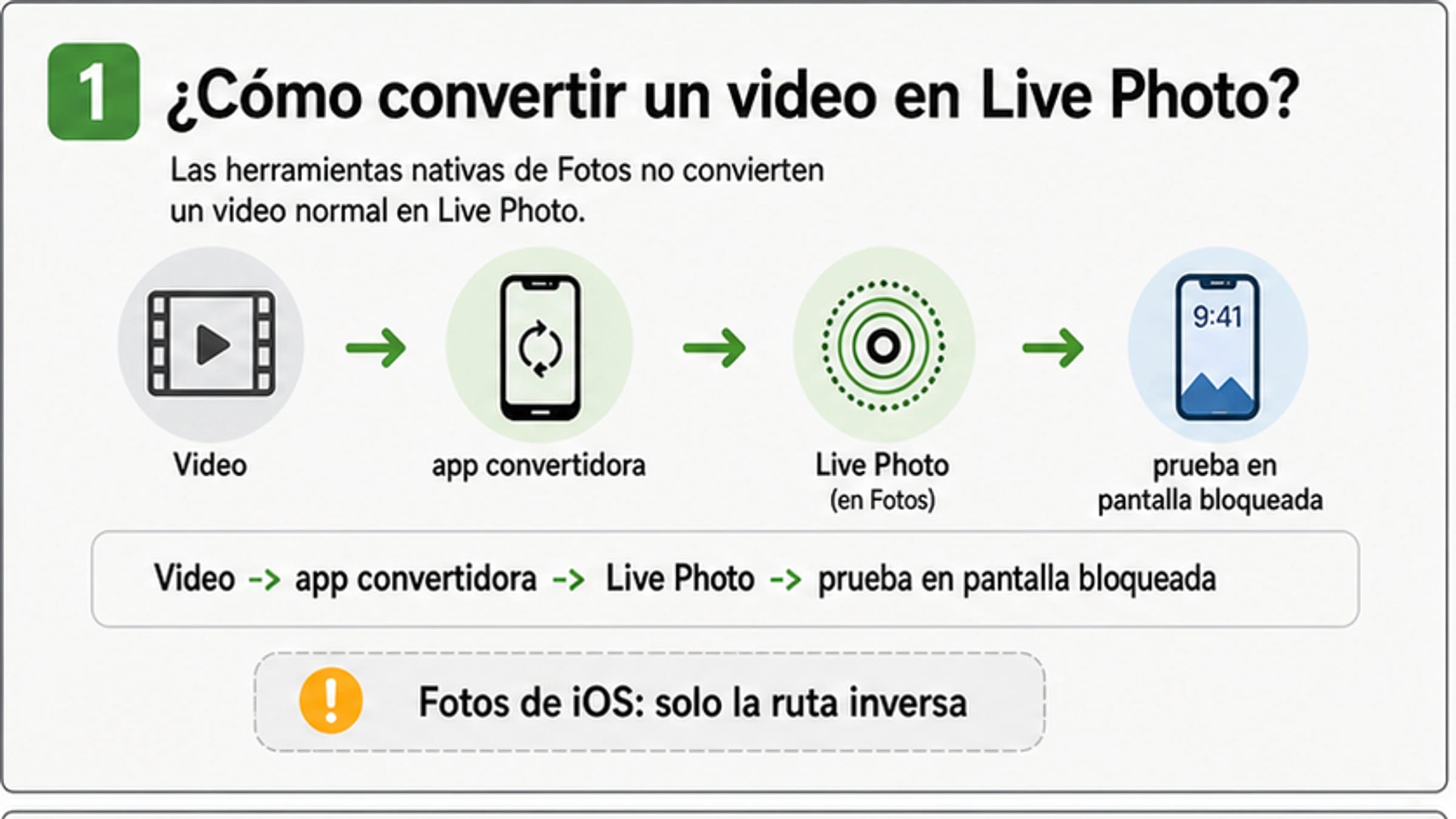
Si tienes un video normal en el iPhone, la app Fotos no lo convierte directamente en una Live Photo. Fotos sí permite editar Live Photos y guardar una Live Photo existente como video, pero esa es la dirección contraria. Para pasar de video a Live Photo necesitas una app convertidora, una ruta social como TikTok en casos concretos, o un convertidor online solo cuando el archivo no sea sensible.
La ruta más segura para la mayoría de personas es local: recorta el clip, usa una app de App Store que exporte Live Photo, guarda el resultado en Fotos y comprueba que se mueve. Si tu objetivo es un fondo animado en la pantalla bloqueada, haz una segunda prueba en el selector de fondos. Que el archivo funcione en Fotos no significa que iOS lo acepte siempre como movimiento en la pantalla bloqueada.
| Objetivo | Mejor primera ruta | Prueba de éxito | Señal para parar |
|---|---|---|---|
| Guardar un clip como Live Photo | App convertidora de App Store | El archivo se abre en Fotos como Live Photo | Solo exporta MP4, GIF o imagen fija |
| Usarlo como fondo animado | Convertidor y prueba en pantalla bloqueada | El fondo muestra movimiento al previsualizar o despertar el iPhone | El movimiento aparece desactivado |
| Usar un clip social | TikTok o editor solo si el material es público o de bajo riesgo | El resultado vuelve a Fotos y aceptas la marca de agua | Hay que subir un video privado |
| Convertir en navegador | Solo para archivos de bajo riesgo | La descarga se importa bien en el iPhone | El video contiene caras, documentos, clientes o datos privados |
Primero separa lo que Fotos sí puede hacer
La confusión nace porque Apple sí documenta varias acciones con Live Photos. Puedes cambiar la foto principal, recortar la parte animada, silenciarla, aplicar efectos y guardar una Live Photo como video. Todo eso parte de una Live Photo ya existente. No crea una Live Photo nueva a partir de cualquier MP4 de tu galería.
Una Live Photo no es simplemente un video corto. iOS la trata como una combinación especial de imagen fija y movimiento. Un MP4, un GIF, una captura de un video y un archivo descargado desde un sitio pueden verse parecidos en una conversación, pero no tienen el mismo comportamiento en Fotos ni en la pantalla bloqueada.
Por eso las apps como intoLive, Video to Live o herramientas parecidas deben leerse como rutas de una app concreta. Gratis, compras dentro de la app, marca de agua, duración, audio, calidad y compatibilidad con fondos animados son condiciones actuales de cada herramienta. No conviene convertir un video importante solo porque un tutorial antiguo muestra un botón que quizá ya cambió.
La ruta principal es una app de App Store
Una app local suele ser mejor punto de partida que un sitio web porque el video no se sube primero a un servidor desconocido. También suele guardar el resultado en Fotos, que es donde vas a comprobar si el iPhone reconoce el archivo. Aun así, conviene probar con un clip desechable antes de usar un video personal.
Sigue esta secuencia:
- Abre el video original y elige los pocos segundos que realmente necesitan movimiento.
- Recorta el clip para que sea corto y simple.
- Importa el clip en la app convertidora.
- Elige exportar como Live Photo o live wallpaper, no como GIF ni MP4.
- Guarda el resultado en Fotos.
- Comprueba en Fotos que se comporta como Live Photo.
- Si quieres fondo animado, compruébalo también en la pantalla bloqueada.
Los mejores clips son cortos, tienen el movimiento principal centrado y no dependen de texto diminuto ni de cortes rápidos. Un video largo con cambios de escena puede guardarse sin error, pero verse mal como Live Photo o fallar en el fondo animado. Si la app ofrece elegir foto principal o duración, usa esas opciones para simplificar el resultado.
Mira la pantalla de exportación antes de comprometerte. Algunas apps muestran el pago, la marca de agua o el límite justo al final. Eso no es un problema de iOS; es la política de la app. Si las condiciones no encajan, cambia de herramienta antes de procesar el video real.
Prueba Fotos y pantalla bloqueada por separado
La primera comprobación responde una pregunta: el archivo quedó como Live Photo en Fotos. La segunda responde otra: la pantalla bloqueada acepta ese movimiento. Ambas importan. Un archivo puede pasar la primera y fallar la segunda por duración, recorte, formato, complejidad del movimiento o comportamiento actual de iOS.
| Punto de control | Qué hacer | Qué demuestra |
|---|---|---|
| Fotos | Abre el archivo guardado y reproduce el movimiento | La conversión fue reconocida por la biblioteca |
| Selector de fondo | Elige la Live Photo al personalizar la pantalla bloqueada | iOS permite usar ese archivo como fondo animado |
| Uso real | Guarda el fondo y despierta el iPhone | El movimiento y el encuadre funcionan en la práctica |
Si la pantalla bloqueada no se mueve, no cambies todo a la vez. Primero acorta el clip, centra el sujeto, elimina cortes rápidos y vuelve a exportar con la misma app. Si ese clip corto funciona, el problema era la forma del video. Si el mismo clip solo funciona en otra app, el problema está en la exportación de la primera herramienta.
Cuándo usar TikTok, CapCut o un convertidor online
TikTok aparece a menudo como ruta rápida porque algunos flujos permiten guardar un video como Live Photo o foto animada. Puede servir para clips que ya pensabas llevar a esa plataforma o para material público. Pero depende de la versión de la app, la región, la cuenta, las opciones de privacidad, el menú de compartir y la marca de agua. Poner el video como privado no convierte TikTok en una bóveda para material sensible.
CapCut y otros editores son útiles para preparar el clip: recortar, centrar, cambiar relación de aspecto o quitar partes innecesarias. Pero si el editor exporta un MP4 normal, aún no tienes una Live Photo. En ese caso el editor prepara el material y la app convertidora crea la salida final.
Los convertidores online convienen solo con archivos de bajo riesgo. No subas caras privadas, videos de niños, documentos, material de clientes, contenido médico, escolar, financiero ni productos sin publicar a una herramienta desconocida. Si una página promete gratis, sin marca de agua, alta calidad o conversión inmediata, trátalo como una afirmación de ese servicio en ese momento, no como una regla general.
El archivo existe, pero no funciona
Cuando algo falla, empieza por el síntoma.
| Síntoma | Causa probable | Siguiente paso |
|---|---|---|
| Se guardó como video normal | Elegiste MP4, GIF o exportación genérica | Exporta de nuevo como Live Photo |
| Se mueve en Fotos pero no en pantalla bloqueada | La pantalla bloqueada rechaza el movimiento | Usa un clip más corto y centrado |
| La app pide pagar al exportar | La salida Live Photo está detrás de compra o límite | Decide con un clip de prueba antes de usar el real |
| Aparece marca de agua | La ruta gratuita añade marca | Comprueba la política antes de convertir |
| No hay sonido | Live Photo no promete reproducción de video completa | Guarda también el video si el audio importa |
| La descarga online no entra en Fotos | El formato no se reconoce bien | Usa una app local o cambia el método de importación |
| Atajos no ofrece una solución simple | iOS Shortcuts no empaqueta una Live Photo completa con un botón nativo | Usa una app salvo que puedas probar un flujo propio |
Conserva siempre el original. Cambia una sola variable: el mismo clip corto en otra app, o la misma app con un clip más corto. Así separas un mal video de una mala exportación.
No es lo mismo que GIF, MP4 o Motion Photo
Un GIF se mueve, pero no es una Live Photo de iPhone. Un MP4 reproduce video y sonido, pero no se comporta como Live Photo en Fotos. Una captura de un video puede servir como imagen fija, no como movimiento. Android Motion Photo y Samsung Motion Photo pertenecen a otro ecosistema y necesitan su propio proceso de conversión.
También separa la dirección contraria. Si ya tienes una Live Photo y quieres guardarla como video, Fotos sí ofrece un camino nativo. Si tienes un video normal y quieres una Live Photo, necesitas una app o una ruta externa. Definir la salida evita instalar herramientas que no hacen lo que necesitas.
Preguntas frecuentes
¿Fotos puede convertir un video en Live Photo?
No. Fotos puede editar Live Photos y guardar una Live Photo existente como video, pero no convierte cualquier video normal en Live Photo.
¿Puedo hacerlo sin instalar una app convertidora?
Puedes probar TikTok o un convertidor online, pero sigue siendo una ruta externa. Revisa privacidad, marca de agua, formato y disponibilidad antes de usar un archivo real.
¿intoLive es la mejor opción?
Es una opción común, no una respuesta universal. Comprueba la ficha actual, compras dentro de la app, marca de agua, duración, audio, calidad y prueba en tu iPhone.
¿Por qué no se mueve en la pantalla bloqueada?
El clip puede ser demasiado largo, complejo, mal centrado o exportado de una forma que la pantalla bloqueada no acepta. Prueba primero con un clip más corto.
¿Se conserva el sonido?
No lo des por hecho. Live Photo y fondo animado no equivalen a reproducción completa de video. Si el audio importa, conserva el MP4 original.
¿Es seguro usar TikTok para esto?
Solo para clips públicos o de bajo riesgo. Los menús, la privacidad y la marca de agua dependen de la plataforma y pueden cambiar.
¿Son seguros los convertidores online?
Úsalos únicamente con videos que puedas subir sin problema. Para material privado o de clientes, una app local es la primera opción más prudente.
¿Sirve para Motion Photo de Android?
No directamente. Motion Photo y Live Photo son formatos distintos. Si quieres usar el resultado en iPhone, conviértelo y pruébalo en ese iPhone.