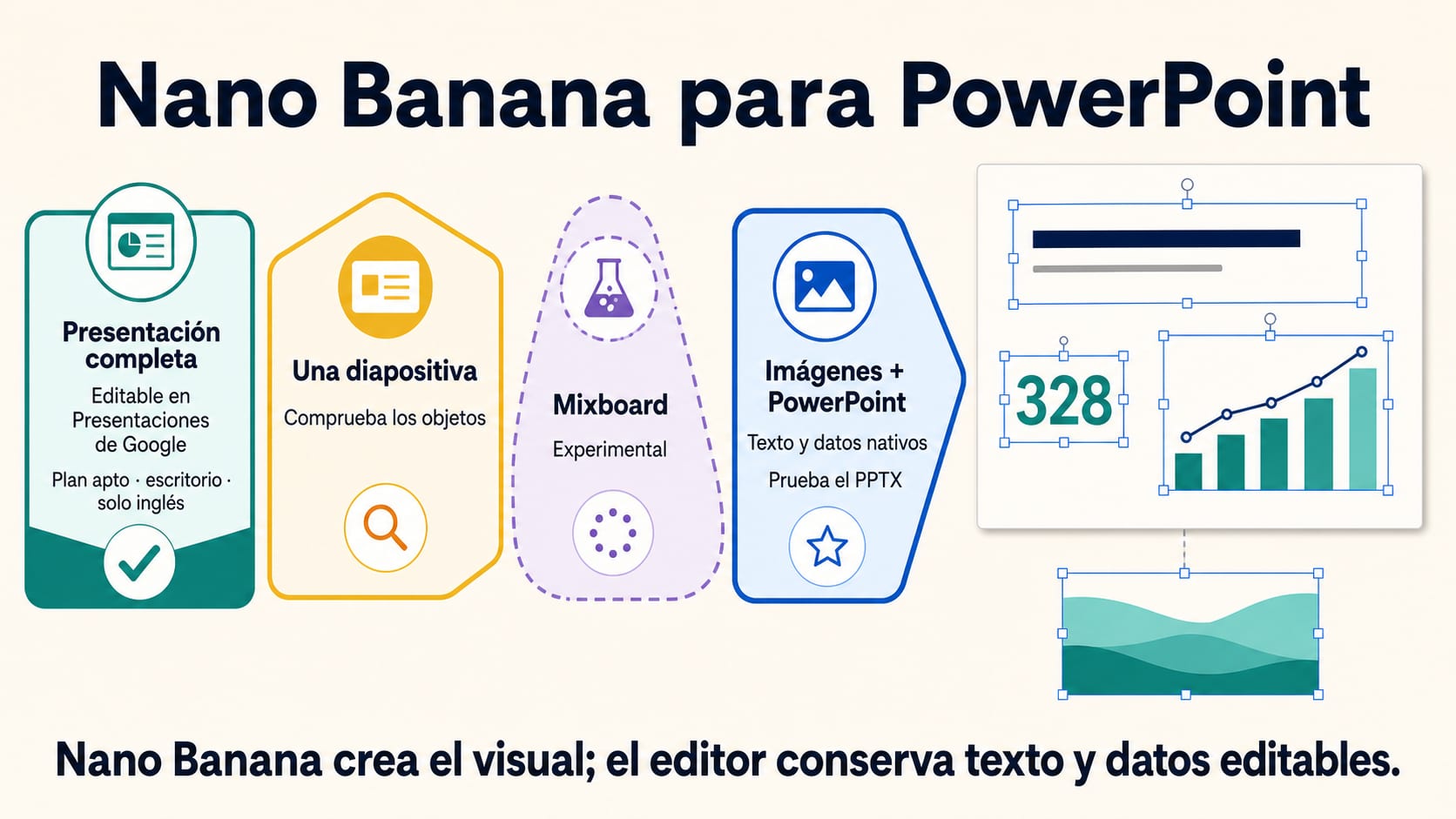
Nano Banana puede crear y editar los elementos visuales de una presentación, pero no es un exportador nativo de PowerPoint. Si necesitas un archivo que otra persona pueda corregir, decide primero quién será propietario de las diapositivas: Presentaciones de Google, PowerPoint o una herramienta que hayas probado en el PowerPoint de destino. Después usa Nano Banana solo para los elementos que de verdad pueden terminar como imágenes.
Hay una restricción importante para una presentación en español. A 18 de julio de 2026, Google indica que la función de Gemini que genera una presentación completa y editable en Presentaciones de Google requiere un plan apto o Workspace Experiments, funciona en escritorio y está disponible solo en inglés. Por eso no es hoy una ruta nativa para crear una presentación completa en español. La alternativa más controlable es mantener títulos, cifras, gráficos, fuentes, enlaces, notas y texto alternativo como objetos de PowerPoint o Presentaciones de Google, y generar aparte fondos, escenas o ilustraciones acotadas.
Elige según el objeto que necesitas, no según el nombre del modelo:
| Lo que necesitas | Ruta inicial | Lo que debes comprobar |
|---|---|---|
| Una presentación completa editable en inglés | Gemini en Presentaciones de Google | Que la cuenta sea apta, la función aparezca en escritorio y el esquema sea correcto antes de generar |
| Crear o rehacer una sola diapositiva | Gemini para una diapositiva en Presentaciones | Que se inserten los objetos que esperas y no solo una imagen de la diapositiva |
| Explorar una historia visual desde un tablero | Mixboard | Acceso, límites, edición, descarga y exportación actuales; sigue siendo experimental |
| Un PowerPoint final en español con texto y datos corregibles | Imágenes con Nano Banana + montaje en PowerPoint o Presentaciones de Google | Que la imagen se limite al visual y que el .pptx pase edición, guardado y reapertura en el destino |
Si un texto, un número o una fuente deben cambiar más tarde, no los encierres dentro de la imagen. Esa decisión evita más retrabajo que cualquier instrucción larga.
“Editable” puede significar dos cosas muy distintas
Una diapositiva puede parecer editable porque puedes seleccionar, mover o recortar la imagen que ocupa toda la página. Sin embargo, el título, las flechas, las etiquetas y el supuesto gráfico que ves dentro siguen siendo un único bloque de píxeles. No puedes corregir una cifra, cambiar una fuente o traducir una etiqueta sin sustituir o volver a generar la imagen.
En esta guía, imagen aplanada significa precisamente eso: un visual cuyos componentes internos ya no son objetos editables por separado.
La edición útil ocurre a nivel de objeto. Un cuadro de texto debe seguir siendo texto; un gráfico debe conservar sus series; un enlace debe poder abrirse; una nota debe seguir en las notas del presentador. Esta diferencia importa tanto en Presentaciones de Google como en PowerPoint.
| Elemento | Tratamiento por defecto | Motivo |
|---|---|---|
| Título, cuerpo, cifra, fecha y unidad | Objeto nativo | Cambian, se traducen y deben poder copiarse |
| Gráfico basado en datos reales | Gráfico nativo | Necesita datos verificables, escala y etiquetas corregibles |
| Cita, nota al pie y bibliografía | Texto nativo | Deben conservar atribución y legibilidad |
| Enlace y nota del presentador | Objeto nativo | Una imagen no preserva su función |
| Texto alternativo y orden de lectura | Propiedad nativa | Forman parte de la accesibilidad, no del aspecto visual |
| Fotografía, textura o escena decorativa | Puede ser imagen | Su edición interna puede no ser necesaria |
| Ilustración conceptual sin cifras exactas | Puede ser imagen | Aporta comprensión sin convertirse en fuente de datos |
| Logotipo, producto real o mapa preciso | Archivo aprobado u objeto nativo | No conviene pedir al modelo que invente una referencia exacta |
Un rótulo corto puede aparecer dentro de una imagen si nadie necesitará editarlo, traducirlo, citarlo o hacerlo accesible por separado. Pero esa es una excepción consciente. Si el visual contiene datos cambiantes o una instrucción crítica, la opción más segura es reservar un área limpia y añadir el texto en el editor.
Define el contrato de entrega antes de abrir el generador
“Necesito un PowerPoint” no define todavía el trabajo. Antes de escoger una ruta, responde estas preguntas:
- ¿El archivo de trabajo será una presentación de Google o un
.pptx? - ¿La persona receptora editará el contenido en PowerPoint, en Presentaciones de Google o solo lo leerá como PDF?
- ¿Qué idioma debe tener el archivo final?
- ¿Qué debe poder actualizarse dentro de un mes: cifras, fechas, precios, gráficos, notas o enlaces?
- ¿Qué aplicación y entorno aceptarán el archivo?
- ¿Tienes permiso para subir las fuentes, imágenes de marca y documentos de referencia a la superficie elegida?
Puedes resumirlo en una ficha de seis líneas:
hljs textEntrega: archivo PPTX editable en el PowerPoint del destinatario. Idioma: español. Editor posterior: equipo comercial. Debe seguir nativo: texto, cifras, gráfico, fuentes, enlaces y notas. Puede quedar como imagen: fondo e ilustración conceptual. Aceptación: editar objetos representativos, guardar y volver a abrir sin pérdida.
Esta ficha impide que una demostración atractiva cambie el objetivo. Si una herramienta crea una composición excelente pero funde el gráfico y las etiquetas en una imagen, no ha cumplido un contrato que exige actualización de datos.
Cuatro rutas actuales, con propietarios diferentes
1. Presentación completa con Gemini en Presentaciones de Google
Google documenta una función que crea una presentación completa cuyos elementos pueden editarse manualmente en Presentaciones de Google. La ayuda oficial para generar presentaciones explica que Gemini puede usar fuentes aprobadas de Drive y una presentación como referencia de estilo, hacer preguntas de seguimiento y mostrar un esquema antes de construir las diapositivas. Ese esquema es el punto correcto para corregir el alcance, el orden y la decisión que debe apoyar cada página.
La ruta tiene tres límites que no deben quedar en una nota al final: requiere un plan apto o Workspace Experiments, funciona en escritorio y, a 18 de julio de 2026, está disponible solo en inglés. El anuncio de Google Workspace también describe el lanzamiento en inglés.
Si el archivo final debe estar en español, no presentes esta función como un generador nativo de presentaciones españolas. Es posible editar manualmente una presentación después, pero eso es otro trabajo y requiere revisar todos los textos, el diseño y la accesibilidad. Además, que los objetos sean editables en Presentaciones de Google no demuestra que cada fuente, gráfico o elemento conserve su comportamiento después de descargar el .pptx.
2. Una diapositiva con Gemini en Presentaciones
La ayuda de Gemini en Presentaciones en español separa la creación de una diapositiva de la generación de imágenes. En el flujo de Gemini puedes describir una diapositiva, previsualizarla, insertarla o reemplazar la seleccionada. La propia ayuda indica que se genera una diapositiva cada vez y que la diapositiva generada se puede editar.
No confundas esa acción con una presentación completa ni con todas las rutas llamadas “diapositiva”. La página de generación y edición de imágenes describe otra superficie de Insertar → Ayúdame a visualizar y advierte que su función beta de diapositiva genera una imagen de la diapositiva. Las etiquetas pueden cambiar durante el despliegue, así que comprueba el resultado real:
- si puedes seleccionar por separado el título, las formas y el cuerpo, tienes objetos de diapositiva;
- si aparece un único marco de selección, tienes una imagen, aunque ocupe toda la diapositiva;
- si la función no aparece, no deduzcas que cualquier plan de pago la incluye.
Esta ruta sirve para reparar una página concreta o añadir una nueva sin regenerar toda la presentación. Si el texto final está en español, verifica también el idioma que admite la función visible en tu cuenta y conserva el contenido exacto como texto nativo.
3. Una historia visual en Mixboard
Google Labs describe la creación de presentaciones desde Mixboard con Nano Banana Pro. Aquí el tablero, sus imágenes y el contexto ayudan a construir una narración visual. Nano Banana Pro participa como componente de generación; no se convierte por ello en propietario universal del archivo final.
Mixboard es experimental. Antes de usarlo con material real, abre una sesión con contenido desechable y comprueba:
- si la función está disponible en tu cuenta y región;
- qué se puede editar después de generar;
- cómo se comparte, descarga o exporta el resultado actual;
- qué ocurre con los textos, las fuentes y las notas;
- qué límites aparecen en esa sesión.
Es una ruta razonable para explorar una dirección visual o agrupar referencias. No es una promesa general de exportación a PPTX ni de editabilidad objeto a objeto.
4. Imágenes primero y montaje en PowerPoint o Presentaciones de Google
Esta es la ruta más controlable cuando la entrega final debe estar en español y los datos han de seguir corregibles. La documentación de generación de imágenes de Gemini presenta Nano Banana como una familia de generación y edición de imágenes. El resultado del paso de imagen es una imagen, no una presentación nativa.
El reparto de responsabilidades queda así:
- PowerPoint o Presentaciones de Google contienen el esquema y los objetos nativos.
- Nano Banana genera solo un fondo, una escena, una ilustración o una pieza visual con un cometido definido.
- El editor coloca el visual y añade títulos, cifras, gráficos, fuentes, enlaces, notas y texto alternativo.
- El PowerPoint de destino decide si el
.pptxestá listo para entregarse.
Hay más montaje manual, pero también sabes qué se puede corregir. Para una diapositiva con un dato importante, pide una escena con una zona limpia en vez de una infografía llena de etiquetas. Después añade el gráfico real y su fuente como objetos nativos.
Diseña primero el trabajo de cada diapositiva
No empieces generando diez imágenes sobre el tema. Define antes la audiencia, la decisión que debe tomar y la evidencia que necesita. Cada diapositiva debería tener un solo trabajo reconocible.
Usa esta ficha por página:
hljs textPregunta que responde: Idea que debe recordar el público: Evidencia o fuente necesaria: Objeto nativo que debe conservarse: Visual que ayuda a entenderla: Criterio visible para aceptar la diapositiva:
“Hablar del producto” no es un trabajo suficiente. “Mostrar por qué el piloto necesita aprobación esta semana” sí permite escoger una cifra, una comparación y una acción. Si dos diapositivas responden la misma pregunta con visuales distintos, fusiona o elimina una antes de generar.
Para fuentes de Drive, hojas o documentos internos, confirma permisos y reduce el material al mínimo necesario. Una herramienta puede usar una fuente para construir contenido, pero eso no significa que haya validado la exactitud, la licencia o el derecho a reutilizarla.
Redacta una instrucción visual que tenga una prueba
Una buena instrucción no necesita acumular “profesional”, “premium” y “8K”. Necesita un trabajo, una composición, límites y una condición de aprobación. Esta estructura funciona para un visual acotado:
hljs textEncargo: genera [tipo de visual] para [diapositiva y objetivo]. Sujeto y contexto: [qué debe verse y en qué situación]. Composición: [encuadre, jerarquía y dirección de lectura]. Zona nativa: deja [área] limpia para añadir después el texto en PowerPoint. Protege: [identidad, producto, forma, color o referencia aprobada]. Excluye: texto, cifras, logotipos inventados, marcas de agua y objetos extra. Salida: relación 16:9, sin marco ni interfaz simulada. Criterio de aprobación: [hechos visibles que deben cumplirse].
Ejemplo para una portada:
hljs textGenera una escena panorámica para la portada de un servicio ficticio de reparación de bicicletas a domicilio. Muestra a una técnica revisando una bicicleta urbana junto a una furgoneta neutra, en una calle contemporánea y sin marcas reconocibles. Coloca la acción en el 60 % derecho y deja el 40 % izquierdo limpio, con contraste uniforme, para título y fecha nativos. No incluyas palabras, números, logotipos, señales legibles ni una interfaz. Criterio de aprobación: aparece una sola bicicleta principal, las herramientas son coherentes, las manos son plausibles y la zona izquierda queda despejada.
Si necesitas proteger un producto, una persona o texto exacto, la guía de prompts de Nano Banana con criterios verificables ofrece un armazón más completo. Aun así, un prompt no sustituye una referencia aprobada ni garantiza repetibilidad.
Después de dos fallos controlados, cambia algo más que las palabras
Un intento controlado cambia una condición relacionada con el fallo y mantiene estables las demás. Si el mismo detalle protegido falla dos veces, no sigas regenerando a ciegas. Elige una reparación más estructural:
| Fallo repetido | Reparación mínima |
|---|---|
| El texto sale mal | Elimina el texto de la imagen y añádelo como cuadro nativo |
| Cambia la forma del producto | Refuerza la referencia aprobada o usa una fotografía del producto |
| La composición invade el área de texto | Simplifica la escena y fija una zona vacía medible |
| Un diagrama mezcla relaciones | Reconstrúyelo con formas y conectores nativos |
| El gráfico inventa cifras | Genera solo un fondo y crea el gráfico desde los datos verificados |
| La identidad deriva | Divide la edición, mejora la entrada o cambia de ruta |
La regla de dos intentos no declara que un modelo sea incapaz. Evita gastar tiempo cuando el error indica que ese detalle pertenece a otra capa o necesita mejor evidencia.
Ejemplo hipotético: seis diapositivas para aprobar un piloto
El siguiente caso es completamente hipotético. Proyecto Pedal, el porcentaje, el precio, el presupuesto y las fechas son inventados para enseñar el reparto de capas; no proceden de una empresa real ni de una prueba práctica.
Supongamos que un equipo propone un servicio ficticio de reparación de bicicletas a domicilio y necesita autorización para un piloto de ocho semanas.
| Diapositiva | Trabajo | Visual generado | Objetos nativos | Comprobación |
|---|---|---|---|---|
| 1. Portada | Identificar la decisión | Escena sin texto de una reparación urbana | Proyecto Pedal, “Propuesta de piloto” y fecha | El visual deja espacio y no inventa marcas |
| 2. Problema | Explicar la fricción | Ilustración secundaria de una bicicleta inmovilizada | Dato ficticio 37 %, definición, fuente rotulada como hipotética | El porcentaje no aparece dentro de la imagen |
| 3. Servicio | Mostrar el recorrido | Pequeñas escenas de recogida y reparación | Tres pasos, responsables y tiempos | Los conectores y etiquetas siguen editables |
| 4. Oferta | Comparar opciones | Fondo discreto o ninguna imagen | Precio ficticio 29 €, alcance y exclusiones | Moneda, condiciones y jerarquía son texto nativo |
| 5. Piloto | Aclarar recursos | Ilustración decorativa de herramientas | Ocho semanas, presupuesto ficticio 18.000 €, hitos y propietario | Cronograma y cifras pueden actualizarse |
| 6. Decisión | Conseguir una respuesta | Ningún visual o una forma abstracta sencilla | Aprobar, ajustar o detener; siguiente reunión | La acción y la persona responsable se leen primero |
Aunque el ejemplo use cifras inventadas, enseña una regla para proyectos reales: los datos de una hoja no deberían convertirse directamente en decoración. Primero valida filas, unidades, filtros y cálculo; después crea un gráfico nativo o un resumen visual reducido y verificado. La guía sobre CSV, Excel, generación de imágenes y exportación de archivos explica por qué analizar datos y generar píxeles son pasos distintos.
El esquema también impide que Nano Banana tenga que hacer seis trabajos a la vez. Solo las diapositivas que necesitan una escena reciben una imagen. El precio, el porcentaje, el calendario y la decisión permanecen fuera del visual para que puedan corregirse.
Cuatro controles de calidad, no uno solo
Una presentación no está lista porque “se ve bien”. Revisa cuatro contratos por separado y devuelve cada fallo al paso mínimo responsable.
1. Contenido
- ¿Cada diapositiva responde una pregunta necesaria?
- ¿Las cifras, unidades, fechas y fuentes coinciden con el material aprobado?
- ¿Las afirmaciones están respaldadas o se presentan como hipótesis?
- ¿El ejemplo ficticio está rotulado y no parece un resultado real?
- ¿La conclusión pide una decisión concreta?
Un error de cifra vuelve a los datos o al cuadro de texto; no se corrige regenerando un fondo.
2. Visual
- ¿El sujeto y la relación entre elementos se entienden en tres segundos?
- ¿La imagen respeta referencias, proporciones y detalles protegidos?
- ¿Aparecen palabras, números, marcas o elementos no solicitados?
- ¿El recorte funciona en la relación de aspecto de la diapositiva?
- ¿Cada visual aporta información distinta en vez de repetir la portada?
Un visual atractivo pero redundante puede eliminarse. No hay una cuota de imágenes que cumplir.
3. Accesibilidad
- ¿El contraste y el tamaño permiten leer el texto en una pantalla real?
- ¿El orden de lectura de los objetos es lógico?
- ¿La información no depende solo del color?
- ¿Las imágenes informativas tienen un texto alternativo útil?
- ¿Los enlaces tienen un texto comprensible y se pueden activar?
- ¿Las notas del presentador contienen el contexto que no debe saturar la diapositiva?
El texto alternativo debe describir el trabajo del visual, no repetir “imagen generada por IA”. Si la imagen es puramente decorativa, trátala como tal según las opciones del editor.
4. Archivo
- ¿Se pueden editar un título, una forma, una cifra y un gráfico representativos?
- ¿Los enlaces, las notas y el texto alternativo siguen presentes?
- ¿Las fuentes sustituidas han cambiado saltos, alineación o recortes?
- ¿Las imágenes mantienen resolución suficiente sin aumentar el archivo de forma innecesaria?
- ¿El archivo se guarda y se vuelve a abrir sin perder los cambios?
Una corrección de archivo vuelve a la exportación o al objeto afectado, no a la redacción de todas las diapositivas.
El PowerPoint no está entregado hasta probarlo en el destino
Descargar un .pptx es un paso de transferencia, no una prueba de aceptación. Abre el archivo en el entorno de PowerPoint que usará la persona receptora y realiza una prueba representativa:
- cambia un título y una cifra;
- mueve una forma y edita una etiqueta;
- modifica un punto del gráfico si hay gráficos nativos;
- abre un enlace;
- revisa una nota del presentador y el texto alternativo;
- comprueba fuentes, saltos de línea, recortes y orden de capas;
- guarda el archivo con otro nombre;
- cierra PowerPoint, vuelve a abrirlo y comprueba los objetos editados;
- ejecuta la presentación para revisar transiciones, elementos fuera de pantalla y legibilidad.
Si evalúas una herramienta de terceros que promete edición completa, haz primero esta prueba con una presentación desechable y sin material confidencial. La afirmación del proveedor pertenece al proveedor; la aceptación pertenece a tu archivo y a tu aplicación de destino.
Esta guía no incluye una prueba práctica ejecutada en PowerPoint ni afirma que una exportación concreta haya superado esos pasos. Prescribe la prueba porque la edición en una superficie no demuestra por sí sola fidelidad entre aplicaciones.
Preguntas frecuentes
¿Nano Banana genera un PowerPoint editable?
No por sí mismo. Nano Banana genera o edita imágenes. Una aplicación puede usar esas imágenes y construir un .pptx, pero esa aplicación es responsable del archivo. Comprueba si texto, formas y gráficos son objetos independientes o si la diapositiva contiene una sola imagen.
¿Puedo crear con Gemini una presentación completa en español?
La función oficial de presentación completa en Presentaciones de Google está documentada, a 18 de julio de 2026, para escritorio y solo en inglés, además de requerir un plan apto o Workspace Experiments. No debe describirse como una ruta nativa actual para una presentación completa en español. Revisa la ayuda oficial porque el despliegue y los idiomas pueden cambiar.
¿Qué diferencia hay entre generar una diapositiva y generar una imagen de diapositiva?
Una diapositiva con objetos permite seleccionar y editar por separado texto, formas y otros elementos. Una imagen de diapositiva es un bloque de píxeles que puedes mover o recortar, pero no editar por dentro. Las superficies de Gemini en Presentaciones pueden mostrar acciones distintas; comprueba el tipo de objeto insertado.
¿Un gráfico dentro de una imagen es editable?
No como gráfico. Puedes editar la imagen completa, pero no sus series, ejes, etiquetas o datos. Para cifras reales, conserva los datos verificados y crea un gráfico nativo en PowerPoint o Presentaciones de Google.
¿Mixboard exporta a PPTX?
No hay una promesa universal que permita darlo por hecho. Mixboard es experimental y sus opciones de acceso, edición, descarga y exportación deben comprobarse en la sesión actual. Incluso si ofrece un archivo, prueba sus objetos en el PowerPoint de destino.
¿Qué elementos deben permanecer nativos?
Todo lo exacto, cambiante, citado o necesario para la accesibilidad: títulos, cuerpo, cifras, unidades, fechas, gráficos reales, tablas, fuentes, enlaces, notas y texto alternativo. Una escena decorativa o una ilustración conceptual puede permanecer como imagen si nadie necesita editarla por dentro.
¿Cuándo conviene dejar de regenerar una imagen?
Cuando el mismo detalle protegido falla después de dos intentos controlados. Refuerza la referencia, simplifica, divide el trabajo, mueve el detalle a una capa nativa o cambia de ruta. Repetir el mismo encargo con más adjetivos no corrige un contrato mal repartido.
¿Cómo sé si el PowerPoint está listo para entregar?
Ábrelo en el PowerPoint de destino, edita objetos representativos, revisa fuentes, enlaces, notas y accesibilidad, guarda con otro nombre y vuelve a abrir. Si los cambios se conservan y la presentación mantiene su sentido y legibilidad, tienes evidencia de entrega; antes de esa prueba solo tienes un archivo exportado.
La decisión clave no es cuánto puede generar Nano Banana, sino qué responsabilidad le asignas. Deja que el modelo produzca visuales delimitados; deja que el editor conserve la información exacta; y deja que el archivo de destino demuestre si la entrega es realmente editable.