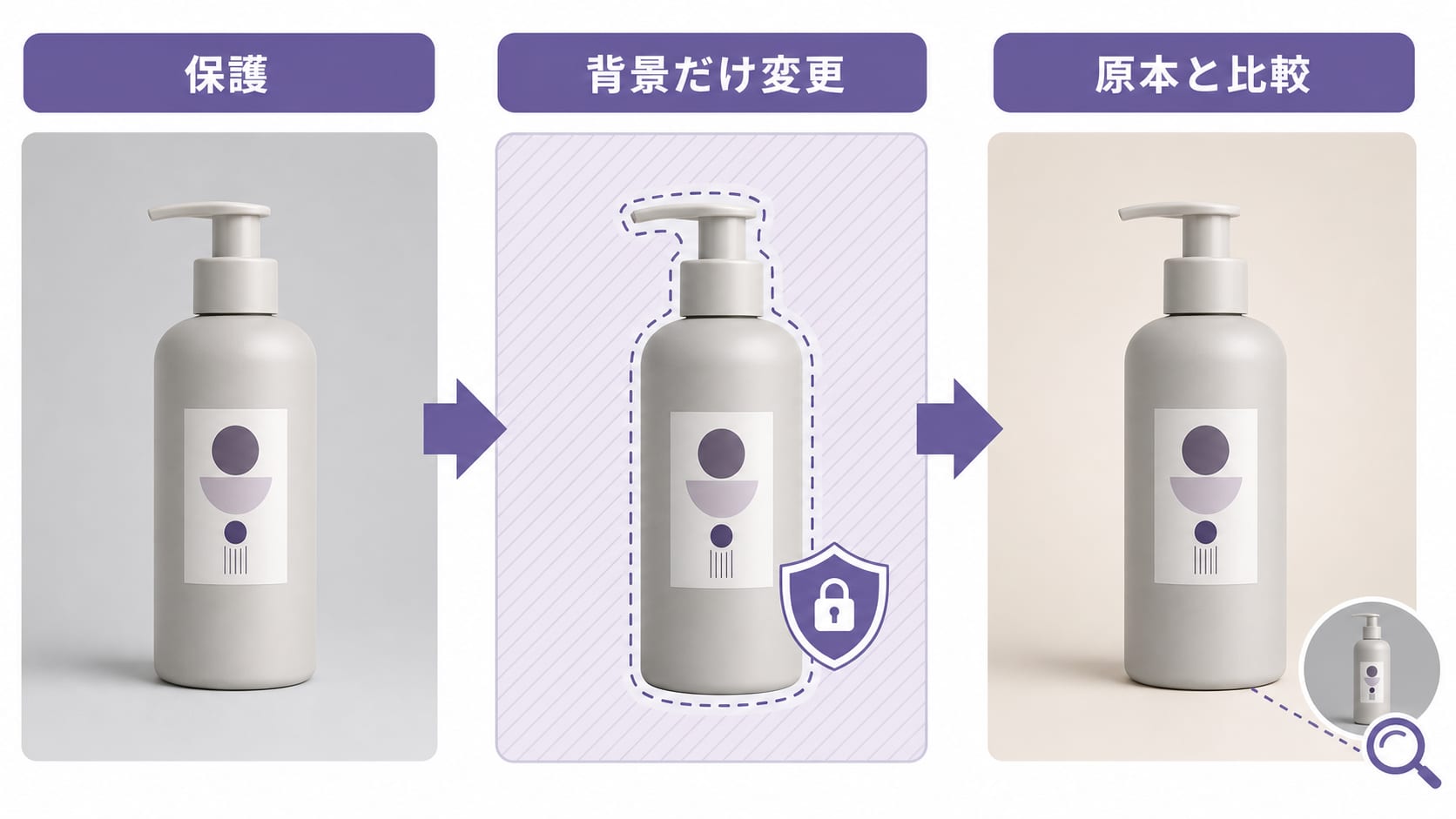
商品画像の背景だけを変えたいなら、最初に書くべきなのは「おしゃれな白いスタジオにして」というプロンプトではない。商品で絶対に変えてはいけない部分と、背景として変えてよい部分を分けた編集仕様である。
AIに「商品は一切変更しないで」と書いても、ラベルの一文字、ボトルの幅、金属の反射、透明袋の折り目まで守られる保証にはならない。背景変更後は、未編集の原本と100%表示で比較し、商品事実がひとつでも崩れた画像は公開しない。高リスク商品では、商品そのものを生成し直す編集より、切り抜いた商品を別背景へ合成する方が管理しやすい。
この記事では、EC担当者が1枚のテスト画像から始め、背景を変更し、輪郭と合成を直し、公開可否を判断するところまでを一つの手順にする。
最初の10分で「保護するもの」と「変えるもの」を決める
未処理の元画像は原本として保管し、その複製を作業用ファイルとして編集する。次に、商品画像を見ながら保護項目と変更項目を短く書き出す。これはAIへの指示であると同時に、編集後の検品表でもある。
| 保護するもの | 変えてよいもの |
|---|---|
| 商品の外形、厚み、穴、持ち手、細いパーツ | 背景の色、素材、壁、床、台 |
| ロゴ、商品名、型番、容量、単位、注意表示 | 背景に写った手、撮影器具、不要物 |
| 実物の色、材質、表面の艶、透明度、反射 | 背景側の明るさ、ぼけ、装飾 |
| カメラ角度、見えている面、同梱物 | 新しい背景に合わせる接地影 |
| 商品の縦横比と実寸を想像できる縮尺 | 掲載先に必要な余白とキャンバス |
たとえば透明パウチ入りの化粧品なら、「前面ラベルの全ての文字、液体の色、袋の透明度、上部シール、左右の輪郭を保護。背景と接地影のみ変更」と書く。靴なら、紐の本数、ステッチ、ソールの厚み、左右の向き、色名に関わる部分を保護する。ジュエリーなら、爪、チェーンの輪、石の数、金属色、刻印を保護対象に入れる。
「何も変えない」より具体的に書く理由は、失敗を発見できるようにするためだ。モデルが指示に従うことを証明するものではない。
生成編集と切り抜き合成は、同じ背景変更ではない
背景を変える方法は大きく二つある。
生成編集:背景領域をAIに作らせる
商品写真を参照画像として渡し、背景だけを白、スタジオ、室内などに生成する方法である。複雑な床や壁、自然な奥行き、広告向けの雰囲気を短時間で試せる。一方で、編集範囲が曖昧なツールでは商品側も再解釈され、文字、形、色、反射が変わることがある。
次の条件なら、まず1枚だけ試す価値がある。
- 商品の輪郭が単純で、ラベルを拡大して照合できる
- 広告やサブ画像用で、複数案から人が選べる
- 元画像と編集後を並べて確認する担当者がいる
- 失敗時に切り抜き合成へ戻せる
切り抜き合成:商品ピクセルを分離して背景に置く
商品をマスクで切り抜き、別レイヤーの背景に配置する方法である。商品ピクセルを直接守りやすく、白背景のメイン画像や、文字・色が重要な商品に向く。ただし、自動切り抜きだけで完成するわけではない。白フチ、ギザギザ、欠け、半透明部分、元背景の色かぶりを直し、影、光、縮尺、遠近法を新しい背景に合わせる必要がある。
| 判断材料 | 生成編集を試しやすい | 切り抜き合成を優先 |
|---|---|---|
| 用途 | 広告、SNS、サブ画像の案出し | モールのメイン画像、商品一覧、カタログ |
| 商品 | 形が単純で不透明 | ガラス、宝飾、反射金属、透明包装、細い紐 |
| 文字 | 小さな表示が少ない | ラベル、型番、容量、規制表示が重要 |
| 色 | 雰囲気を含む表現が許容される | 色違いSKUを正確に見分ける必要がある |
| 差し戻し | 別案を生成し直せる | マスクを局所修正したい |
どちらを選んでも、見た目が良いだけでは合格ではない。商品が正しいことと、背景の中に自然に存在することの両方が必要になる。
再現できる7ステップの背景変更
1. 掲載先を一つに固定する
「どこでも使える画像」は作らない。Amazon.co.jpのメイン画像、自社ECの商品一覧、商品詳細のサブ画像、広告バナーのどれか一つを先に選ぶ。背景色、余白、ファイル形式、画像内の占有率は掲載先で異なるため、編集前に現在の要件を確認する。
Amazonの日本向け出品ガイドは、メイン画像について純白背景(RGB 255, 255, 255)、商品が画像の85%を占めること、商品全体を表示すること、数量や色を含め実際の商品を正確に表すことなどを案内している。要件は変わり得るので、入稿時はAmazon出品サービスの最新案内と自分のカテゴリ・アカウント画面を再確認する。
2. 原本と合格基準を保存する
原本、作業ファイル、最終候補を別ファイルにする。合格基準には、輪郭、ラベル、色、素材、透明度、反射、付属品、縮尺、影、掲載先の寸法を入れる。比較用の原本を上書きすると、AIが何を変えたか判断できない。
3. 低リスクの1枚で経路を試す
いきなり全SKUを一括処理しない。同じカテゴリから代表的な1枚を選び、生成編集と切り抜き合成のどちらが商品を守りやすいかを見る。透明包装、白い商品、光沢金属、細いストラップは、通常商品と別のテスト群にする。
4. 輪郭だけを検品し、必要なら局所修復する
背景を黒、白、中間グレーの3色に切り替えると、白フチ、黒いにじみ、欠け、半透明のつぶれを見つけやすい。自動選択が外れた部分は、商品全体を生成し直さず、マスクへの追加・削除、エッジ調整、手作業レタッチで直す。
Adobeの「選択とマスク」の説明でも、境界線の微調整、アンチエイリアス、ぼかしは別の操作として扱われる。ぼかしを増やせば必ず自然になるわけではない。硬いプラスチックの輪郭まで柔らかくすると商品が痩せて見え、透明袋では一律の硬い境界が不自然になる。素材ごとに直す。
5. 商品を背景に置き、接地点を決める
最初に「どこで接しているか」を決める。ボトルの底、靴底、箱の下面など、背景の床と触れる場所が接地点である。影が接地点から離れると商品は浮いて見え、影が全方向へ同じ濃さで広がると切り貼りに見える。
接地影は商品直下を狭く濃くし、離れるほど薄く柔らかくする。元画像に残った影をそのまま別背景へ運ぶのではなく、新しい光源の方向と床の材質に合わせる。白背景では影を許可しない掲載先もあり得るため、規約を先に確認する。
6. 光、縮尺、遠近法をそろえる
合成が不自然な原因は輪郭だけではない。
- 光:背景の窓が左にあるのに、商品の明るい面が右なら一致しない
- 色温度:暖色の室内に青白い商品光が残ると、貼り付け感が出る
- 縮尺:比較対象や家具に対して商品が大きすぎると、実寸を誤認させる
- 遠近法:床の線が奥へ収束する方向と商品の底面角度が違うと、傾いて見える
- 焦点:背景が強くぼけているのに商品の全周が同じ鋭さだと、撮影条件が分離して見える
Photoshopの「調和」機能の公式説明も、被写体を背景に合わせる要素としてカラー、照明、シャドウ、トーンを挙げている。自動調整を使う場合も、商品色や素材まで変わっていないか原本と比較する。
7. 原本比較を通過したものだけ書き出す
最終候補を100%表示し、原本と左右に並べる。可能なら2枚を同じ位置で重ね、透明度を切り替えるか、交互に点滅させる。輪郭の膨張・欠け、ラベルのずれ、ボトル幅、持ち手の位置などは、単独表示より見つけやすい。
次に実際の表示サイズでも確認する。スマートフォンの商品一覧では、拡大画面で読めたラベルが潰れたり、弱い影が消えて商品が浮いたりする。最後に掲載先の形式、寸法、容量、色空間、命名を確認して書き出す。
失敗は「再生成」だけで直さない
背景変更で問題が見つかったら、失敗の場所に応じて戻り先を変える。
| 見えた問題 | 最初の修正 | 改善しない場合 |
|---|---|---|
| 白フチ、ギザギザ、元背景の色にじみ | マスクとエッジだけ修復 | 手作業の切り抜きへ |
| 紐、爪、透明部分が欠けた | 原本から該当部分を戻す | 専門レタッチへ |
| ラベル、ロゴ、数字が変わった | その生成結果を不採用 | 商品ピクセルを守る合成へ |
| 色、艶、反射、材質が変わった | 商品側の生成編集を止める | 切り抜き合成または再撮影へ |
| 商品が浮く | 接地点と影の方向・硬さを修正 | 背景を単純化 |
| 大きさや角度が不自然 | 縮尺とパースを背景に合わせる | 寸法比較のない背景へ変更 |
| 元画像がぼけている、切れている | 編集を中止 | 再撮影へ |
輪郭修復は「商品全体をもう一度AIに描かせる」ことではない。正しい商品情報が残っている原本を基準に、壊れた境界だけを直す作業である。日本の画像加工サービスの案内でも、AI処理後に残る実務として輪郭の荒れ、影の違和感、白背景ルール、ファイル整理が挙げられている。自動処理の速さと、出品できる最終品質は分けて考える。
商品別に見る、見落としやすい検品点
透明パッケージとガラス
透明部分には背景色が透けるため、元背景を完全に消して均一な透明度にすると材質が変わって見える。袋の折り目、液体の境界、ガラスの縁、反射の筋を原本と比較する。背景に合わせた透過表現を作り直す必要がある場合は、自動切り抜きだけで終えない。
ラベル付きボトルと箱
最初に文字を読む。商品名だけでなく、容量、単位、型番、バリエーション名、注意表示、バーコード周辺を確認する。生成背景が美しくても、一文字や数字が変われば不採用である。前面の幅やキャップの高さも重ね合わせで確認する。
ジュエリーと細い部品
チェーンの輪、留め具、石の数、爪、細い隙間は背景として消されやすい。黒・白・グレーの背景で輪郭を確認し、欠けた部分を原本から戻す。過度なぼかしは金属の形を細くし、過度なシャープ処理はギザギザを強調する。
色違いSKU
背景変更後の色が「きれい」でも、販売している色名と違えば使えない。同じ照明・背景・書き出し条件で並べ、色差が背景によるものか商品差かを確認する。AIに色調を調和させる場合は、商品ではなく背景側を優先して調整する。
公開前の合否判定
次の項目のうち、商品に該当するものを全て確認する。
- 外形、穴、細い部品、同梱物は原本と一致している
- ロゴ、ラベル、型番、数字、単位、バリエーション名を読める
- 色、素材、質感、透明度、反射が実物を誤認させない
- カメラ角度、見えている面、切り取り範囲が意図どおりである
- 背景内の縮尺と遠近法が商品サイズを誤解させない
- 接地影が商品と床をつなぎ、光の方向と矛盾しない
- 掲載先の背景、余白、占有率、寸法、形式を満たす
- 未編集の原本、作業ファイル、最終ファイルを別々に残した
商品事実に関わる不一致は「多少不自然だが使える」と処理しない。輪郭だけの問題なら局所レタッチ、商品側が変わったら切り抜き合成、原本が不足していれば再撮影へ戻す。これが差し戻しルートである。
YingTuで試すなら、完成経路ではなく限定テストにする
YingTuの公開画像ワークスペースでは、プロンプト入力と任意の参照画像アップロード欄を確認できる。ただし生成には有効なAPIキーが必要で、商品背景の選択範囲、商品ピクセルの固定、完成画像のダウンロード、同じ結果の再現性までが確認済みという意味ではない。
試す場合は、規制表示や透明素材のない低リスク商品を1枚だけ使う。参照画像を入れ、保護項目と変更項目を明記し、出力候補を原本と比較する。商品側に変化があれば、その結果は採用せず、切り抜き合成または手作業へ戻す。大量SKUや本番入稿の自動経路としては扱わない。
よくある質問
「商品は変えずに背景だけ変更」と書けば安全ですか?
安全を保証する指示ではない。ラベル、外形、色、素材、透明度、反射などを保護項目として明記し、編集後に原本と照合する必要がある。商品側が変わった結果は不採用にする。
背景削除と背景変更は何が違いますか?
背景削除は、商品を背景から分離して透明な状態にする工程。背景変更は、その切り抜きを別背景へ合成するか、背景領域を生成し、影・光・縮尺・遠近法まで整える工程である。透過PNGができても、背景変更はまだ完成していない。
生成編集と切り抜き合成はどちらが正確ですか?
商品ピクセルを直接守りたい場合は、切り抜き合成の方が管理しやすい。ただし輪郭、透明部分、影の修復は必要。生成編集は背景案を早く試せるが、商品側まで変化する可能性を前提に原本比較を行う。
白フチは、ぼかせば消せますか?
一律にぼかすと、硬い輪郭や細い部品まで失われる。マスク位置、元背景の色にじみ、アンチエイリアス、素材に合った境界の硬さを順に確認し、エッジだけを直す。
商品が浮いて見える原因は何ですか?
接地点がない、影の方向が光源と合わない、影が均一、縮尺や遠近法が背景と違う、といった原因が多い。商品直下の接地影から直し、背景の光、床、パースと合わせる。
透明包装やジュエリーも自動処理できますか?
試すことはできるが、厳しい確認が必要。透明度、反射、細い縁、チェーン、爪、隙間が失われやすい。欠けが出たら局所修復か専門レタッチへ回し、商品側の再生成でごまかさない。
何枚から一括処理すべきですか?
枚数より、同じルールを適用できるかで決める。まず代表的な少数を処理し、輪郭、ラベル、色、影、寸法の合格率を確認する。難しい素材は通常商品と別バッチにし、人が差し戻せる運用を作ってから広げる。
再撮影に戻る基準は?
商品が切れている、ぼけている、手で隠れている、ラベルが読めない、背景と輪郭が同化している、実物色を判断できない場合。編集で推測して補うより、商品全体と表示が明確な原本を撮り直す方が安全である。
背景変更のゴールは、目を引く画像を作ることだけではない。元の商品を正しく保ったまま、掲載先で使える背景に置き、誰が見ても同じ基準で合否を判断できる状態にすることである。