AIで画像の文字を消すことはできます。ただし、最初に選ぶべきなのはツール名ではありません。その文字が普通の注釈なのか、デザイン上の文字なのか、個人情報なのか、透かしや権利表示なのかを先に分ける必要があります。
自分の写真の日時や小さなキャプションなら、オンラインの文字消しツールで十分なことがあります。広告画像、商品画像、UIスクリーンショット、スライド、ポスターなら、元データや編集ツールで直す方が安全です。顔、髪、ロゴ、布、グラデーション、細かい模様に文字が重なっている場合は、PhotoshopやLightroom、手動レタッチの確認が必要です。透かし、署名、著作権表示、出所表示は、消す前に許可やライセンスを確認する対象です。
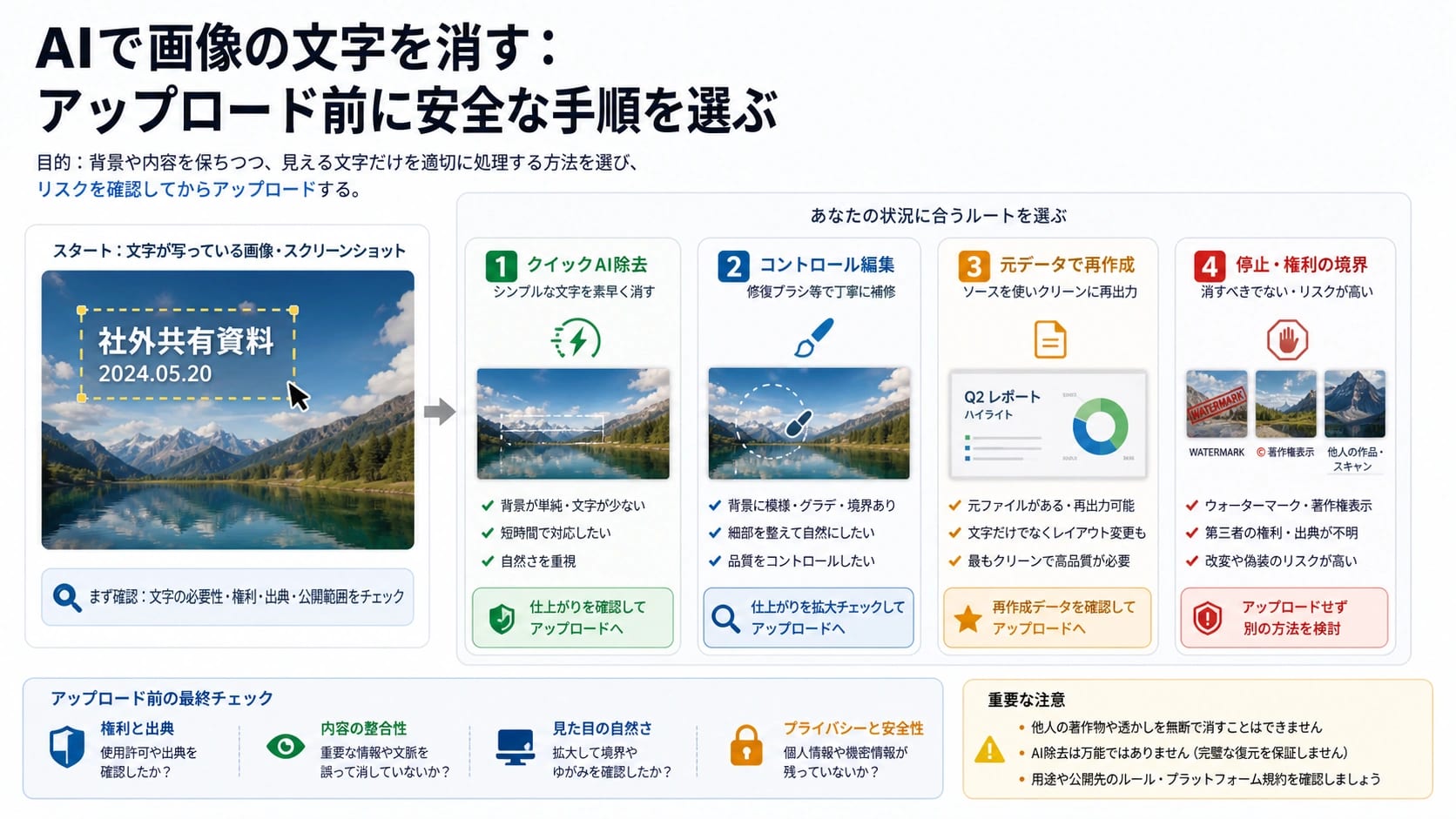
安全な考え方は、普通の文字だけを軽く消し、難しい画像は編集管理し、正確な改字は元データで直し、権利や出所を示す文字は止まる、というものです。
まず文字の役割を分ける
「画像 文字 消す」という言葉は一つの作業に見えますが、実際には複数の作業が混ざっています。日付スタンプは写真の不要物かもしれません。社内マニュアルのスクリーンショットにある仮の注釈も、情報漏えいがなければ削除できます。しかしポスターの見出し、商品ラベル、アプリ画面の文言は、消すだけでなく正しく再配置する必要があります。
| 消したい文字 | 最初に選ぶルート | 理由 |
|---|---|---|
| 日付、短い注釈、自分のスクリーンショットのメモ | オンライン文字消しまたは簡単な編集ツール | 背景が単純で、結果を確認しやすい |
| ポスター、商品、UI、表、資料の文字 | Canva、Figma、Photoshopなどの元データ | フォント、余白、意味、再書き出しが重要 |
| 顔、髪、ロゴ、布、反射、細かい模様上の文字 | Photoshop、Lightroom、手動レタッチ | AI補完だけでは形や質感が崩れやすい |
| 顧客資料、身分証、請求書、未公開画像 | 承認済みの編集環境またはローカル処理 | アップロード、保存、権限が重要 |
| 透かし、署名、著作権、出所表示 | 停止、許可、購入、クリーン素材の取得 | 消すと権利や出所を隠す可能性がある |
普通の文字ならオンラインツールを使える
低リスクの文字なら、オンラインのAI文字消しは速い方法です。多くのツールは画像をアップロードし、文字部分を自動検出またはブラシで指定し、背景を補完して結果をダウンロードする流れです。
作業前に元画像を残してください。文字の中心だけでなく、影、縁取り、句読点、細い線、アンチエイリアスも覆います。ただし選択範囲を大きくしすぎると、AIが不要な背景まで作り直します。小さすぎると文字の残りや白い輪郭が出ます。
結果は必ず原寸で確認します。背景の模様が続いているか、影の向きが変わっていないか、顔や手、商品、UI、ロゴが変形していないか、SNS用に圧縮した後でも不自然ではないかを見ます。失敗した編集結果の上に何度も再生成するより、元画像に戻って範囲を直す方が安全です。
文字を置き換えるなら元データで直す
文字を消す作業と、別の文字に置き換える作業は違います。日付を消すだけなら背景補完で済むことがあります。しかし「SALE」を別の言葉に変える、チラシを翻訳する、UIスクリーンショットを更新する、商品ラベルを修正する場合は、文字の正確さが必要です。
元データがFigma、Canva、Photoshop、Illustrator、Keynote、Webページ、アプリ画面にあるなら、そこに戻るのが第一候補です。編集可能な文字レイヤーを直して書き出せるなら、平面画像をAIで削る必要はありません。元データがない場合でも、レイアウトを再構築してから文字を配置する方が、ブランドや翻訳の失敗を減らせます。
OCRは補助です。スクリーンショット内の文字を読み取って再構成するには役立ちますが、画像そのものを正しいデザインデータに変えるわけではありません。
アップロード前にプライバシーと権利を確認する
ブラウザ上の無料ツールは便利ですが、すべての画像をアップロードしてよいわけではありません。身分証、契約書、請求書、医療情報、顧客画面、未公開商品、人物が写る写真、社外秘のデザインは、保存期間や利用条件が分からないサービスへ気軽に出すべきではありません。
| 確認すること | 不明な場合 |
|---|---|
| 画像を編集する権利があるか | 許可を取るか別素材を使う |
| 個人情報、顧客情報、未公開情報があるか | ローカルまたは承認済み環境で処理する |
| 文字が透かし、著作権、出所表示ではないか | 残す、購入する、クリーン版を依頼する |
| 商用公開や納品に使うか | 利用規約、書き出し条件、責任範囲を確認する |
透かしは普通の文字ではない
ツールページでは、文字、人物、オブジェクト、透かしが同じ「消すもの」として扱われることがあります。しかし透かしは、単なる汚れではありません。所有者、購入状態、ライセンス、プラットフォーム、AI生成物の出所を示す役割があります。
自分のファイルで、透かしが古い書き出しに由来するなら、正しいサービスで再書き出ししてください。他人の素材なら、購入、許可、作者への依頼、別素材への変更が必要です。AI由来の出所表示も、隠す対象ではなく、説明や追跡の対象として扱います。
GeminiやNano Bananaの可視マーク、SynthID、出所表示が問題なら、普通の文字消しではなく Nano Banana Proの透かしガイド を参照してください。
Photoshopや手動レタッチに切り替える判断
背景が難しい場合、AIの自動補完はすぐ限界に達します。髪の毛、肌、反射、商品パッケージ、布の織り、格子、影、UIの境界に文字が重なると、ただ消すだけでは周辺の形が崩れます。
PhotoshopやLightroomのような編集環境では、選択範囲を細かく調整し、修復、スタンプ、生成補完、レイヤー比較を組み合わせられます。納品、広告、印刷、商品ページ、ブランド素材では、最初から確認できるルートを選ぶ方が結果的に早いことがあります。
Nano Bananaなどの画像モデルの位置づけ
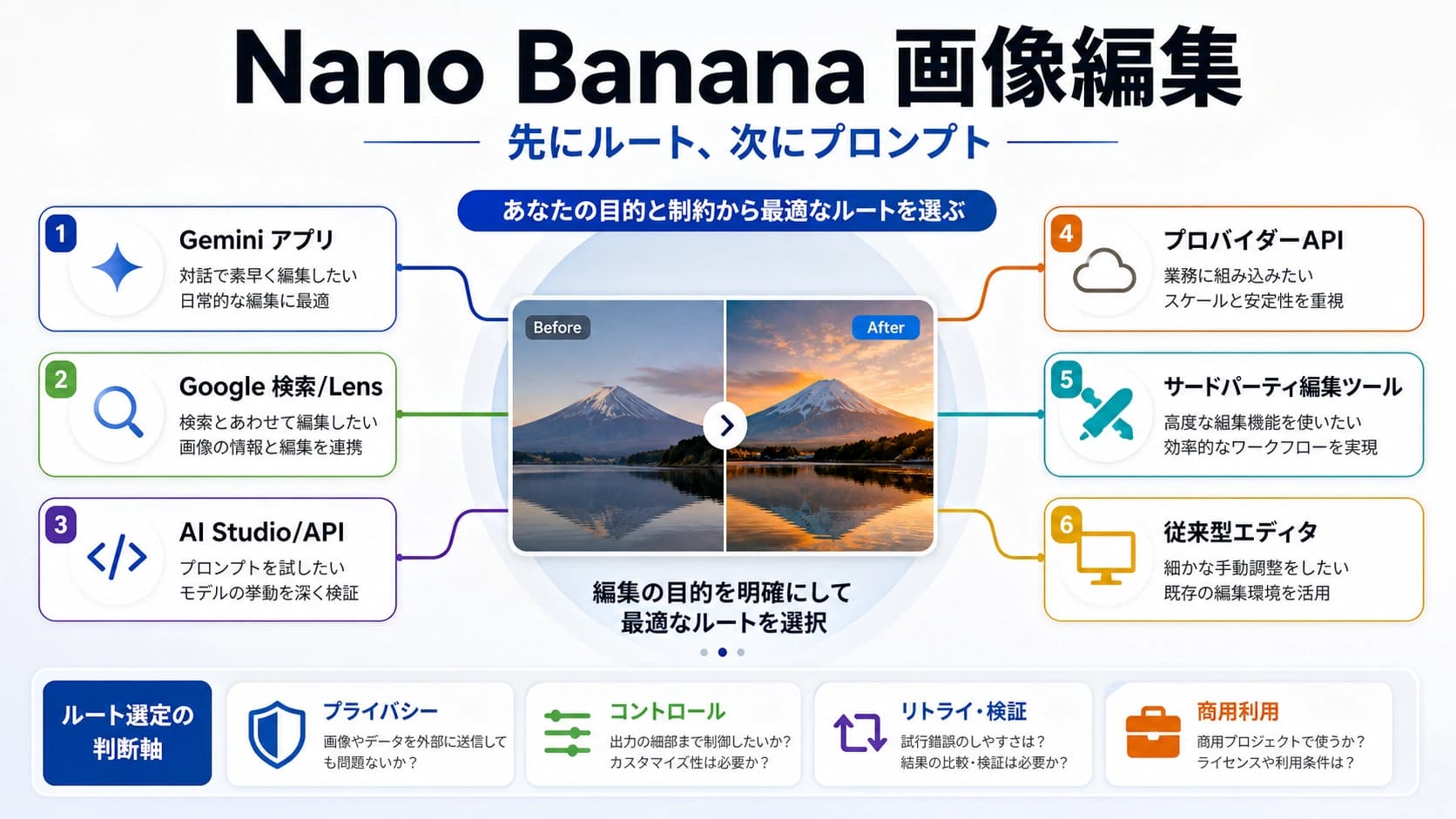
Nano BananaやGeminiの画像編集は、背景変更、オブジェクト削除、参照画像の合成、被写体保持、構図修復など、より広い画像編集に向いています。その場合は Nano Banana画像編集ガイド が適切です。
普通の文字を消すだけなら、モデル名よりも、権利、プライバシー、背景の難しさ、元データ、検品基準が先です。モデルはピクセルを補完できますが、許可やアップロード責任を判断することはできません。
公開前に結果をどう確認するか
文字が消えたかどうかは、縮小プレビューだけでは判断できません。元画像と結果画像を同じ倍率で並べ、まず文字の残り、輪郭、影、にじみを見ます。次に背景の流れを確認します。壁、空、水面、布、紙、机、グラデーション、細かいパターンは、プレビューでは自然に見えても、原寸では繰り返し模様や不自然なぼかしが出やすい場所です。
その後、周辺の重要なものを確認します。人物の顔や手、商品の角、ロゴ、UIボタン、表の罫線、細い影が変形していないかを見ます。SNSに使うなら、投稿時のトリミングや圧縮後のサイズでも確認します。広告、商品画像、印刷、顧客納品に使うなら、最終表示サイズで見てください。
意味の確認も必要です。価格、注意書き、出所表示、ライセンス、スペック、日付、AI生成の出所に関わる文字を消すと、画像の説明責任が変わります。見た目がきれいでも、見る人に違う意味を与えるなら、その編集は成功ではありません。
チーム作業では元画像と判断記録を残す
一人で試すだけなら結果画像だけでも足りますが、公開や納品に使うなら、元画像、編集後画像、短い判断メモを残してください。メモには、消した文字の種類、削除理由、個人情報や顧客情報の有無、透かしや権利表示の有無、使った編集ルート、確認者を書きます。
これにより、後で背景の破綻が見つかっても元画像からやり直せます。編集後の画像にさらにAI処理を重ねると、どこで崩れたのか分からなくなります。また、関係者から「なぜこの文字を消したのか」と聞かれたときに、仮注釈、古い文言、機密情報の保護、許可済みの修正を分けて説明できます。
商用素材では、透かし、署名、著作権表示、プラットフォーム名、AI由来の出所表示を特に分けて扱います。許可がないなら止まります。許可があるなら、その根拠やクリーンな元データを残す方が、処理済み画像だけを持つより安全です。
失敗した結果に何度も重ねない
一度目の処理で背景がぼけた場合、その上にさらにブラシをかけても良くならないことが多いです。モデルはすでに壊れた背景を見て次の背景を推測するため、繰り返し模様、濁った色、切れた影が広がります。基本は元画像に戻り、選択範囲を小さくし、文字を短い部分に分けて処理することです。
文字が重要な構造に重なっている場合は、作業を分けます。編集可能な文字は元データで直す。単純な空白背景だけAIで補う。人物、商品、ロゴ、UIの境界は手動で確認する。元画像の情報が文字の下で完全に失われているなら、無理に無痕を目指すより、撮り直し、スクリーンショットの作り直し、レイアウト再構築、別素材の選択を検討します。
画像の種類ごとに見る場所を変える
スクリーンショットでは、目立つ文字を消した後に、ブラウザタブ、URL、サイドバー、通知、アカウント名、テスト環境名、表のページ番号をもう一度見ます。本文の文字だけを消しても、端に残ったメールアドレスや注文番号で情報が漏れることがあります。マニュアルやヘルプ記事なら、消すよりも元アプリで撮り直す方が自然です。
商品画像では、品番、容量、素材、注意書き、価格、規格、パッケージの端を確認します。これらは背景の一部ではなく商品情報です。誤って消すと、画像はきれいでも説明が不足します。人物写真では、肌、髪、眼鏡、衣服の縫い目、背景の影を見ます。文字の下にある構造をAIが別の形に補うと、人物の印象まで変わります。
文書、請求書、チケット、証明書に近い画像は、公開オンラインツールに向きません。名前、会社名、金額、QRコード、署名、契約番号が同じファイル内にあることが多いからです。公開用に一部を隠すなら、文書の元データ、PDF編集、社内で承認された処理環境を使い、公開版を別ファイルとして書き出す方が安全です。
最後に、画像だけでなく周辺テキストも確認します。ファイル名、altテキスト、キャプション、記事本文で「透かしを削除」と書くのか「一時注釈を整理」と書くのかで、読者が受け取る意味は変わります。編集後の説明は、処理の見た目ではなく実際の目的に合わせるべきです。
書き出し形式も確認します。PNGはUIや文字の縁を保ちやすく、JPGは写真向きですが、細かいノイズや圧縮ブロックが重なりやすくなります。透明背景、拡大トリミング、二次圧縮を行う場合は、ツール画面の中間プレビューではなく、実際に公開するファイルで最終確認します。
他の人に渡す場合は、どの文字を消したのか、どの文字を残したのか、どの領域はAIで推測し直してはいけないのかを短く添えます。次の担当者が、事実として残すべき背景と修復された背景を区別できるからです。
公開版、社内確認版、未処理の原本はファイル名でも分けます。上書き保存を避けるだけで、誤公開や再編集時の取り違えを減らせます。
よくある質問
AIで画像の文字を無料で消せますか?
一部のツールでは無料枠があります。ただし、回数、ログイン、書き出し品質、透かし、保存期間、商用利用はサービスごとに変わります。低リスク画像で試す範囲にとどめて確認してください。
どの文字消しツールが一番よいですか?
画像によります。普通の注釈はオンラインツール、デザイン素材は編集ツール、難しい背景はPhotoshopや手動レタッチ、正確な改字は元データ、透かしは許可やライセンスが先です。
背景を壊さずに消すには?
元画像を残し、狭い範囲で選択し、原寸で確認します。顔、髪、商品、UI、ロゴ、模様、グラデーションがある場合は、より制御できる編集環境に切り替えてください。
透かしを消してもいいですか?
透かしは普通の文字ではありません。所有者、ライセンス、購入状態、出所を示す場合があります。許可、購入、クリーン素材の取得、または表示の維持が基本です。
画像内の文字を別の言葉にできますか?
可能に見える場合はありますが、正確な置き換えは元デザインで行うべきです。フォント、翻訳、UI、ブランドの整合性が必要なら、実テキストレイヤーで作り直してください。
個人情報を含む画像をアップロードしてよいですか?
避けてください。身分証、請求書、医療情報、顧客画面、人物写真、未公開素材は、保存と権限が分かる承認済みの環境で処理します。
スクリーンショットの文字は消せますか?
自分のスクリーンショットで機密情報がないなら可能です。製品ドキュメントでは、元アプリやドキュメント環境でスクリーンショットを作り直す方がきれいです。