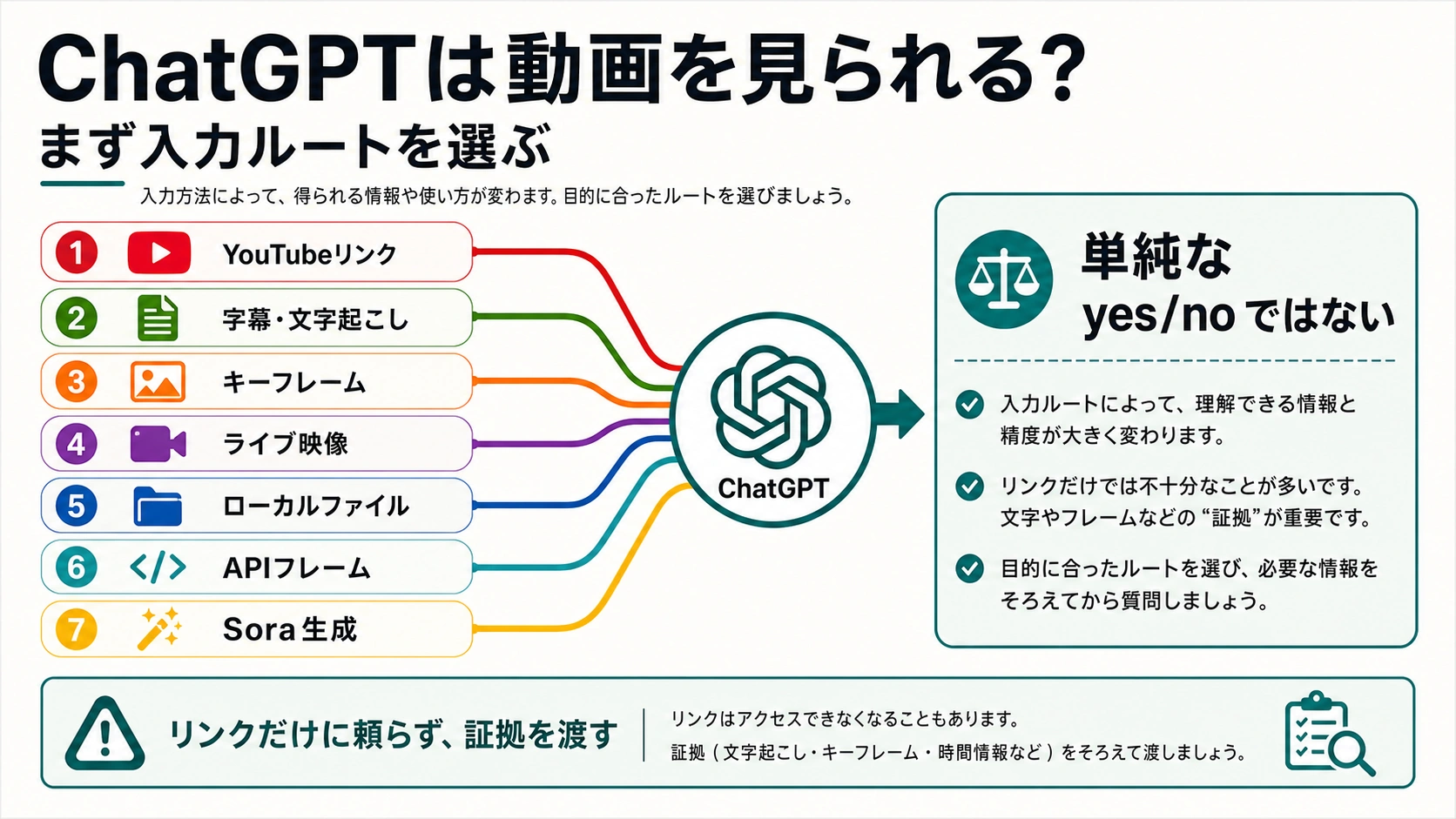
ChatGPT は動画に関する作業を手伝えます。ただし、「動画を見られるか」を単純な yes/no として扱うと、すぐに誤解が起きます。YouTube リンク、字幕、文字起こし、スクリーンショット、キーフレーム、音声モード中のライブ映像、画面共有、ローカルファイル、API に送る画像フレーム、Sora の動画生成は、それぞれモデルに渡る情報が違います。
2026 年 7 月 5 日時点での安全な答えは、入力ルートごとに分けることです。任意の動画リンクを ChatGPT が人間のように再生して、音声と画面をすべて確認すると考えないでください。話し言葉は字幕や文字起こしで渡す。画面が重要ならスクリーンショットやキーフレームを渡す。今起きている状況なら、使える場合にモバイル音声のライブ映像や画面共有を使う。ローカル動画は、現在のファイル選択画面が受け付ける場合だけ試し、必ず時刻で検証する。開発者向けには動画をフレームに分け、画像入力として扱う。Sora は生成や編集のためのルートであり、任意の動画を理解するための万能ルートではありません。
| やりたいこと | 先に使うルート | ChatGPT に届くもの | 止めどころ |
|---|---|---|---|
| YouTube の講義、インタビュー、会議を要約する | 字幕・文字起こしとタイムスタンプ | 話された内容と文脈 | URL だけで動画全体を見た前提にしない |
| チュートリアル、UI 録画、グラフ、バグ動画を読む | 文字起こし + スクリーンショット / キーフレーム | 選んだ静止画と時刻メモ | 画面が結論を左右するなら文字だけで済ませない |
| 今見えているものを相談する | 利用可能なライブ映像または画面共有 | 現在のカメラや画面の文脈 | 保存済み動画のアップロードと混同しない |
| ローカル動画を試す | ファイル選択画面が受け付ける場合のみ | 現在の製品画面が処理できた内容 | すべてのアカウントで動画ファイル対応と決めつけない |
| 開発や制作のフローを作る | API 画像フレーム入力、Sora 生成 | 抽出したフレームや生成指示 | Sora を動画理解ルートと呼ばない |
最初に見るべきなのは、動画の価値がどこにあるかです。話している内容が中心なら文字起こしで十分なことがあります。画面、動き、数値、UI、エラー、比較が中心なら、静止画の証拠が必要です。操作中の問題ならライブ共有が自然です。画面に対応機能が見えない場合は、無理にファイルを通そうとするより、テキストとフレームに分けたほうが再現性があります。
まず ChatGPT が何を受け取るのかを見る
「見る」「視聴する」「処理する」という表現は似ていますが、モデルに渡る入力は別物です。文字起こしは発話を渡します。スクリーンショットは一瞬の画面を渡します。キーフレームは選ばれた複数の状態を渡します。ライブ映像や画面共有は、会話中の現在の状況を渡します。ローカルファイルは、そのときの ChatGPT 画面が受け付けて処理できた内容だけを渡します。API の画像入力は、開発者が選んだ画像やフレームを渡します。Sora は動画を作る、または編集するタスクを受け取ります。
この区別は実務で大きく効きます。講演や podcast は文字起こしで要約できます。操作手順の動画は、メニュー、設定、エラー、出力結果の画像がないと抜けます。グラフ解説は発話と画面上の数字を照合する必要があります。バグ録画は、発生前、クリック時、エラー、発生後を分けて見せるべきです。会議録画は、話者付きの文字起こしを先に出すほうが安定します。
OpenAI のヘルプもこれらを別の面として説明しています。画像入力 FAQ は静止画像のルートで、動画の直接処理を約束するものではありません。Voice Mode FAQ はモバイル音声会話中の映像や画面共有を扱います。File Uploads FAQ や supported file types はファイルアップロードの制限や一般的なファイル型を説明しますが、任意の動画ファイルをすべてのアカウントで分析できるという保証ではありません。
YouTube は先に文字起こし、次にキーフレーム
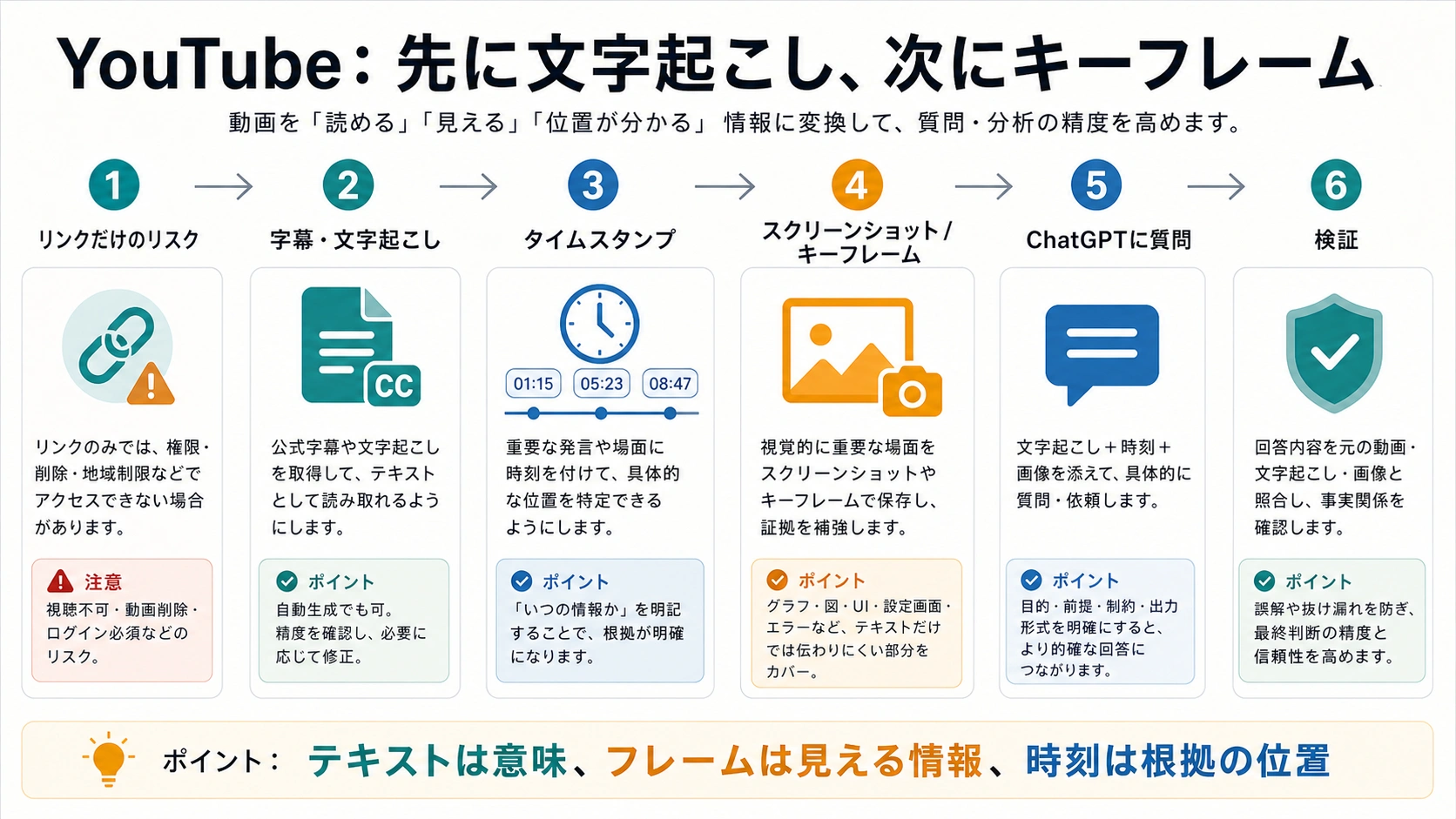
日本語の検索では「ChatGPT 動画 見る」「YouTube 動画 要約」「ChatGPT に動画を見せる」といった言い方が自然ですが、実際の作業はリンクだけでは終わりません。URL はタイトルやページ文脈を与えることがありますが、それだけで音声も画面も完全に視聴したことにはなりません。
話し言葉が中心なら、まず字幕や文字起こしを取得します。可能なら時間情報を残します。質問は「全体を要約して」だけでなく、「各時間帯の論点」「発言者の主張」「根拠が弱い箇所」「反論の候補」「学習ノート」のように具体化します。回答にはどの時間帯に基づくかを書かせると、検証がしやすくなります。
画面が重要な動画では、文字起こしだけでは不十分です。設定画面、グラフ、UI の状態、エラー表示、最終出力、前後比較をキーフレームとして添えます。動画タイトル、出典、文字起こし、タイムスタンプ、5-10 枚のキーフレーム、知りたいこと、出力形式をまとめると、ChatGPT の仕事はかなり安定します。
プロンプトには「提供した文字起こしと画像だけを使い、各結論に時間またはフレーム番号を付けてください。画面証拠が足りない場合は、足りないフレームを明記してください」と入れます。こうすると、動画を見たふりの回答ではなく、渡した証拠を説明する回答になります。
映像情報が重い動画は証拠パケットで渡す
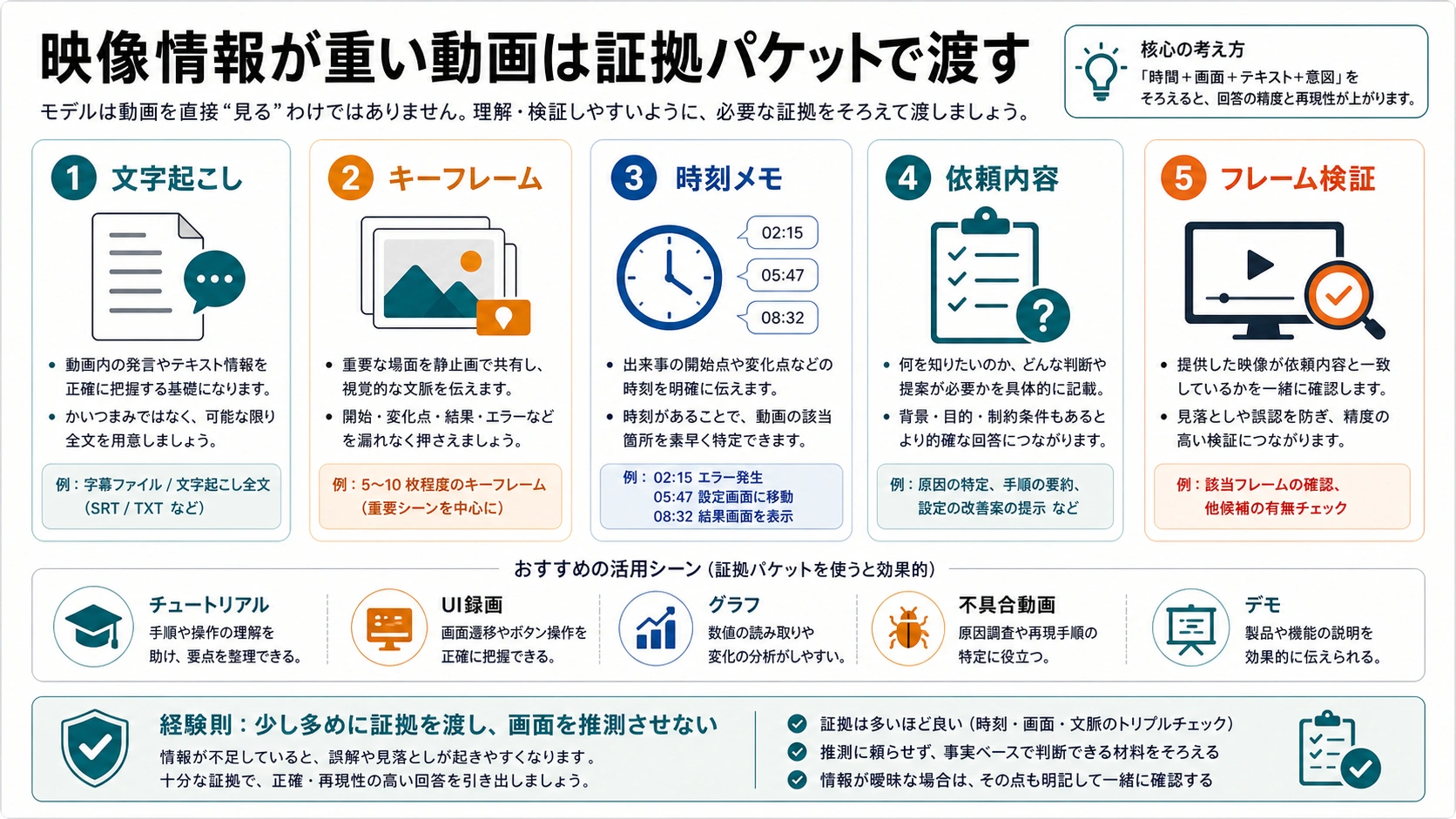
UI 録画、デモ、バグ動画、スポーツ、製品比較、チャート解説、ホワイトボードの授業では、重要な情報が画面にあります。発話だけでは、ボタンの状態、数値、画面遷移、エラー、視線や動きが消えます。モデルに画面を判断させたいなら、画面を判断できる形で渡す必要があります。
すべてのフレームを渡す必要はありません。開始状態、変化点、エラー、結果、比較対象を選びます。それぞれに「02:15 設定変更前」「05:42 フィルタ後のグラフ」「09:30 エラー表示」「12:48 書き出し結果」のような短いメモを付けます。個人情報や機密情報がある場合は、必要な部分だけに減らすか匿名化します。
証拠パケットは、文字起こし、キーフレーム、時刻メモ、依頼内容、検証条件で構成します。質問は「この動画を説明して」ではなく、「この UI 録画で失敗原因を三つ以内に絞り、どのフレームに根拠があるかを示してください」のようにします。回答には、文字情報、画面情報、推論を分けさせます。
ライブ映像と画面共有は別ルート
ライブ映像や画面共有は、今まさに見えているものを相談したいときに役立ちます。設定画面を一緒に見ながら直す、紙の資料を説明する、デバイスの表示を確認する、表の異常を見てもらう、といった使い方です。会話の中で状況が変わる場合、このルートは文字起こしより自然なことがあります。
ただし、ライブ映像は保存済みの動画ファイルや YouTube リンクとは違います。利用できるかどうかは、アプリ、端末、サブスクリプション、地域、アカウント、制限、現在の UI に依存します。画面共有中は個人情報や業務情報が映り込みやすいため、見せる範囲を絞ることも重要です。
後から検証する報告書が必要な場合は、ライブ相談だけで終えず、スクリーンショット、時刻、文字起こしを残します。リアルタイムで相談することと、証拠として保存できる形にすることは別の仕事です。
ローカル動画ファイルは選択画面で判断し、時刻で検証する
ローカル動画の扱いは、古い記事や動画チュートリアルほど危険です。あるアカウントで見えたアップロード体験が、別の地域、別のプラン、別のワークスペースで再現するとは限りません。可視のファイル選択画面と公式説明を優先し、対応しているように見えても必ず結果を点検します。
もしファイルが選べるなら、短いクリップと小さな質問から始めます。「00:18 で何が起きているか」「エラー表示はどこで出るか」「最後の画面は前の画面と何が違うか」のように、時刻で確認できる質問にします。回答がタイムスタンプを使わず一般論だけなら、動画を十分に見ていない可能性があります。
ファイルが選べない、アップロードが止まる、または処理が浅い場合は、SRT、VTT、TXT、数枚の PNG/JPG フレームに変換します。フォーマット名を探し回るより、証拠を小さく確実に渡すほうが早いことが多いです。
API フレーム入力と Sora は別の仕事
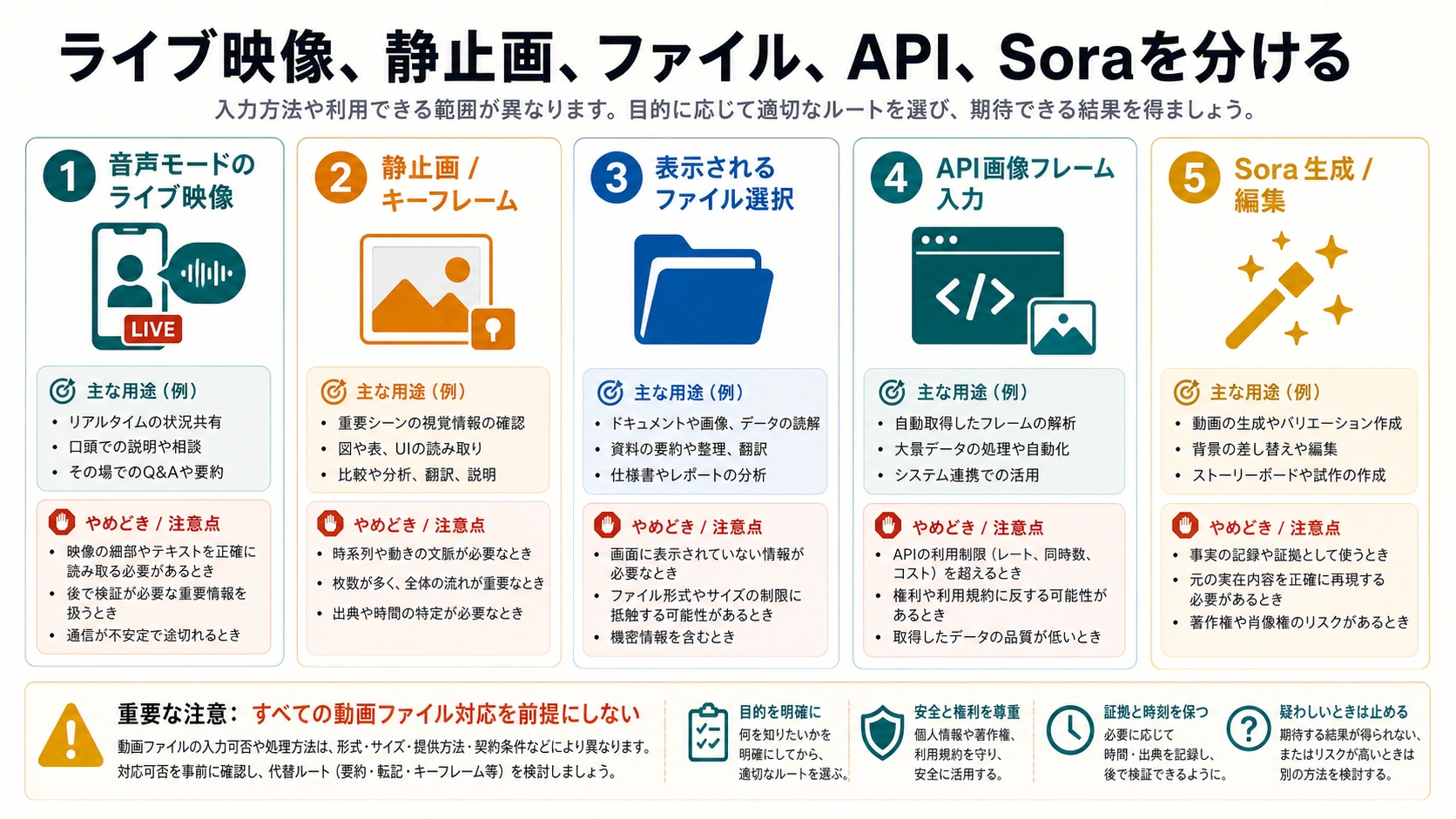
開発者向けの動画理解では、動画をそのまま投げるのではなく、フレームとメタデータに分ける設計が有効です。重要な時間でフレームを抽出し、文字起こしと並べ、フレーム ID、ファイル名、時刻を保存します。モデルには画像入力として渡し、出力にはどのフレームに基づくかを書かせます。
Sora は生成や編集のためのルートです。テキストや画像から動画を作る、変化を加える、背景やスタイルを変える、試作する、といった仕事に使います。「この動画で何が起きたか教えてほしい」という仕事とは所有者が違います。動画を理解したいなら、文字、キーフレーム、ライブ入力、または専用動画理解モデルを検討します。
別ツールを先に使うべき場合
ChatGPT は、証拠がそろった後の整理、比較、要約、質問作成に強いです。しかし、最初の処理には別ツールが向くことがあります。長い発話は文字起こしツール、正確なカットは動画編集ツール、会議録画は会議プラットフォームのエクスポート、長時間の動作追跡は専用分析ツールが向いています。
現実的な流れは、文字起こしで音声を取り、フレームで画面を取り、ChatGPT で整理し、元動画で最終確認することです。成功の基準は「ChatGPT が動画を見たか」ではなく、「重要な結論を提供した証拠に戻せるか」です。
信頼性を確認するチェックリスト
動画について答えをもらう前に、四つの層で確認します。第一は入力です。モデルに届いたものはリンク、文字、画像、ライブ画面、ローカルファイル、API フレームのどれでしょうか。ここが曖昧なままでは、答えの信頼性も判断できません。リンクは場所を示すだけです。文字起こしは発話を示します。キーフレームは選ばれた画面だけを示します。ライブ映像は今の会話の文脈を示します。ファイルは現在の画面が本当に読めた内容だけを示します。
第二はタスクです。要約、批判、故障診断、手順抽出、グラフ説明、会議メモ、動画生成では、必要な証拠が違います。要約なら文字と時間で始められます。故障診断なら前後の画面とエラーが必要です。グラフ説明なら見える数字が必要です。動画を作るなら Sora など生成ルートが必要で、既存動画の理解とは別です。
第三は出力です。回答の中で「文字起こしから分かること」「フレームから分かること」「タイムスタンプで確認できること」「確認できないこと」を分けさせます。モデルが渡していない画面を説明したら、その部分は推測です。タイムスタンプを使わない回答は、便利でも検証しにくい回答です。upload、live video、API、Sora が一つの能力のように書かれていたら、ルート表に戻します。
第四は安全性です。完全な録画を渡さなくてもよいなら、必要な部分だけを切り出します。顧客情報、医療情報、金融画面、個人の顔、職場の秘密、著作権のある素材は最小化します。良い動画入力は、情報を多く渡すことではなく、必要な証拠を十分に渡し、あとから確認できる形にすることです。
最後の停止ルールは明確です。答えがどの文字、どの画像、どの時刻に基づくか言えないなら、まだ検証済みではありません。もう一度聞くより、足りないフレームや時刻メモを一つ追加するほうが改善します。
特に注意したいのは、「もっともらしい要約」と「動画を確認した回答」は違うことです。タイトル、説明文、字幕、一般知識だけでも、モデルは自然な要約を書けます。学習用の下書きならそれで十分な場合もあります。しかし、不具合原因、画面上の数値、手順の正確さ、顧客への返答、公開前の確認に使うなら、どの結論が文字から来たのか、どの結論がフレームから来たのかを明記させる必要があります。
チームで扱う場合は、動画を小さな証拠パックとして保存します。元リンクまたはファイル名、文字起こしの版、キーフレームのフォルダ、時刻表、依頼内容、伏せた情報、最終確認メモを一緒に残します。そうすれば、別の人が後から見ても、モデルが何を見た前提で答えたのかを追えます。一回の会話だけを根拠にせず、再確認できる形で渡すことが重要です。
個人の学習なら、軽い形でも十分です。章ごとの文字起こし、重要な画面の数枚、質問、確認したい点をまとめ、ChatGPT には「要点、根拠、不足している証拠」を分けて出させます。仕事の納品やサポート回答に使う場合は、各結論を元動画の時刻へ戻せるようにし、各画面判断を対応する画像へ戻せるようにします。軽く始めても、必要になったら証拠を足せる構造にしておくことが大切です。
他人の動画や社内資料を扱うときは、字幕をコピーしてよいか、画面を切り出してよいか、外部の AI に渡してよいかを先に確認します。見られる動画であっても、再利用やアップロードが許されるとは限りません。入力ルートの判断には、能力だけでなく権利と安全も含まれます。
時間がない場合でも、少なくとも質問、時刻、文字または画面の根拠を残します。この三つがそろっていない答えは、後から確認できない推測になりやすいです。
これは誤判定を減らすための最小コストの作法です。
そのまま使える依頼文
話し言葉中心の動画:
hljs textタイムスタンプ付きの文字起こしを渡します。時間帯ごとに要約し、主要な主張、根拠時刻、仮定、追加で確認すべき質問を出してください。スクリーンショットを渡していない画面情報は推測しないでください。
画面が重要な動画:
hljs text文字起こし、時刻メモ、キーフレームを一緒に使ってください。各結論について、文字から分かること、画面から分かること、確認できないことを分けてください。
ローカルファイル:
hljs textアップロードしたクリップだけを使ってください。各結論にタイムスタンプを付け、直接確認できない場面があれば明記し、追加で必要な文字起こしやフレームを教えてください。
よくある質問
ChatGPT は動画を見られますか?
入力ルートによります。文字起こし、キーフレーム、ライブ映像、画面共有、受け付けられたファイル、API 画像フレームを使えますが、任意の動画リンクを自動で視聴すると考えないでください。
YouTube 動画を見られますか?
リンクだけに頼らず、字幕や文字起こし、タイムスタンプ、必要なキーフレームを渡してください。回答を必ず元動画や渡した証拠で確認します。
動画ファイルをアップロードできますか?
現在のファイル選択画面を基準にしてください。選べる場合でも、時刻付きの質問で本当に内容を確認しているか検証します。
ライブ映像とアップロード動画は同じですか?
同じではありません。ライブ映像は会話中の現在の文脈です。アップロード動画は保存ファイルの処理で、制限も検証方法も異なります。
Sora は動画理解に使うものですか?
Sora は生成や編集のためのルートです。既存動画の理解には、文字起こし、キーフレーム、ライブ入力、または専用の動画理解ルートを使います。