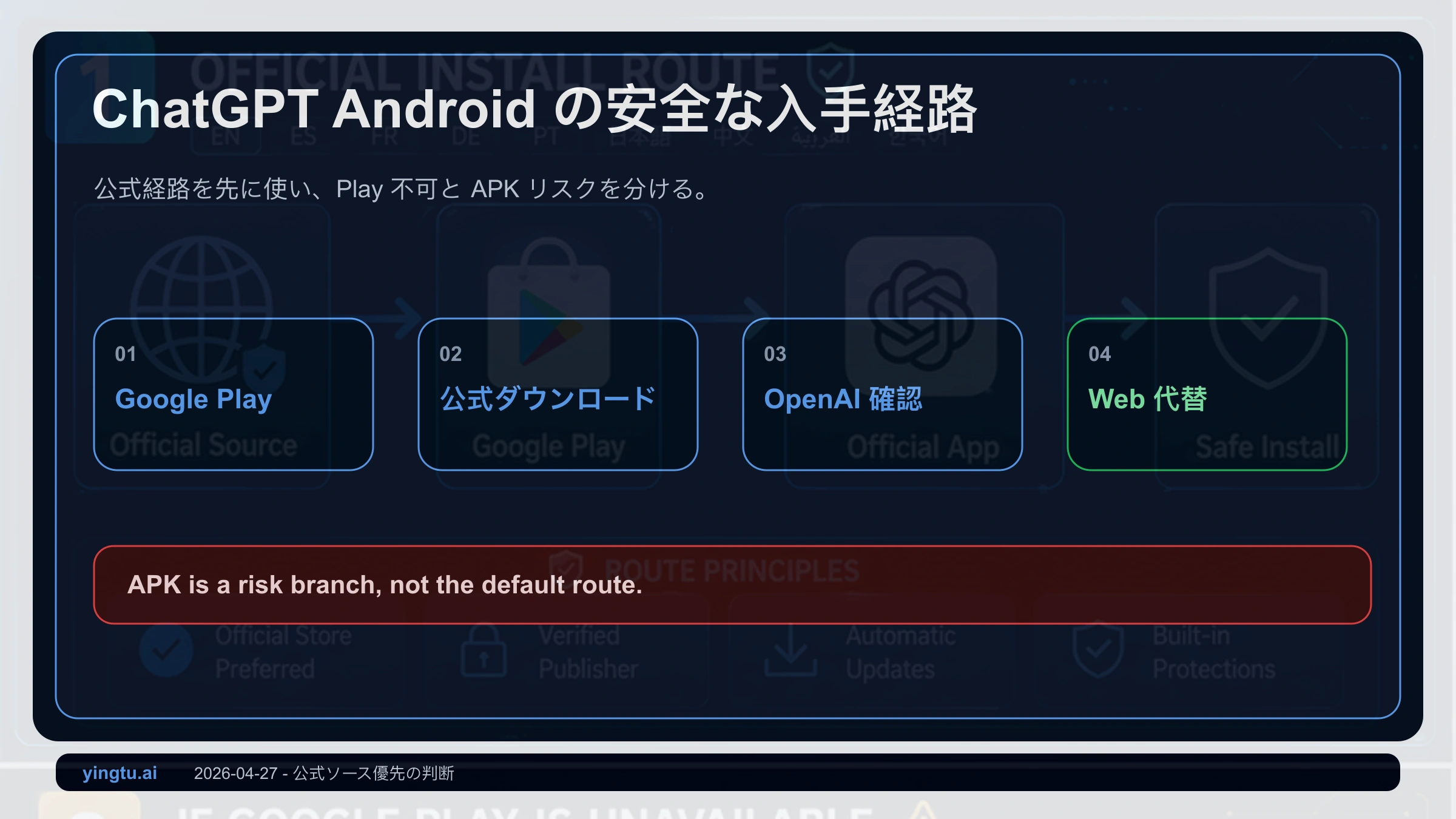
2026年4月27日時点で、AndroidでChatGPTを安全に使い始める順序は、Google PlayまたはChatGPT公式ダウンロードページから入り、発行元がOpenAIであることを確認することです。APKは最初の選択肢ではありません。Google Playで見つからない、またはインストールできない場合は、対応国、アカウント、端末、Playストアの状態を切り分けてから、公式Web版を使うか判断します。
| ルート | 向いている状況 | 最初に確認すること | リスク境界 |
|---|---|---|---|
| Google Play | Playストアの公式ページを開ける端末 | アプリ名ChatGPT、発行元OpenAI、com.openai.chatgptのルート | バージョンやサイズは現在のストア表示で確認 |
| ChatGPT公式ダウンロード | どのストアページが本物か不安な時 | chatgpt.com/downloadからAndroid入口へ進む | 公式ページはランダムなAPKを配らない |
| Playで不可 | 検索不可、地域、端末、アカウントの問題 | 対応国、Googleアカウント、端末互換性、Play状態 | 地域やアカウント操作を手順化しない |
| 公式Web版 | Google Playがない、APKを避けたい時 | chatgpt.comを使い対応地域を確認 | ネイティブ機能は少ないが未知APKより低リスク |
| 第三者APK | 通常は推奨しない | スキャンだけではOpenAI公式配布を証明できない | 出所が確認できなければ入れない |
まず公式ルートを確認する
OpenAIのAndroidアプリを探す時は、Google Playでopenai chatgptを入力し、発行元がOpenAIであることを確認します。公式ダウンロードページから入る方法も安全です。どちらも、アプリの所有者を確認するための入口であり、単に似た名前や似たアイコンを見つける作業ではありません。
日本語のアプリ紹介やAPK配布ページには、「公式」「無料」「最新版」といった言葉が並びます。しかし、安全性を決めるのは宣伝文ではなく、OpenAIのドメイン、Google Playの公式掲載、発行元、更新経路です。チャットAIやGPT風の名前だけで判断すると、別アプリや広告アプリに誘導される可能性があります。
Google Playで見つからない時の切り分け
Google PlayでChatGPTが出ない時、すぐAPKを探す必要はありません。アカウントの状態、端末の互換性、Google Playの更新状態、国や地域のサポート、ブラウザ/WebViewの古さなど、原因は複数あります。まずPlayストアが出す元のメッセージを確認します。
| 状態 | よくある意味 | 安全な次の動き | 避けること |
|---|---|---|---|
| 公式アプリが出ない | 入力語、アカウント、ストアの絞り込み | openai chatgptで探す、公式ページから入る | 似た名前のAIチャットを入れる |
| ページは開くが入らない | 端末、OS、国、アカウント、互換性 | Play、Google Play services、Chrome/WebViewを更新 | 不明なAPKで上書きする |
| ログインできない | ブラウザ部品、サービス対応、アカウント | 対応国とWebViewを確認 | アカウント変更を解決策にする |
| Google Playがない | 公式ストア経路がない端末 | chatgpt.comのWeb版を使う | システム改造ツールを通常手順にする |
APKは便利な近道ではなくリスク分岐
Androidは提供元不明アプリをインストールできますが、それは安全性の保証ではありません。Googleの安全説明では、提供元不明アプリが端末や個人情報にリスクを与える可能性があるとされています。Play Protectのスキャンも、第三者ファイルがOpenAI公式配布である証明にはなりません。
重要なのは、APKが起動するかどうかではありません。出所、署名、更新経路、ログイン画面、要求権限を確認できるかどうかです。保護機能を切る、証明書を入れる、共有アカウントを使う、無関係な権限を許可する、ファイル共有から受け取る、といった流れなら止めるべきです。公式Web版が使えるなら、その方が一般ユーザーには安全です。
HuaweiやGoogle Playなしの端末
Google Playがない端末では、単にダウンロードボタンが見つからないのではなく、公式Android配布の経路がありません。この場合、最初に試すべきなのはchatgpt.comのモバイルWeb版です。OpenAIのドメイン上で使えるため、出所不明ファイルを端末に入れるよりリスクを抑えられます。
Googleサービス導入ツール、ストア代替ツール、Rootモジュール、整合性パッチは、ChatGPTだけでなく端末全体の環境に影響します。支払い、アカウント、安定性、更新にも関係します。詳しい利用者が自分で判断する領域であり、通常のChatGPTインストール手順として扱うべきではありません。
インストール後に開けない・ログインできない場合
Google Playから入れた公式アプリで問題が出る場合は、まず公式コンポーネントを更新します。ChatGPT、Google Play、Google Play services、Chrome、Android System WebViewを更新し、端末を再起動します。時刻、空き容量、既定ブラウザ、アプリキャッシュも確認します。
地域やサービス利用不可の表示が出るなら、OpenAIの対応国リストを確認します。アプリを入れられることと、サービスを利用できることは同じではありません。ここを混同すると、必要のないAPKやシステム操作へ進みやすくなります。
無料利用、日本語、データ設定
ChatGPTアプリ自体はアカウントの入口です。無料で使える範囲、Plus、機能表示はアカウントとOpenAI側の現在の条件で決まります。改造APKでPlusやモデルが解放されるという説明は、アカウントのリスクとして扱うべきです。
日本語で使うために別の公式APKを探す必要はありません。公式アプリやWeb版で日本語入力できます。画面表示や使える機能は、アプリのバージョン、システム言語、アカウント、地域によって変わることがあります。
よくある質問
Androidで公式ChatGPTを入れるには?
Google Playまたはchatgpt.com/downloadから始めます。Google Playではアプリ名がChatGPTで、発行元がOpenAIであることを確認します。
ChatGPTのAPKは安全ですか?
標準では安全とは言えません。スキャン結果が問題なしでも、OpenAI公式配布である証明にはなりません。出所を確認できなければ入れない方が安全です。
Google Playで見つからない時は?
openai chatgptで探し、公式ダウンロードページから入り直します。それでもだめなら、端末、アカウント、地域、Playストアの状態を分けて確認します。
HuaweiやGoogle Playなしの端末では?
まずchatgpt.comの公式Web版を使います。Googleサービス導入ツールや未知のAPKを通常ルートにしない方が安全です。
日本語版アプリは別にありますか?
別の公式日本語APKは不要です。公式ChatGPTアプリまたはWeb版で日本語を入力できます。
アプリとWeb版はどちらを選ぶべきですか?
Google Playで公式アプリを入れられるならアプリが便利です。Playがない、互換性がない、APKを避けたい場合はWeb版が安全な代替になります。