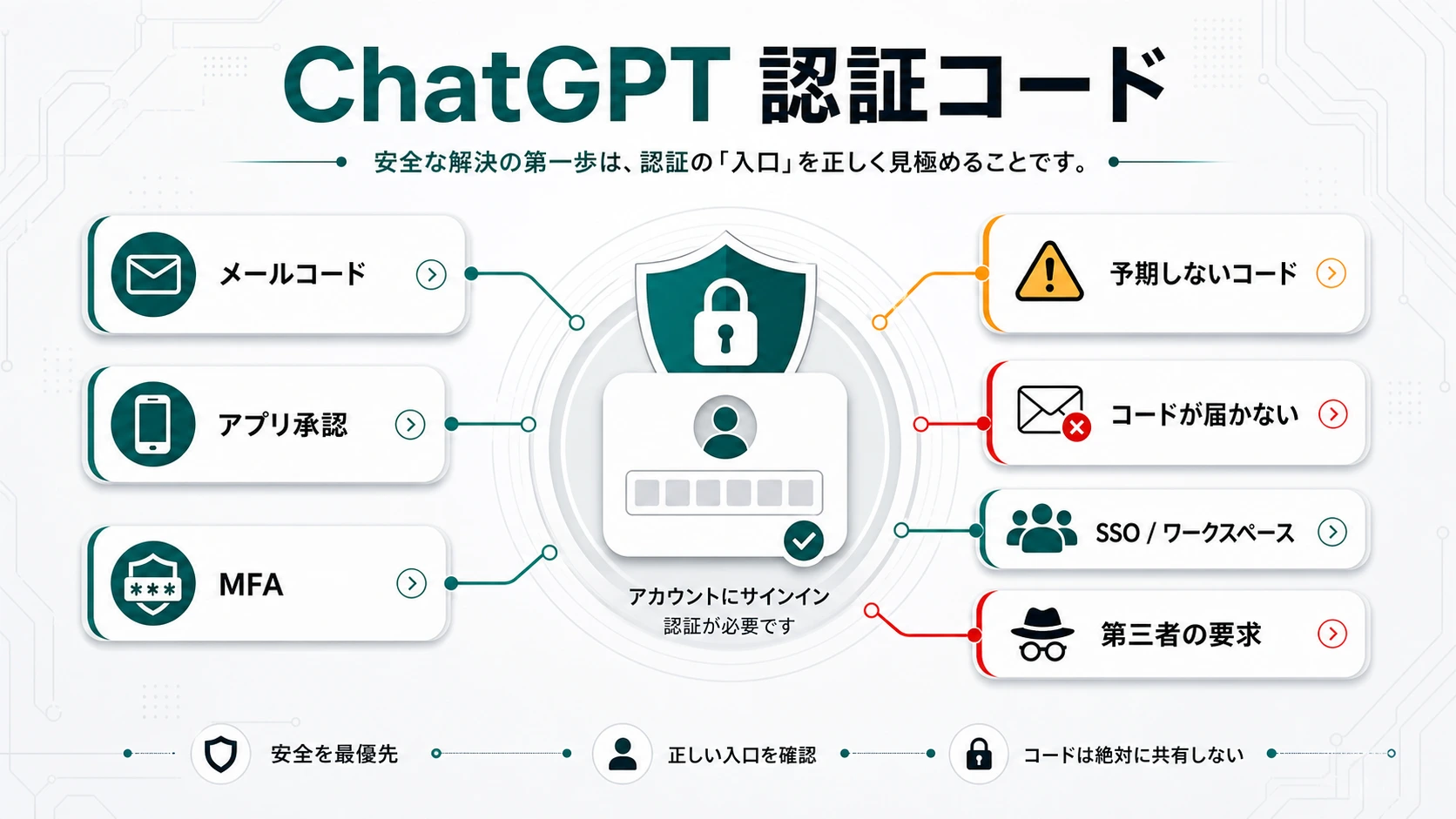
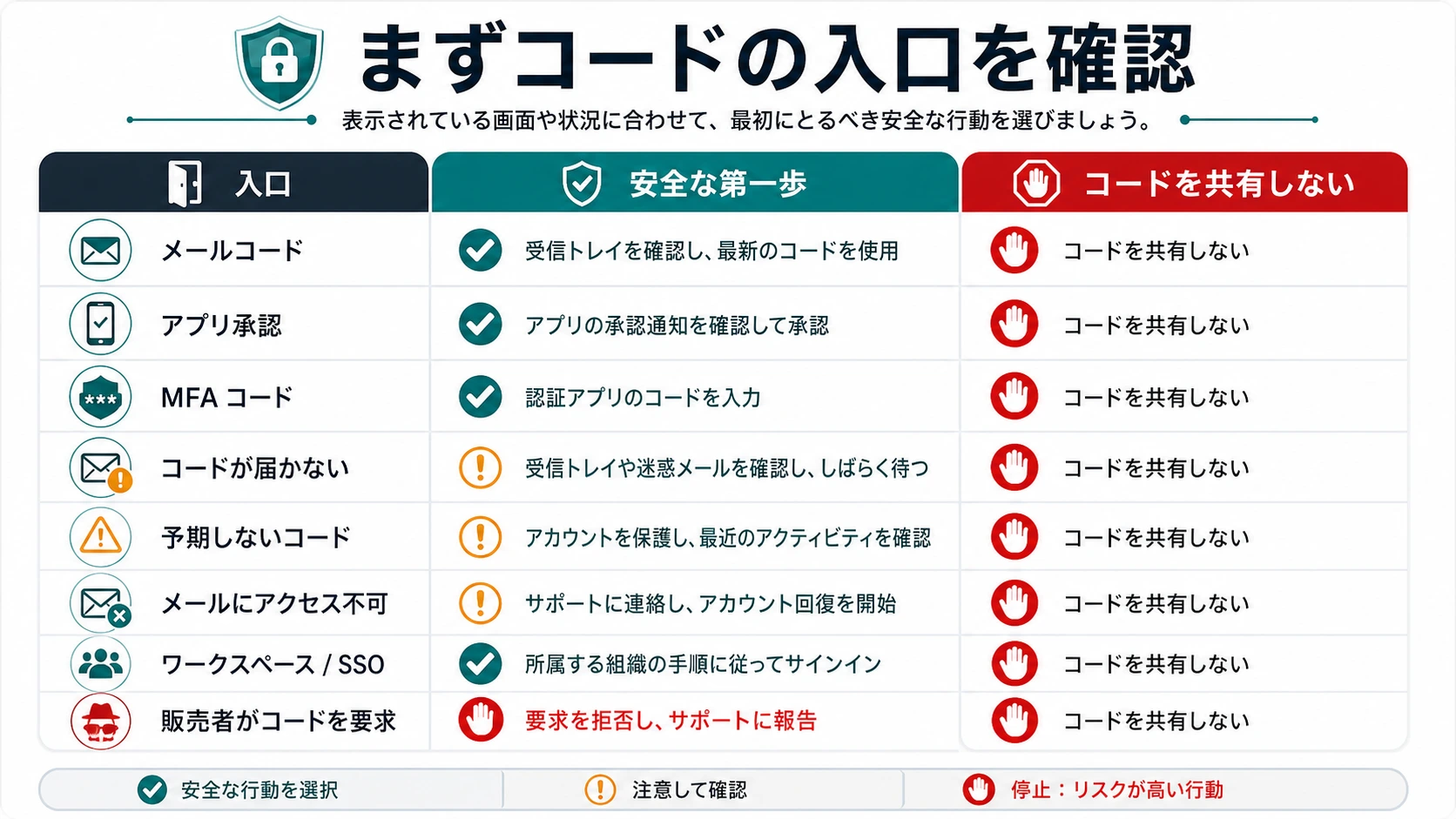
ChatGPT の認証コードは、ひとつの決まった不具合ではありません。メールに届く一回限りのコード、ChatGPT アプリの承認リクエスト、MFA の第二要素、アカウント有効化、会社や学校の SSO、遅れて届いたメール、または自分が始めていないログインの警告である可能性があります。安全に復旧するには、まずどの場面のコードかを見分けます。
| 表示されているもの | よくある意味 | 最初にする安全なこと |
|---|---|---|
| ログイン中のメールコード | OpenAI がこのログインや重要操作の本人確認をしている | 同じログイン手順で届いた最新コードを使い、メール配送を確認する |
| ChatGPT アプリの承認通知 | すでにログイン済みの端末で承認を待っている | 自分が始めたログインだけ承認し、身に覚えがなければ拒否する |
| Authenticator、Passkey、SMS、WhatsApp、メール予備手段 | 通常のメールコードではなく MFA | 設定済みの方法、または画面に出る別の方法を使う |
| コードが届かない、遅い、無効になる | メール遅延、古いコード、ブラウザ、VPN、ログイン方法の違いがあり得る | 古いコードを捨て、配送とログイン経路を順番に確認する |
| 操作していないのにコードが来た | 誰かがログインや重要操作を試した可能性 | 入力も転送もせず、アカウントを保護する |
| 登録メールにアクセスできない | セルフサービスのメールコード復旧では足りない | 所有証拠をまとめて公式サポートへ進む |
| 会社、学校、チームのアカウント | SSO や組織の ID 管理がログインを管理している | 管理者や IT に確認する |
| 代行者や販売者がコードを求める | アカウント操作の証拠を渡す行為 | コード、パスワード、Cookie、遠隔操作を渡さない |
実際の困り方は「コードが来ない」だけでは終わりません。メール認証だと思っていたら元のログイン方法が Google や Apple だった、SMS の話だと思っていたら MFA の第二要素だった、会社アカウントで SSO が関係していた、あるいは代行者が「確認のため」と言ってコードを求めていた、というように場面が分かれます。メールコードと MFA と SSO と第三者へのコード共有は別問題です。ここを分けないまま再送信だけ繰り返すと、古いコードと新しいコードが混ざり、かえって復旧しにくくなります。
いま急いでいる場合でも、先に四つだけ確認してください。自分で始めたログインか、コードは自分が管理するメールや端末に届くはずか、画面は MFA や組織ログインを示していないか、誰かにコードを送る必要があると言われていないか。この四つで復旧ルートはほぼ決まります。コードを第三者へ渡す必要が出た時点で、それはログイン復旧ではなくアカウント操作権限の移動です。
安全な確認順は、最初に場面ごとの表で現在地を決め、次にメールコードの遅延、身に覚えのないコード、MFA、SSO、第三者要求、サポート資料へ進むことです。短いチェックリストだけで終わらせず、どの操作を止めるべきかまで含めて判断します。
まず認証コードの場面を切り分ける
OpenAI のログイン確認に関する案内では、認証コードという言葉の内側に複数の場面があります。新しい端末や重要操作でメールコードが求められることがあります。すでにログインしているモバイルアプリに承認通知が出ることもあります。MFA を有効にしている場合は、Authenticator、Passkey、プッシュ通知、SMS、WhatsApp、メールの予備手段など、第二要素の画面になることがあります。
この違いが大事です。メールコードなら、見るべきものは受信箱、迷惑メール、最新コード、同じログイン方法です。アプリ承認なら、そのログインを自分が始めたかどうかが最優先です。MFA なら、設定済みの第二要素を使う必要があります。会社や学校のアカウントなら、ChatGPT 画面よりも組織の SSO や管理者の設定が原因になることもあります。
届かないからといって、すぐに連続で再送信しないでください。メールは遅れて到着することがあり、後から届いた古いコードは本物に見えても、現在のログイン手順では無効になっていることがあります。まず場面を確認し、その場面に合う最小の確認だけを進めます。
メール認証コードが届かない、遅い、無効になる時
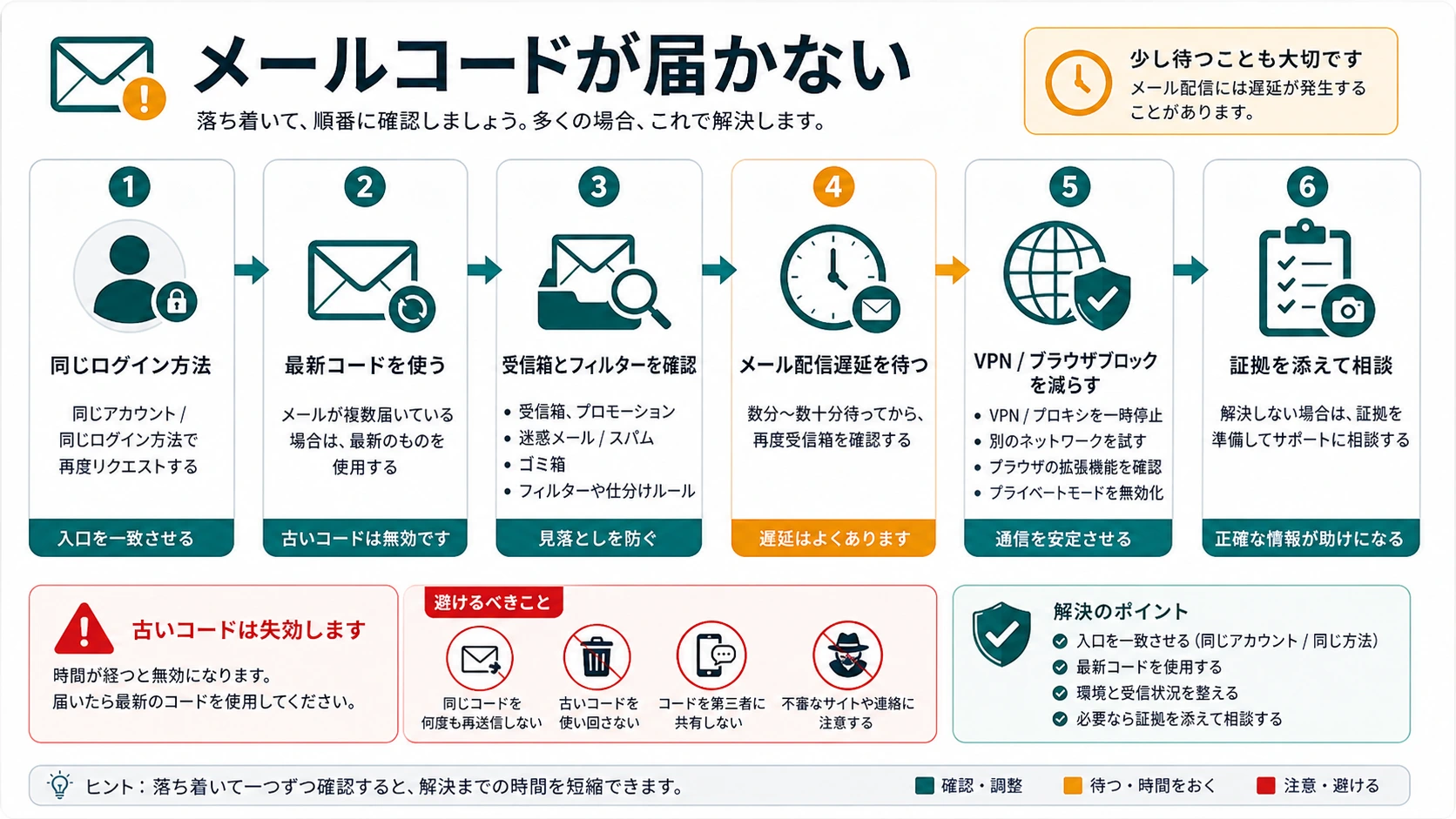
最初に、同じログイン方法を使っているか確認します。OpenAI の ChatGPT ログイン案内では、Google、Microsoft、Apple で作成したアカウントは同じ方法でログインする必要があります。メールアドレスを覚えていても、元の入口がプロバイダー認証なら、メールとパスワードの画面では別の問題に見えることがあります。
次に、必ず最新コードだけを使います。認証コードは短時間で無効になり、再送信した時点で前のコードが使えなくなることがあります。メールが遅れて届くと、古いコードの方が先に目に入りやすいので、ログイン画面で入力する準備ができてから再送信し、同じ手順で届いた最新のものを使います。
受信側も確認します。迷惑メール、プロモーション、ソーシャル、ゴミ箱、隔離、メールルール、転送設定、企業メールのセキュリティゲートウェイを見ます。学校や会社のメールなら、OpenAI からのメールが管理側で遅延または隔離されていないか確認します。VPN、プロキシ、広告ブロッカー、強いプライバシー拡張、古いブラウザプロファイルを使っている場合は、別のネットワーク、シークレットウィンドウ、デスクトップ端末で試します。
メールに入れない場合、SMS や一時番号で置き換えることはできません。メールベースのログイン確認は、そのメールを自分が管理していることを前提にしています。受信箱を失った場合は、公式サポートへ所有証拠を出す問題であり、誰かにコードを受け取ってもらう問題ではありません。
身に覚えのないコードが届いた時
自分でログインしていないのにコードが届いた場合は、アカウント安全の合図として扱います。すぐに乗っ取られたと決めつける必要はありませんが、誰かがログインや重要操作を試した可能性があります。開いていないページにコードを入れないでください。販売者、友人、代行者、チャット相談にコードを転送しないでください。
アプリ承認通知が出て、自分がログインしていないなら拒否します。その後、きれいな端末または信頼できるセッションからパスワード、ログイン済み端末、メール、MFA を確認します。メールで届いたコードについてサポートに説明する時は、時刻、件名、ログイン方法、端末、エラー画面だけで十分です。実際の OTP は隠します。
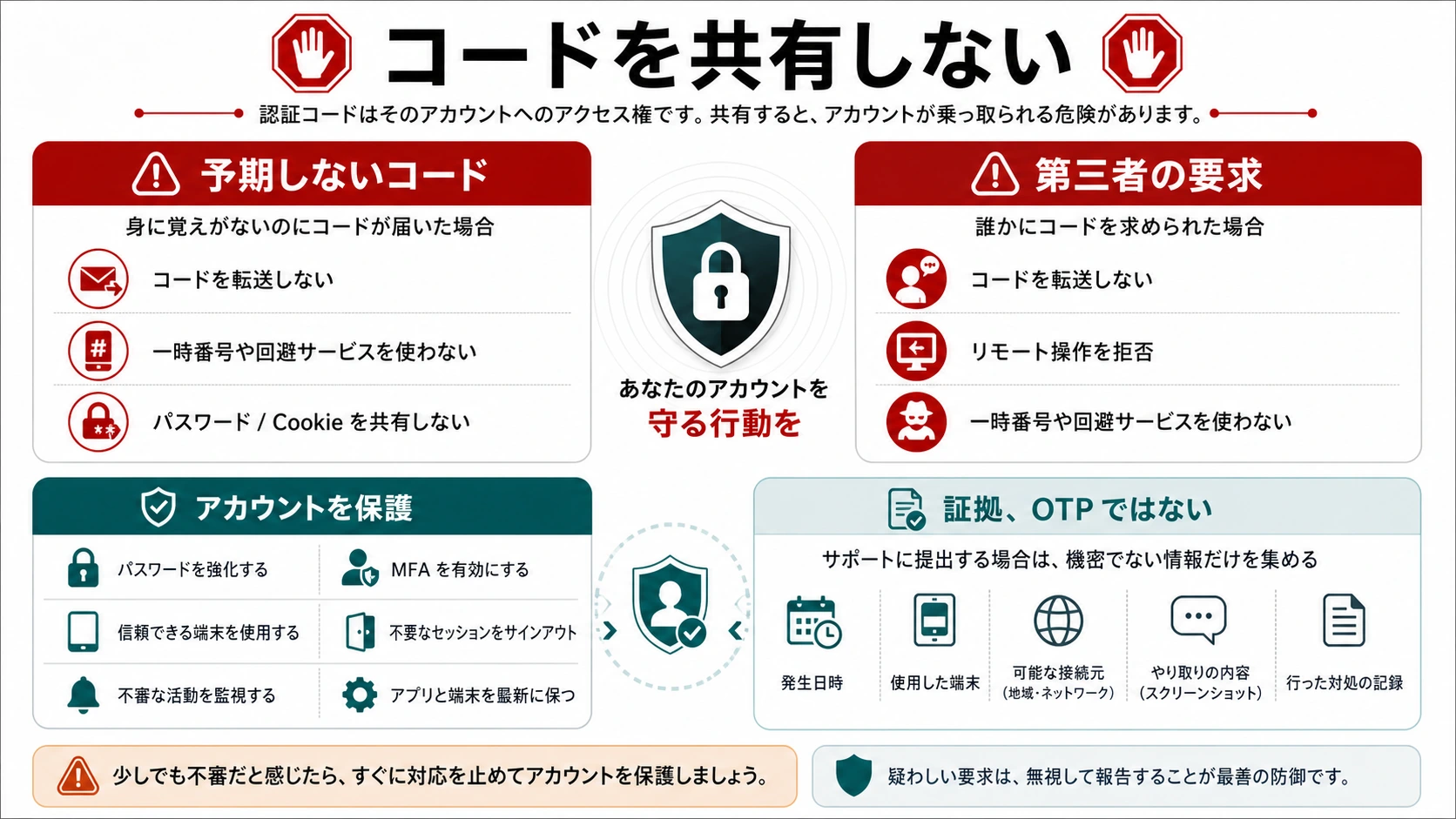
「Plus にしてあげる」「代わりにログインする」「画面共有で直す」と言われても、コードを渡してはいけません。コードは支払い確認ではなく、ログインを完了できる証拠です。
MFA は通常のメールコードとは別の分岐
MFA を有効にすると、ログイン時に第二要素が必要になります。Authenticator アプリのコード、Passkey、プッシュ、SMS、WhatsApp、メールの予備手段など、利用できる方法はアカウント、端末、国、製品の状態によって変わります。古い記事に SMS と書かれていても、自分の画面で必ず選べるとは限りません。
「認証コードを無効にしたい」という質問も分ける必要があります。自分で MFA を有効にしていて、アカウントに入れるなら、セキュリティ設定から管理できることがあります。しかし、それは新しい端末や不審なログインで OpenAI が追加確認を求める仕組みをすべて止めるという意味ではありません。
普段の MFA が使えない時は、画面に表示される別の方法を使います。すべて失った場合はアカウント復旧です。一時的な電話番号、共有アカウント、他人が受け取るコードで急いで入ると、後で本人確認がさらに難しくなります。
Google、Apple、Microsoft、SSO の経路を確認する
認証コードが届かないように見える問題の一部は、ログイン経路の違いです。Google、Microsoft、Apple で作ったアカウントは同じボタンで入ります。Apple Hide My Email を使っている場合、見えている個人メールとアカウントに紐づく private relay address が違うこともあります。
会社、学校、チームのアカウントでは SSO が入ることがあります。OpenAI の SSO 説明では、組織の管理者や IT がログイン構成を管理します。この場合、招待、ユーザー状態、ドメイン、組織ポリシー、ID プロバイダーが原因になり得ます。個人で何度も再送信する前に、管理者に確認した方が早いことがあります。
有料プランの領収書は、サポートに状況を説明する助けになります。ただし、支払い証拠はログイン所有権の代わりではありません。第三者に支払い情報やコードを渡して復旧してもらうべきではありません。
認証コードでしてはいけないこと
ChatGPT の認証を回避する記事、一時 SMS サービス、レンタル番号、共有アカウント、Cookie 取り込み、遠隔操作代行を復旧手段にしないでください。これらはアカウントを自分の手元に戻す方法ではなく、コントロールを外部へ渡す方法です。
販売者や代行者が、支払い、アップグレード、地域変更、メール確認、アクティベーションのためにコード、パスワード、Cookie、回復メール、リモート操作を求めたら止めます。もし本当の問題が ChatGPT Plus の支払いなら、支払いの問題として扱い、ログイン認証コードとは切り離します。
公開掲示板やチャットに、コードが見えるスクリーンショットを貼るのも避けます。コードは期限切れになっても、メールアドレス、時間、送信元、ログイン行動の情報が残ります。公式サポートに送る場合も、コード自体は隠します。
サポートへ出す前に整理する情報
安全な確認をしても解決しない時は、サポートに出す材料を整理します。必要なのは、アカウントのメール、作成時のログイン方法、試した入口、コードを要求した時刻とタイムゾーン、古いコードが遅れて来たかどうか、ブラウザ、端末、ネットワーク、VPN、プロキシ、広告ブロッカー、メール管理者の確認、エラー画面です。
サブスクリプションや解約が関係するなら、領収書や支払い日時を追加します。ただし、実際の OTP は隠します。OpenAI Status に障害が出ている場合は、その時刻と症状を添えます。ステータスページが正常でも、あなたのメール、SSO、MFA、ログイン方法が正常とは限りません。
よくある質問
ChatGPT はなぜ認証コードを送るのですか?
ログイン、新しい端末、不審な場所、重要操作、アカウント有効化、または MFA のために追加確認が必要な時に送られます。
6桁コードが届かない時は何を確認しますか?
同じログイン方法を使っているか確認し、最新コードだけを使います。その後、迷惑メール、隔離、フィルター、VPN、広告ブロッカー、別ブラウザ、別ネットワークを確認します。
複数のコードが届いたらどれを使いますか?
現在のログイン手順で一番新しく届いたコードだけを使います。古いコードは期限切れか、新しい再送信で無効になっていることがあります。
身に覚えのないコードは乗っ取りですか?
断定はできませんが、安全信号です。入力せず、転送せず、アプリ承認を拒否し、パスワード、セッション、MFA を確認します。
ChatGPT の認証コードを無効にできますか?
自分で有効にした MFA は設定で管理できる場合があります。ただし、リスクベースのログイン確認をすべて無効にするものではありません。
SMS はメール認証の代わりになりますか?
なりません。メールベースのログイン確認には、そのメールにアクセスできる必要があります。SMS や WhatsApp は MFA の一方法として表示される場合だけ使えます。
SSO のアカウントではどうしますか?
組織の管理者や IT に確認します。招待、ドメイン、ID プロバイダー、組織ポリシーがログインを決めることがあります。
代行者に認証コードを渡してもよいですか?
渡してはいけません。認証コード、パスワード、Cookie、回復メール、遠隔操作はアカウント操作の材料です。