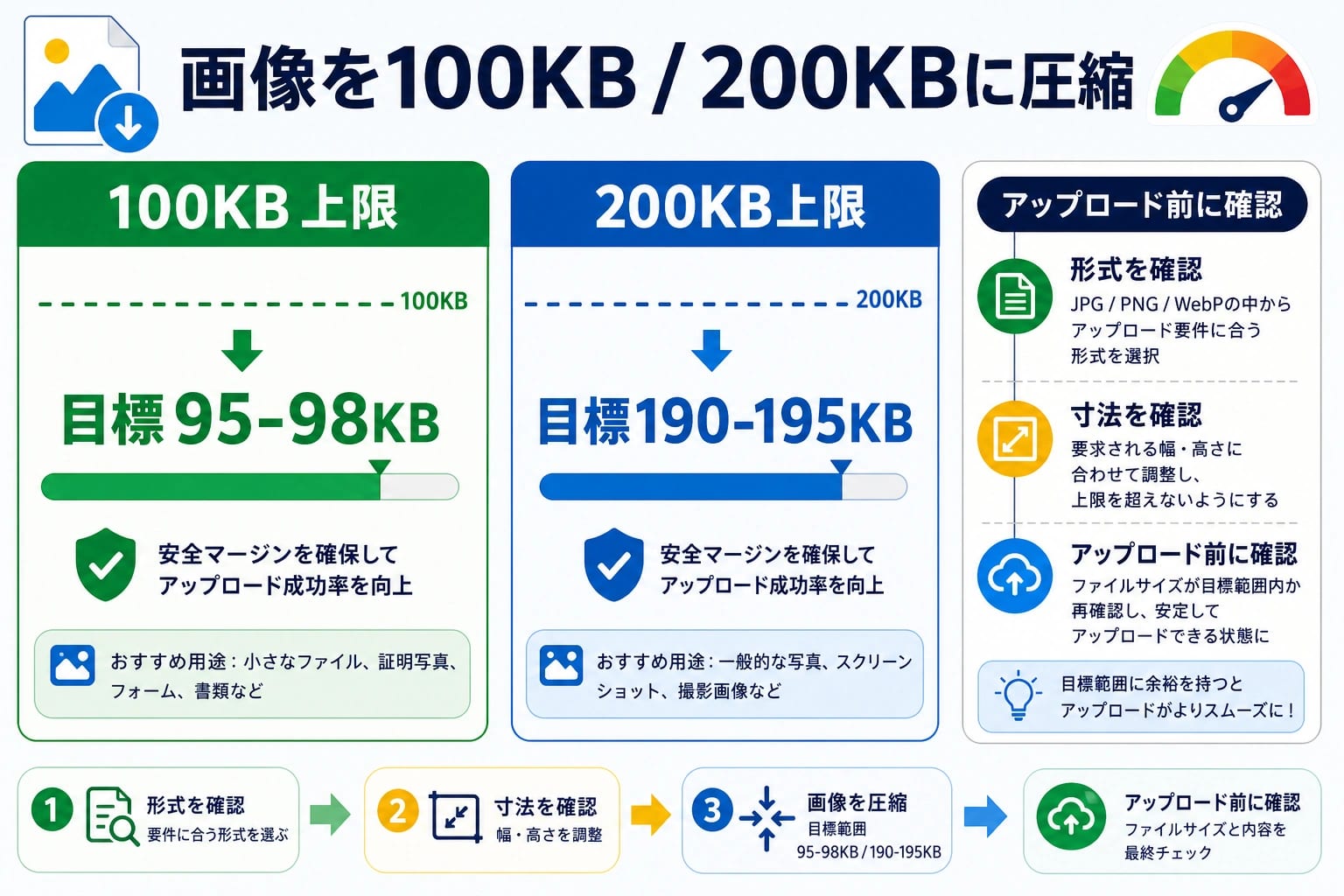
アップロードフォームに「最大100KB」と書かれているなら、ファイルをちょうど100KBにする必要はありません。むしろ95-98KB前後を目標にしたほうが、端数処理、保存後のサイズ差、システム側の判定差で失敗しにくくなります。「最大200KB」なら190-195KB前後が使いやすい目安です。ただし、フォームが「50KB以上100KB以下」「JPGのみ」「600 x 800ピクセル」「縦横比3:4」と指定している場合は、その条件が一般的な圧縮目標より優先されます。
| フォームの条件 | まず狙う値 | 同時に確認すること |
|---|---|---|
| 最大100KB | 95-98KB前後 | 形式、ピクセル寸法、縦横比、読めるか |
| 最大200KB | 190-195KB前後 | WebP対応、PNG透明、JPG背景 |
| 50KB-100KBのような範囲 | 範囲内の中間寄り | 最小値、最大値、形式、寸法 |
| ちょうど100KBまたは200KB | 条件どおりに再書き出し | KB表示、丸め、再保存後の差 |
先にアップロード条件を読み切る
画像圧縮でよくある失敗は、KBだけを見て他の条件を見落とすことです。証明写真、試験申込、ビザ申請、会員登録、社内システム、EC管理画面、プロフィール画像では、ファイルサイズのほかに形式、ピクセル寸法、縦横比、背景色、透明背景、ファイル名、内容制限が同時に指定されることがあります。100KBや200KBに収まっていても、別の条件に合わなければアップロードは通りません。
圧縮前に、必須条件と調整できる項目を分けて書き出します。必須条件は、最大KB、最小KB、指定範囲、JPG/PNG/WebPの可否、横幅と高さ、縦横比、白背景や青背景、透明の可否などです。調整できる項目は、トリミング、ピクセル寸法、JPG品質、形式変換、メタデータ削除です。先に必須条件を固定してから調整すれば、「KBは合っているのに形式や比率で落ちる」問題を減らせます。
本人確認書類、パスポート、医療書類、契約書、請求書、顧客画面、未公開の商品画像などを扱う場合は、圧縮ツールを選ぶ前に「外部サイトへアップロードしてよい画像か」を判断します。普通の公開画像ならオンライン圧縮は便利ですが、機密性がある画像はローカルアプリ、OS標準ツール、組織で承認された編集環境を優先します。
100KBと200KBの目標値を決める
100KBや200KBは画質の目標ではなく、アップロードの制約です。数MBのスマホ写真を40KBまで小さくすると、サイズだけは通っても、顔、文字、印影、商品の細部が読みにくくなることがあります。最大100KBならまず95-98KB前後、最大200KBなら190-195KB前後を目標にして、必要な部分が読めるかを確認します。
一部のフォームはしきい値に厳しく、98KBや195KBでも失敗することがあります。その場合は90KB前後、180KB前後のようにもう少し余裕を取ることもあります。ただしこれは失敗時の調整であって、最初から過度に小さくする理由ではありません。ファイルを小さくするほど、細い文字、肌の階調、暗い部分、輪郭線は崩れやすくなります。
範囲指定がある場合も注意が必要です。「20KB以上100KB以下」のように最小値があるなら、10KBまで小さくしてはいけません。画像が小さすぎると、画質が悪いだけでなく、最小サイズ条件にも違反します。上限だけでなく、下限、形式、寸法をまとめて見ます。
画質を下げる前にピクセル寸法を調整する
スマホ写真の多くは、アップロード用途に対してピクセル数が大きすぎます。4000px幅の画像をそのままJPG品質だけで100KBに近づけようとすると、ノイズやブロックが目立ちやすく、文字や顔が読みにくくなります。フォームが寸法を指定しているならその値に合わせ、指定がない場合も用途に合う長辺へ縮小してから品質を調整します。
基本の流れは、元画像をコピーし、不要な余白を切り、ピクセル寸法を下げ、形式を選び、品質を少しずつ調整し、安全な範囲でメタデータを削除し、書き出したファイルの実際のKBを確認することです。最後に拡大表示して、顔、証明書番号、表の線、小さな文字、商品の輪郭が読めるかを見ます。KBだけ合っていても、必要な情報が読めなければ提出用の画像としては不十分です。
自動トリミングと回転にも注意します。ツールによってはEXIFの向きを読み直したり、リサイズ時に中央で切り抜いたりします。証明写真やプロフィール画像では、頭頂部、肩、背景、余白が条件に関わることがあります。サイズを下げるたびに、構図が変わっていないか確認してください。
JPG、PNG、WebP、HEICを使い分ける
形式はファイルサイズとアップロード可否の両方に影響します。写真はJPG/JPEGが小さくしやすいことが多く、自然な色やグラデーションを比較的保ちやすい形式です。スクリーンショット、表、図、文字入り画像、透明が必要な素材はPNGが向いていますが、写真をPNGにすると大きくなりがちです。WebPは小さくできる場合がありますが、古い申請フォームや管理画面では対応していないことがあります。
| 画像の種類 | まず検討する形式 | 注意点 |
|---|---|---|
| 証明写真、顔写真、普通の写真 | JPG/JPEG | 顔、背景、証明書文字が読めるか |
| スクリーンショット、表、文字 | PNGまたは高品質JPG | 小さい文字のにじみを確認 |
| ロゴ、アイコン、透明素材 | PNG | 透明背景が許可されるか |
| iPhoneのHEIC写真 | JPGに書き出し | 拡張子だけ変えない |
| スキャン書類 | フォーム指定形式 | 文字の可読性を優先 |
フォームがJPGだけを受け付けるなら、WebPが小さくても使えません。透明PNGが必要な素材をJPGへ変換すると、透明部分が白や黒の背景に変わることがあります。形式はツールの都合ではなく、受け取る側の条件で決めます。
保存後の実ファイルサイズを確認する
編集画面の予測値と、実際に保存されたファイルサイズは一致しないことがあります。アップロードシステムが読むのは最終ファイルです。Windowsならプロパティ、macOSなら情報を見る、スマホならファイルアプリや詳細情報で確認します。ツールがZIPで返す場合は、展開した1枚ごとのサイズを見ます。
| 手順 | やること | 合格の目安 |
|---|---|---|
| 元画像を開く | コピーで作業する | 元ファイルを残す |
| 目標を決める | 100KB上限は95-98KB、200KB上限は190-195KB | しきい値に余裕がある |
| 寸法を下げる | 条件または用途に合わせる | 不要なピクセルがない |
| 形式と画質を決める | 写真はJPG、文字や透明はPNG、WebPは対応確認 | 条件と画像内容に合う |
| 書き出す | 実際のファイルKBを確認 | 上限を超えない |
| 目視確認 | 拡大して重要部分を見る | 文字、顔、輪郭が読める |
保存後にまだ上限を超えるなら、目標を2-5KB下げるか、寸法を少し下げます。形式エラーや寸法エラーが出るなら、品質スライダーを下げる前にフォーム条件へ戻ります。古いファイルを再アップロードしているだけのこともあるので、ファイル名を変えて最新版を選び直すのも有効です。
機密画像は安易にオンラインへ上げない
公開用のアイコンや一時的な画像なら、オンライン圧縮ツールは速くて便利です。一方で、本人確認書類、パスポート、診断書、契約書、請求書、顧客画面、社内資料、未発表の商品画像は別です。誤送信したときに困る画像なら、知らないサイトへ原本をアップロードしないほうがよいです。
「無料」「回数無制限」「自動削除」といった表示だけでは、プライバシーの根拠になりません。データ処理、保存期間、削除方法、アクセス権限、組織のルールを確認できない場合は、ローカル処理を選びます。また、圧縮でメタデータ、色、透明、背景が変わることがあるため、元画像は必ず残しておきます。
KB以内なのに拒否される原因
100KBまたは200KB以内に入っても、アップロードが通るとは限りません。フォームはその後に、形式、ピクセル寸法、縦横比、色空間、背景、ファイル名、内容をチェックすることがあります。すでにKB内に入っているなら、さらに圧縮するより、別条件を確認するほうが早い場合が多いです。
| 症状 | よくある原因 | 対処 |
|---|---|---|
| まだ上限を超える | 保存後の実ファイルが予測より大きい | 2-5KB下げる、または寸法を下げる |
| KB以内でも失敗 | 形式、寸法、比率、ファイル名が違う | 条件を1つずつ確認 |
| 文字がぼやける | 品質を下げすぎた、寸法が小さすぎる | ピクセルを戻して軽く圧縮 |
| 透明が消える | PNGをJPGに変換した | PNGを使う、または指定背景にする |
| ちょうど100KBで失敗 | 丸め、単位、しきい値の差 | 95-98KB前後にする |
| 色や切り抜きが変わる | 自動回転、色変換、トリミング | 手動指定または別ツール |
同じ画像を別ツールで処理したときに結果が大きく違う場合、形式、寸法、品質アルゴリズム、メタデータ、色プロファイルが違っている可能性があります。圧縮率だけで比べず、最終的にアップロードできるか、必要な情報が読めるかを基準にします。
失敗が続くときは、一度だけ条件を単純化します。形式をフォーム指定に固定し、寸法を条件どおりに合わせ、ファイル名を英数字にしてから、KBだけを調整します。これで通るなら、問題は圧縮率ではなく、前の書き出し設定やファイル名、形式変換にあった可能性が高いです。
提出期限が近い場合でも、元画像と最終画像を両方残しておくと、再提出や別条件への変更にすぐ対応できます。
ツールはランキングではなく選択肢
「画像を100KBに圧縮」「画像を200KBに圧縮」と検索すると、多くのオンラインツールが見つかります。しかし、正しい選択は画像の内容で変わります。機密性があるか、まとめて処理したいか、透明を残したいか、寸法を細かく指定したいか、WebPを使えるか、サーバーへアップロードしたくないかを見ます。実測なしで特定ツールを「最良」「無劣化」「完全に安全」と言い切るべきではありません。
| 方法 | 向く場面 | 注意点 |
|---|---|---|
| オンライン圧縮ツール | 公開画像、短時間の作業 | プライバシー条件は自分で確認 |
| オンラインリサイズ | ピクセルが大きすぎる写真 | 形式や透明の問題は別 |
| デスクトップ編集ソフト | 証明写真、スキャン、顧客資料 | 手間は増えるが制御しやすい |
| ローカル処理型ツール | 原本を外部に出したくない | 本当にローカルか確認が必要 |
| スマホ標準機能 | 急ぎの写真調整 | 100KB/200KBを厳密に狙いにくい |
よくある質問
100KBぴったりにする必要はありますか?
フォームが「最大100KB」と書いているだけなら、ぴったり100KBにする必要はありません。95-98KB前後のほうが、判定差や丸めで失敗しにくくなります。最小値や範囲がある場合は、その範囲内に収めます。
200KBなら100KBよりきれいになりますか?
多くの場合、200KBのほうが細部を残しやすいです。ただし、元画像の質、ピクセル寸法、形式、画像内容によって結果は変わります。もともとぼやけた画像は、200KBにしても自動的に鮮明にはなりません。
100KBにするならJPGとPNGのどちらがよいですか?
写真はJPGのほうが小さくしやすいことが多いです。文字、スクリーンショット、ロゴ、透明背景はPNGが必要なことがあります。まずフォームが受け付ける形式を確認してください。
スマホだけで100KBまたは200KBにできますか?
可能ですが、標準アプリだけでは厳密なKB指定が難しいことがあります。先にトリミングと寸法調整を行い、JPGで書き出し、保存後の実ファイルサイズを確認します。
証明書類をオンライン圧縮してもよいですか?
公開しても問題ない画像なら便利ですが、身分証、パスポート、医療書類、契約書、顧客資料はローカルまたは信頼できる環境で処理するほうが安全です。
98KBなのにアップロードできないのはなぜですか?
ファイルサイズ以外の条件が原因かもしれません。形式、寸法、縦横比、背景、透明、ファイル名、古いファイルの選択、システム側の丸めを確認します。
メタデータを削除すると見た目は変わりますか?
撮影場所やカメラ情報の削除は、通常は見た目を変えません。ただし、証拠資料や業務保管用の画像では、必要な情報を消してよいか確認してください。
画質の劣化を少なくするには?
まず不要なピクセルを減らし、次に適切な形式を選び、最後に品質を少しずつ下げます。毎回書き出したあとに拡大して確認し、読めない部分があればファイルサイズだけで合格にしないでください。