構図も人物も色も気に入っているのに、見出しだけが文字化けしている。そのとき「文字だけ直して、ほかは一切変えない」と画像AIへ頼んでも、完全な固定にはなりません。モデルは文字オブジェクトを編集するのではなく、選択範囲や画像全体を描き直すことがあり、顔、商品の形、背景の粒子、余白まで少しずつ変わります。
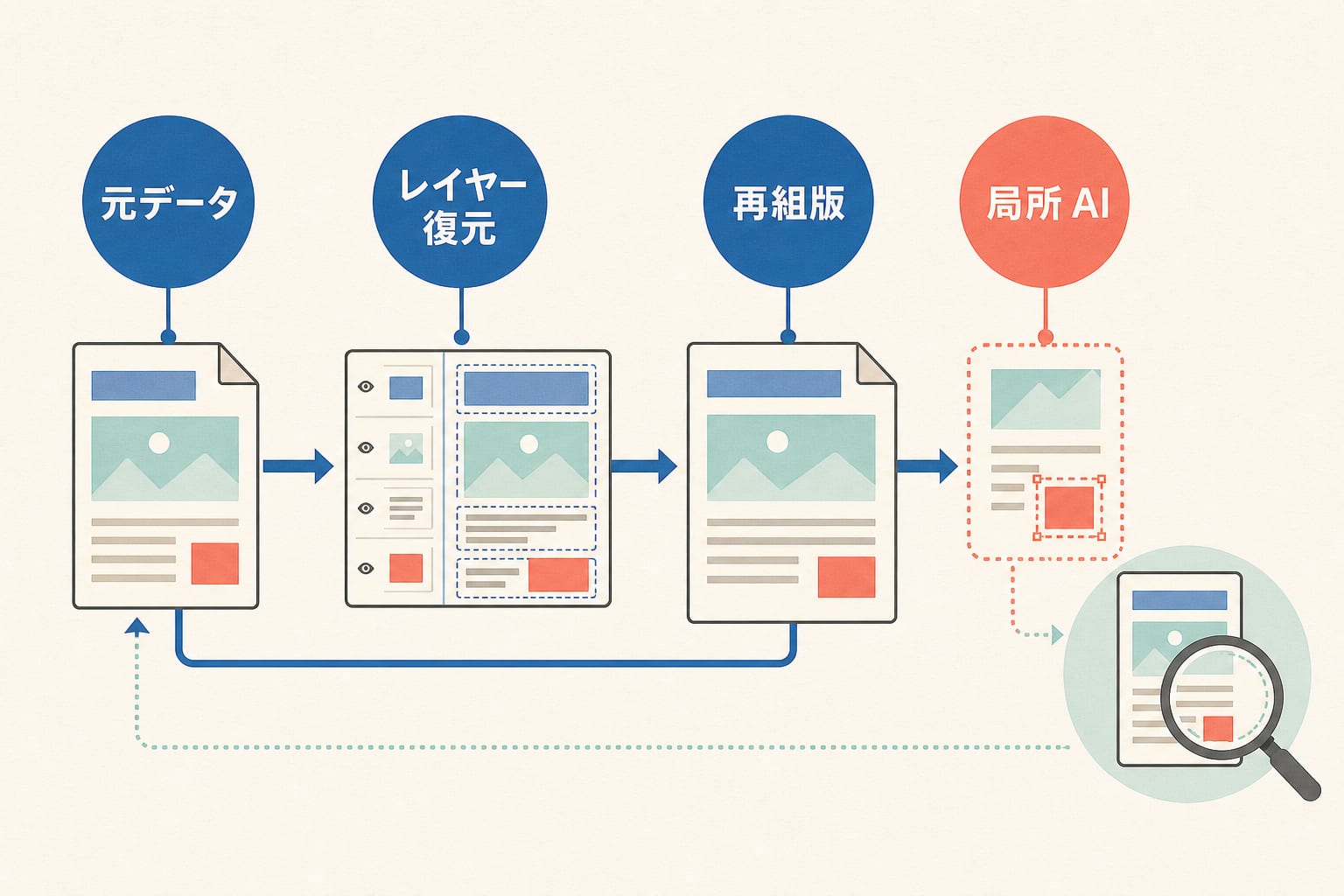
安全な優先順位は、元のデザインデータを直す、フラット画像から編集可能レイヤーを復元する、古い字を消して実フォントで組み直す、低リスクの場合だけAIで局所修正する、です。
「デザインを変えない」を検査項目にする
まず正しい文字列をコピーできる形で用意します。大文字小文字、全角半角、句読点、日付、価格、単位、改行も含めます。次に固定する条件を書き出します。
- ピクセル寸法、縦横比、トリミング
- 被写体、商品、装飾の位置
- 背景、照明、色、質感
- 書体、ウェイト、サイズ、字間、行間、揃え
- 縁取り、影、発光、回転、遠近
- ロゴ、アイコン、ほかの文字
この一覧があれば、修正後に「何となく同じ」ではなく、非対象部分が動いていないか判断できます。
元データがあるなら、文字レイヤーを直接直す
Figma、Canva、PSD、Illustrator、PowerPoint、Keynote、Webやアプリのソースが残っているなら、それが最短かつ最も確実です。実際の文字レイヤーを書き換え、元と同じ書き出し設定を使います。
新しい文章が長い場合、無理に小さく押し込まず、改行、文字間、ボックス幅、余白を調整して階層を保ちます。商用案件ではフォントの利用条件も確認します。
書き出した後は、旧版と新版を半透明で重ねるか高速で切り替えます。文字領域以外が動けば、書き出し条件やレイアウトまで変わっています。商品名、価格、日付、固有名詞、単位は、承認済み原稿を見ながら別の人にも校正してもらうと安全です。
PNGしかない場合はレイヤー復元を試す
ポスター、アプリ画面、商品カードのように構造が明確なら、画像から文字、図形、レイアウトを認識して編集可能にする方法があります。Codiaの日本語検索結果や、画像内文字編集を案内する各社ページはこの方法を訴求しています。ただし、フォント、解像度、装飾、重なりによって精度が変わるため、製品側の「維持できる」という説明をそのまま納品保証にはできません。
手順は次の通りです。
- SNSやメッセージで圧縮された画像ではなく、最もきれいな元画像を使う。
- OCRされた文字を一文字ずつ照合する。
- 太さ、文字幅、サイズ、字間、行間、揃えを比較する。
- 最も重要な一行だけ置き換えて試しに書き出す。
- 人物、商品、アイコン、背景の輪郭を元画像と比較する。
文字が細かなパーツに分解される、手描き文字が背景扱いになる、写真の物体と重なる場合は、手作業の再構築へ切り替えます。
背景を修復して、本物の文字で組み直す
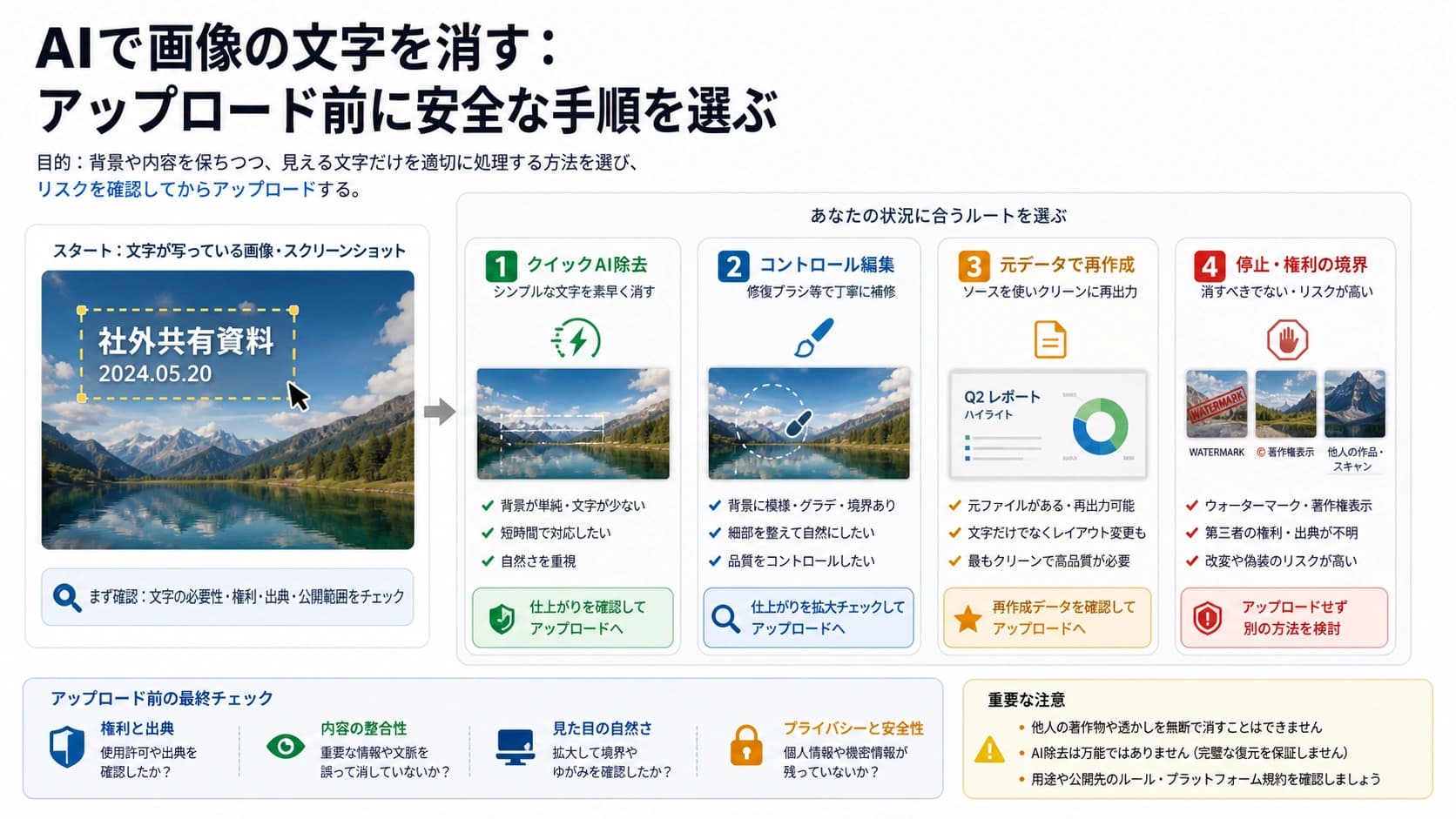
元画像の複製を作り、古い文字の本体だけでなく、縁取り、影、発光、アンチエイリアスの端まで小さなマスクで消します。単色や空、紙、平らな壁は修復しやすい一方、グラデーション、髪、布、反射、商品輪郭、繰り返し模様は難易度が上がります。
新しい文字を置く前に、拡大して残像、四角い塗り跡、模様の反復、輪郭の欠けを確認します。その後、編集可能な文字レイヤーを作り、次の順で合わせます。
| 確認項目 | 見るポイント |
|---|---|
| 書体 | 分類、ウェイト、横幅、特徴的な字形 |
| 組版 | サイズ、字間、行間、ベースライン、揃え |
| 効果 | 色、縁取り、影、ぼかし、不透明度 |
| 形状 | 回転、カーブ、斜体、遠近 |
| 全体 | 余白、コントラスト、視線の優先順位 |
日本語では、約物、全角半角、縦組み、禁則、代替字形も確認します。同じフォントが見つからなければ、ライセンスを確認した近似書体として合意を取り、「完全一致」とは表現しません。
AIで局所修正してよい範囲
コンセプト画像の小さな看板、背景の装飾文字、社内ラフなど、わずかな差を許容できる場合に限ります。変更範囲を最小に選択し、保護条件を先に書きます。
選択した見出しだけを「夏のマーケット」に置き換える。キャンバスサイズ、トリミング、人物、背景、照明、配色、配置、ほかの文字は完全に維持する。要素を追加しない。
一度に一領域だけ編集します。失敗した出力へ追加修正せず、必ず元画像へ戻ります。顔、ロゴ、商品形状、枠、背景模様が二回続けて変わるなら、その入口では中止します。
AI画像生成の修正指示を解説するAXメディアも、対象と維持したい条件を具体化する考え方を示しています。ただし、指示の具体性は検品の代わりにはなりません。
納品前の差分チェック
- 正しい原稿と、固有名詞、日付、価格、単位、記号を照合する。
- 原寸で、文字端、古い字の跡、影、背景の繰り返しを確認する。
- サムネイル、SNSカード、バナー、印刷など実使用サイズで読む。
- 旧版と新版を重ねる、または点滅切り替えで非対象部分を見る。
- 寸法、縦横比、色、トリミング、圧縮を確認する。
元画像、編集可能な作業ファイル、最終書き出しを別々に残してください。修正依頼が来ても、圧縮済みの納品画像を再加工せずに済みます。
アップロードや修正を止めるべき画像
身分証、契約書、請求書、医療・金融情報、顧客の未公開素材、個人が特定できる顔は、保存や保持条件が不明な公開ツールへ安易に上げません。
ウォーターマーク、作者署名、著作権表示、出所・真正性を示す印は普通の誤字ではありません。権利を確認し、許諾済みのクリーンな素材を入手してください。領収書、公文書、証拠画像、証明書、署名、本人確認書類の意味を変える編集は行わないでください。
よくある質問
プロンプトだけで文字以外を固定できますか?
保護条件と狭い選択範囲は有効ですが、保証にはなりません。正確な文字は編集可能な文字レイヤーへ戻し、差分で確認します。
元のフォントが分からない場合は?
太さ、幅、字形、字間、影を比較し、利用可能な近似書体を選びます。ブランド案件では担当者の承認を得ます。
なぜ一文字の修正で顔まで変わるのですか?
画像モデルが文字オブジェクトではなく周辺ピクセルを再生成するためです。選択を狭めても漂移するなら、再組版へ移ります。
Yingtu AIで正確に直せますか?
公開画面ではプロンプトと任意の参照画像は確認できますが、マスク、編集可能レイヤー、厳密な文字置換までは確認できません。機密でないサンプルの限定テスト以上には扱わないのが安全です。
結論は明確です。文字の重要度が高いほど、生成された字形ではなく本物の文字レイヤーで管理します。