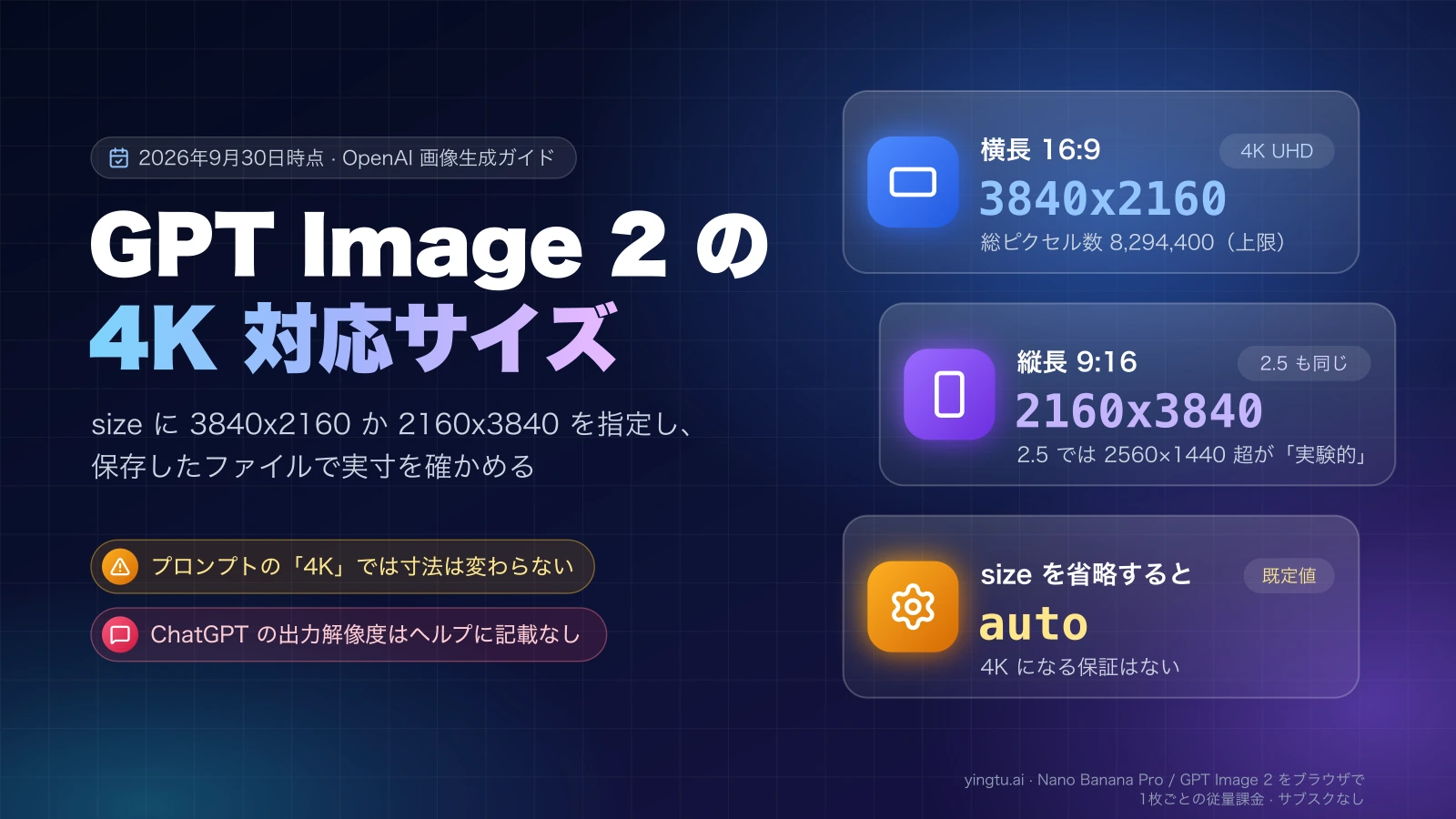
GPT Image 2 で4K画像を出すには、API の size に 3840x2160(横長)か 2160x3840(縦長)を指定します。2026年9月30日時点の OpenAI の画像生成ガイド(英語) では、この2つが GPT Image 2 の対応サイズとして表に載っており、GPT Image 2.5 も同じ指定で4Kを返せます(ただし 2.5 のサイズ説明では 2560×1440 を超える解像度を「実験的」としています)。ChatGPT の画面で作る画像は、出力解像度が公式ヘルプに書かれていません。
GPT Image 2(モデル ID gpt-image-2)は、OpenAI の API で幅と高さをピクセル単位で指定して画像を生成・編集できるモデルです。画像の寸法を決めるのは size パラメータで、指定しなければ既定値の auto になります。プロンプトに「4K」と書くことは、寸法の指定の代わりになりません。
GPT Image 2 のサイズ条件は4つ
size は 幅x高さ の文字列で、次の4条件をすべて満たせば任意の寸法を指定できます(2026年9月30日時点、OpenAI の画像生成ガイドの GPT Image 2 の設定表)。
- 長辺は3840px以下
- 幅と高さの両方が16pxの倍数
- 長辺と短辺の比は 3:1 以内
- 総ピクセル数(幅×高さ)が655,360以上、8,294,400以下
3840×2160 は総ピクセル数がちょうど8,294,400で、上限いっぱいの寸法です。つまり GPT Image 2 で指定できる最大の横長16:9が4K UHD そのものになります。
OpenAI が同じ表に挙げている代表的なサイズは次のとおりです。総ピクセル数は幅×高さの計算値です。
size の指定 | 形 | 総ピクセル数 | 区分 |
|---|---|---|---|
1024x1024 | 正方形 | 1,048,576 | 1K |
1536x1024 | 横長 | 1,572,864 | 1K |
1024x1536 | 縦長 | 1,572,864 | 1K |
2048x2048 | 正方形 | 4,194,304 | 2K |
2048x1152 | 横長(16:9) | 2,359,296 | 2K |
3840x2160 | 横長(16:9) | 8,294,400 | 4K |
2160x3840 | 縦長(9:16) | 8,294,400 | 4K |
auto | モデルが決める | — | 既定値 |
出典:OpenAI 画像生成ガイド「GPT Image 2 settings and size constraints」、2026年9月30日時点。
通らないサイズと、その理由
映像や画面の解像度として見慣れた数字でも、そのままでは通らないものがあります。4条件に当てはめると理由がはっきりします。
| 指定したい寸法 | 結果 | 理由 | 代わりに使える指定 |
|---|---|---|---|
| 1920×1080(フル HD) | 通らない | 1080 ÷ 16 = 67.5 で、高さが16の倍数ではない | 1920x1088 か 2048x1152 |
| 2048×1080(映画の「2K」) | 通らない | 同じく高さの1080が16の倍数ではない | 2048x1088 か 2048x1152 |
| 4096×2160(映画の「4K」) | 通らない | 長辺が3840pxを超え、総ピクセル数も8,847,360で上限超え | 3840x2160 |
| 3840×1200 | 通らない | 長辺÷短辺が3.2で、3:1を超える | 3840x1280(ちょうど 3:1) |
| 512×512 | 通らない | 総ピクセル数262,144が下限の655,360に届かない | 1024x1024 |
| 2560×1440(WQHD) | 通る | 4条件をすべて満たす(総ピクセル数3,686,400) | — |
「2K」という呼び方には決まった定義がなく、映画の 2048×1080 を指す場合もあれば、パソコンのモニターでいう 2560×1440(WQHD)を指す場合もあります。4K も、テレビや動画の 3840×2160(UHD)と映画の 4096×2160 が混在しています。いずれも一般的な呼び方で、OpenAI の用語ではありません。GPT Image 2 で使える「4K」は 3840×2160 と 2160×3840 です。
リクエストを送る前に寸法を判定しておくと、サイズのエラーをプロンプトの問題と取り違えずに済みます。
hljs pythondef check_size(width: int, height: int) -> list[str]:
"""GPT Image 2 の4条件に反する項目を返す(空なら指定できる)"""
problems = []
long_edge, short_edge = max(width, height), min(width, height)
pixels = width * height
if long_edge > 3840:
problems.append("長辺が3840pxを超えている")
if width % 16 or height % 16:
problems.append("幅か高さが16の倍数ではない")
if long_edge / short_edge > 3:
problems.append("長辺:短辺が3:1を超えている")
if not 655_360 <= pixels <= 8_294_400:
problems.append("総ピクセル数が655,360〜8,294,400の範囲外")
return problems
print(check_size(3840, 2160)) # []
print(check_size(1920, 1080)) # ['幅か高さが16の倍数ではない']
print(check_size(4096, 2160)) # 長辺と総ピクセル数の2項目
Image API で4Kを指定する
画像を1枚作って保存するだけなら、Image API の画像生成エンドポイントがいちばん短い経路です。次の例は Python の公式 SDK と、保存後の寸法確認に Pillow を使います。API キーはコードに書かず、環境変数 OPENAI_API_KEY から読み込みます。
hljs pythonimport base64
import os
from openai import OpenAI
from PIL import Image
client = OpenAI(api_key=os.environ["OPENAI_API_KEY"])
WIDTH, HEIGHT = 3840, 2160
result = client.images.generate(
model="gpt-image-2",
prompt="夕方の海辺にある小さな書店の外観。横長の広告写真で、左側に見出し用の余白を広く取り、文字は入れない。",
size=f"{WIDTH}x{HEIGHT}",
quality="high",
)
path = "bookstore-3840x2160.png"
with open(path, "wb") as f:
f.write(base64.b64decode(result.data[0].b64_json))
with Image.open(path) as img:
print(img.size, img.format)
if img.size != (WIDTH, HEIGHT):
raise SystemExit(f"指定と違う寸法です: {img.size}")
押さえておくパラメータは3つです。
size:ピクセル寸法そのもの。4Kにしたいならここで3840x2160か2160x3840を指定します。quality:low、medium、high、auto(既定値)の4つ。描画にかける手間の指定で、寸法は変わりません。highにしても4Kにはなりません。output_format:既定は PNG。JPEG と WebP も選べ、この2つではoutput_compressionで圧縮率を0〜100%で指定できます。
Image API の応答は base64 の画像データなので、上の例のようにデコードしてファイルに書き出します。文字や細い線を残したい原本は PNG、Web に載せる軽いファイルが欲しいときは JPEG か WebP、という分け方が扱いやすいです。
画像生成が「文章を読んで判断し、画像を作り、説明文も返す」のような複数手順の処理の一部なら、Responses API の画像生成ツールを使う経路もあります。1枚を作って保存するだけなら、Image API のほうが処理の段数が少なく、寸法が違ったときの原因も追いやすくなります。
保存した画像が本当に4Kか確かめる
API がエラーを返さなかったことと、手元のファイルが 3840×2160 であることは別の話です。上のコードの最後で img.size を確かめているのはそのためで、確認は次の3か所に分けると、どこで寸法が変わったかを突き止められます。
- 送ったリクエスト:ログに残した
sizeが3840x2160になっているか。sizeを省くとautoになり、4Kの保証はありません。 - 保存した原本:base64 をデコードして書き出したファイルの幅・高さ・形式を、画像ライブラリで測ります。
- 公開した画像:CMS や CDN、画像最適化の仕組みを通すと、表示幅に合わせて縮小した別ファイルが配信されることがあります。公開 URL の画像も測り、ダウンロード用の原本まで縮小されていないかを確かめます。
原本が 3840×2160 なら、問題は配信側にあります。原本の時点で違うなら、リクエストか保存の処理を見直します。フロントエンドを直しても原本の寸法は戻りません。
GPT Image 2.5 でも4Kの条件は同じ
GPT Image 2.5 には gpt-image-2.5-sunburst と gpt-image-2.5-flare の2つのモデルがあります。2026年9月30日時点の OpenAI の画像生成ガイドでは、サイズの扱いは GPT Image 2 と同じです。
- 推奨サイズは
1024x1024、1536x1024、1024x1536 幅x高さの文字列で任意の寸法も指定でき、条件は幅と高さが16の倍数、比率が 1:3〜3:1、どちらの辺も3840px以下、総ピクセル数が655,360〜8,294,400- 2560×1440 を超える解像度は「実験的」
「実験的」という言葉が付いているのは、2026年9月30日時点で GPT Image 2.5 のサイズ説明だけです。GPT Image 2 の設定表は 3840×2160 と 2160×3840 を対応サイズとして載せており、この表記はありません。2.5 で4Kを本番素材に使うなら、2560×1440 までの寸法で構図を固め、4Kは採用候補にだけ使うと、結果が不安定だったときに引き返しやすくなります。
GPT Image 2 と比べて変わるのは品質の選択肢です。
| 項目 | GPT Image 2 | GPT Image 2.5(sunburst / flare) |
|---|---|---|
quality | low / medium / high / auto | 上記に xhigh と max が加わる(既定は auto) |
| 4Kの寸法 | 3840x2160、2160x3840 | 同じ(2560×1440 超は実験的) |
出典:OpenAI 画像生成ガイド「Size and quality options」、2026年9月30日時点。
透明背景の指定方法は GPT Image 2.5 の節に書かれています。透明背景の4K素材が欲しい場合は、GPT Image 2.5 に background: "transparent" と output_format: "png"(または "webp")を指定します。JPEG では透明を保存できません。
ChatGPT では4Kを指定できるか
ChatGPT で作る画像は、API とは別の製品として動いています。OpenAI の ChatGPT の画像に関するヘルプ(英語) に書かれているのは、生成後に「アスペクト比」を選んで別の比率で作り直す方法までで、出力のピクセル数や解像度を指定する方法は2026年9月30日時点で記載がありません。
そのため、ChatGPT の画像が何ピクセルで出てくるかを前提に4K素材の制作を組むことはできません。3840×2160 のように寸法が決まっている納品物は API で作り、保存したファイルで寸法を確かめます。ChatGPT のプランと API の請求も別で、ChatGPT に加入していても API の利用料は別にかかります。
4Kの料金:公式の1枚単価はない
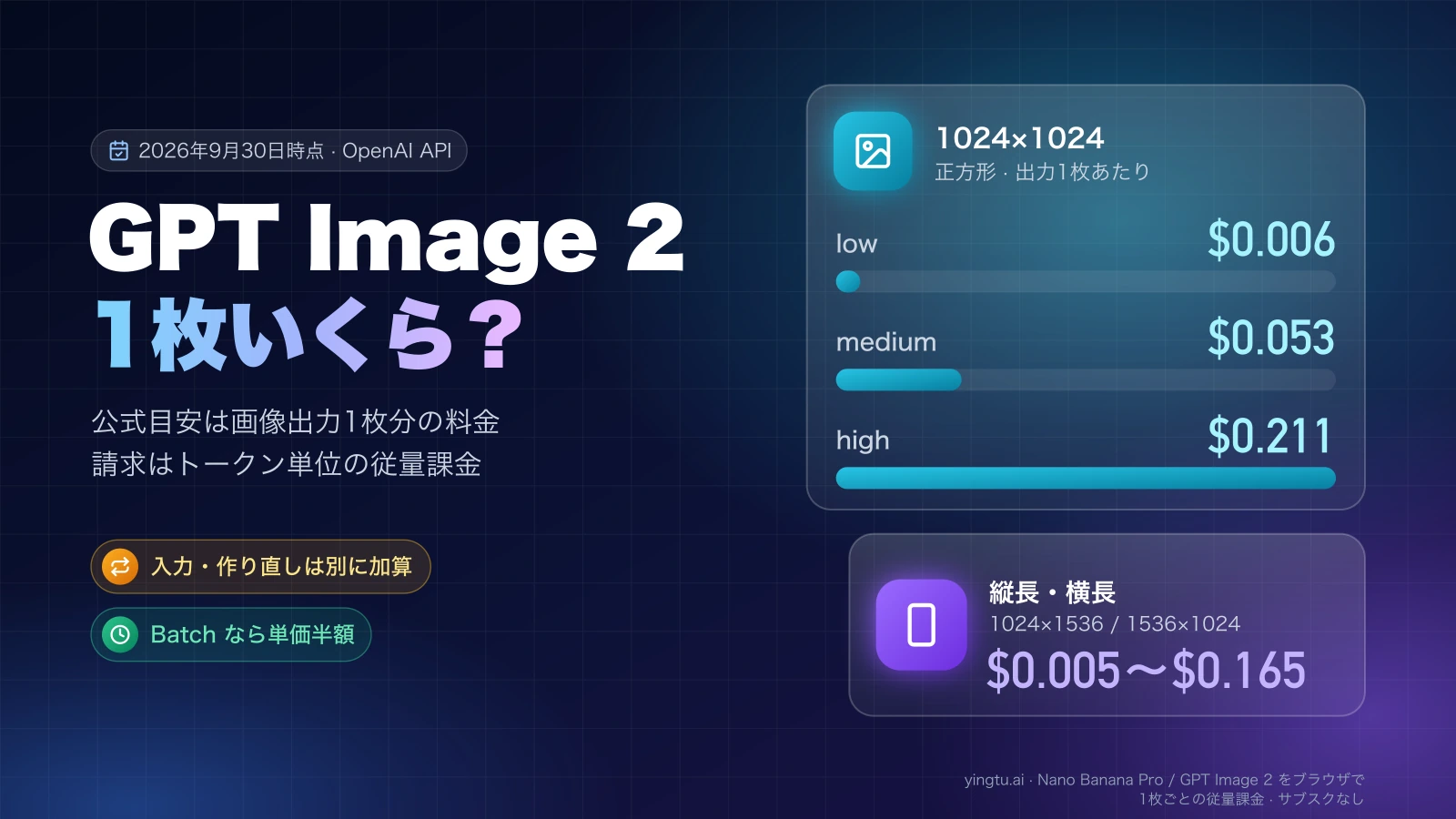
GPT Image 2 の API 料金はトークン単位の従量課金です。OpenAI が1枚あたりの目安を出しているのは 1024 級の3サイズだけで、3840×2160 の1枚単価は公開されていません。寸法が大きいほど出力トークンが増えるため、4Kは下の表の金額より高くなります。
| GPT Image 2 の1枚あたり目安 | low | medium | high |
|---|---|---|---|
| 1024×1024 | $0.006 | $0.053 | $0.211 |
| 1024×1536 / 1536×1024 | $0.005 | $0.041 | $0.165 |
| 3840×2160 / 2160×3840 | 公式の目安なし | 公式の目安なし | 公式の目安なし |
出典:OpenAI の画像生成の料金目安、2026年9月30日時点。プロンプトの文字や参照画像の入力は別に加算されます。
予算を組む前に知っておきたい条件は3つです(いずれも2026年9月30日時点)。
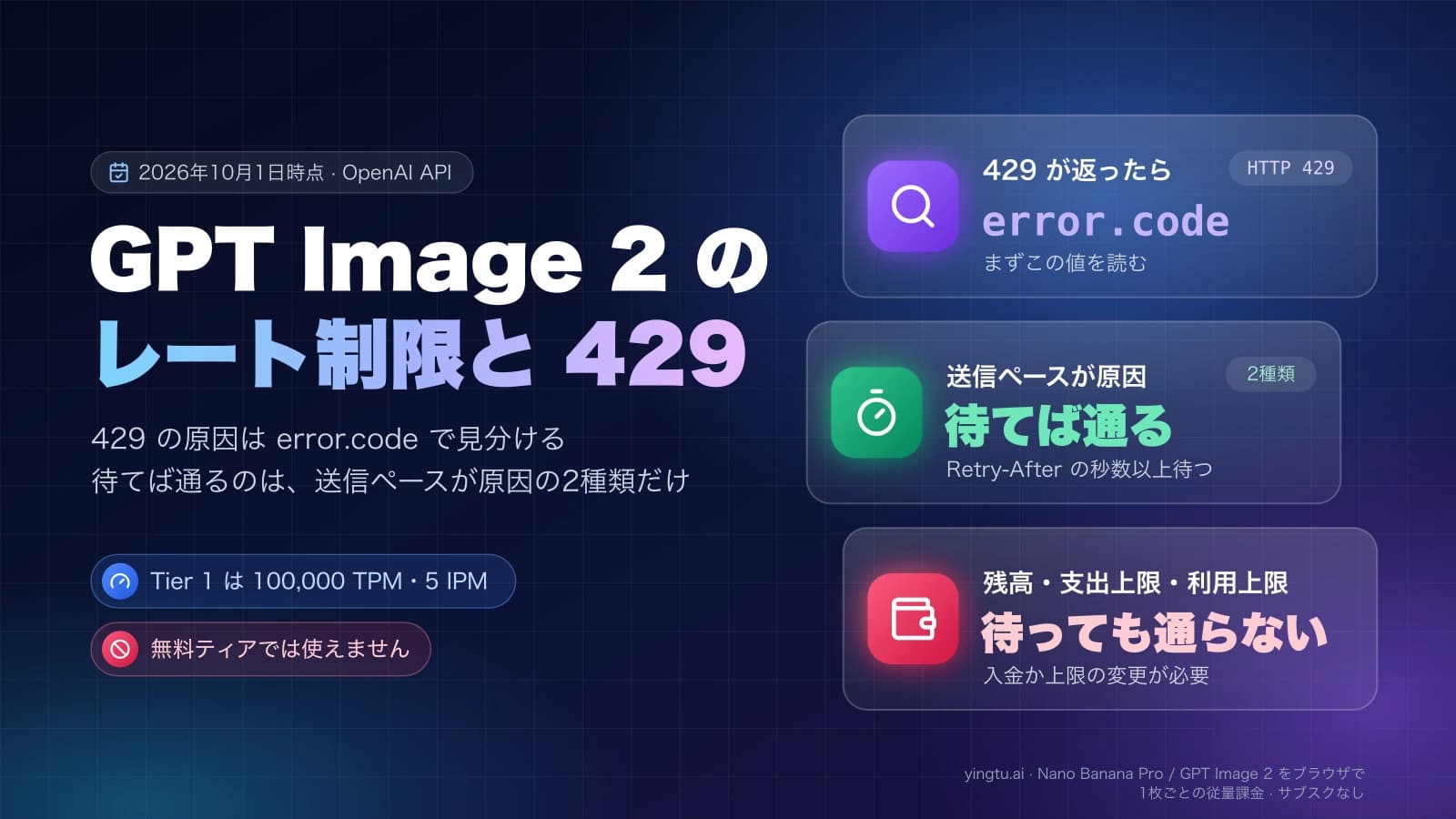
gpt-image-2は Batch API で処理するとトークン単価が標準の半額になります。すぐに結果が要らない大量生成に向きます。- API の Free tier では画像モデルを使えません。
gpt-image-2の Tier 1 の上限は1分あたり5枚です。
4Kの実費を知る確実な方法は、少ない枚数で生成して API の使用量の画面で1枚あたりの金額を確かめ、それから本数を増やすことです。1024 級の目安と請求の計算方法は GPT Image 2 の料金:1枚いくらかと請求額の計算 で詳しく扱っています。
寸法にかかわらず1枚の金額を固定して使いたい場合は、YingTu のスタジオでも GPT Image 2 VIP と GPT Image 2.5(Flare / Sunburst)を使えます。2026年9月30日時点で1枚 $0.03、1K・2K・4K の30種類の決まったサイズと low / medium / high の品質から選ぶ形です。LaoZhang API 経由の提供なので、OpenAI の API とは請求が別で、利用には自分の LaoZhang API キーを貼るか、Gmail でログインして条件付きの試用枠を受け取ります。サイズの一覧は GPT Image 2 の料金と使い方 にあります。
最初から4Kで作るか、2Kで作って拡大するか
「4Kの画像」を用意する方法は2つあります。API に 3840×2160 を直接要求する方法と、2K前後で作った画像を別のツールで4Kに拡大する方法です。判断は次の条件で分けられます。
- 最終の寸法が 3840×2160 に決まっていて、候補の数が少ないなら、最初から4Kで生成します。最終のピクセルをモデル自身が描くので、拡大の工程が要りません。
- 構図や配色をまだ何度も試す段階なら、
1024x1024や2048x1152とlow/mediumで候補を出し、採用した構図だけを4Kで作り直します。4Kは1枚あたりのトークンが多いため、試行の段階から4Kにすると費用も待ち時間も増えます。 - 採用した2Kの画像をそのまま使いたいなら、拡大ツールで4Kにします。拡大ツールは元の画像にない細部を推測で描き足すので、文字、ロゴ、顔、商品の形、細い線が変わっていないかを確かめてから使います。
- GPT Image 2.5 で4Kの結果が安定しないなら、2560×1440 で生成して拡大する経路に切り替えます。
どちらで作ったかは、ファイル名や制作記録に残しておくと後で役に立ちます。最終ファイルの寸法が 3840×2160 でも、それだけでは直接生成か拡大かを区別できないからです。
4Kにならないときの切り分け
症状ごとに、原因がある層と次に取る手を並べます。
| 症状 | 原因の層 | 次に取る手 |
|---|---|---|
| サイズが無効というエラーが返る | 寸法の指定 | 4条件(長辺3840px以下、16の倍数、3:1 以内、総ピクセル数)に当てはめて直す |
| 権限や上限のエラーが返る | API のアクセスと Tier | Free tier では画像モデルを使えない。組織の Tier と1分あたりの上限を確かめる |
| 成功したのに原本が小さい | リクエストか保存の処理 | 実際に送った size を確認する(省略すると auto)。base64 のデコードと書き出しを見直す |
| 原本は4Kなのに公開ページでは小さい | CMS・CDN・画像最適化 | 公開 URL の画像を測り、縮小した派生ファイルが配信されていないか確かめる |
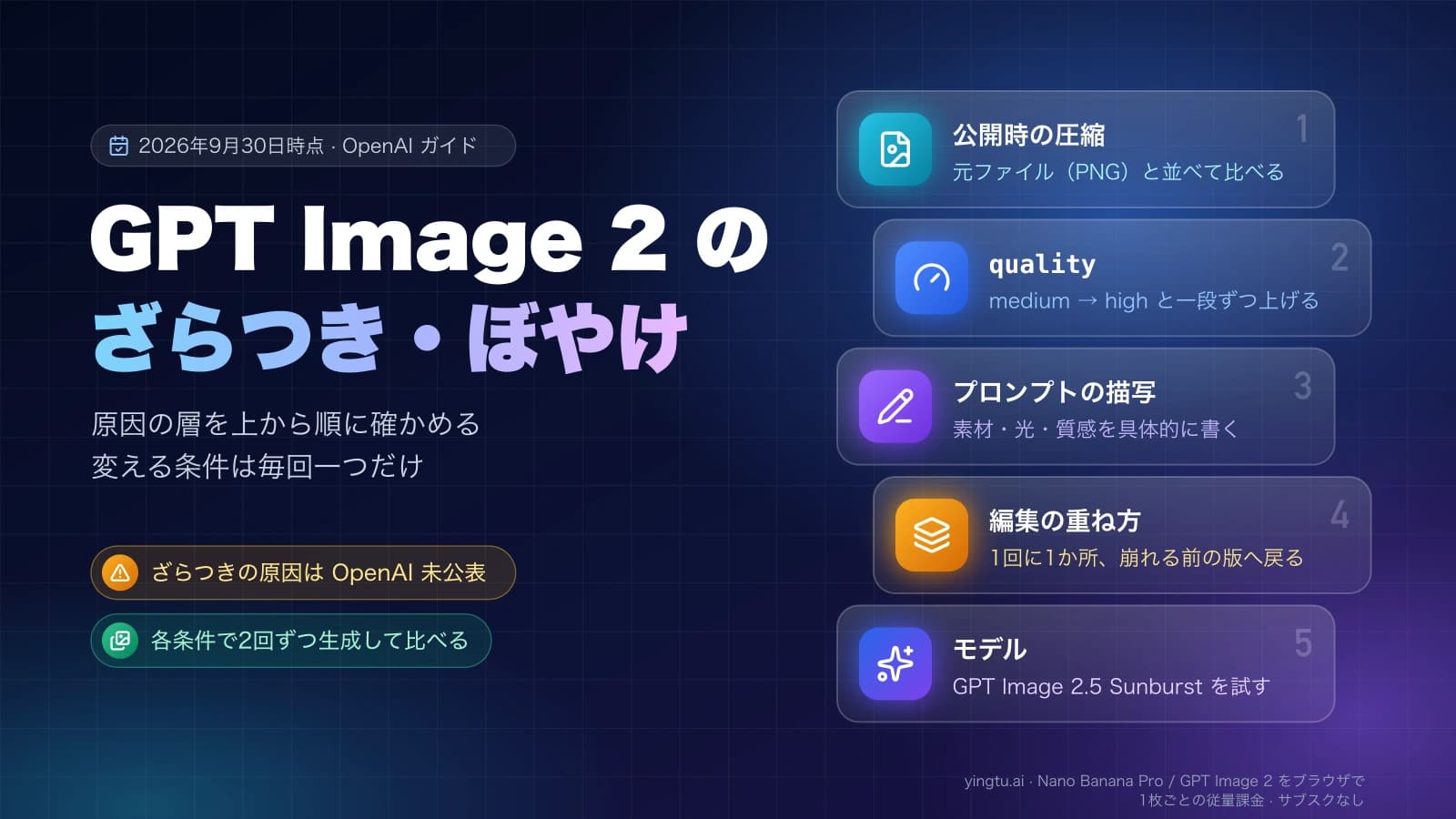
| 寸法は正しいが、ぼやける・文字が崩れる | 画質 | quality を上げる、プロンプトを具体的にする、JPEG や WebP の圧縮を弱める |
寸法の問題と画質の問題は別の層にあります。3840×2160 のファイルでも、強い圧縮で文字や細い線が崩れていれば公開素材としては使えません。寸法の確認と見た目の確認は、別々に行います。
よくある質問
GPT Image 2 は4Kに対応していますか?
API では対応しています。size に 3840x2160 か 2160x3840 を指定すると4Kで出力でき、2026年9月30日時点の OpenAI の画像生成ガイドでもこの2つが GPT Image 2 の対応サイズとして載っています。生成後は、保存したファイルが実際にその寸法かを確かめてください。
1920×1080 を指定するとエラーになるのはなぜですか?
高さの1080が16の倍数ではないためです(1080 ÷ 16 = 67.5)。GPT Image 2 は幅と高さの両方を16の倍数にする必要があるので、1920x1088 か16:9の 2048x1152 を指定します。
プロンプトに「4K」と書けば4K画像になりますか?
なりません。画像の寸法を決めるのは size パラメータで、省略すると既定値の auto になります。quality: "high" も画質の指定で、寸法は変わりません。
ChatGPT で4K画像を作れますか?
ChatGPT の出力解像度は公式ヘルプに書かれておらず、変えられるのはアスペクト比です。3840×2160 のように寸法が決まった画像が必要なら、API で size を指定して生成します。
GPT Image 2 の4K画像は1枚いくらですか?
OpenAI は4Kの1枚単価を公開していません。1枚あたりの目安があるのは 1024 級の3サイズだけで、たとえば 1024×1024 の high は $0.211 です(2026年9月30日時点)。4Kは出力トークンが増えるぶんこれより高くなるので、少ない枚数で試して使用量の画面で実費を確かめてください。
透明背景の4K PNG は作れますか?
GPT Image 2.5 なら、background: "transparent" と output_format: "png"(または "webp")を指定し、size に4Kの寸法を入れます。2.5 では 2560×1440 を超える解像度が実験的とされているので、仕上がりと寸法を確かめてから使ってください。