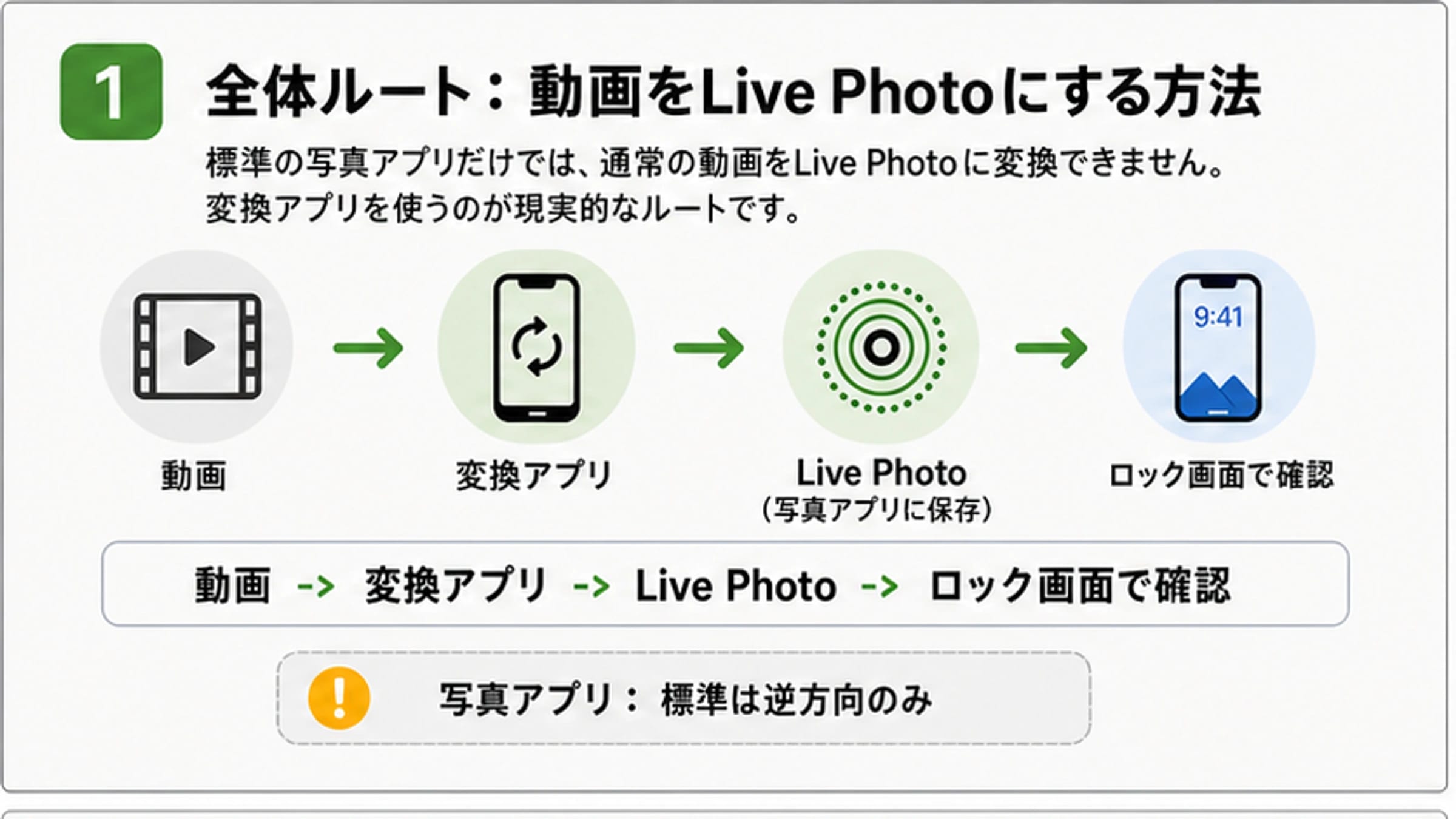
普通の動画をiPhoneのLive Photosにしたい場合、写真アプリだけで直接変換することはできません。写真アプリにはLive Photosを編集したり、既存のLive Photoを動画として保存したりする機能がありますが、通常の動画をLive Photos形式に作り直すボタンは別です。まずはこの境界を分けて考える必要があります。
基本は、短く切った動画をApp Storeの変換アプリに入れ、Live Photoとして保存し、写真アプリで動くか確認する流れです。さらに目的が動くロック画面なら、写真アプリでの確認だけでは足りません。ロック画面のカスタマイズ画面でも選び、実際に動くかを見ます。TikTok、CapCut、オンライン変換は便利な場合もありますが、公開素材や低リスク素材向けの条件付きルートです。
| 目的 | 先に試すルート | 成功の見方 | 止めるサイン |
|---|---|---|---|
| 動画を写真アプリ内のLive Photosにする | App Storeの変換アプリ | 保存後に写真アプリでLive Photosとして動く | MP4、GIF、静止画しか出せない |
| 動くロック画面にしたい | 変換後にロック画面で確認 | ロック画面のプレビューや実使用で動く | 動きが無効、または画面で動かない |
| SNS素材を使いたい | TikTokや編集アプリを条件付きで使う | 写真アプリに戻せて透かしや公開条件に納得できる | 個人動画や非公開素材を投稿する必要がある |
| Webで変換したい | 低リスク素材だけオンライン変換 | iPhoneに戻して写真アプリが認識する | 顔、書類、顧客ファイルなどをアップロードする必要がある |
まずiPhone標準機能の境界を分ける
Appleの説明で見つかる標準機能は、すでにLive Photosとして存在する写真を扱うものです。主要写真の変更、トリミング、消音、エフェクト、動画として保存などはできます。しかし、それは普通の動画をLive Photosに作り変える処理ではありません。ここを混同すると、写真アプリを開いても目的のボタンが見つからなくなります。
Live Photosは、ただ短い動画が動いているだけのファイルではありません。iOSがLive Photosとして扱える静止画と動きの組み合わせが必要です。MP4、GIF、動画から切り出した静止画、オンラインからダウンロードした別形式のファイルは、見た目が似ていてもiPhoneでは別物です。
そのため、intoLive、Video to Live、Pictaliveなどのアプリは、アプリごとの変換機能として読むべきです。無料、長さ、透かし、音声、書き出し形式、ロック画面対応は変わる可能性があります。古い手順をそのまま信じず、今のApp Store表示とアプリ内の書き出し画面で確認します。
基本ルートはApp Storeの変換アプリ
いちばん扱いやすいのは、iPhone上で完結する変換アプリです。オンライン変換のように動画を先に外部へアップロードしなくてよいので、個人的な動画でも比較的判断しやすくなります。ただし、App Storeにあるからすべて同じ条件というわけではありません。
手順は次の順番で進めます。
- 写真アプリで元動画を見て、Live Photosにしたい数秒だけを決めます。
- できれば先に短くトリミングします。
- 変換アプリに動画を読み込みます。
- Live Photoまたはライブ壁紙向けの書き出しを選びます。
- 写真アプリへ保存します。
- 写真アプリで動作を確認し、必要ならロック画面でも確認します。
最初から長い動画を入れないほうが失敗を切り分けやすくなります。Live Photosに向いているのは、短く、主役が中央にあり、動きがわかりやすい場面です。早いカット、細かい文字、画面端の動き、長すぎるシーンは、保存できてもロック画面で見づらくなることがあります。
書き出しの最後で課金、透かし、長さ制限が出る場合もあります。これはiPhoneの不具合ではなく、アプリの現在の条件です。本番の動画を入れる前に、不要な短い動画でテストし、保存形式、透かし、支払い表示、写真アプリでの見え方を確認してください。
ロック画面で使うなら二段階で確認する
写真アプリで動くことと、ロック画面で動くことは同じではありません。写真アプリでLive Photosとして認識されたとしても、ロック画面の選択画面で動きが無効になったり、実際の起動時に思ったように動かなかったりすることがあります。
| 確認場所 | すること | わかること |
|---|---|---|
| 写真アプリ | 保存した項目を開き、Live Photosとして動くか見る | 変換アプリの出力が写真アプリに認識されるか |
| ロック画面の選択 | 壁紙追加またはカスタマイズで選ぶ | iOSの壁紙機能がその動きを受け入れるか |
| 実際のロック画面 | 保存してiPhoneを起こす | 使う場面で見た目が成立するか |
動かない場合は、アプリを何度も変える前に、動画を短くして主役を中央に寄せます。速いカットや大きな画面移動を減らし、同じアプリで再度書き出します。それで動くなら原因は元動画の形に近く、同じ短い動画でアプリを変えた時だけ差が出るなら、書き出し方式の問題と考えやすくなります。
TikTok、CapCut、オンライン変換の使いどころ
TikTokやCapCutの手順は、すでにそのアプリで編集している素材や、公開しても問題ない短いクリップには便利です。ただし、保存メニュー、公開範囲、地域、アプリのバージョン、透かし、アカウント状態によって使える項目が変わることがあります。非公開設定にしたからといって、個人情報を含む動画を安心して任せられるとは限りません。
CapCutのような編集アプリは、動画を短くし、縦横比を合わせ、動きを中央に寄せるには向いています。しかし、最後に普通のMP4だけが書き出されるなら、Live Photos化はまだ終わっていません。その場合は、編集済みの短い動画を改めて変換アプリに入れる流れになります。
オンライン変換は、公開素材やテスト素材に限定するのが安全です。顔、子ども、身分証、学校や医療の情報、顧客素材、未公開の商品、契約上扱いに注意が必要な動画は、不明なWebサービスにアップロードしないでください。無料、透かしなし、高画質、すぐ作成という表示は、そのサービスの現在の約束であって、どのツールにも当てはまる一般ルールではありません。
保存できたのに動かない時の見分け方
失敗した時は、アプリ名ではなく症状から見ます。
| 症状 | あり得る原因 | 次にすること |
|---|---|---|
| 普通の動画として保存された | 書き出し形式がMP4またはGIF | Live Photo形式を選び直す |
| 写真では動くがロック画面で動かない | 壁紙機能がその動きを受け入れていない | 短くして中央に寄せる |
| 最後に課金が出る | アプリの書き出し条件 | テスト動画で条件を確認してから使う |
| 透かしが入る | 無料書き出しの制限 | 本番前に透かし条件を確認する |
| 音が残らない | Live Photosと通常動画の目的が違う | 音声が重要なら動画も残す |
| オンラインの出力が写真に入らない | iPhoneが形式を認識しない | ローカル変換アプリを試す |
| ショートカットで簡単にできない | 完全なLive Photos生成の標準アクションがない | 自作検証ができないならアプリを使う |
元動画は最後まで残しておきます。短くした同じ動画で複数アプリを比べる、または同じアプリで動画の長さだけを変えると、原因を切り分けやすくなります。
GIFや普通の動画とは別の出力
GIFは動きますが、Live Photosではありません。普通のMP4は再生できますが、写真アプリのLive Photos枠ではありません。動画から静止画を抜き出すと、ロック画面の静止壁紙には使えても、Live Photosの動きにはなりません。AndroidやGalaxyのMotion Photoも別形式です。
逆方向も分けます。すでにあるLive Photosを動画として保存する場合は、写真アプリの標準機能で対応できます。普通の動画からLive Photosを作る場合は、変換アプリや条件付きの別ルートが必要です。どちらの方向かを決めてから手順を選ぶと、不要なアプリや無駄なアップロードを避けられます。
変換前に決めておく確認項目
変換を始める前に、まず用途を決めます。写真アプリで短い思い出として残したいのか、ロック画面を動かしたいのか、SNSへ共有したいのかで、正しい出力が変わります。音声や長い再生が必要なら、Live Photosより普通の動画を残すほうが自然です。ロック画面にしたいなら、縦位置、中央の被写体、短い動き、明るさを重視します。
次に、素材の扱いを決めます。風景、ペット、公開イベントなど低リスクの動画なら、オンライン変換やSNSルートを試す余地があります。顔がはっきり写る動画、子ども、書類、学校や医療の情報、顧客素材、公開前の商品、契約上の制限がある映像は、外部サービスに送らず、iPhone上の変換アプリで完結させる判断が必要です。
最後に、アプリ側の条件を変換前後で確認します。App Storeの表示、アプリ内の書き出し画面、保存後の写真アプリ、ロック画面のプレビューを分けて見ます。無料、透かしなし、高画質、音声、長さ、ライブ壁紙対応は、どれもアプリごとの現在の条件です。失敗したら、同じ短い動画で別アプリを試すか、同じアプリで動画を短くするか、ひとつずつ変えて原因を切り分けます。
よくある質問
iPhoneの写真アプリだけで動画をLive Photosにできますか?
できません。写真アプリはLive Photosの編集や動画保存には使えますが、普通の動画をLive Photosに直接変換する標準ボタンではありません。
アプリを入れずにできますか?
TikTokやオンライン変換を試せる場合はあります。ただし第三者のサービスを使うことに変わりはなく、プライバシー、透かし、保存形式を確認する必要があります。
intoLiveが一番よいですか?
候補の一つです。現在のApp Store表示、書き出し形式、課金、透かし、長さ、音声、ロック画面での動作をテストしてから使います。
ロック画面で動かない理由は?
動画が長すぎる、動きが複雑すぎる、出力が壁紙機能に合わない、またはiOS側の挙動に合っていない可能性があります。短くして再変換します。
音声は残りますか?
保証できません。Live Photosや動くロック画面は通常動画の再生とは違います。音声が重要なら動画版も残してください。
オンライン変換は安全ですか?
公開しても問題ない素材ならテストできます。顔、子ども、書類、顧客素材、未公開データは不明なオンラインサービスに送らないほうが安全です。
TikTokで作る方法は使えますか?
使える場合がありますが、公開範囲、地域、アプリのバージョン、保存メニュー、透かしに左右されます。私的な素材の標準ルートにはしないでください。
AndroidのMotion Photoをそのまま使えますか?
そのまま同じものとして扱うことはできません。iPhoneで使うなら、iPhone側でLive Photosとして変換し、写真アプリとロック画面で確認します。