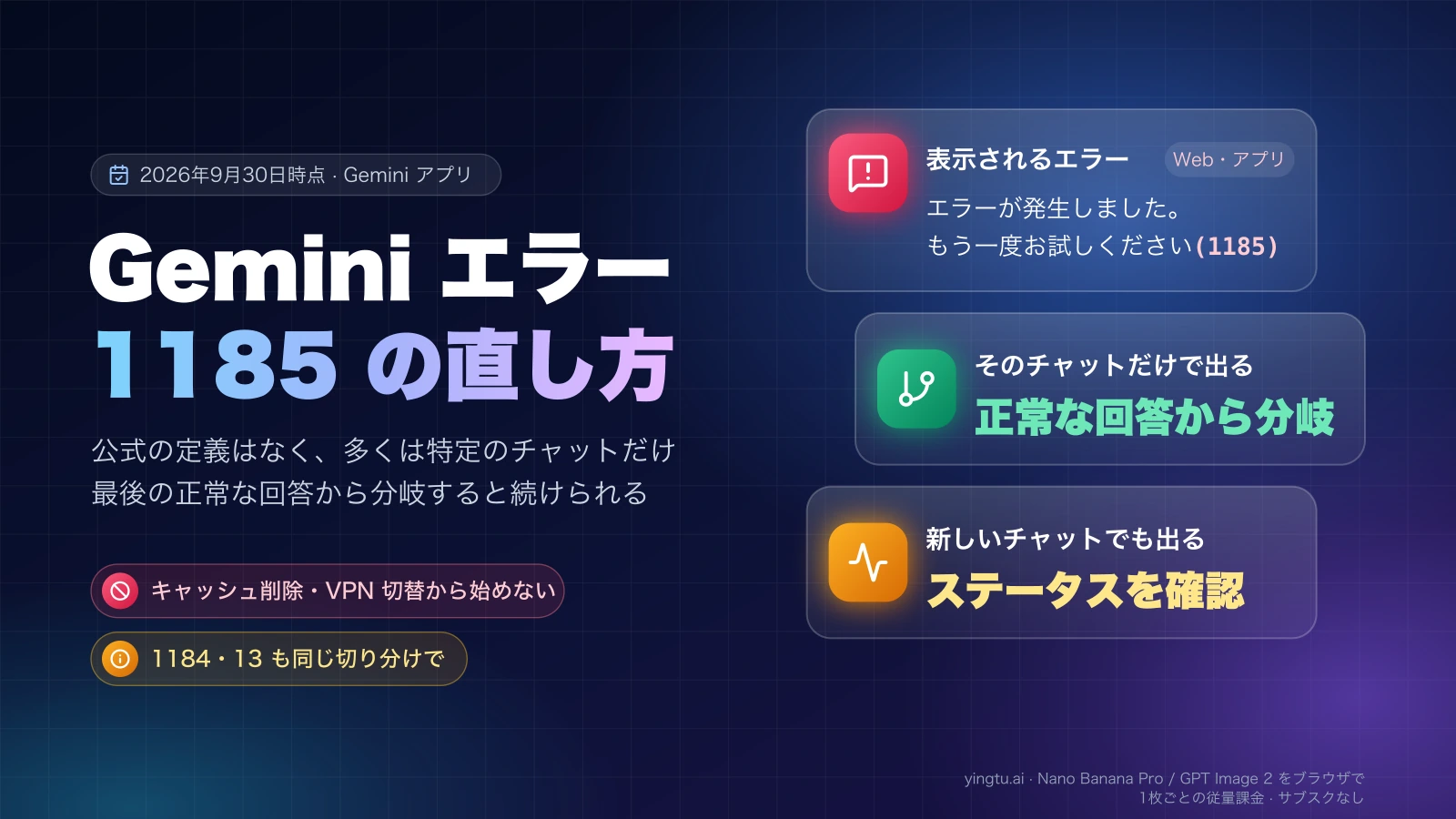
Gemini のチャットで「エラーが発生しました。もう一度お試しください(1185)」と表示され、何を送っても会話が進まなくなる現象は、2026年8月下旬から Web 版とアプリ版の両方で報告が急増しています。2026年9月30日時点で、Google はこの 1185 を含む括弧内の番号の意味を公開していません。多くの場合、エラーは特定の長いチャットに張り付き、新しいチャットでは普通に使えます。そのときに最初に試すのは、キャッシュ削除や VPN の切り替えではなく、最後に正常だった回答の位置から新しいチャットへ分岐させることです。
見分け方は一つです。同じエラーが新しいチャットや別の端末でも出るかどうか。出なければチャット単位の不具合として復旧手順へ、出るならサービス側の障害、ログイン状態、通信、利用資格のどれかを順に確認します。
「エラーが発生しました。もう一度お試しください(1185)」の意味
このメッセージは、Gemini アプリ(gemini.google.com とモバイルアプリ)が会話の送信や応答の生成に失敗したときに出す汎用の表示で、末尾の番号だけが変わります。英語表示では「Something went wrong (1185)」です。2026年9月30日時点で Gemini ヘルプにはこれらの番号を定義したページがなく、1185 が何を指すかについて Google の公式説明はありません。
2026年9月30日時点で公開されている手がかりは、Gemini アプリ コミュニティの Product Expert(Google 社員ではなく、コミュニティのボランティア)による見立てです。
- Gold Product Expert は 2026年8月29日に、1185 は「特定の長いスレッドで、そのチャット履歴にサーバー側の一時的な不具合が起きたとき、またはスレッドの文脈が重くなりすぎてモデルがタイムアウトしたときに出ることが多い」と書き、2026年9月4日には「Google のチームは問題を把握し、解決に取り組んでいる」と追記しています。
- Silver Product Expert は 2026年8月29日に、同じ形式の番号付きエラー(デスクトップの 1152、モバイルの 11)について「ローカル端末の問題というより、アカウントと Gemini のサーバー間の通信の問題を示すことが多い」と説明し、Canvas を多用した重いセッションを例に挙げています。
いずれも専門家個人の見解で、Google の定義ではありません。ただ、報告の傾向とは一致しています。英語のコミュニティでは 2026年8月28〜29日に立ったスレッドの一つで 763 人、もう一つで 161 人が「同じ質問がある」を押しており(2026年9月30日時点の表示)、日本語のコミュニティでも 2026年8月25日から「エラー 1185 が出て会話が進まない」という投稿が続いています。小説や長い資料作成のように、一つのチャットで何十往復も続けている人からの報告が目立ちます。報告は 2026年9月16日と 9月22日にも続いています。
同じ文面で番号だけが違う報告は、2026年9月30日時点で 1184、1152、1100、1099、1097、1096、1095、1076、13、11 があります。番号ごとの違いを Google は説明していないので、番号から原因を断定する手段は今のところありません。
1185 はプロンプトの内容がコンテンツポリシーに触れたことを示すものではない、と考えてよい材料もあります。復旧できたという報告の多くは、同じ履歴を引き継いだ分岐チャットや、直前の一通を編集しただけの状態で会話を続けられています。内容が原因で止められているのなら、同じ履歴のまま続きが書けるとは考えにくいでしょう。
そのチャットだけか、全体か
次の表は、2026年9月30日時点の Google ヘルプ、ステータス ダッシュボード、Gemini アプリ コミュニティの報告をもとに、症状から確認先を決めるためのものです。
| 症状(2026年9月30日時点) | 考えられる範囲 | 次にやること |
|---|---|---|
| 特定のチャットだけで番号付きエラーが出て、新しいチャットは普通に動く | そのチャットの履歴や状態 | 下の「チャット単位の復旧手順」 |
| 新しいチャットでも、別の端末や別のブラウザでも番号付きエラーが出る | アカウントのセッションかサービス側 | ステータス ダッシュボードの確認、ログアウトとログイン、時間を置く |
gemini.google.com 自体が開かず、Chrome に ERR_ で始まるコードが出る | 端末やネットワークの接続 | Chrome のエラーコード別の確認 |
| ログインできない、Gemini が使えないという表示が出る | 年齢、アカウントの種類、提供地域、端末の条件 | 利用資格の確認 |
| 自分のプログラムから Gemini API を呼ぶと HTTP 429 や 503 が返る | Gemini API(開発者向け) | API のエラー処理 |
日本語のコミュニティには、1185 が出始めると新しいチャットでも出たという声や、有料の Gemini Pro プランで Web 版とアプリ版の両方に出たという投稿(2026年8月29日)もあります。新しいチャットでも出る場合は、次の「全体で出るとき」の確認を先に済ませてから、元のチャットの復旧に戻ってください。
チャット単位の復旧手順(1185・1184)
特定のチャットだけが止まっている場合は、影響の小さい操作から順に試します。2026年9月30日時点で効果があったと報告されている順番です。
- 同じ送信を何度も繰り返すのをやめる。2026年8月31日にコミュニティで推奨回答に選ばれた投稿では、回答の生成を途中で止めてプロンプトを編集し直す操作を何度か繰り返した後に 1185 が出始めたと報告されています。止まったチャットで再送信を重ねても、状況はよくなりません。
- 最後に正常だった回答から新しいチャットへ分岐させる。正常に表示された最後の回答のメニューから、その地点で新しいチャットを始める操作を選びます(英語表示での報告では「Start a new chat from here」)。2026年8月31日の推奨回答によると、会話履歴とファイルは新しいチャットに引き継がれ、そこから続きを書けます。ただし回答の文体が変わることがあります。チャットの名前を変えるだけでは直らなかったと、同じ投稿に書かれています。
- Web 版でエラー直前の自分のメッセージを編集する。2026年8月31日の報告では、ブラウザで直前のメッセージを編集して送り直したら続けられるようになりました。アプリではそのメッセージを編集できないため、パソコンやスマートフォンのブラウザで
gemini.google.comを開いて行います。 - Gemini アプリ アクティビティから、詰まった送信を削除して前の回答を再生成する。2026年8月29〜30日に英語圏と韓国の掲示板で報告された方法です。削除した送信とその回答は元に戻せないので、必要な文章は先にコピーしておきます。
- チャットが開けない、または続きが不要で内容だけ取り出したい場合は、Google データ エクスポート(Takeout)で Gemini アプリのデータを書き出す。Gold Product Expert が 2026年8月29日に勧めている方法で、チャット本文をテキストとして手元に残せます。
手順 2〜4 のどれかで続けられるようになったら、そのチャットにはそれ以上送らず、分岐先や新しいチャットで作業を続けるほうが安全です。長い小説や資料を一つのチャットで書き続けている場合は、章や区切りごとにそれまでの要点をまとめ、新しいチャットに貼って始め直すと、履歴が重くなりすぎるのを避けられます。これは Product Expert が挙げた「文脈が重くなりすぎる」という見立てから考えた予防策で、Google が案内している方法ではありません。
Canvas を開いたまま長く作業していたチャットなら、Canvas をオフにしてから試す価値があります(2026年8月29日の Silver Product Expert の助言)。アプリだけで出る場合はアプリのキャッシュを消す方法も挙がっていますが、上の手順より後で十分です。
どの手順も効かないときは待つのも選択肢です。Gold Product Expert は 2026年8月29日に、こうした不具合は「たいてい 24〜48 時間以内に自然に解消する」と書いています。ただしこれは経験上の目安で、2026年9月22日時点でも同じ症状の報告は続いていました。
1184 が出る場合
2026年9月30日時点で 1184 の意味も公開されていません。動画を添付した会話に Gemini が返答した後、次に何を送っても「Something went wrong (1184)」が出て消えなくなった、という報告が 2026年8月ごろに一件あります。一件の報告なので原因とは言えませんが、動画を添付したチャットで出たのなら、動画を送る前の回答から分岐させ、動画は新しいチャットで扱うのが手順 2 の応用になります。
全体で出るとき:障害、ログイン状態、ブラウザ
新しいチャットでも別の端末でも同じエラーが出るなら、手元の一つのチャットではなく、サービスかアカウントの側を疑います。
最初に Google Workspace ステータス ダッシュボード で Gemini の項目を見ます。2026年9月30日時点で、Gemini の一般向けアプリに関する最近の記録は次のとおりです。
| 発生日(2026年9月30日時点の記録) | 時間(日本時間) | 内容 |
|---|---|---|
| 2026年9月11日 | 9月11日 22:00〜9月12日 5:22(7 時間 22 分、太平洋夏時間では 6:00〜13:22) | Gemini Web と Gemini アプリで Gemini 3.1 Pro モデル利用時に断続的なエラー。解決済み |
| 2026年6月10日 | 6月10日 19:26 から約 7 時間 10 分(太平洋夏時間 3:26 から) | Workspace の Gemini アプリとサイドパネルで「Something Went Wrong」エラー |
一方で、1185 の報告が集中した 2026年8月27日〜9月5日には、ダッシュボードに Gemini の障害は掲載されていません。障害が載っていないことは、サーバー側に問題がないことの証明にはなりません。逆に、エラーが出た時刻に掲載があれば、手元で設定を変えずに解決の表示を待つのが正解です。
掲載がなければ、次を一つずつ試します。
- いったんログアウトしてログインし直す(2026年8月29日の Silver Product Expert の助言)。
- ブラウザのシークレット ウィンドウで
gemini.google.comにログインして試す。拡張機能の影響を切り分けられます。日本語のコミュニティでも 2026年8月25日にこの方法が挙がっています。 - 別の対応ブラウザで開く。2026年9月30日時点の Gemini ヘルプでは、対応ブラウザは Chrome、Safari、Firefox、Opera、Edgium(Chromium ベースの Microsoft Edge)です。
ページが開かない:Chrome のエラーコード別の確認
gemini.google.com 自体が開かず Chrome のエラー画面になる場合は、Gemini ではなく接続の問題です。コードごとの意味は、2026年9月30日時点の Chrome ヘルプで次のように説明されています。
| Chrome のコード | Chrome ヘルプでの意味(2026年9月30日時点) | 確認すること |
|---|---|---|
ERR_CONNECTION_TIMED_OUT | ページへの接続に時間がかかりすぎた | 回線の速度、別のサイトが開くか |
ERR_CONNECTION_RESET | 不安定な回線、古いブラウザ、VPN の問題、ページをブロックするセキュリティ ソフトなどで接続が中断された | Chrome の更新、VPN やセキュリティ ソフトを一時的にオフにして比べる |
ERR_NAME_NOT_RESOLVED | ホスト名が存在しないか、IP アドレスが変わった | アドレスの綴り、DNS 設定、別の回線で開くか |
ERR_NETWORK_CHANGED | 読み込み中にネットワークが切れたか、別のネットワークにつながった | Wi-Fi とモバイル通信の自動切り替え、VPN の再接続 |
ERR_CONNECTION_REFUSED | ページが Chrome の接続を許可しなかったか、ブロックされている | 職場や学校のネットワークの制限、フィルタリング ソフト |
ERR_CONNECTION_CLOSED は、2026年9月30日時点で上記の Chrome ヘルプのページに説明がありません。
VPN をオフにして比べるのは通常の切り分けです。反対に、提供地域の制限を避ける目的で VPN の接続先を探したり切り替えたりするのは、問題の解決にはなりません。
ログインできない・使えない:利用資格の確認
番号付きエラーではなく、ログインできない、Gemini が使えないという表示が出る場合は、アカウントや地域の条件を確認します。2026年9月30日時点の Gemini ヘルプによる条件は次のとおりです。
- 提供地域:日本は Web 版の提供国一覧にも、モバイルアプリの提供国一覧にも含まれています。日本国内で使っているなら、地域が原因の可能性は低いと考えてかまいません。
- 年齢:個人の Google アカウントは 13 歳以上(国によってはその国で定められた年齢以上)。
- 仕事用アカウント:18 歳以上で、対象となる Google Workspace のエディションが必要です。Gemini アプリを含むプランやライセンスがなければ使えません。
- 学校用アカウント:管理者がサービスを有効にしている必要があります。
- Android アプリ:Android 9 以上、メモリ 2GB 以上。Android Go 端末と、Android の仕事用プロファイルでは使えません。
仕事用や学校用のアカウントで使えない場合、利用者の側でできることはほとんどなく、組織の管理者に問い合わせるのが次の一手です。国の設定や生年月日を書き換えて条件を満たそうとするのは、利用条件を偽ることになるので避けてください。海外渡航中など、提供国一覧にない場所から使えない場合は、その国では提供されていないというのが答えです。
開発者向け:Gemini API のエラーは番号の体系が違う
Gemini API を自分のプログラムから呼んでいる場合、エラーは 1185 のような番号ではなく HTTP ステータスで返ります。2026年9月20日更新の Gemini API ドキュメント(2026年9月30日時点)では、指数バックオフで再試行してよいのは 429、503、408 と 5xx 系だけで、400、402、403 は再試行ではなくリクエストや権限の修正が必要とされています。たとえば 403 の permission_denied は「Your API key does not have permission for this resource.」で、API キーの権限の問題です。Gemini アプリの 1185 とは別の問題として扱ってください。
やらないほうがいいこと
- 一つのチャットだけの不具合で、アプリの再インストール、全履歴の削除、Google アカウントのデータ消去から始めない。新しいチャットが動くなら、端末やアカウント全体は正常です。
- Gemini アプリ アクティビティの削除を気軽に使わない。削除した送信と回答は完全に消えるので、必要な部分をコピーしてから行います。
- 止まったチャットで送信や生成の中断を何十回も繰り返さない。
- 国や年齢の設定を変えたり、提供地域の制限を避けるために VPN の接続先を切り替えたりしない。
よくある質問
ジェミニのエラーコード 1185 はどういう意味ですか?
2026年9月30日時点で、Google は 1185 の意味を公開していません。Gemini アプリ コミュニティの Product Expert(ボランティア)は、特定の長いチャットの履歴に起きたサーバー側の一時的な不具合か、文脈が重くなりすぎたことによるタイムアウトの可能性を挙げています。実際には特定のチャットだけで出ることが多く、最後に正常だった回答から新しいチャットへ分岐させると続けられたという報告が目立ちます。
エラー 1184 と 1185 は何が違いますか?
2026年9月30日時点で、どちらの番号も Google は意味を公開しておらず、違いを確かめる方法はありません。1184 については、動画を添付した会話への返答の後で出始めたという報告が一件ある程度です。対処はどちらも同じで、そのチャットだけで出るなら分岐、直前メッセージの編集、アクティビティからの削除の順に試します。
エラー(13)が出ました。1185 と同じものですか?
同じ「エラーが発生しました」という文面で番号だけが違うエラーは、13 や 11 を含めて複数報告されていますが、2026年9月30日時点で 13 の意味を説明した Google の情報はありません。そのチャットだけで出るか、新しいチャットや別の端末でも出るかを確かめ、上の判定表に沿って進めてください。
有料プランにすれば 1185 は出なくなりますか?
2026年8月29日に Gemini Pro プランの利用者が Web 版とアプリ版の両方で 1185 が出たと投稿しており、有料プランで避けられるという根拠はありません。
どのくらい待てば直りますか?
Gold Product Expert は 2026年8月29日に「たいてい 24〜48 時間以内」と書いていますが、Google の公式な見込みではありません。2026年9月4日に同じ専門家が「Google のチームが把握し対応中」と伝えた後も、2026年9月22日まで報告は続いています。待つ間も、分岐させた新しいチャットで作業は続けられます。
キャッシュ削除や VPN のオフで直りますか?
チャット単位の 1185 には、キャッシュ削除や VPN の切り替えが効いたという根拠は乏しく、最初に試すことではありません。ページ自体が開かず Chrome に ERR_CONNECTION_RESET などが出る場合には、VPN やセキュリティ ソフトをオフにして比べるのが有効な切り分けになります。