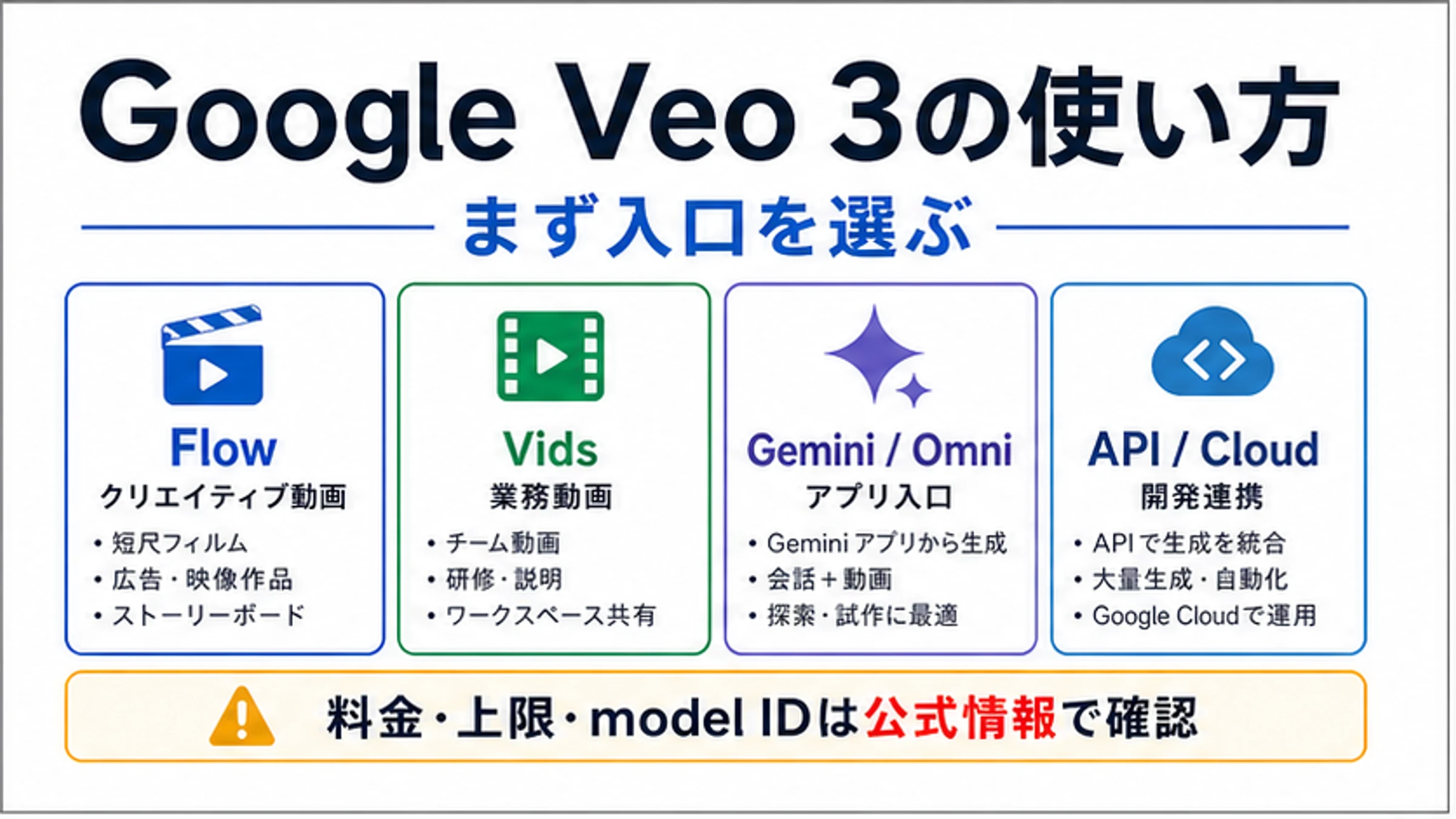
Google Veo 3を使うなら、最初にプロンプトをコピーするのではなく、入口を選ぶ。クリエイティブな短編や広告素材ならGoogle Flow、Workspace内の説明動画や研修動画ならGoogle Vids、アプリ上で作るならGeminiアプリまたはGemini Omni、コードで組み込むならGemini APIまたはGoogle Cloudを見る。
| やりたいこと | 開く入口 | 理由 |
|---|---|---|
| 短編や広告のようなクリエイティブ動画 | Google Flow | プロンプト、参照素材、フレーム、反復の入口だから。 |
| 社内共有や研修の動画 | Google Vids | 生成したクリップをVid内に挿入する流れだから。 |
| Geminiアプリ上の動画生成 | Geminiアプリ / Gemini Omni | アプリではOmni表記が出る場合がある。 |
| コード連携や自動化 | Gemini API / Google Cloud | model ID、価格行、quota、status/content endpointが必要。 |
| 第三者サービス | 提供元を確認 | Veoと書いてあってもGoogle公式入口とは限らない。 |
止めどころは明確です。料金、上限、model ID、無料枠、ウォーターマーク、失敗時の扱い、地域、商用利用の判断は入口ごとに違います。2026年6月11日時点でも、これらはGoogle Help、Gemini API pricing、Google Cloud model docs、Gemini appの説明に分かれています。
つまりGoogle Veo 3の使い方は、1つのボタンを探す話ではありません。どのGoogle surfaceがあなたの作業を担当しているかを先に決め、その入口の公式情報で操作と制限を読む話です。
まずどの入口を開くか
最初の答えは短くできます。単独の映像作品はFlow、仕事動画の一部はVids、アプリ上の生成はGemini/Omni、開発連携はAPI/Cloudです。第三者サービスは、便利さよりも提供元と規約の確認が先です。
Flowは、scene、camera、motion、audio、reference、frameを使いながら反復する場所です。プロンプトを少しずつ変えて最初の1本を作るならここが自然です。
Vidsは、生成したクリップをチーム動画や研修動画の流れに入れる場所です。Flowのような制作スタジオではなく、editorの中で使う入口として考えます。
GeminiアプリやOmniは、アプリ画面で動画生成や編集を試す入口です。ここにOmniと表示されても、APIのmodel IDが同じ名前に変わったとは限りません。
APIやCloudは、コード、batch、workflow、logs、billing、quota、regionを扱う入口です。ここではプロンプト例よりも、呼び出し可能なmodel IDとstatus/content flowの確認が先です。
Veo 3、Veo 3.1、Flow、Omniの名前を整理する
名前の違いを先にほどくと、古い動画、最新のヘルプ、アプリ画面、開発者ドキュメントが矛盾して見えにくくなります。
| 名前 | 意味 | 使い分け |
|---|---|---|
| Google Veo 3 | 読者が探す市場上の呼び名 | 本文では自然語として使う |
| Veo 3.1 | 現在の公式ドキュメントでよく見るモデル表記 | 入口ごとの最新情報で確認 |
| Google Flow | クリエイター向け制作スタジオ | 独立した動画制作に使う |
| Google Vids | Workspace動画エディタ | チーム動画や説明動画に使う |
| Gemini Omni | Geminiアプリ側の動画表記 | API変更とは分けて読む |
| Gemini API / Google Cloud | 開発者または企業向け入口 | 呼び出し可能なID、課金、地域、quotaを確認 |
Veo 3という言葉は読者にとって自然ですが、公式の操作はFlow、Vids、Gemini app、API、Cloudに分かれます。Veo 3.1は現在のモデル表記として各所に出ますが、具体的な価格や上限は入口のownerが決めます。
日本語の解説では、無料や料金の話が前に出やすいです。しかし無料の体験、Workspaceの割当、APIのpaid tier、Cloudのenterprise利用は同じ契約ではありません。
Google Flowで最初の1本を作る
Flowは、独立した短編や広告素材を試す入口です。最初から長い映像やブランド素材を入れず、低リスクの短いsceneでroute、画質、音、watermark、credit表示を確認します。
- 対応accountと地域でFlowを開く。
- 新しいprojectを作る。
- UIに表示されるvideo pathとmodel optionを選ぶ。
- 必要ならaspect ratioやlengthを設定する。
- 被写体、場所、動き、カメラ、光、音を入れたscene promptを書く。
- 1本だけ生成する。
- 次は1つの要素だけ変える。
最初の生成は、最高品質を狙う回ではなく、routeが動くかを見る回です。accountの表示、creditの動き、watermark、downloadやshareの扱いをメモします。
結果が近い場合は全体を書き換えません。カメラだけ、動きだけ、音だけを変えます。1回の変更を小さくすると、次のプロンプトが作りやすくなります。
最初のprompt例: 木製デスクの上に置かれた黒いワイヤレスマイク、ゆっくり寄るカメラ、朝の窓光、手がmute buttonを押す、柔らかいclick sound、realistic reflections、16:9。
Google Vidsで仕事用クリップを作る
Vidsは、clipをWorkspace動画の中に入れる入口です。社内説明、研修、営業資料、チーム更新のように、周囲の台本やスライドに合わせる必要があります。
- 使いたいVidを開く。
- editor panelまたはstart menuからvideo generationを開く。
- Veo 3.1が表示される場合は選ぶ。
- create from scratchまたはanimate imageを選ぶ。
- そのVidで必要なsceneのpromptを書く。
- 生成し、previewし、必要ならinsertする。
Vidsのpromptは映画予告のように盛るより、仕事の役割を明確にした方が使いやすいです。研修導入の8秒、製品handoff、物流更新の背景など、video全体の中で何を担うかを書きます。
Vidsの月間生成や管理者設定の話はVidsの中に留めます。Flowのcredit、Gemini appのplan、APIの価格とは別です。
GeminiがOmniと表示する場合の読み方
GeminiアプリでOmniと表示されても、読者が間違った場所にいるとは限りません。アプリ上ではOmniが現在の表記になっている場合があります。ただし、それはAPIの契約を変える証拠ではありません。
| 使っている場所 | Omni/Veo表記の読み方 | 次の動き |
|---|---|---|
| Geminiアプリ | アプリの表記 | アプリ内の現在の操作に従う |
| Flow | 制作スタジオのモデル選択 | Flow helpでcreditsや生成条件を確認 |
| Vids | Workspace editor route | Vids helpと管理者条件を確認 |
| Gemini API | developer contract | docsにあるmodel IDだけを使う |
| Google Cloud | enterprise contract | region、IAM、logs、governanceを確認 |
アプリで作る人は、アプリの現在のcontrolsに従えばよいです。開発者は、Gemini APIとGoogle Cloudの現在のdocsに戻り、documented model ID、pricing、request sample、status/content endpointを確認します。
非公式のmodel stringや古い動画のスクリーンショットは、production codeの根拠にしません。アプリの見た目とAPIの呼び出し契約は別のlayerです。
Gemini APIまたはGoogle Cloudで使う前の確認
APIやCloudを使うのは、repeatable code、batch、user workflow、billing、logs、quota、region、enterprise controlsが必要なときです。ここでは最初にproof checklistを埋めます。
| 確認点 | なぜ必要か |
|---|---|
| model ID | マーケティング名は呼び出しIDではない |
| pricing row | 動画生成はfree tierでない場合がある |
| request sample | 入力、duration、安全設定、formatが入口で違う |
| status/content endpoint | 動画生成は非同期になることが多い |
| quotaとregion | throughput、billing setup、地域でproductionが止まる |
Gemini API video docsはAPI routeのownerで、pricing pageは価格のownerです。Google Cloud model docsはCloud routeのmodel ID、region、enterprise detailsを持ちます。
model ID、pricing row、request sample、status/content endpoint、quota、regionのどれかが曖昧なら、productionに入れずtest branchに置きます。マーケティング名だけでは呼び出せません。
throughputや429 planningは、route確認後に別のrate-limit guideを見るとよいですが、古い数値をそのまま使うのは避けます。
プロンプトは入口を選んだ後に書く
プロンプトは入口選びの後です。Flow、Vids、Geminiアプリ、APIでは、同じ文章でも意味のあるcontrolとoutput handlingが違います。
| 要素 | 書く内容 | 例 |
|---|---|---|
| 被写体 | 誰または何が写るか | 透明な試作品を持つデザイナー |
| 場所 | どこで起きるか | 明るい工房、背景に工具 |
| 動き | 何が変わるか | 試作品をゆっくりカメラに向ける |
| カメラ | 見え方 | slow dolly-in、浅い被写界深度 |
| 光とスタイル | 視覚表現 | 朝の窓光、写実的な反射 |
| 音 | 効果音や台詞 | 静かなroom toneと短い一言 |
| format | 比率や長さ | 16:9または縦型ショート |
よいpromptは長い文章ではなく、変更しやすい文章です。被写体、場所、動き、カメラ、光、音、formatを分けておくと、次の再試行ができます。
音が重要なら短く具体的に書きます。台詞は短い一文にし、効果音と競合しないようにします。動きが失敗したらactionだけ変えます。
料金、上限、ウォーターマーク、権利
料金や無料に関する答えは、入口をまたいで使い回さないでください。ここが一番誤解されやすい部分です。
| 主張 | 確認する場所 | 移してはいけないこと |
|---|---|---|
| 無料 | 各入口のhelpとaccount UI | FlowのcreditをAPI無料枠として扱わない |
| 月間上限 | VidsやWorkspace管理画面 | Vidsの上限をFlowに移さない |
| watermark | route helpと地域ルール | 有料なら必ず消えると書かない |
| 失敗時課金 | そのproduct help | 全providerが返金するとは書かない |
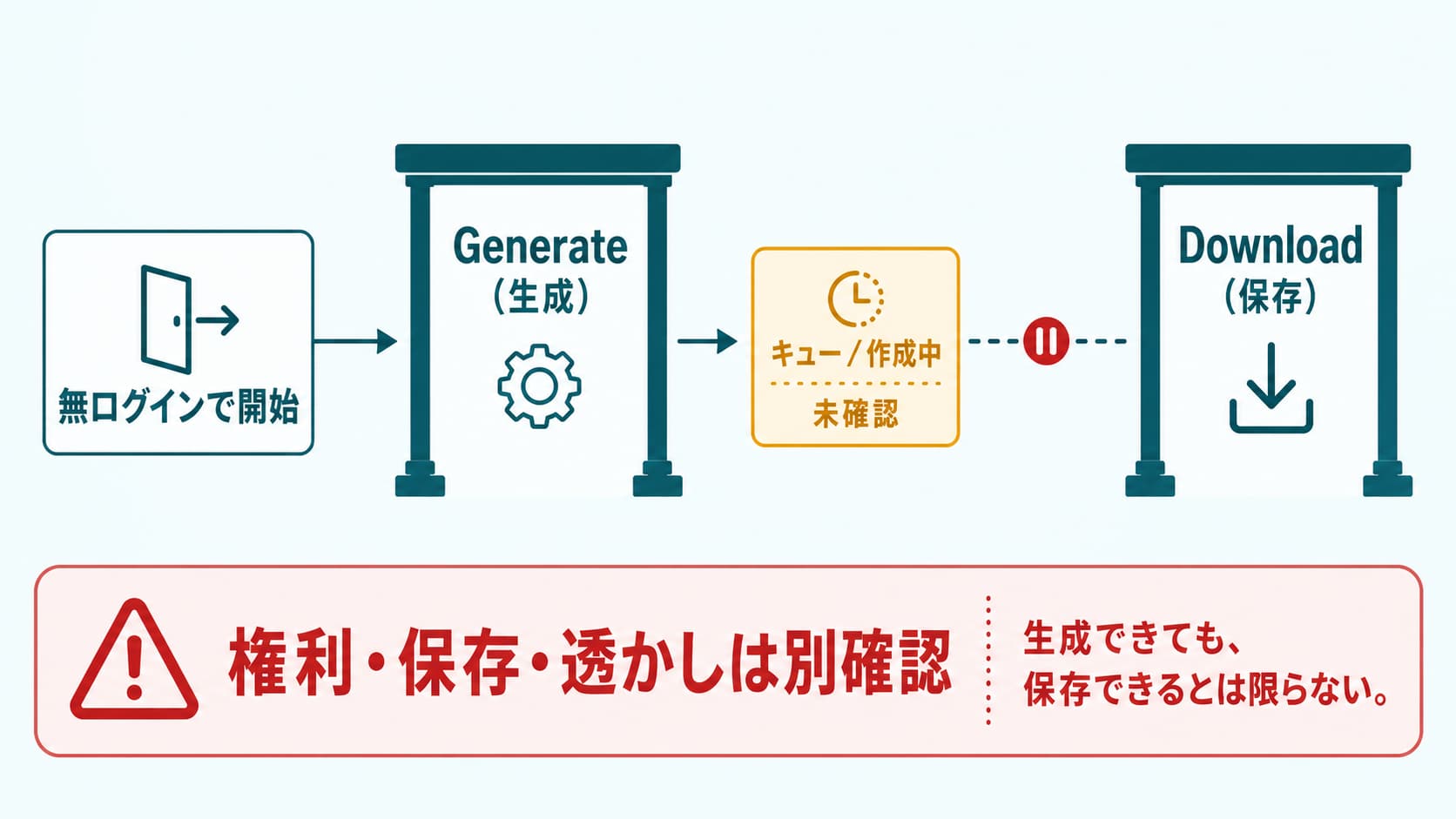
| 商用利用 | termsやWorkspace policy | 生成できることと使える権利を混同しない |
| API利用可 | developer docs、pricing、console visibility | アプリで使えることをAPI可としない |
| wrapper対応 | provider terms、logs、privacy、refund | wrapperをGoogle公式扱いしない |
Flow creditsはFlowの情報です。Vidsの月間上限はVidsの情報です。Gemini appのplanや地域はアプリの情報です。API pricingはGemini API pricingの情報です。CloudのregionやgovernanceはCloud docsの情報です。
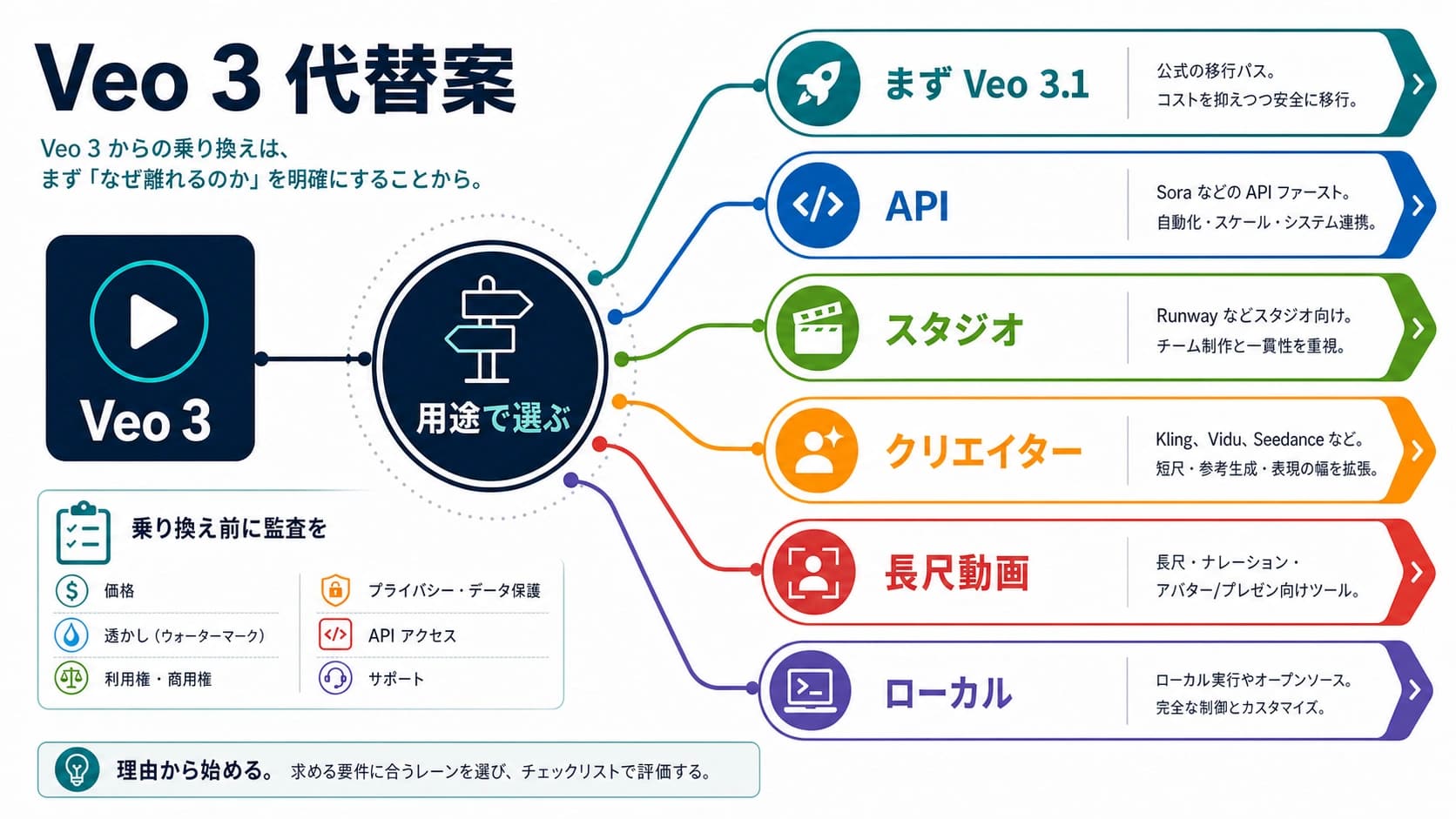
第三者サービスを使う場合は、model route proof、規約、privacy、upload handling、payment owner、failed-generation rule、watermark、refundを確認します。Veoと書かれていてもGoogle公式入口とは限りません。
最初のテスト動画の進め方
ゼロから始めるなら、まず1本だけ低リスクの素材で試します。目的は作品づくりではなく、routeとaccountとoutputを確認することです。
| 手順 | 記録するもの | 目的 |
|---|---|---|
| 1 | 入口とaccount type | ルールを混ぜないため |
| 2 | model labelとoutput format | 再現のため |
| 3 | watermark、credit、error | コストと制約を知るため |
| 4 | 変更したprompt variable | 結果から学ぶため |
| 5 | 次の入口判断 | Flow継続、Vids移行、API検証を決めるため |
creatorならFlowのcontrol loopが十分かを見ます。Workspace userならVidsのclipがvideoに馴染むかを見ます。app userならGemini/Omniだけで足りるかを見ます。developerならdocs、pricing、status/content lifecycleが実装に耐えるかを見ます。
テスト後は、入口、account type、model label、output format、watermark、credit、error、次に変えたprompt variableを残します。この記録が、次の1本やAPI検証の材料になります。
次の生成前に見るチェックリスト
2回目の生成前に、入口とclaimのownerをもう一度確認します。日本語の無料記事や動画は便利ですが、料金や上限を別の入口に移す根拠にはなりません。
無料と書かれている場合は、どの入口の無料なのかを確認します。Flowのtrial、VidsのWorkspace割当、Gemini appのplan、APIのpaid row、Cloudのenterprise契約は別物です。
スマホで使いたい場合も、app routeとFlow desktop routeを分けます。スマホで見えることは、APIが使えることやCloud regionがあることを証明しません。
商用やクライアント素材では、watermark、rights、likeness、minor、medical、confidential material、地域ルールを止めどころとして扱います。生成できることと納品してよいことは別です。
よくある質問
Google Veo 3とGoogle Flowは同じですか?
同じではありません。Veoは動画生成モデルの呼び名として使われ、Flowはそのモデルを使う制作スタジオの1つです。操作、credit、account条件はFlow側で確認します。
GeminiにOmniと出るのはなぜですか?
GeminiアプリではOmniが現在の動画生成・編集表記として出る場合があります。アプリ利用ではそれに従い、API利用ではGemini APIとCloud docsのmodel IDを確認します。
Google Veo 3は無料で使えますか?
入口とaccountによります。Flow、Vids、Gemini app、API、Cloud、第三者サービスは別のルールです。無料回数や価格は現在の公式ページとaccount UIで確認します。
FlowとVidsはどちらを使えばいいですか?
独立したクリエイティブ動画ならFlow、Workspace動画の中に入れるclipならVidsです。Vidsの月間上限をFlowやAPIに移して考えないでください。
APIで使うには何を確認しますか?
model ID、pricing row、request sample、status/content endpoint、quota、regionです。この5つが揃うまでproduction codeには入れません。
最初のプロンプトはどう書きますか?
被写体、場所、動き、カメラ、光、音、formatを短く書きます。結果を見たら1つの要素だけ変えて再試行します。
第三者のVeoサービスを使ってもよいですか?
使うなら提供元、規約、privacy、model route proof、failed-generation rule、watermark、payment/refundを確認します。Google公式入口とは限りません。
次に読むべき記事は?
無料とcreditは /blog/veo-3-1-free、APIのrate limitは /blog/veo-3-1-api-rate-limit、音声promptは /blog/veo-3-1-audio-quality、Omniの境界は /blog/gemini-omni を確認してください。
無料と書かれている場合は、どの入口の無料なのかを確認します。Flowのtrial、VidsのWorkspace割当、Gemini appのplan、APIのpaid row、Cloudのenterprise契約は別物です。
スマホで使いたい場合も、app routeとFlow desktop routeを分けます。スマホで見えることは、APIが使えることやCloud regionがあることを証明しません。
商用やクライアント素材では、watermark、rights、likeness、minor、medical、confidential material、地域ルールを止めどころとして扱います。生成できることと納品してよいことは別です。
Flow creditsはFlowの情報です。Vidsの月間上限はVidsの情報です。Gemini appのplanや地域はアプリの情報です。API pricingはGemini API pricingの情報です。CloudのregionやgovernanceはCloud docsの情報です。
第三者サービスを使う場合は、model route proof、規約、privacy、upload handling、payment owner、failed-generation rule、watermark、refundを確認します。Veoと書かれていてもGoogle公式入口とは限りません。