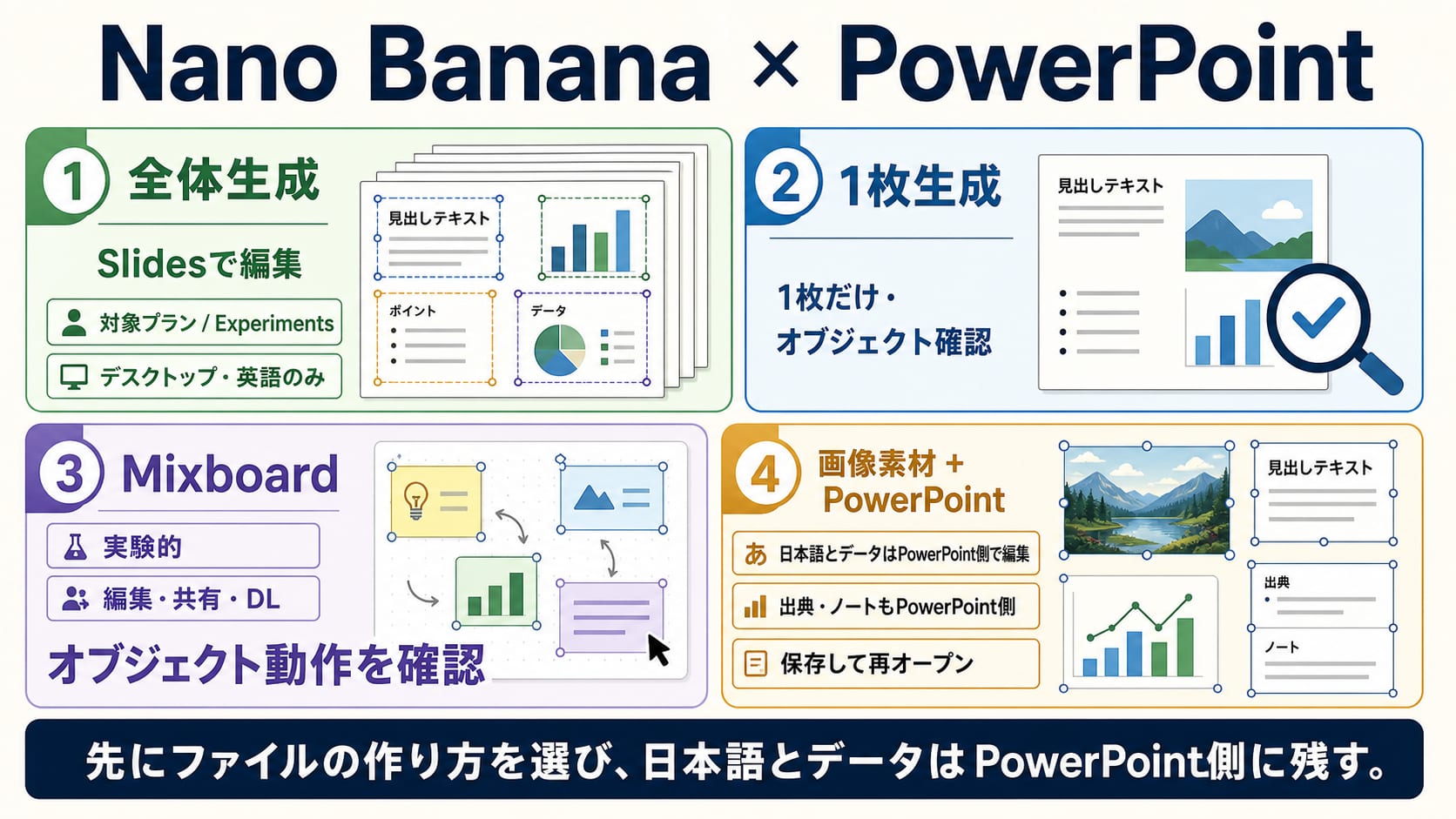
Nano BananaでPowerPoint用の画像は作れますが、Nano Banana単体が編集可能なPPTXを組み立てるわけではありません。納品後も直せる資料にするには、スライドを作る機能と画像を作る機能を分け、正確な文字・数値・図表・出典をPowerPointまたはGoogle スライドのネイティブ要素として残します。
2026年7月18日時点で、Google スライドのプレゼンテーション全体生成は、対象のGoogle Workspace/Google AIプランまたはWorkspace Experimentsが必要で、デスクトップの英語環境に限られます。したがって、日本語の資料をこの全体生成機能だけでネイティブに作れる、とは案内できません。
最初の選択は次の3つです。
- 英語の資料を、対象アカウントのデスクトップで作る:Google スライドの全体生成を試し、PPTXにした後はPowerPointで編集・保存・再オープンを確認します。
- 日本語の資料を、後から細かく直す:アカウントに1枚生成が表示される場合はスライド単位で試すか、Nano Bananaには背景や図解だけを作らせ、本文とデータはPowerPointで組みます。
- 1枚のビジュアルだけ必要:画像生成を使います。画像を貼れたことと、文字や図形を個別編集できることは同じではありません。
以下では、納品条件から4つのルートを選び、画像にしてよい要素、停止基準、4つのQAまでを順に整理します。
まず納品条件を3つ決める
画像の雰囲気より先に決めるのは、ファイルを受け取る人の作業です。次の3問に答えられない状態では、生成を始めても採用基準を作れません。
- どの形式・アプリで渡すか:PPTX、Google スライド、PDF、画像のみのどれか。PowerPointなら対象のデスクトップ版・Web版・バージョンも確認します。
- 誰が、何を直すか:発表者が当日に数字を変えるのか、広報が日本語表現を直すのか、別チームが翻訳するのか。
- 何が正確でなければならないか:数値、固有名詞、引用、日付、グラフ、リンク、ノート、代替テキストなどを列挙します。
短い納品メモにすると、判断を共有しやすくなります。
hljs text納品物:PPTX 対象環境:受け手が使うPowerPoint。詳細不明なら納品前に確認 資料の目的:誰が、何を判断するための資料か 後から変わる情報:本文、数値、図表、出典、日付、担当者 画像にしてよい情報:背景、雰囲気、文字を含まない装飾 受入テスト:代表要素を編集し、保存、終了、再オープンする
元資料やブランド資料を添付する場合は、モデルが読めるかどうかとは別に、利用許諾、機密性、共有範囲を確認します。
4つの作り方を、編集できる対象で比べる
| 作り方 | プレゼン資料を作る機能 | 作業中の出力 | 後から編集できる範囲 | 主な条件・リスク |
|---|---|---|---|---|
| Gemini in Google スライドの全体生成 | Gemini in Google スライド | Google スライド上のプレゼンテーション一式 | Slides内で生成要素を手動修正できる。PowerPointへの移行は別途確認 | 対象プランまたはWorkspace Experiments、デスクトップ、英語のみ |
| Gemini in Google スライドの1枚生成・変更 | Gemini in Google スライド | 新しい1枚、または既存スライドの変更案 | Slides内でそのページを修正 | 機能表示、プラン、対応言語、UIが変わりうる |
| Mixboardのプレゼンテーション | Google LabsのMixboard | 実験的なビジュアルストーリー/資料 | その時点の編集・共有・ダウンロード機能に依存 | 実験的。上限や出力動作を都度確認 |
| 画像素材+PowerPoint | Nano Bananaは画像、PowerPointはPPTXを担当 | 画像ファイルとネイティブなPowerPoint要素 | 文字、図形、グラフ、リンク、ノートなど。生成画像は画像のまま | どの情報を画像に固定しないかを先に決める |
「編集可能」という言葉だけでは不十分です。PowerPointで画像全体を移動できること、OCRで文字らしきものが作られること、グラフの元データを更新できることは、それぞれ別の編集レベルです。採用条件は、実際に担当者が行う修正で決めます。
日本語資料では、英語限定の全体生成を前提にしない
Googleのプレゼンテーション全体生成のヘルプによると、2026年7月18日時点の全体生成は、対象のGoogle Workspace/Google AIプランまたはWorkspace Experiments、デスクトップ、英語という条件があります。対象の有料アカウントを持っているだけで、すべての地域・言語・アカウントに同じ機能が出るとは限りません。
条件を満たす英語資料であれば、テーマと目的を入力し、許可されたDriveファイルやスタイル参照を追加し、確認質問に答えます。生成前に、概要、参照元、各スライドの内容が入ったアウトラインを修正できます。この段階で対象者、結論、ページの役割を直すと、完成後の大幅な手戻りを減らせます。
一方、日本語資料では「英語で使える全体生成」を日本語のネイティブ生成機能として扱わないことが重要です。日本語で後から修正する必要があるなら、アカウントに表示される1枚生成を限定的に試すか、画像素材だけを作り、情報層をPowerPointに残す方法を初期値にします。
Google スライドで編集できたとしても、ダウンロード後のPPTXで同じ状態が保たれる保証にはなりません。PowerPoint納品は、PowerPoint側での受入テストが終わって初めて完了です。
変更される情報はネイティブ要素に残す
画像にしてよいかは、見栄えではなく「変更・精度・出典・翻訳・アクセシビリティ」の5点で判断します。
| 要素 | 基本の置き場所 | 理由 |
|---|---|---|
| タイトル、本文、日付、金額、版数 | PowerPoint/Slidesのテキスト | 校正、検索、翻訳、直前修正が必要 |
| 実データのグラフ、軸、単位 | ネイティブグラフ、図形、テキスト | 元データと数値を更新し、根拠を追跡するため |
| 出典、脚注、URL | ネイティブテキストとリンク | クリック、差し替え、出典確認が必要 |
| 発表者ノート | ノート欄 | 発表内容であり、画像に入れる情報ではない |
| 読み上げ順、代替テキスト | アプリのアクセシビリティ設定 | 画像のピクセルだけでは意味順を持てない |
| 背景、情景、装飾イラスト | 差し替え可能な画像 | 原則として細部を編集せず、全体交換で対応できる |
| 図解 | 変更頻度で決める | 頻繁に変わるラベル・数値はネイティブ、安定した装飾部分は画像 |
画像をSVGに変換したり、OCRで文字を取り出したりしても、意味が戻るとは限りません。棒グラフが多数のパスに分解されてもデータ系列にはならず、文字が複数のテキストボックスになっても読み上げ順やリンク、ノートは復元されない場合があります。
CSVやExcelなどの実データを使う資料では、データの解析、画像生成、Officeファイルの組み立てを分けます。詳しくはCSV/Excelから画像へ進む正しい手順で確認できます。
日本語PowerPointを組む5段階の流れ
1. 各スライドの役割を一文にする
「状況を説明する」「選択肢を比べる」「予算を承認してもらう」のように、1枚につき1つの仕事を決めます。背景、根拠、結論、手順を1枚に詰め込むと、AIが情報を装飾に変えやすく、読み手も要点を見失います。
2. 画像が必要な場所だけを指定する
表紙の情景、章扉の背景、製品を使う場面など、画像で理解が速くなる場所だけを選びます。データ比較のページは、画像を生成せずネイティブグラフだけにした方が適切な場合があります。
3. Nano Bananaには画像の仕事だけを渡す
構図、被写体、空白、保持する特徴、避ける要素、合格条件を指定します。正確な日本語本文、実数値、出典、クリック可能なURL、PowerPointのレイヤー構造まで同時に任せません。プロンプトの分解方法はNano Bananaプロンプト12選でも詳しく扱っています。
4. PowerPointで情報層を組む
スライドマスター、テーマフォント、ブランドカラーを先に設定します。画像はプレースホルダーへ配置し、タイトル、本文、グラフ、脚注、リンク、ノート、代替テキストをPowerPointの要素として追加します。日本語の禁則や改行も最終サイズで調整します。
5. 受け手の環境で納品テストを行う
PPTXをダウンロードしたら、実際のPowerPointで代表要素を編集し、保存、終了、再オープンします。フォント置換、画像のトリミング、グラフ、リンク、ノート、重なり順が維持されているかを確認します。
1枚生成とMixboardは、目的を限定して使う
GoogleのGemini in Google スライドの案内では、1枚のスライドを生成・変更する操作と、画像を生成する操作が分かれています。前者は既存資料の中で1ページを追加・差し替えたい時、後者はページに置く画像だけが必要な時に使います。
1枚生成では、既存資料のスタイル、ページの目的、変えてはいけない事実を先に示し、プレビューで内容とオブジェクトを確認してから挿入します。対応言語、対象プラン、表示されるボタン名は変わりうるため、固定のクリック手順より、その時点のアカウント画面を優先してください。
Mixboardのプレゼンテーション機能は、初期のビジュアルストーリーや資料の方向性を探る用途があります。ただしGoogle Labsは実験的な製品として案内しており、生成上限も変動しうるとしています。編集、共有、ダウンロード、エクスポート、オブジェクトの扱いは、利用する日に画面で確認します。ネイティブPPTXを常に出せるとは約束できません。
画像プロンプトには、合格条件まで書く
「プロっぽく」「高級感」「きれいな資料」だけでは、採用できるか判断できません。1つの画像に1つの目的を持たせ、完成後に目で確認できる条件まで書きます。
hljs text用途:第 [X] 枚の [背景/情景/装飾イラスト/概念ビジュアル] このページの仕事:[読み手が理解・判断すること] 被写体と構図:[主役、位置、視線、画角、奥行き] 文字領域:[左/右/上/下] にPowerPoint用の静かな空白を残す 保持する要素:[人物、製品形状、色、参照画像の役割] 入れない要素:[文章、架空の数字、ロゴ、透かし、不要なUI、過剰なアイコン] 使用位置:16:9スライドの [位置] 合格条件:[縮小表示でも確認できる具体的な状態]
たとえば「通勤支援アプリの提案ページをおしゃれに」ではなく、「駅からオフィスまでの移動を表す俯瞰イラスト。人物は右側、左45%は見出しと3項目のため無地。画面内に文字、数値、ロゴ、スマートフォンUIを出さない。サムネイルでも駅・移動・職場の関係が読める」とします。
架空例:SoraRoute導入提案を6枚に分ける
以下の「SoraRoute 通勤支援アプリ」、組織、数値、効果はすべて説明用の架空例です。実在サービスの評価や、この記事で行った導入テストではありません。
| スライド | 役割 | ネイティブ要素 | 画像として作れる要素 |
|---|---|---|---|
| 1. 表紙 | 3か月試行の承認を求める | 企画名、日付、承認事項 | 文字なしの通勤シーン |
| 2. 課題 | 遅延連絡と代替経路の把握が遅いと説明 | 3つの課題、注記、出典 | 駅・徒歩・バスを示す情景イラスト |
| 3. 架空データ | 対象120名、3拠点という仮定を比較 | 表、グラフ、単位、「架空例」表示 | 低コントラストの背景のみ |
| 4. 提案 | 通知、代替経路、管理者確認の流れを示す | フロー図、ラベル、責任者 | 文字なしの補助アイコンや場面画像 |
| 5. 実施計画 | 1〜12週の作業を割り当てる | タイムライン、担当、停止条件 | 必要なら装飾的な進行イメージ |
| 6. 決裁 | 上限予算と次の行動を明示 | 金額、リスク、承認項目 | 控えめな背景。数字は作らせない |
第3枚の仮定を変更する時はグラフと数値だけを直し、表紙の印象を変える時は画像だけを交換できます。情報層と画像層を分けると、修正範囲を最小にできます。
納品前に4つのQAを別々に行う
内容QA
- 数字、単位、日付、固有名詞、引用、リンクを原資料と照合します。
- 事実、推測、提案、架空例をラベルで区別します。
- 1枚の結論と発表者ノートが矛盾していないか確認します。
視覚QA
- 実際の投影サイズとサムネイルで、文字とグラフが読めるか確認します。
- 人物、手、製品形状、遠近、重複物、トリミング、ブランドカラーのずれを見ます。
- 見出し用の空白が残り、画像が情報層を邪魔していないか確認します。
アクセシビリティQA
- 重要な文字は選択可能なネイティブテキストにします。
- 色のコントラスト、読み上げ順、リンクテキスト、表の順序を確認します。
- 意味のある画像には目的に合う代替テキストを付け、装飾画像は適切に扱います。
対象ファイルQA
- 受け手が使うPowerPointでPPTXを開きます。
- 見出し、数字、グラフ、画像、リンク、ノートを代表1件ずつ変更します。
- 保存、終了、再オープンし、フォント、重なり、トリミング、リンク、編集性を再確認します。
- 必要ならPDFも出力し、配布版の崩れを確認します。
この記事では、特定バージョンのPowerPointを使った実際のエクスポートテストを行っていません。そのため「このルートなら崩れない」とは述べず、納品先で行うべきテストを示しています。
同じ固定条件が2回崩れたら、生成を続けない
同じ文字、数値、人物、製品形状、余白などが、入力を管理した2回の試行で続けて崩れたら、形容詞を増やす段階ではありません。
| 繰り返す失敗 | 最小の修正 | 切り替え先 |
|---|---|---|
| 日本語、数値、引用が誤る | 画像から削除し、ネイティブテキスト/グラフにする | 精度が必要なら即座にレイヤーを変更 |
| 人物・製品・ブランド要素が変わる | 変更範囲を狭くし、役割が明確な参照画像を1つ使う | 2回失敗後は手作業素材または別の編集方法 |
| 文字用の余白が消える | 主役を減らし、位置と余白を固定する | 背景と前景を別素材に分ける |
| 1枚に情報が入りすぎる | 2枚に分けるか、PowerPointの図形で組む | 更新する図解は画像化しない |
| PPTXでオブジェクトが崩れる | 作成元で直すか、PowerPointで重要要素を再構築 | PowerPoint-nativeな工程へ変更 |
修正は原因を持つ最小工程へ戻します。画像だけが不合格ならその画像だけを作り直し、数字だけが違うなら数字のネイティブ要素だけを直します。
外部サービスの「編集可能」は、使い捨て資料で試す
外部のAI資料サービスや変換ツールがPPTXを出力することはあります。ただし、その編集性は各サービスが所有する契約です。実案件をアップロードする前に、機密情報を含まないテスト資料で次を確認します。
- 日本語を1行直し、画像の上に置いただけのテキストではないか確認する。
- グラフの値を変え、元データを持つグラフか、パスや画像かを確認する。
- リンク、ノート、代替テキスト、読み上げ順を調べる。
- オブジェクトを移動し、マスクや重なりが壊れないか確認する。
- 保存、終了、再オープンし、受け手の環境でも開く。
通過した結果は、そのサービス、その時点の版、そのサンプル、そのPowerPoint環境にだけ結び付けます。すべての資料を無損失で変換できるという保証にはしません。
よくある質問
日本語のプレゼンテーション全体をGemini in Google スライドで生成できますか?
2026年7月18日時点のGoogle公式案内では、全体生成は対象プランまたはWorkspace Experiments、デスクトップ、英語のみです。日本語資料の現行ネイティブ全体生成としては案内できません。条件は変わりうるため、利用時に公式ヘルプとアカウント画面を確認してください。
Nano Bananaから編集可能なPPTXを直接出せますか?
Nano Bananaは画像生成・編集を担当します。PPTXやスライドオブジェクトを作るのは、Google スライド、PowerPoint、Mixboard、または外部サービスです。「Nano Bananaを使っている製品がPPTXを出す」ことと、「画像モデルがPPTXを直接出す」ことは別です。
画像をPowerPointに貼れば編集できますか?
画像全体の移動、拡大、トリミング、交換はできますが、画像内の文字、数字、図表を個別のPowerPoint要素として直せるわけではありません。変更される情報はネイティブ要素にします。
1枚生成と画像生成の違いは何ですか?
1枚生成はスライドページを生成または変更する操作です。画像生成はスライドに挿入する画像を作る操作です。全体生成はさらに別で、新しいプレゼンテーション一式とアウトラインを扱います。
MixboardはPowerPoint納品に向いていますか?
初期のビジュアルストーリー作成には使えますが、実験的な製品です。PPTX出力、オブジェクト編集、共有、ダウンロードの動作は当日の画面で確認し、最終納品の要件に合うかテストしてください。
SVG化やOCRで完全な編集性は戻りますか?
保証できません。見える文字や輪郭が要素化されても、グラフのデータ、意味のまとまり、リンク、ノート、読み上げ順、代替テキストは失われる場合があります。実際の修正と再オープンで判断します。
なぜ2回失敗したら止めるのですか?
同じ固定条件の連続失敗は、入力、参照、モデルの役割、またはレイヤー選択が合っていない兆候です。簡略化、参照強化、ネイティブ要素への移動、別ルートへの切り替えを行う方が、無制限に再生成するより管理しやすくなります。
確認範囲
機能、対象プラン、言語、モデル名、上限は変わります。可用性に関する確認日は2026年7月18日です。この記事ではhands-onのPowerPointエクスポート互換性テストを行っておらず、外部サービスの出力品質も保証しません。また、検索順位、インデックス、流入、GoogleやChatGPTなどの回答システムでの表示・引用を保証するものではありません。