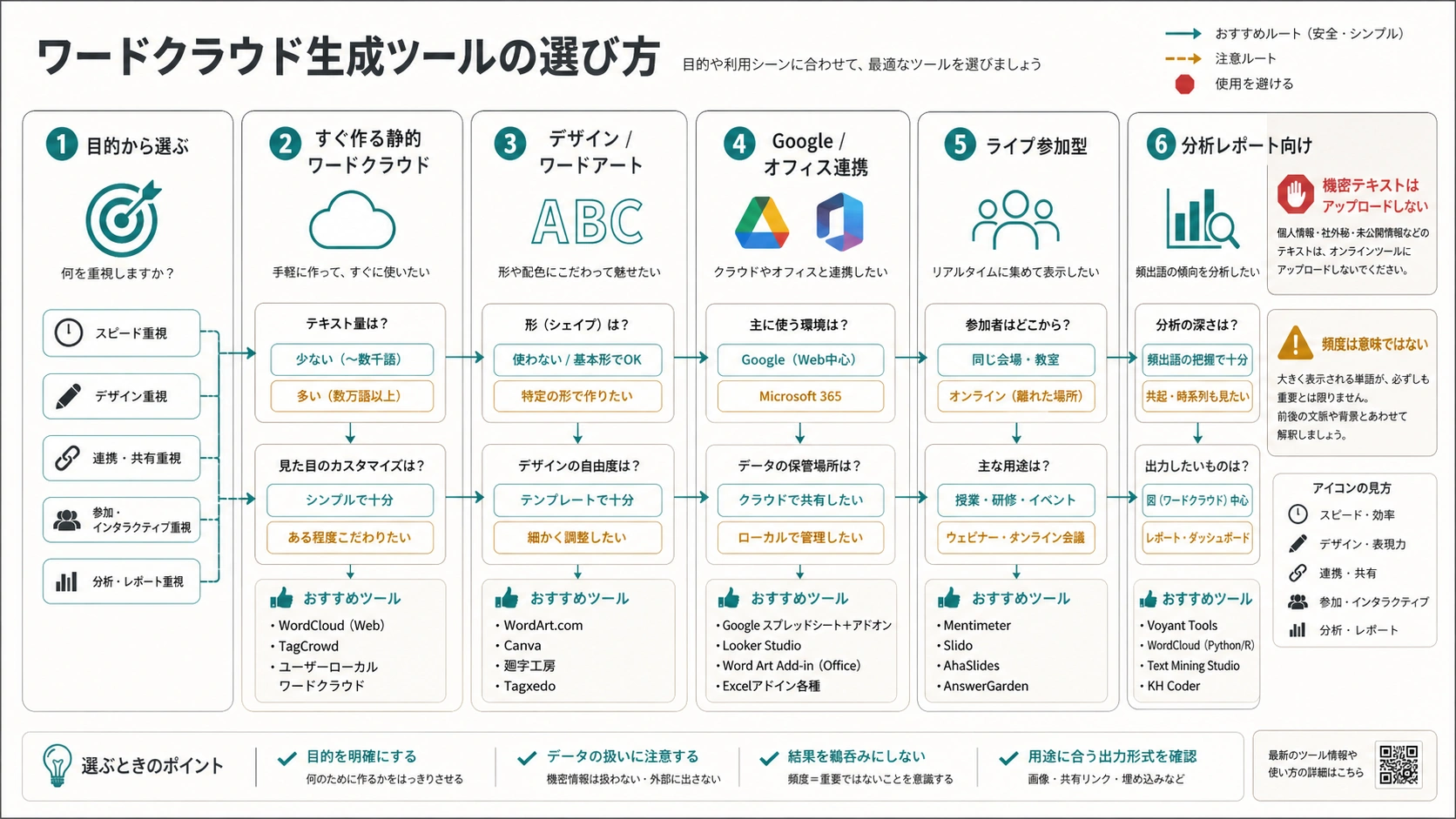
ワードクラウド作成ツールは、一つの万能ランキングで決めるものではありません。公開テキストからすぐに画像を作るなら軽い無料ツール、ポスターや授業プリントに使うならデザイン寄りのツール、Google Docs や Sheets、Word、PowerPoint の中に文章があるならアドオンや挿入しやすい出力形式、授業や会議で参加者から言葉を集めるならライブ投票ツール、調査やレポートで根拠として扱うなら頻度表と例文を残す流れが必要です。
| 目的 | 最初に見るルート | 注意が必要な場面 |
|---|---|---|
| 公開テキストからすぐ画像を作る | 無料の静的作成ツール | 高解像度、透過背景、編集可能データ、商用利用が必要 |
| 授業資料、ポスター、SNS画像を作る | デザインまたは文字アート系ツール | 見た目の良さを分析結果として扱いそうなとき |
| Google、Word、PowerPoint 内の文章を使う | Workspace や Office のアドオン、または挿入用エクスポート | アドオン権限や管理者ポリシーが不明 |
| 授業、会議、研修で回答を集める | ライブ参加型のワードクラウド | 匿名、モデレーション、フレーズ、レポートが必要 |
| アンケート、レビュー、研究メモをまとめる | 頻度、例文、分類を確認してから作成 | 図を意思決定の根拠として使う |
ワードクラウドは基本的に頻度の可視化です。大きな単語はよく出た単語を示しますが、感情、重要度、原因、代表性までは示しません。テキストを貼り付ける前に、その内容を外部サービスへ入れてよいか、不要な語や重複を取り除いたか、最後に PNG、透過 PNG、SVG、PDF、CSV、ライブセッションのレポートのどれが必要かを決めてください。
まず目的で分ける
よくある失敗は、最初に見つけたツールへ全文を入れて、画像作成、デザイン、参加者の回答収集、分析のすべてを任せてしまうことです。短時間で画像を作るツール、テンプレートを整えるデザインツール、文書や表計算から扱うアドオン、リアルタイム回答を集めるツール、頻度や例文を検証する分析用の流れは、それぞれ成功条件が違います。
複数のルートが使えそうなときは、リスクが高いほうから考えます。公開された文章や自分で書いたサンプルなら簡単作成で十分な場合があります。学生の回答、顧客レビュー、サポート記録、会議メモ、インタビュー、社内資料では、色や形より先にアップロード可否、保存、権限、匿名化を確認します。
| ルート | 向いている場面 | 確認すること |
|---|---|---|
| 静的な無料作成 | 公開テキスト、低リスクなスライド、短い概要 | 透かし、解像度、ストップワード、保存説明 |
| デザイン・文字アート | ポスター、授業プリント、イベント画像 | フォント、形、背景、テンプレートの利用条件 |
| Google/Office | テキストが文書、表、スライド内にある | 権限、アカウント、管理者ポリシー、編集可能性 |
| ライブ参加 | 参加者がその場で回答する | 匿名、モデレーション、回答数、レポート |
| 分析用 | 判断材料として使う | 頻度、例文、分類、サンプルサイズ |
貼り付ける前にテキストを整える
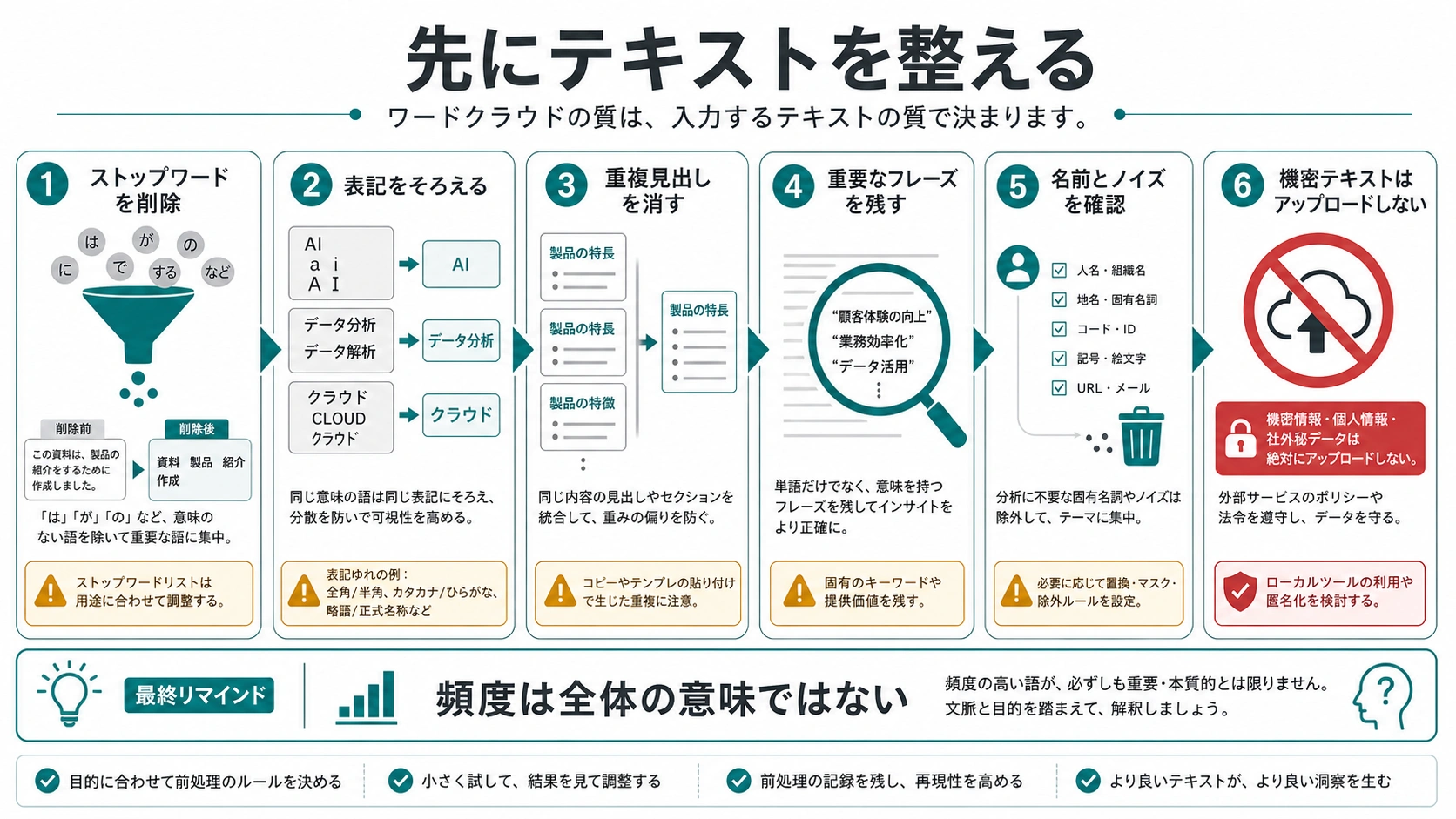
作成ツールは、どの繰り返しが意味を持つのかを自動では判断できません。アンケートの出力には設問文が何度も入ります。議事録には話者名が繰り返されます。レビューには商品名が何度も出ます。授業の回答には先生の質問文が混ざります。これらを残すと、大きく見える単語が実際の関心ではなく、形式上のノイズになることがあります。
最初に確認するのはアップロードの安全性です。公開文章、練習用サンプル、自分で書いたコピーは低リスクで扱えます。学生の答案、顧客情報、サポート記録、インタビュー、社内会議、医療や個人に関わる内容は慎重に扱います。サービスの所有者、保存や削除の説明、アドオンの権限、学校や会社のポリシーを確認し、必要ならローカル処理や管理されたアカウント内の処理を選びます。
次に整形します。大文字小文字の統一、重複見出し、フッター、タイムスタンプ、メール署名、トラッキング文字列、定型文を取り除きます。日本語では分かち書きや複合語にも注意が必要です。顧客対応、生成 AI、授業改善など、まとまって意味を持つ語は分けすぎないほうがよい場合があります。名前を残すか消すかも、アップロード前に決めます。
サンプル数の扱いも重要です。15件の付箋から作る雲は議論のきっかけにはなりますが、強い結論にはなりません。数千件のレビューから作る場合でも、重複、テンプレート文、キャンペーン、同義語の未整理が影響します。正式な資料では頻度表と代表例を添えるほうが安全です。
無料で簡単に作るルートは低リスク向け
無料のオンライン作成ツールは、公開テキストからすぐに画像がほしいときに便利です。スライドの挿絵、授業の導入、イベントの軽い振り返り、ブログ用の視覚素材なら、短時間で十分な結果を得られます。
ただし無料という表示は一つの意味ではありません。広告付き、低解像度、透かし入り、機能制限、アカウント必須、テンプレート有料、保存方針が不明など、条件はツールごとに違います。特定のサービスで無料ダウンロードできるからといって、商用利用や高解像度出力やプライバシーまで保証されるわけではありません。
このルートを使うときは、出力サイズ、透かし、ストップワード、フレーズ保護、頻度確認、保存の説明を見ます。頻度を確認できない場合は、分析ではなくデザイン素材として扱います。
デザインや AI 補助は見せ方のために使う
デザイン系のルートは、ワードクラウドをポスター、授業プリント、イベント画像、SNSカード、ブランド資料に入れるときに強くなります。形、フォント、色、背景、テンプレート、透過画像が必要なら、単純な作成ツールよりもデザインツールが向いています。
一方で、きれいな雲は分析精度を上げません。AI が配色やレイアウトを助けても、その単語が重要だとは証明しません。研究、業務報告、授業評価で使う場合は、頻度、例文、分類、別のグラフを合わせて示します。
商用利用では、フォント、テンプレート、素材、AI 生成要素、エクスポート形式の条件を個別に確認します。無料テンプレートで作れた画像が、広告、クライアントワーク、商品、公開ブランド素材に使えるとは限りません。
Google、Word、PowerPoint、Canva は文章の場所で選ぶ
文章がすでに Google Docs、Google Sheets、Word、PowerPoint にあるなら、コピーして別サービスへ移すより、アドオンや挿入しやすいファイル出力を選ぶほうが自然な場合があります。Canva のようなデザイン面で仕上げたいときは、雲を単独画像ではなく全体デザインの一部として扱えます。
Workspace や Office のアドオンでは、権限が判断の中心です。文書を読む必要があるためアクセス権を要求すること自体は自然ですが、学校、会社、顧客プロジェクトの文書では、開発者、権限範囲、管理者ポリシー、保存の扱いを確認します。
PowerPoint に貼るだけなら PNG で足りることがあります。背景に重ねるなら透過 PNG、拡大印刷するなら SVG や PDF、報告で検証するなら CSV や表が必要です。最終場所を決めると、選ぶツールが絞れます。
ライブ参加型は回答収集のために使う
ライブワードクラウドは、見た目だけでなく回答の収集を扱います。授業、会議、研修、ワークショップ、ウェビナーで参加者がその場で言葉を送るなら、Mentimeter、Poll Everywhere、Wooclap のような仕組みが合います。
確認点は静的ツールと違います。複数回答はできるか、フレーズは使えるか、不適切な回答を止められるか、匿名にできるか、人数制限はあるか、セッション後にレポートを出せるか。学生名や職場の意見が大画面に出る可能性があるなら、開始前に設定を決めておきます。
ライブの雲は場を温め、参加者の言葉を共有するのに向いています。イベント後の結論が必要なら、回答をエクスポートし、整理、分類、頻度、例文の確認を別途行います。
出力形式を先に決める
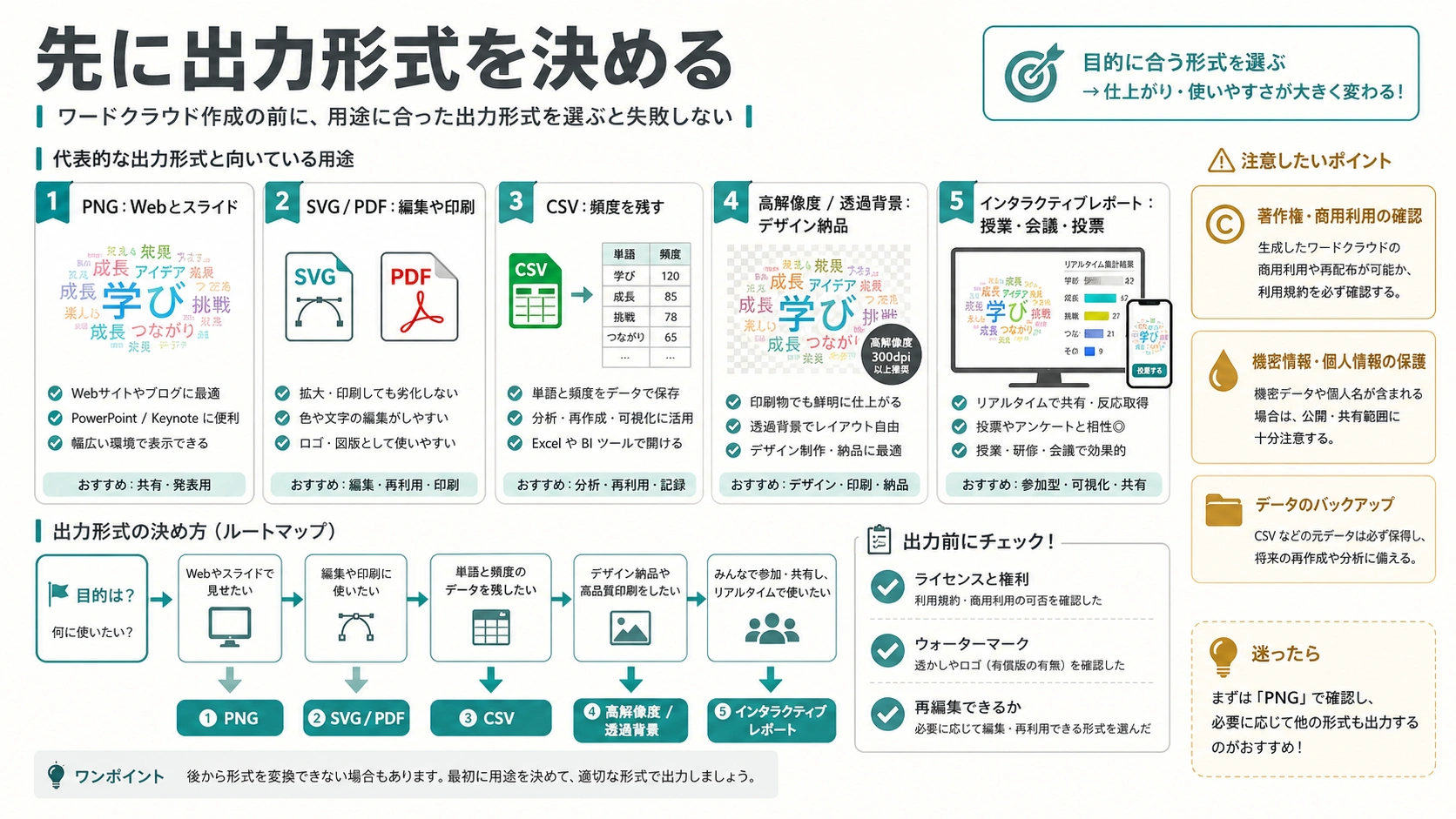
出力形式を決めると、使えないツールがすぐに分かります。小さな PNG しか出せないツールは、印刷や編集には向きません。頻度表を出せないツールは、分析の裏付けには使いにくくなります。
| 必要な出力 | 合うルート | 理由 |
|---|---|---|
| スライド用 PNG | 静的作成またはデザイン | 速く扱いやすいが解像度を確認 |
| 透過 PNG | デザインまたは文字アート | 背景やレイアウトに重ねやすい |
| SVG または PDF | ベクター出力対応ツール | 印刷、拡大、編集に向く |
| CSV や頻度表 | 分析用の流れ | 大きな単語を検証できる |
| ライブセッションのレポート | 参加型ツール | 回答と文脈を残せる |
| 編集可能なデザイン | Canva などのデザイン面 | チームで仕上げやすい |
最終的にどこで使うかを先に考えます。投影、印刷、Web、授業、会議、レポートでは必要なファイルが違います。出力が合わないと、作成後に作り直すことになります。
ワードクラウドだけでは足りない場面
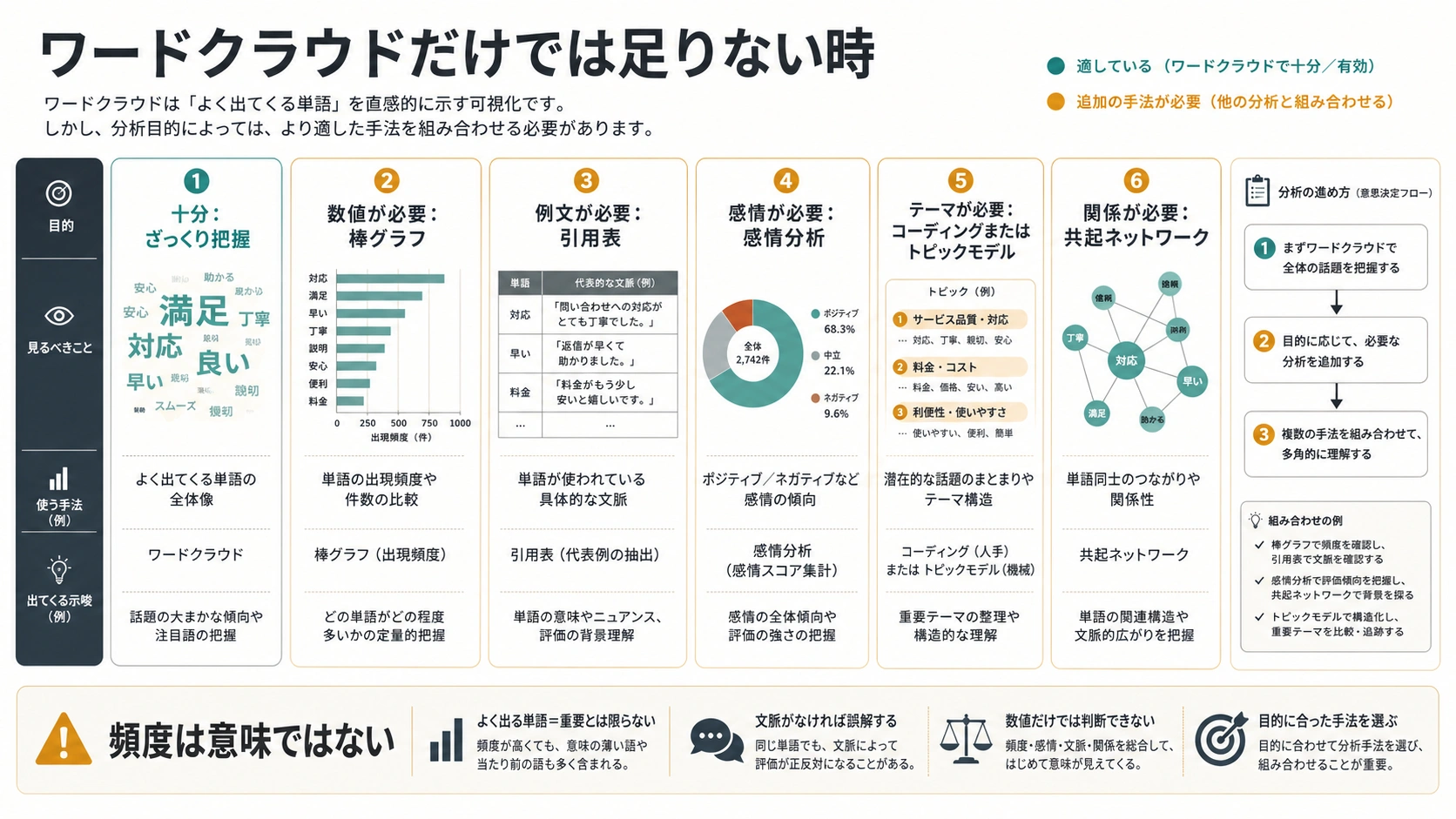
ワードクラウドは概要を見るには便利ですが、最終回答には弱いことがあります。大きな単語は、設問文、定型文、重複、少数の強い発言、肯定と否定の両方に出る語によって大きくなることがあります。価格という語が大きくても、安いと喜んでいるのか、高いと不満なのか、価格情報を探しているのかは分かりません。
正確な比較には棒グラフ、文脈には引用、感情には感情分析と例文確認、テーマ整理には分類表やトピックモデル、単語の関係には共起を見るほうが適しています。ワードクラウドは入口として使い、結論には別の証拠を添えます。
真面目な資料では、雲は頻度を示すが、真実、重要度、感情、因果、代表性を示すものではないと明示しておくと安全です。
作成前のチェックリスト
最初に、このテキストをそのサービスへ入れてよいかを確認します。次に、雲が単なる概要なのか、判断材料なのかを決めます。ストップワード、定型文、名前、重複、フレーズを整えます。PNG、透過 PNG、SVG、PDF、CSV、ライブレポートのどれが必要かを選びます。保存、権限、ライセンス、出力制限が分かるかを確認します。大きな単語を頻度や例文で確かめられるかも見ます。
安全に入れられないテキストなら、作成を止めます。色や形を変えても、データの流れは安全になりません。判断材料として使うなら、頻度表、例文、サンプル説明を添えてください。
レポートに使うなら検証用の層を足す
ワードクラウドを授業の導入や軽い共有に使うだけなら、画像だけでも役割を果たします。けれどもレポート、調査、業務判断、改善会議に入れる場合は、画像だけでは不十分です。最低限、元テキストの範囲、サンプル数、整形ルール、上位語の頻度、代表的な原文例を残してください。これがあると、読者は大きな単語を見たあとに、その語がどの文脈で出てきたのかを確認できます。
検証は難しい作業でなくてもかまいません。まず上位 10 語を表にし、削除した語、保護したフレーズ、統合した表記を記録します。次に各語について原文を数件見て、肯定、否定、中立、質問文、定型文のどれに近いかを確認します。最後に、ワードクラウドの横へサンプル範囲と整形方針を短く置きます。画像の見やすさを保ちながら、過大解釈を防げます。
日本語では語の切れ目が特に重要です。顧客対応、生成 AI、授業改善、利用料金のようにまとまって意味を持つ表現が分かれすぎると、読者は別の意味に受け取ることがあります。否定語も注意が必要です。不満、満足しない、使いにくい、分かりにくいといった表現を処理せずに単語だけ大きくすると、実際の評価と逆に見えることがあります。
見せる相手で説明を変える
同じワードクラウドでも、相手によって添える説明は変わります。学生や参加者に見せるなら、場の共通語を見つける入口として扱います。チームの振り返りなら、どの語を分類し、どの語はテンプレート由来として除外するかを決めます。管理職や顧客向けなら、頻度表、引用、カテゴリ集計の隣に置き、単独で結論を背負わせません。
見せる前に四つ確認します。雲を外しても主要な判断を支える証拠があるか。雲だけを見た読者が誤解しないか。上位語を棒グラフにしても順序が大きく変わらないか。代表的な原文を読むと、図が示している方向と矛盾しないか。答えが曖昧なら、ワードクラウドは結論ではなく、次の確認へ進むための入口として扱うのが安全です。
ワードクラウドから次の行動につなげる
作成したあとに大切なのは、画像を見て終わらせないことです。まず大きな語を、実際の回答から来た語、設問やテンプレートから来た語、固有名詞やノイズに分けます。次に近い語をテーマ化します。ただし、価格、料金、費用は近い語でも、安い、分かりにくい、高すぎるでは意味が違います。最後に各テーマへ代表的な原文を一つ以上つけると、視覚と文脈がつながります。
授業で使うなら、大きな語の理由を参加者に説明してもらい、小さくても重要な語が隠れていないかを聞くと学習効果が上がります。チームの振り返りで使うなら、大きな語を課題、期待、感情、状況に分けます。顧客フィードバックで使うなら、頻度が高い語ほどすぐ対策に結びつけず、どの場面で出た語なのかを確認します。
より厳密にしたい場合は、ワードクラウドの横に小さな表を置きます。列は、上位語、考えられる意味、確認した原文、次に必要な証拠です。たとえば、速度という語は表示速度、生成速度、対応速度、学習速度のどれかで意味が変わります。無料という語も、料金への期待、試用希望、制限への不満、誤解のどれかかもしれません。この分解をしてから次の判断へ進みます。
公開前には、画像になったことで安全になったと思わないことも重要です。人名、学校名、顧客名、プロジェクト名、社内用語、地域や病歴に関わる語が大きく出る場合があります。ワードクラウドは高頻度語を目立たせるため、プライバシーリスクも目立たせます。教材、スライド、SNS、公開レポートに載せる前に、大きな語だけでなく中くらいの語も確認してください。
ツールを変えるべき合図
テキストを整えても、フレーズを保護できない、不要語を外せない、頻度を確認できない、低解像度の画像しか出せない場合は、別のツールに変えます。授業やSNSなら簡単な出力で足りることがありますが、印刷、ブランド素材、レポートでは必要な形式が違います。
権限も合図になります。アドオンのアクセス範囲が広すぎる、保存の説明がない、ライブ回答をモデレーションできない、公開利用の条件が合わない場合は、便利さより安全なルートを優先してください。
最後に、出所、上位語の文脈、必要な出力形式、公開してよい語を確認します。迷う項目があれば、作成ではなく整形へ戻ります。
よくある質問
無料ならどれを最初に使うべきですか?
公開または低リスクのテキストなら、簡単なオンライン作成ツールから始められます。解像度、透かし、ストップワード、フレーズ、保存説明、商用利用の条件を確認します。
ChatGPT でワードクラウドは作れますか?
ChatGPT はテキスト整形、頻出語の抽出、コード作成、前処理の相談に使えます。画像ファイルとして出力したい場合は、エクスポートできるツールやコードが必要です。
Word や PowerPoint だけで作れますか?
多くの場合はアドイン、アドオン、または外部ツールで作った画像の挿入になります。必要なのが編集可能な図なのか、透過背景なのか、高解像度なのかで変わります。
授業ではどの方法が簡単ですか?
一回だけの低リスクな練習なら簡単作成で十分です。生徒からその場で回答を集めるなら、匿名、モデレーション、レポートを扱えるライブ参加型が向いています。
Google 文書ではどう作ればよいですか?
Workspace のアドオンを使うか、テキストを安全に取り出して外部ツールで作成します。アドオンを使う前に、開発者、権限、学校や会社のポリシーを確認します。
ワードクラウドは感情を表しますか?
表しません。基本は頻度です。感情を見たい場合は、例文、手作業の確認、感情分析、分類表を組み合わせます。