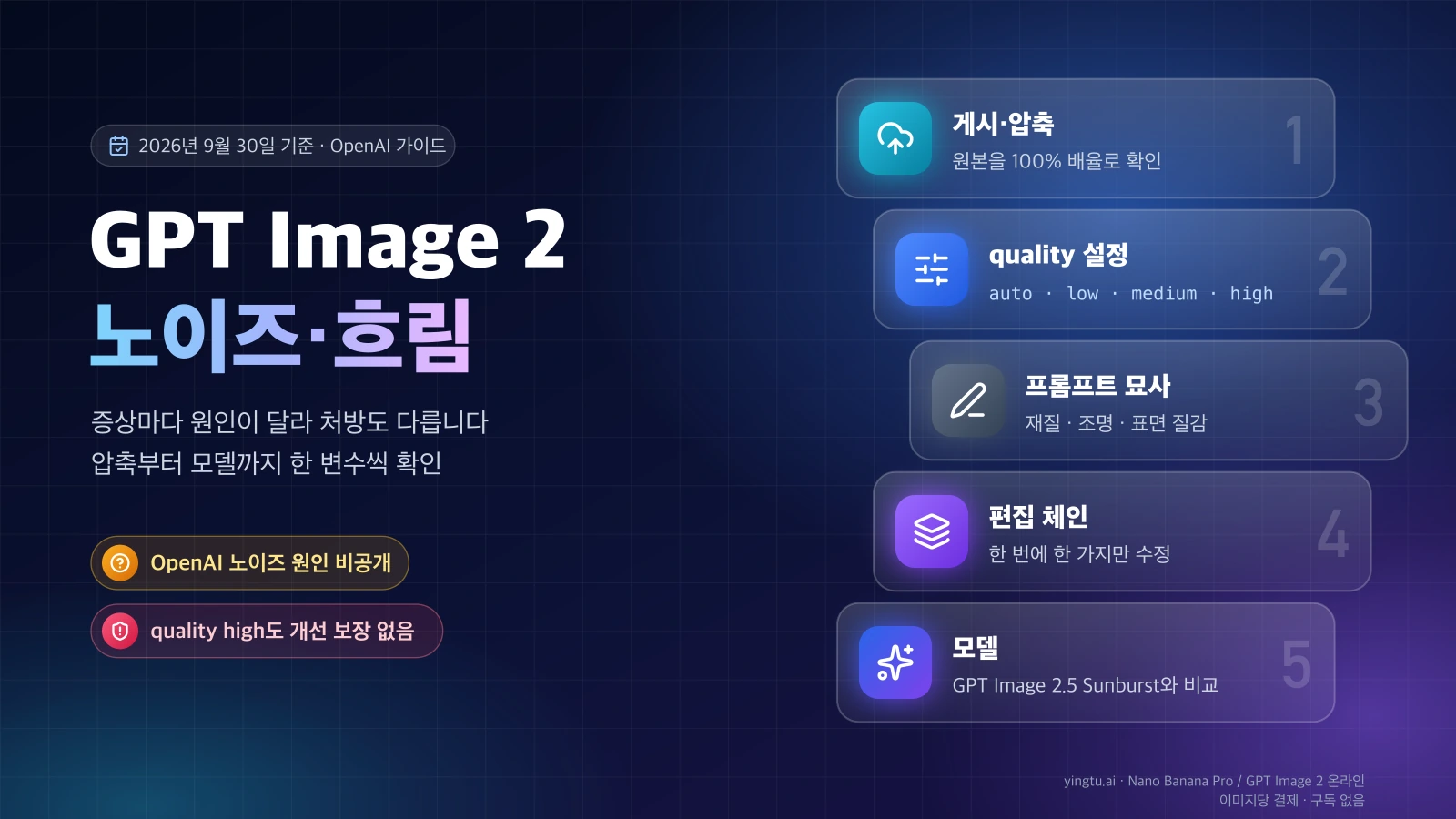
GPT Image 2 결과가 자글자글하게 거칠거나, 흐리거나, 편집을 거듭할수록 지저분해진다면 세 증상의 원인이 서로 달라서 한 가지 처방으로는 해결되지 않습니다. 2026년 9월 30일 기준 OpenAI는 사용자들이 말하는 입자 노이즈의 원인을 공개하지 않았으므로, 게시·압축 → quality 설정 → 프롬프트 묘사 → 편집 체인 → 모델(GPT Image 2 또는 GPT Image 2.5 Sunburst) 순서로 한 번에 한 변수만 바꿔 확인하세요.
GPT Image 2는 OpenAI의 이미지 생성·편집 모델이며, API에서는 gpt-image-2라는 모델 ID로 호출합니다. 아래 설정값과 권장 사항은 OpenAI의 이미지 프롬프트 가이드와 이미지 생성 가이드를 기준으로 합니다.
증상별로 먼저 의심할 단계
흔히 "노이즈"라고 부르는 현상 안에는 서로 다른 문제가 섞여 있습니다. 지금 보이는 증상과 가장 가까운 행에서 시작하세요.
| 보이는 증상 | 먼저 의심할 단계 | 확인 방법 | 조치 |
|---|---|---|---|
| 표면이 자글자글하거나 때 같은 무늬가 타일처럼 반복됨 | 공식 원인 없음. quality → 프롬프트 → 모델 순으로 좁힘 | 같은 조건으로 새로 두 장 생성해 재현되는지 확인 | quality 한 단계 올려 비교, 표면 질감을 프롬프트에 명시, Sunburst와 비교 |
| 전체가 뿌옇고 흐림 | quality low·auto, 작은 이미지를 크게 늘려 표시 | 원본 픽셀 크기와 화면 표시 크기 비교 | medium·high 비교, 필요한 크기로 처음부터 생성 |
| 업로드한 뒤에만 네모난 블록으로 뭉개짐 | 게시·압축 | 내려받은 원본과 게시본을 100% 배율로 비교 | 원본은 PNG로 보관, JPEG·WebP 압축률 조정, 플랫폼 재압축 확인 |
| 편집할수록 점점 지저분해짐 | 편집 체인 | 첫 원본과 마지막 결과를 나란히 비교 | 한 번에 한 가지만 수정, 유지할 부분을 매번 다시 명시 |
| 작은 글자가 뭉개짐 | quality와 텍스트 렌더링 한계 | 넣을 글자를 따옴표로 정확히 지정했는지 확인 | medium·high 비교, 글자 수 줄이기 |
| ChatGPT에서만 거칠고 API 결과는 괜찮음 | 바꿀 수 있는 설정의 차이 | ChatGPT에서 조정 가능한 항목 확인 | 품질을 직접 지정해야 하면 API 사용 |
이 표는 다음에 확인할 곳을 정해 줄 뿐 원인을 판정하지는 않습니다. 한 장이 좋아졌다고 해서 그 조치를 해결법으로 단정하지 말고, 아래 비교 방법으로 재현 여부까지 확인하세요.
확인 순서: 압축에서 모델까지
순서에는 이유가 있습니다. 앞 단계일수록 확인 비용이 낮고 결과에 미치는 범위가 좁습니다. 모델을 먼저 바꾸면 구도와 색, 질감이 한꺼번에 달라져서 무엇이 노이즈를 줄였는지 알 수 없습니다.
1. 게시·압축
생성 원본은 깨끗한데 블로그, 메신저, SNS에 올린 뒤에만 뭉개진다면 모델이 아니라 전달 과정의 문제입니다. OpenAI API의 기본 출력 형식은 PNG이고, output_format을 jpeg나 webp로 지정할 때만 output_compression(0~100%)으로 압축률을 조절할 수 있습니다. 압축률을 낮게 잡거나 업로드 플랫폼이 다시 압축하면 경계에 네모난 블록이 생깁니다. 원본을 100% 배율로 열어 같은 부분이 이미 거친지 먼저 보세요. 원본이 깨끗하다면 여기서 문제는 끝납니다.
2. quality 설정
GPT Image 2의 quality는 auto(기본값), low, medium, high 중에서 고릅니다. OpenAI 가이드는 결과가 부족하면 더 높은 quality를 먼저 시험하고, 요구 수준에 도달하면 더 낮은 설정도 시험해 보라고 안내합니다. 또 프롬프트를 고치기 전에 quality 수준부터 비교하고, 설정은 한 번에 하나씩 조정하라고 권합니다. 다만 같은 가이드는 높은 설정이 모든 프롬프트에서 더 나은 결과를 보장하지는 않는다고 명시합니다. 작은 글자나 범례, 촘촘한 정보가 들어가는 이미지라면 medium이나 high를 비교하세요.
3. 프롬프트 묘사
quality를 올려도 표면이 지저분하다면 보이는 질감을 구체적으로 적습니다. OpenAI 가이드는 재질, 조명, 색, 매체를 묘사하고, 사진 같은 결과가 필요하면 "photorealistic"을 명시적으로 요청하며, 구도와 질감을 설명하라고 안내합니다. 예를 들어 "매끈한 무광 도자기 표면, 부드러운 창가 자연광, 배경은 균일한 옅은 회색"처럼 쓰면 모델이 임의로 채울 여지가 줄어듭니다. 원하지 않는 글자, 로고, 워터마크는 제외 조건으로 따로 적습니다. 효과가 있다는 문구 여러 개를 한꺼번에 붙이면 어느 것이 영향을 줬는지 알 수 없으니 한 번에 하나씩 추가하세요.
4. 편집 체인
새로 생성한 이미지는 깨끗한데 편집을 거친 결과만 거칠다면 편집 방식을 먼저 고칩니다. 구체적인 규칙은 아래 "편집할수록 지저분해질 때" 부분에 있습니다.
5. 모델
앞의 네 단계를 거쳐도 같은 조건에서 노이즈가 반복된다면 모델을 바꿔 비교합니다. OpenAI가 GPT Image 2보다 화질이 높다고 밝힌 모델은 GPT Image 2.5 Sunburst이며, 자세한 내용은 아래 GPT Image 2.5 부분에 있습니다.
한 변수만 바꾸는 비교 방법
감으로 판단하지 않으려면 비교 조건을 기록해야 합니다. OpenAI 이미지 API 문서에는 시드를 고정하는 옵션이 안내되어 있지 않아 같은 조건에서도 결과가 매번 달라집니다. 그래서 한 조건당 두 장씩 만들어 증상이 두 장 모두에 나타나는지 봐야 합니다.
- 기준 조건을 정합니다. 프롬프트, 입력 이미지,
size,quality,output_format, 모델을 적어 둡니다. - 기준 조건으로 두 장을 생성합니다. 한 장에만 노이즈가 있다면 우연한 편차일 수 있습니다.
- 다음 네 가지 중 하나만 바꿔 다시 두 장을 생성합니다.
- quality (예:
medium→high) - 출력 형식과 압축 (예:
jpeg압축 →png) - 모델 (예: GPT Image 2 → GPT Image 2.5 Sunburst)
- 편집 체인 (여러 번 편집한 결과 → 같은 내용을 한 번에 새로 생성)
- quality (예:
- 원본 파일을 100% 배율로 열어 같은 영역끼리 비교합니다. 게시본이나 미리보기 썸네일로 판단하지 않습니다.
- 판정합니다. 바꾼 쪽 두 장 모두에서 증상이 사라지면 그 변수가 관련 있다고 봅니다. 양쪽 모두에 남으면 다음 변수로 넘어갑니다. 결과가 엇갈리면 "해결"이 아니라 "불확실"로 기록하고 최종본으로 쓰지 않습니다.
API로 quality만 바꿔 비교한다면 다음처럼 나머지 값을 고정합니다.
hljs pythonimport base64
from openai import OpenAI
client = OpenAI()
prompt = "매끈한 무광 도자기 컵, 부드러운 창가 자연광, 균일한 옅은 회색 배경, photorealistic"
for quality in ["medium", "high"]:
for i in range(2):
result = client.images.generate(
model="gpt-image-2",
prompt=prompt,
size="1536x1024",
quality=quality,
output_format="png",
)
with open(f"{quality}-{i + 1}.png", "wb") as f:
f.write(base64.b64decode(result.data[0].b64_json))
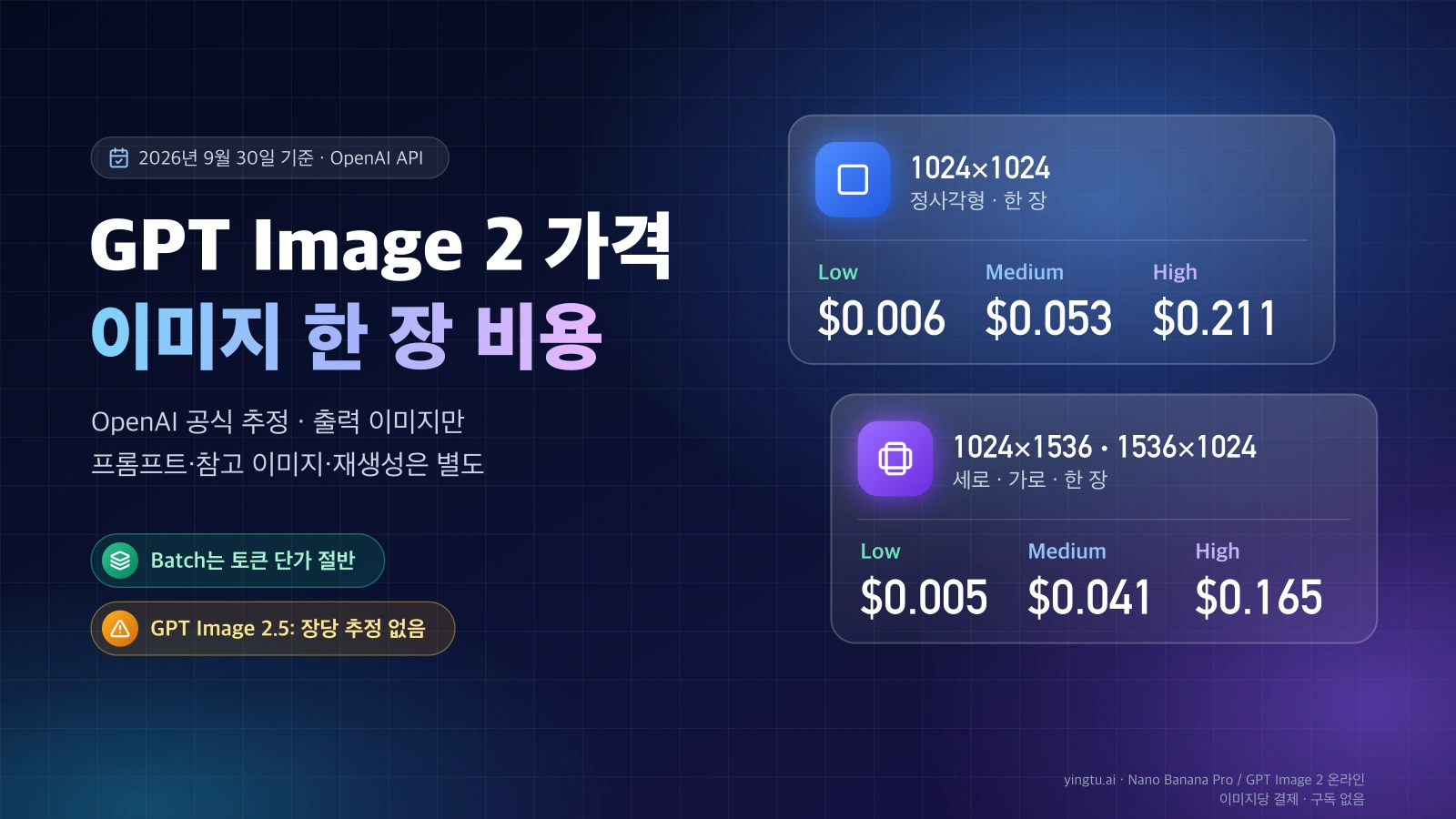
코드 없이 같은 프롬프트를 여러 모델에 돌려 보고 싶다면 YingTu에서 이미지마다 모델을 바꿔 생성할 수 있습니다. 2026년 9월 30일 기준 GPT Image 2 VIP, GPT Image 2.5 Flare, GPT Image 2.5 Sunburst는 장당 $0.03, Nano Banana 2는 장당 $0.055, Nano Banana Pro는 장당 $0.09이고, 최대 4K까지 만들 수 있으며, 본인의 LaoZhang API 키를 붙여 넣어 사용합니다. YingTu의 모델은 LaoZhang API를 거쳐 호출되므로 OpenAI API에서 직접 만든 결과와는 섞지 말고 같은 경로 안에서 비교하세요. 모델별 크기와 가격은 GPT Image 2 가격·사용법에 정리되어 있습니다.
편집할수록 지저분해질 때
"고칠수록 더러워진다"는 현상은 편집을 여러 번 이어 가는 과정에서 생깁니다. OpenAI 가이드도 반복 편집이 유지하려던 세부까지 바꿀 수 있다고 인정하고, 다음 방식을 권합니다.
- 한 번에 한 가지만 요청합니다. 이전 결과를 다음 편집의 입력으로 넘기되 변경은 하나로 제한합니다.
- 바꿀 것과 유지할 것을 분리해 씁니다. "배경 색만 바꾸고 인물의 얼굴, 옷, 조명은 그대로"처럼 유지 조건을 매번 다시 적습니다.
- 결과가 어긋나면 핵심 제약을 다시 명시하고, 편집할 때마다 결과를 확인합니다.
- 특정 영역이 픽셀 단위로 그대로 남아야 한다면 프롬프트에만 기대지 말고, 승인한 편집 결과를 원본 이미지에 합성합니다.
공식 가이드는 이전 결과를 이어서 편집하는 방식을 기본으로 삼지만, 어느 단계에서 결과가 눈에 띄게 거칠어졌다면 그 버전을 계속 입력으로 쓰지 않는 편이 낫습니다. 마지막으로 깨끗했던 버전으로 돌아가 남은 수정을 하나씩 다시 적용하세요.
API 사용자라면 input_fidelity 옵션을 찾을 필요가 없습니다. OpenAI 가이드에 따르면 gpt-image-2에서는 이 값을 생략하며, 입력 이미지는 항상 높은 충실도로 처리됩니다.
GPT Image 2.5로 바꾸면 나아질까
2026년 9월 30일 기준 OpenAI의 이미지 프롬프트 가이드는 GPT Image 2.5를 두 가지로 설명합니다.
| 모델 | OpenAI가 밝힌 성격 | GPT Image 2 대비 화질 |
|---|---|---|
| GPT Image 2.5 Flare | 속도 중심의 소형 모델 | 비슷한 수준 |
| GPT Image 2.5 Sunburst | 화질 중심의 기본 모델 | 더 높음 |
두 모델 모두 정밀 편집과 피사체 유지가 개선되었다고 안내됩니다. 같은 가이드는 GPT Image 2가 복잡한 작업에서 품질이 부족하면 Sunburst를 먼저 시험하라고 권합니다. 따라서 노이즈 문제로 모델을 바꾼다면 Flare가 아니라 Sunburst와 비교해야 합니다.
GPT Image 2.5에는 xhigh와 max quality가 추가됩니다. OpenAI는 이 두 설정을 충족되지 않은 품질 요구를 실제로 개선할 때만, 지연 시간이 허용하는 범위에서 쓰라고 안내합니다. 먼저 high와 비교한 뒤에 필요할 때만 올리세요.
OpenAI는 GPT Image 2.5가 노이즈를 고쳤다고 발표하지 않았습니다. 공식적으로 확인되는 것은 위 표의 화질 비교뿐이며, "2.5에서 노이즈가 해결됐다"는 일부 블로그의 주장은 검증되지 않았습니다.
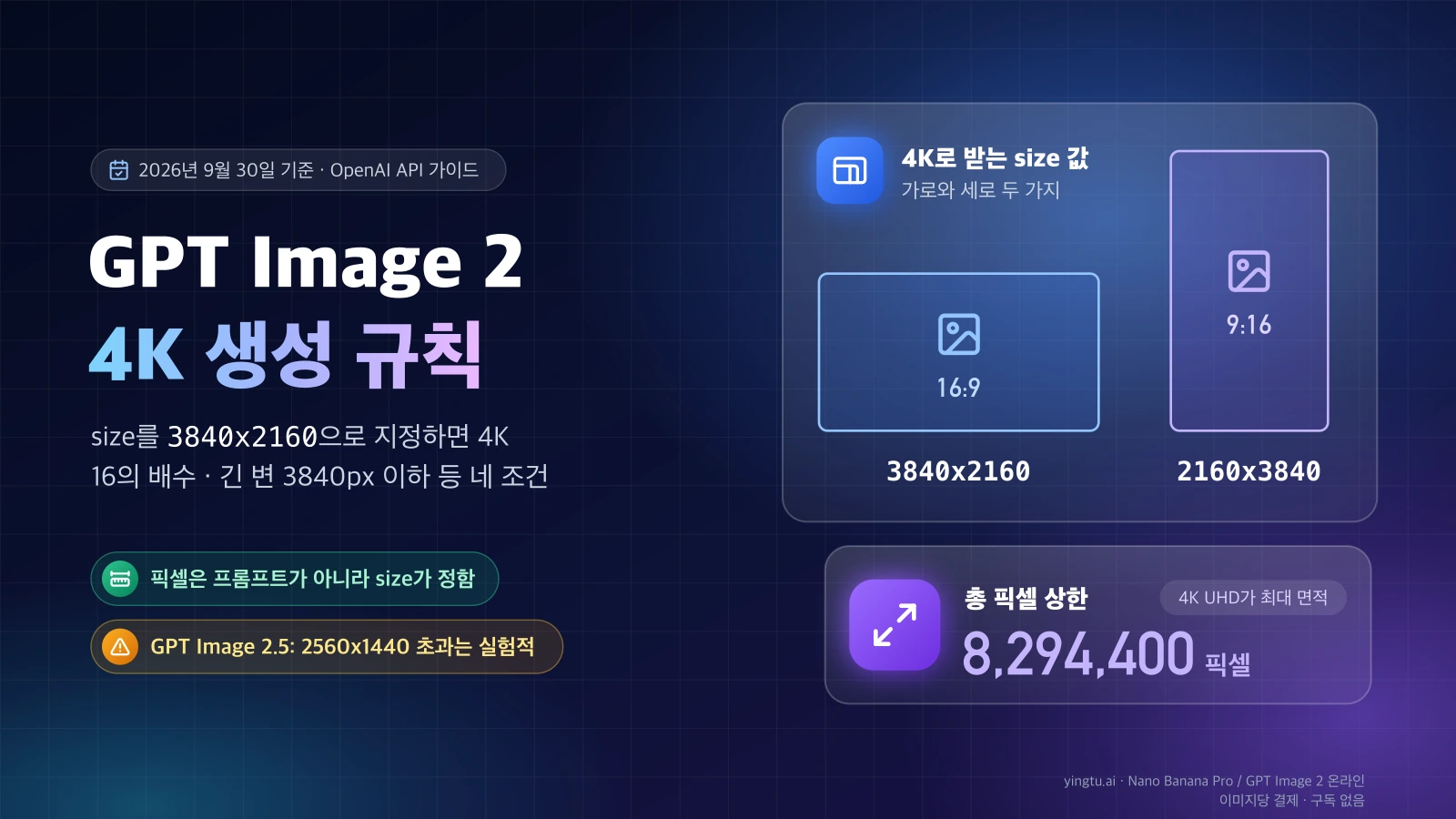
크기도 함께 고려해야 합니다. GPT Image 2.5 가이드는 총 픽셀이 3,686,400(2560x1440)을 넘는 출력을 실험적 범위로 표시합니다. 노이즈를 비교할 때는 이 크기 이하에서 먼저 비교하고, 크기는 별도 변수로 따로 바꾸세요. 지원 크기 규칙은 GPT Image 2 4K 생성: 지원 크기와 해상도 규칙에 있습니다.
ChatGPT에서 만들 때 바꿀 수 있는 것
ChatGPT 이미지는 API와 조절할 수 있는 범위가 다릅니다. 2026년 9월 30일 기준 OpenAI 도움말 Images in ChatGPT는 가로세로 비율을 바꿔 다시 생성하는 방법을 안내하지만, 품질이나 해상도를 고르는 설정은 설명하지 않습니다. 즉 ChatGPT에서 직접 바꿀 수 있는 것은 사실상 프롬프트와 비율입니다.
ChatGPT에서 결과가 거칠 때는 다음 순서로 확인합니다.
- 내려받은 원본을 100% 배율로 열어 게시·전송 과정의 압축과 구분합니다.
- 재질, 조명, 표면 질감을 구체적으로 적어 다시 생성합니다.
- 대화 속에서 편집을 여러 번 이어 왔다면 한 번에 한 가지만 바꾸고, 유지할 부분을 매번 다시 적습니다.
- 그래도 같은 노이즈가 반복되고 quality를 직접 지정해야 한다면 API에서
quality를 바꿔 비교합니다.
사용자 보고로 알 수 있는 것과 없는 것
GPT Image 2의 거친 질감은 사용자들이 반복해서 보고해 온 문제입니다. 2026년 4~5월 무렵 Reddit r/ChatGPT에는 결과물에 때 같은 타일 무늬가 계속 들어간다는 글과 무작위 출력에 아티팩트가 보인다는 글이 올라왔고, 2026년 4월 22일 OpenAI 개발자 커뮤니티에는 GPT Image 2 관련 문제와 우회 팁을 모은 글이 게시되었습니다. 이전 모델인 gpt-image-1 시절에도 고충실도 편집을 여러 번 거치면 결과가 거칠어진다는 보고가 있었습니다.
이런 보고는 증상이 실제로 존재하고 편집 반복과 함께 언급되는 경우가 많다는 점을 보여 줍니다. 하지만 같은 조건으로 통제한 시험이 아니므로 원인이나 성공률의 근거로 쓸 수는 없습니다. 특정 문구나 새 채팅이 노이즈를 없앤다는 주장도 위의 한 변수 비교로 직접 확인할 가설로 다루세요.
자주 묻는 질문
ChatGPT 이미지가 자글자글하게 나오는 이유는 무엇인가요?
2026년 9월 30일 기준 OpenAI는 입자 노이즈의 원인을 공개하지 않았습니다. 확인할 수 있는 원인은 게시·전송 과정의 압축, 여러 번 이어진 편집, 질감 묘사가 부족한 프롬프트입니다. ChatGPT에는 품질 설정이 안내되어 있지 않으므로 이 세 가지를 먼저 점검하고, 품질을 직접 지정해야 한다면 API를 사용하세요.
ChatGPT 이미지 화질을 높이려면 어떻게 해야 하나요?
ChatGPT에서 직접 바꿀 수 있는 것은 프롬프트와 비율이므로 프롬프트를 구체적으로 쓰는 것부터 시작합니다. 재질, 조명, 구도, 표면 질감을 적고, 편집은 한 번에 한 가지씩 요청하세요. 해상도나 quality를 직접 정해야 하는 작업이라면 OpenAI API에서 quality와 size를 지정합니다.
GPT Image 2 이미지가 흐릿한 이유는 무엇인가요?
먼저 확인할 원인은 quality가 low인 경우와 작은 이미지를 화면에서 크게 늘려 보는 경우입니다. 원본 픽셀 크기를 확인하고, 같은 조건에서 medium이나 high와 비교하세요. 게시한 뒤에만 흐리다면 업로드 과정의 압축과 리사이즈를 확인합니다.
quality를 high로 올리면 노이즈가 사라지나요?
보장되지 않습니다. OpenAI 가이드는 높은 설정이 모든 프롬프트에서 더 나은 결과를 보장하지 않는다고 밝힙니다. quality는 가장 먼저 비교해 볼 변수일 뿐이고, 압축이나 편집 체인에서 생긴 문제까지 해결하지는 않습니다.
4K로 만들면 더 깨끗해지나요?
크기와 품질은 별개의 변수입니다. 큰 이미지는 세부와 함께 결함도 더 잘 드러낼 수 있습니다. 같은 크기에서 quality를 먼저 비교하고, 크기는 다음 비교에서 따로 바꾸세요. GPT Image 2.5에서는 2560x1440을 넘는 출력이 실험적 범위로 표시되어 있습니다.
이미 거칠게 나온 이미지를 AI로 깨끗하게 만들 수 있나요?
노이즈 제거나 업스케일 도구로 입자를 줄일 수는 있지만, 미세한 질감까지 함께 지우거나 원래 없던 디테일을 만들어 낼 수 있습니다. 결과를 수정해야 한다면 먼저 위의 순서로 원인을 좁혀 다시 생성하는 편이 더 확실합니다.