На удачном AI-плакате может быть одна проблема: красивый заголовок написан с ошибкой. Команда «исправь слово и ничего больше не меняй» не гарантирует сохранность макета. Модель может незаметно изменить лицо, фон, форму товара, тени или кадрирование.
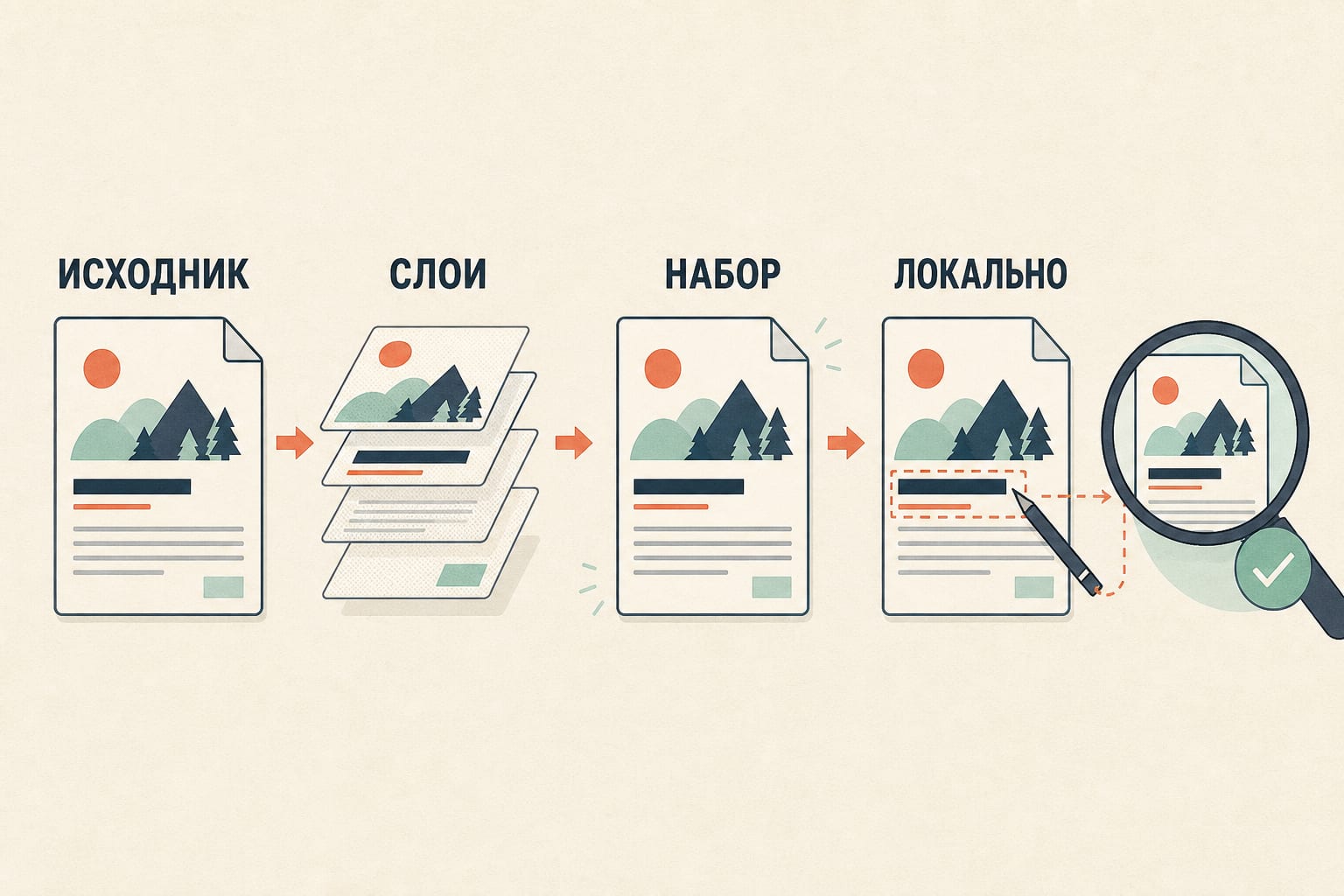
Надёжный порядок другой: найти исходный дизайн; при его отсутствии восстановить редактируемые слои; если это невозможно — очистить фон и набрать новый текст настоящим шрифтом; локальную AI-правку оставить для некритичной декоративной надписи.
Сначала зафиксируйте, что нельзя менять
Запишите утверждённую строку целиком: регистр, знаки препинания, дату, цену, валюту, единицы и переносы. Отдельно перечислите неизменяемые свойства:
- размер холста, соотношение сторон и кадрирование;
- положение персонажа, товара и декоративных элементов;
- цвет, освещение, фактуру и фон;
- гарнитуру, кегль, интервалы, выравнивание, тень и перспективу;
- все логотипы, иконки и остальные надписи.
Так фраза «не менять дизайн» становится проверяемым техническим заданием. Правильное слово в изменившейся композиции — всё равно неудачный результат.
Лучший вариант — изменить исходный слой
Если сохранился Figma-, Canva-, PSD-, Illustrator-, PowerPoint- или другой исходник, откройте его и замените текстовый объект. Это единственный маршрут, при котором не требуется заново угадывать фон и типографику.
Более длинная фраза может потребовать нового переноса, трекинга или размера блока. Не уменьшайте текст автоматически до нечитабельного состояния. Для коммерческого материала проверьте лицензию шрифта и утверждение владельца бренда.
После экспорта наложите новую картинку на старую или быстро переключайтесь между ними. Вне области текста ничего не должно «прыгать». Имена, даты, цены, условия акции и единицы измерения лучше вычитать второму человеку по исходной строке.
Если остался только PNG или JPEG
Есть два практичных пути. Первый — восстановить плоскую картинку как набор редактируемых элементов. Русскоязычное руководство Codia описывает распознавание текста, фигур и структуры с последующим редактированием на холсте. Это заявление поставщика о собственном продукте, поэтому результат нужно проверять на конкретном файле.
Используйте самый чистый оригинал, а не изображение после нескольких пересылок. Затем:
- Сверьте распознанный текст посимвольно.
- Проверьте начертание, ширину, кегль, интервалы и выравнивание.
- Убедитесь, что тени, контуры и соседние фигуры не слились с буквами.
- Исправьте сначала одну главную строку.
- Экспортируйте пробу и сравните её с исходником.
Если декоративная надпись распалась на фрагменты или пересекает сложную фотографию, быстрее перейти к ручному восстановлению.
Очистите фон и наберите новый текст
Скопируйте исходное изображение. Узкой маской удалите старые буквы вместе с обводкой, свечением и тенью. Для однотонного фона подойдут восстановление, штамп или генеративная заливка. На градиенте, волосах, ткани, отражении, упаковке или повторяющемся узоре нужен особенно внимательный контроль.
До добавления новой надписи увеличьте очищенную область. Не должно быть призрачных букв, прямоугольного пятна, повторяющейся фактуры или сломанного контура предмета.
Новый текст создавайте отдельным редактируемым слоем. Сопоставляйте не только название шрифта:
| Что сверять | Признаки |
|---|---|
| Характер шрифта | ширина, насыщенность, форма букв |
| Набор | кегль, трекинг, интерлиньяж, базовая линия |
| Эффекты | цвет, обводка, тень, размытие, прозрачность |
| Геометрия | поворот, изгиб, наклон, перспектива |
| Композиция | поля, контраст, визуальная иерархия |
Если точную гарнитуру найти нельзя, выберите легально доступный близкий вариант и согласуйте замену. Не называйте приблизительное совпадение точной реконструкцией.
Когда допустимо локальное AI-редактирование
Этот путь подходит для концепта, маленькой фоновой вывески или декоративной надписи, где небольшое отличие приемлемо. Выделите минимальную область и сформулируйте ограничения:
Заменить только выделенную надпись на «ЛЕТНИЙ МАРКЕТ». Сохранить точный размер холста, кадр, персонажа, фон, освещение, палитру, расположение элементов и весь остальной текст. Ничего не добавлять.
Меняйте одну область за один проход. После неудачи возвращайтесь к оригиналу, а не редактируйте уже искажённый результат. Если за две попытки меняются лицо, товар, логотип, рамка или фактура, остановитесь и восстановите текст вручную.
Adobe описывает отдельную функцию генеративного редактирования текста и работу через «Разметку ИИ». Это полезные примеры локального управления, но даже выделение области не отменяет финальную проверку.
Проверка перед публикацией
Проведите короткую, но формальную приёмку:
- Сверьте все символы, цены, даты, имена и единицы.
- Откройте файл в полном разрешении и найдите остатки старых букв.
- Посмотрите изображение в реальном размере баннера, карточки или печати.
- Наложите версии с прозрачностью либо быстро переключайте их.
- Подтвердите размеры, пропорции, цвет, формат и качество экспорта.
Любое движение вне целевой области требует объяснения и, как правило, возврата к рабочему файлу. Храните исходник, редактируемый проект и финальный экспорт отдельно.
Где нужно остановиться
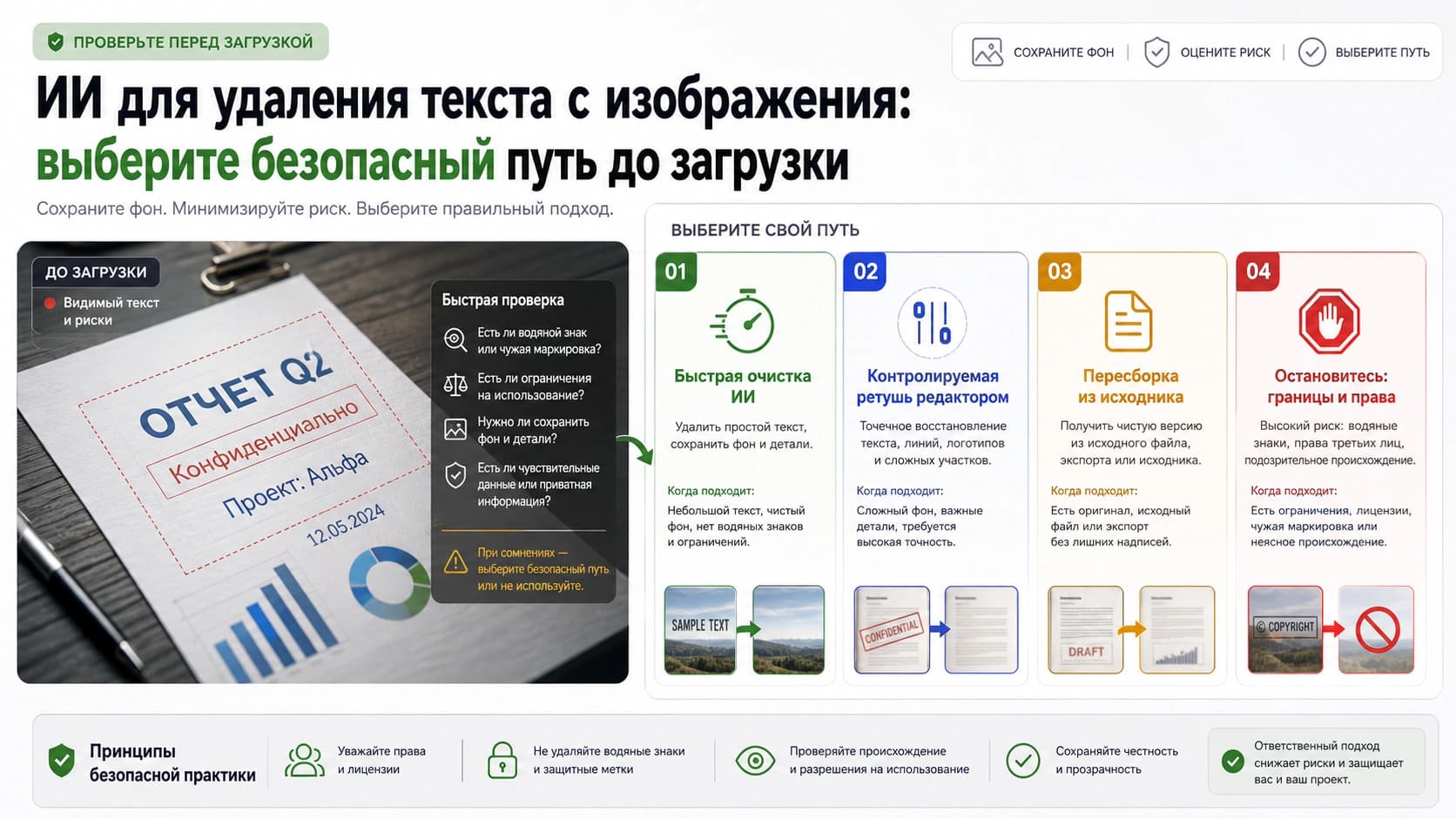
Не загружайте без проверки условий сервиса удостоверения личности, договоры, счета, медицинские и финансовые документы, клиентские материалы, личные лица и ещё не выпущенные продукты.
Водяные знаки, подписи авторов, знаки авторского права, метки происхождения и подлинности — не обычные опечатки. Получите разрешение или лицензированный чистый файл. Не изменяйте чеки, официальные документы, доказательства, сертификаты и подписи так, чтобы менялся их смысл.
Частые вопросы
Можно ли исправить всё одним промптом?
Для некритичного черновика — иногда. Для точной строки промпт не заменяет настоящий текстовый слой и сравнение версий.
Почему после исправления слова меняется вся картинка?
Потому что система часто заново генерирует пиксели, а не редактирует объект «текст». Сужение выделения помогает, но не даёт гарантии.
Что делать, если шрифт неизвестен?
Сравните ширину, насыщенность, пропорции букв, интервалы и эффекты. Выберите лицензированную замену и согласуйте её с владельцем дизайна.
Подходит ли Yingtu AI для точной замены текста?
В открытом интерфейсе подтверждены промпт и необязательные референсные изображения, но этого недостаточно, чтобы заявлять о масках, редактируемых слоях или точной замене текста. Допустим только ограниченный тест на несекретном примере.
Главный принцип: критически важные слова должны оставаться текстом, а не вероятной картинкой букв.