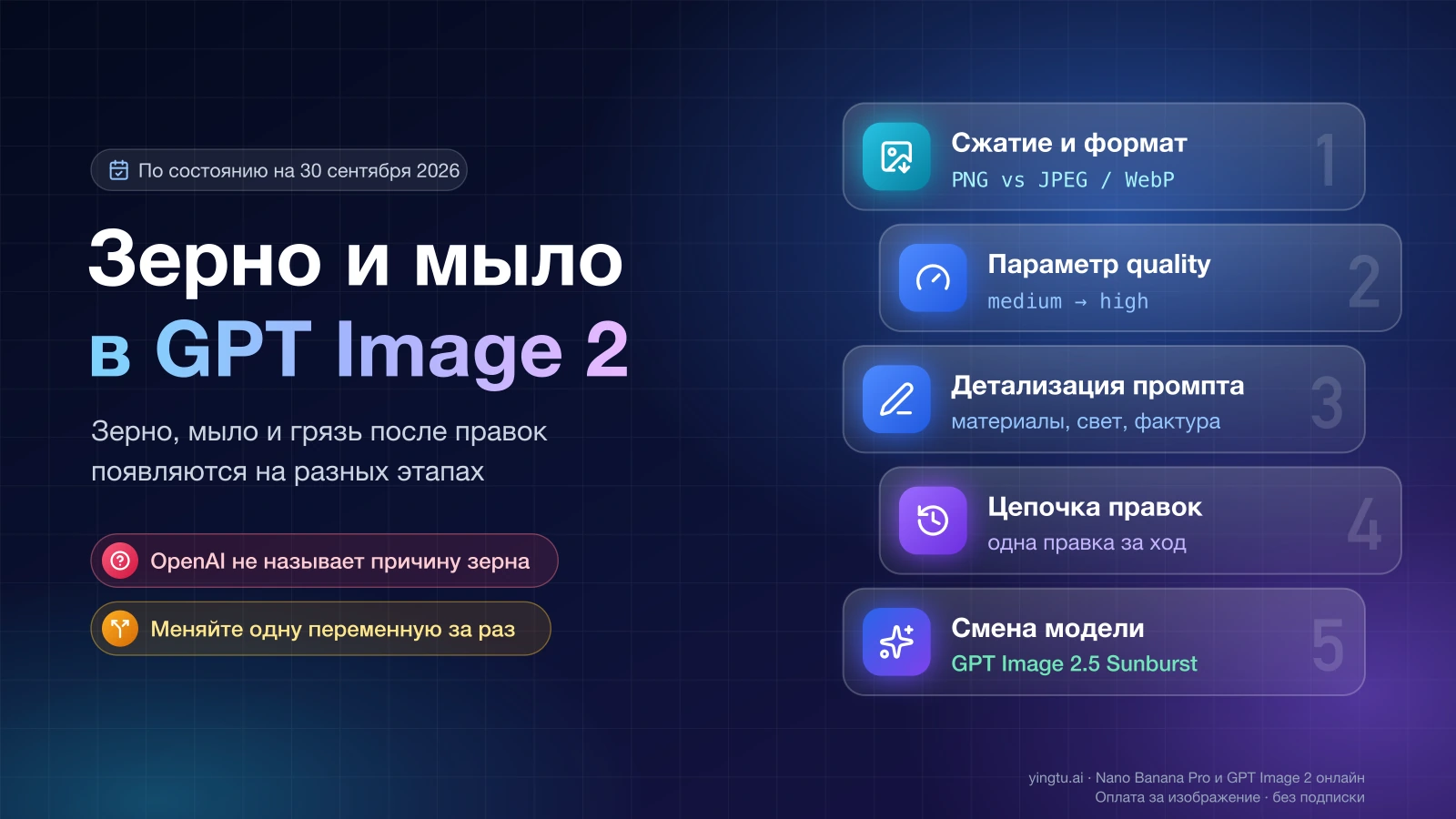
Зерно, «грязная» повторяющаяся фактура, мыло и картинка, которая портится с каждой правкой, в GPT Image 2 возникают на разных этапах, и одной настройкой их не вылечить. OpenAI по состоянию на 30 сентября 2026 года не называет причину зерна, на которое жалуются пользователи, поэтому источник приходится находить проверкой по порядку: сжатие при публикации, параметр quality, детализация промпта, цепочка правок и только потом смена модели на GPT Image 2.5 Sunburst. На каждом шаге меняйте одну переменную, иначе не поймёте, что именно помогло.
Под «низким качеством» обычно скрываются три разных дефекта. Зерно или шум — мелкая пятнистость и повторяющаяся «плитка» на ровных поверхностях вроде неба, кожи или стены. Мыло — потеря мелких деталей, когда контуры и текстуры расплываются. Деградация при редактировании — каждая следующая версия грязнее предыдущей, хотя вы меняли совсем другое.
Симптом, вероятный этап и что проверить
Официальной причины нет, поэтому таблица ниже — порядок проверки, собранный из параметров, которые OpenAI описывает в руководстве по промптам для изображений и руководстве по генерации (по состоянию на 30 сентября 2026 года).
| Что видно | Где вероятнее всего причина | Как проверить | Что менять |
|---|---|---|---|
| Зерно или грязная «плитка» по всей картинке, уже в скачанном оригинале | Генерация: низкий quality, промпт без описания фактуры, возможности модели | Тот же промпт и размер, quality на ступень выше | Повысить quality, описать материалы и свет; если не хватило, проверить GPT Image 2.5 Sunburst |
| Всё мягкое, мелкие детали расплылись | quality: low или auto, сильное сжатие, картинку растянули больше её размера | Открыть оригинал в масштабе 100 % и в целевом размере | Запросить medium или high и нужный размер сразу, не растягивать готовый файл |
| Квадраты, ореолы на контурах, полосы на градиентах только после загрузки | Сжатие JPEG/WebP, пережатие в CMS, мессенджере или CDN | Сравнить скачанный оригинал и опубликованный файл в одном масштабе | Вернуть PNG или снизить степень сжатия, отключить пережатие при загрузке |
| С каждой правкой картинка грязнее | Цепочка правок: ошибки накапливаются от версии к версии | Сделать ту же правку от чистого оригинала и сравнить с пятой правкой подряд | Одна правка за ход, повторять, что сохранить, вернуться к последней чистой версии |
| Мелкий текст превращается в кашу | Мелкий шрифт при низком quality; текст остаётся слабым местом модели | Та же сцена с quality: high, текст в кавычках | high для мелкого текста, подписей и осей; критичный текст добавлять в редакторе |
| Грязно только в ChatGPT, через API чисто | В ChatGPT нет настроек качества и разрешения | Тот же промпт в API с явным quality и размером | В ChatGPT менять промпт и соотношение сторон; для контроля качества перейти в API |
Порядок проверки тот же, что в начале: сначала файлы и сжатие, потом настройки генерации, потом модель. Сравнить два файла быстрее, чем перегенерировать десяток вариантов.
Сравнение по одной переменной
В руководстве OpenAI прямо сказано: настраивайте один параметр за раз и сравнивайте уровни качества, прежде чем переписывать промпт. Даже при одинаковых настройках две генерации различаются — OpenAI отдельно предупреждает, что согласованность между генерациями может меняться. Отсюда простой протокол.
- Зафиксируйте контроль: промпт, размер,
quality, формат вывода, модель и референс (или отметку, что его нет). - Сгенерируйте с этими настройками дважды. Разница между двумя прогонами — естественный разброс; всё, что меньше него, в следующих сравнениях ничего не доказывает.
- Скачайте оригиналы и смотрите их в масштабе 100 %, а не превью в чате или галерее.
- Измените ровно одну переменную из таблицы ниже и снова сделайте два прогона.
- Если разница явно больше разброса, причина найдена или сужена; если нет, верните значение и переходите к следующей переменной.
| Переменная | Контроль | Тест | О чём говорит разница |
|---|---|---|---|
| Качество | quality: "medium" | quality: "high" | Дефект связан с уровнем детализации при генерации |
| Формат и сжатие | jpeg или webp с output_compression | png без сжатия | Грязь добавляет сжатие, а не модель |
| Модель | gpt-image-2 | GPT Image 2.5 Sunburst | Сцена упирается в возможности GPT Image 2 |
| Цепочка правок | Пятая правка подряд | Та же правка от чистого оригинала | Дефект накопился в цепочке, а не возник в одной правке |
Записывайте результат каждого шага рядом с файлами. Через час без записей уже не вспомнить, какой вариант был с high, а какой с другим промптом.
Сжатие и размер: проверить до перегенерации
Начинать стоит с самого простого случая: чистый оригинал, испорченный при публикации. Image API по умолчанию отдаёт PNG. Форматы JPEG и WebP можно запросить с параметром output_compression от 0 до 100 %; для PNG этот параметр не работает. Если блочность и ореолы видны только в JPEG/WebP или только после загрузки на сайт, модель тут ни при чём: снизьте степень сжатия, верните PNG или проверьте, не пережимает ли файл CMS, мессенджер или CDN.
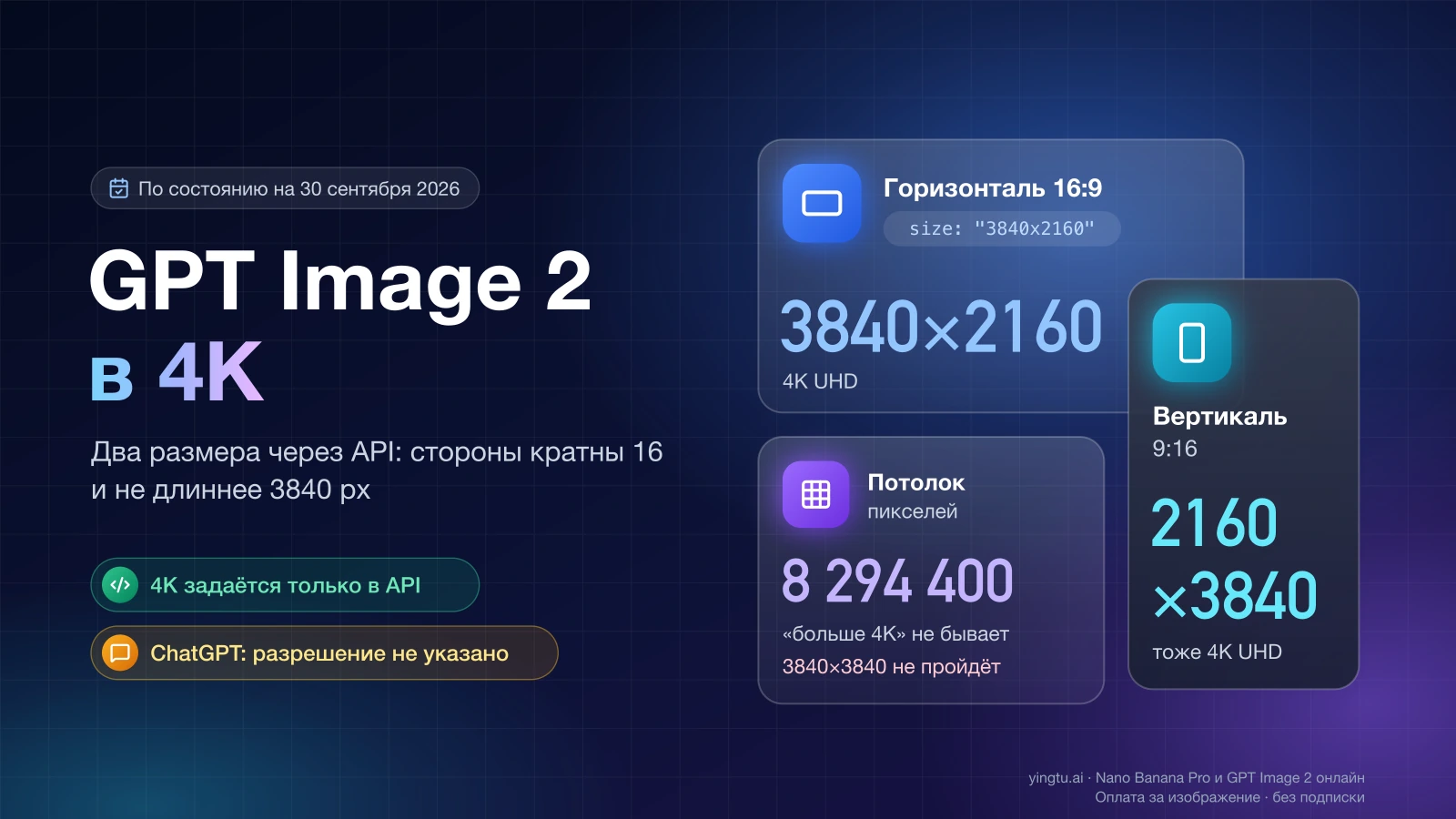
Размер влияет на резкость с другой стороны. По документации OpenAI каждая сторона кратна 16 и не длиннее 3840 пикселей, соотношение сторон не больше 3:1, а общее число пикселей — от 655 360 до 8 294 400. Выводы больше 3 686 400 пикселей (2560×1440) OpenAI помечает как экспериментальные. Если зерно проявляется только на самых больших размерах, сравните тот же промпт на 2560×1440. Если же картинку сгенерировали маленькой и растянули до нужного размера, мыло почти неизбежно: запрашивайте итоговый размер сразу. Допустимые значения и примеры запросов собраны в разборе GPT Image 2 в 4K: допустимые размеры и как их запросить.
Параметр quality и текст промпта
У GPT Image 2 параметр quality принимает auto (по умолчанию), low, medium и high; у GPT Image 2.5 добавлены xhigh и max. OpenAI советует: если результат не дотягивает, попробуйте уровень выше, а когда требования выполнены, проверьте, не хватает ли уровня ниже. Там же оговорка, которую стоит помнить: более высокий уровень не гарантирует лучший результат для каждого промпта. Для мелкого текста, плотной инфографики, подписей и осей графиков руководство рекомендует medium или high, а для слайдов и диаграмм с мелкими элементами — high.
Промпт влияет на фактуру сильнее, чем кажется. Руководство OpenAI просит описывать видимое: материалы, освещение, цвета, технику, кадр и фактуру, а фотореализм запрашивать явно. Сравните:
- расплывчато: «уютная кухня утром»;
- конкретно: «фотореалистичная кухня, матовая белая столешница, гладкая светлая стена, мягкий рассеянный свет из окна слева, резкий передний план».
Во втором варианте модели не нужно додумывать поверхность: гладкая стена и матовая столешница заданы явно. Проверьте и обратное: слова вроде «плёнка», «винтаж», «35 мм» или «аналоговое фото» сами просят зерно. Ненужные элементы — текст, логотипы, водяные знаки — перечисляйте явно как исключения.
Почему картинка грязнеет с каждой правкой
OpenAI признаёт, что повторные правки могут менять детали, которые вы хотели сохранить. Рекомендация из руководства: передавайте предыдущий результат как вход следующей правки, просите одно изменение за раз и каждый раз повторяйте, что должно остаться прежним. Если фрагмент должен совпадать с оригиналом до пикселя, одним промптом этого не добиться: одобренную правку нужно вклеить в исходное изображение в редакторе.
На практике это четыре правила:
- одна правка за ход по формуле «измени только X; сохрани A, B и C»;
- после каждой правки сравнивайте результат с исходником в масштабе 100 %, пока грязь не накопилась;
- если деградация уже заметна, вернитесь к последней чистой версии и правьте её, а не продолжайте цепочку;
- неизменные области (лицо, логотип, упаковку) переносите из оригинала слоем или маской.
Искать переключатель точности входа бесполезно: для gpt-image-2 параметр input_fidelity не передаётся, входные изображения всегда обрабатываются с высокой точностью.
Пользователи описывают такие дефекты давно. В OpenAI Developer Community ещё в 2025 году обсуждали зерно после нескольких правок в gpt-image-1, весной 2026 года в ветках Reddit r/ChatGPT жаловались на повторяющуюся «плитку» и грязь в выводах GPT Image 2, а 22 апреля 2026 года появилась сводная ветка проблем и обходных приёмов. Это сообщения пользователей, а не официальное объяснение причины.
Когда переходить на GPT Image 2.5 Sunburst
Если после проверок выше дефект держится на чистом оригинале с high, следующий официальный шаг — другая модель. По руководству OpenAI (по состоянию на 30 сентября 2026 года) GPT Image 2.5 Flare — малая модель, оптимизированная под скорость, с качеством, сопоставимым с GPT Image 2. GPT Image 2.5 Sunburst — базовая модель, оптимизированная под качество, и её качество выше, чем у GPT Image 2. Обе лучше точечно редактируют и сохраняют объект. Для сложных задач, где GPT Image 2 не дотягивает, OpenAI советует первым тестировать Sunburst.
Из этого следуют два практических вывода. Переход на Flare ради качества ничего не даст: она про скорость. Уровни xhigh и max на 2.5 стоит включать, только если они закрывают конкретный недостаток, который high не закрыл, и укладываются в допустимое время ожидания. Сообщения на сторонних сайтах о том, что в 2.5 «исправили шум», OpenAI не подтверждает: официальное сравнение говорит о качестве в целом, а не о зерне, поэтому проверьте Sunburst на своём промпте по протоколу выше.
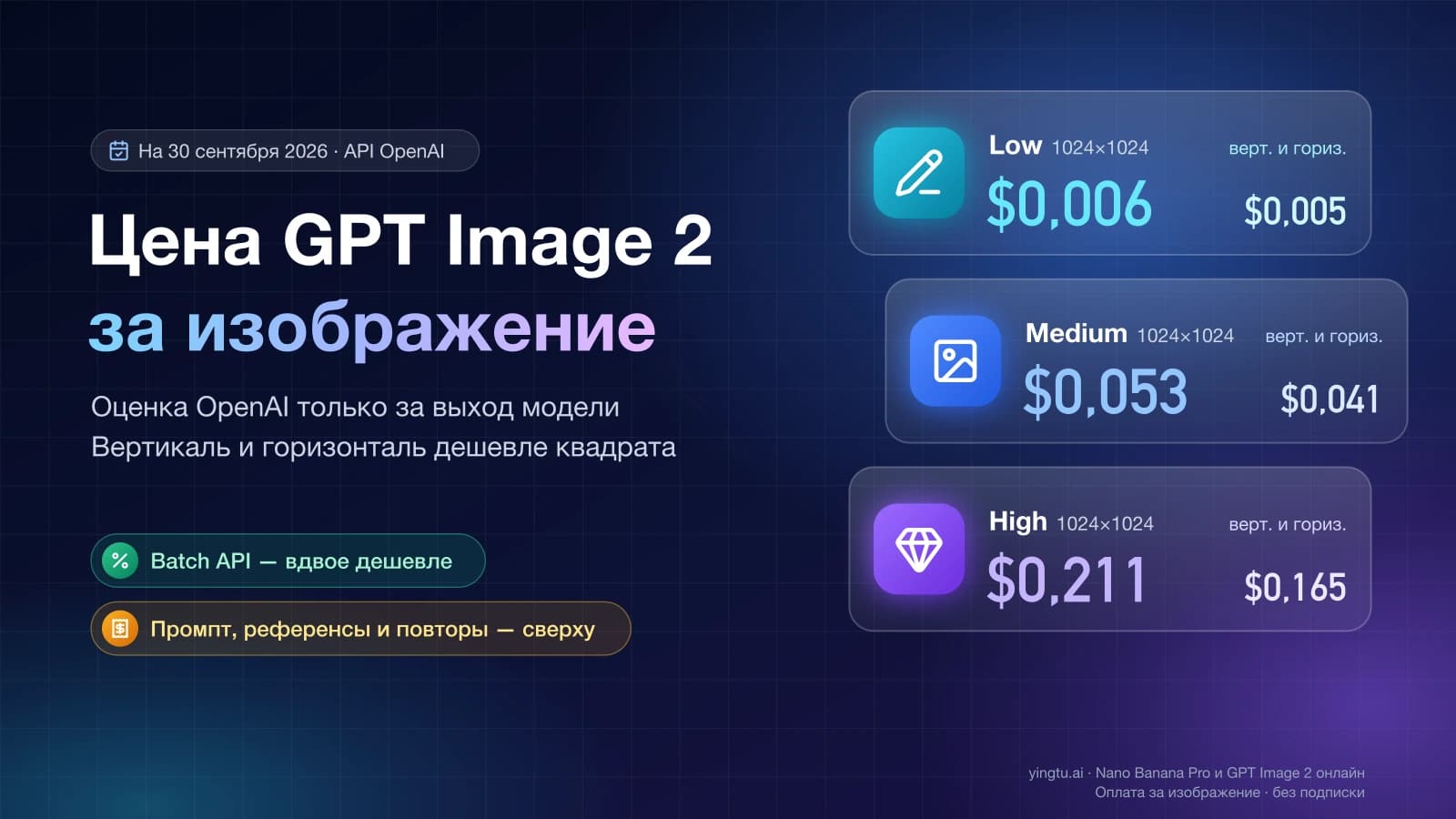
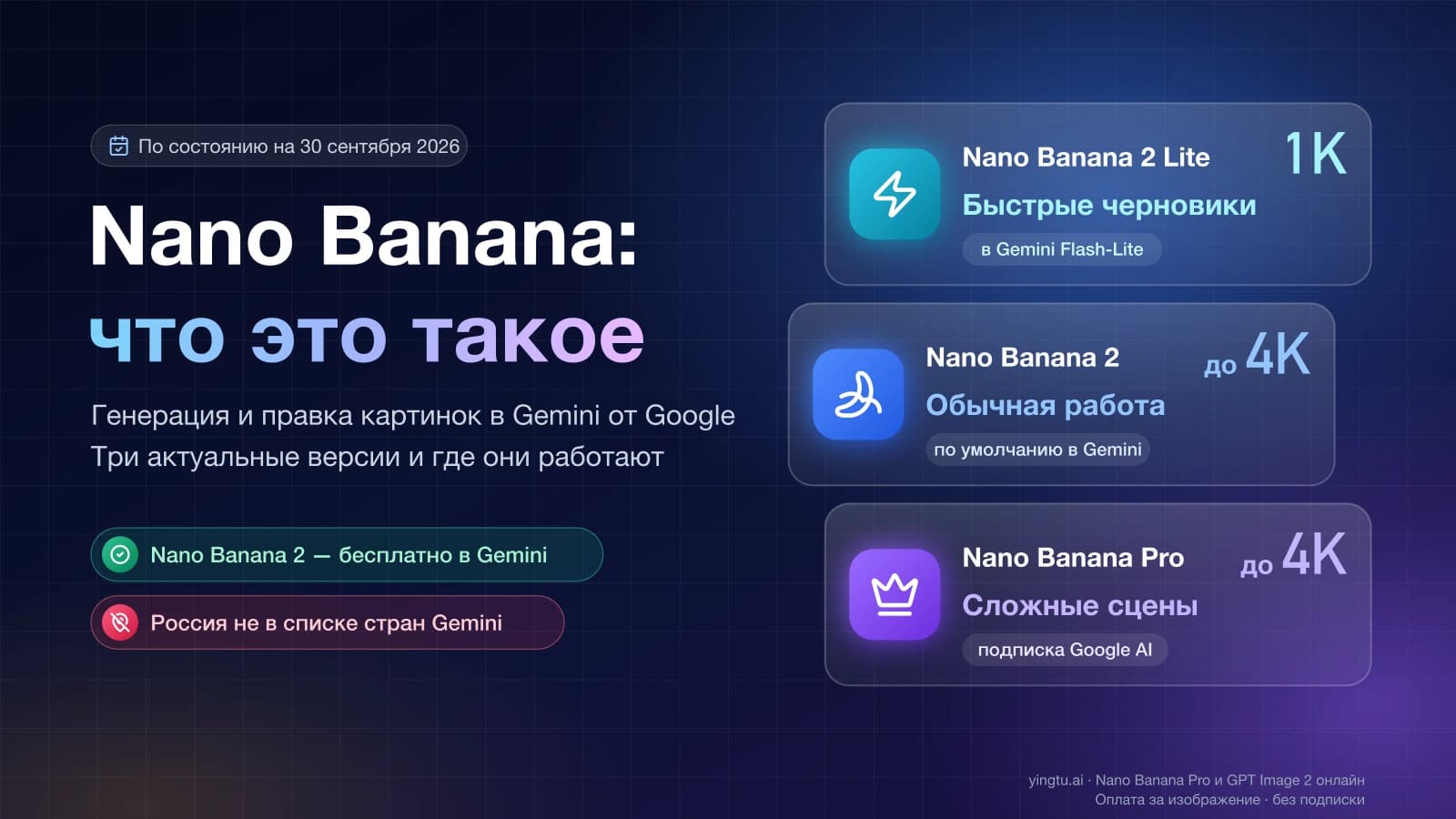
Сравнить модели на одном промпте можно и в браузере. В студии GPT Image 2 онлайн один и тот же запрос можно запустить отдельными изображениями на GPT Image 2 VIP, GPT Image 2.5 Flare и Sunburst (по $0,03 за изображение) или на Nano Banana 2 и Nano Banana Pro ($0,055 и $0,09), с размерами до 4K и собственным ключом LaoZhang API; цены указаны по состоянию на 30 сентября 2026 года. Это сторонний сервис на LaoZhang API, а не интерфейс OpenAI, и зерно он не убирает: он лишь упрощает сравнение по одной переменной.
ChatGPT: что можно поменять без API
В справке OpenAI «Images in ChatGPT» описана смена соотношения сторон с повторной генерацией; настройки качества и разрешения там не описаны (по состоянию на 30 сентября 2026 года). Значит, в ChatGPT у вас два рычага: текст промпта и соотношение сторон.
Этого хватает, чтобы применить большую часть советов выше. Описывайте материалы и свет, убирайте из промпта «плёночные» слова, просите одно изменение за сообщение и повторяйте, что сохранить. Если картинка испортилась по ходу диалога, скачайте последнюю чистую версию и загрузите её заново как исходник. Если же нужны конкретный quality, формат без сжатия или точный размер, это задача для API или сервиса, который открывает эти параметры.
Частые вопросы
Почему картинки из ChatGPT получаются зернистыми?
Официальной причины OpenAI не называет. Сначала проверьте, есть ли зерно в скачанном оригинале: если нет, его добавило сжатие при публикации. Если есть, уточните в промпте материалы, свет и гладкие поверхности и уберите слова, которые просят плёночную фактуру; настроек качества в ChatGPT нет.
Как повысить качество картинок в ChatGPT и через API?
Через API поднимите quality до medium или high, запрашивайте итоговый размер сразу и сохраняйте PNG. Если этого мало, протестируйте GPT Image 2.5 Sunburst: по данным OpenAI её качество выше, чем у GPT Image 2. В ChatGPT доступны только более подробный промпт и выбор соотношения сторон.
Всегда ли стоит ставить quality high?
Нет. OpenAI прямо пишет, что более высокий уровень не гарантирует лучший результат для каждого промпта. Сравните medium и high на своей сцене по два прогона и оставьте тот уровень, после которого дефект действительно пропал.
Можно ли убрать зерно с уже готовой картинки?
Шумоподавление в редакторе сглаживает зерно вместе с мелкой фактурой, поэтому картинка может стать мыльной. Надёжнее найти этап, на котором зерно появилось, и перегенерировать с другим quality, промптом или моделью; для правок начинайте с последней чистой версии.