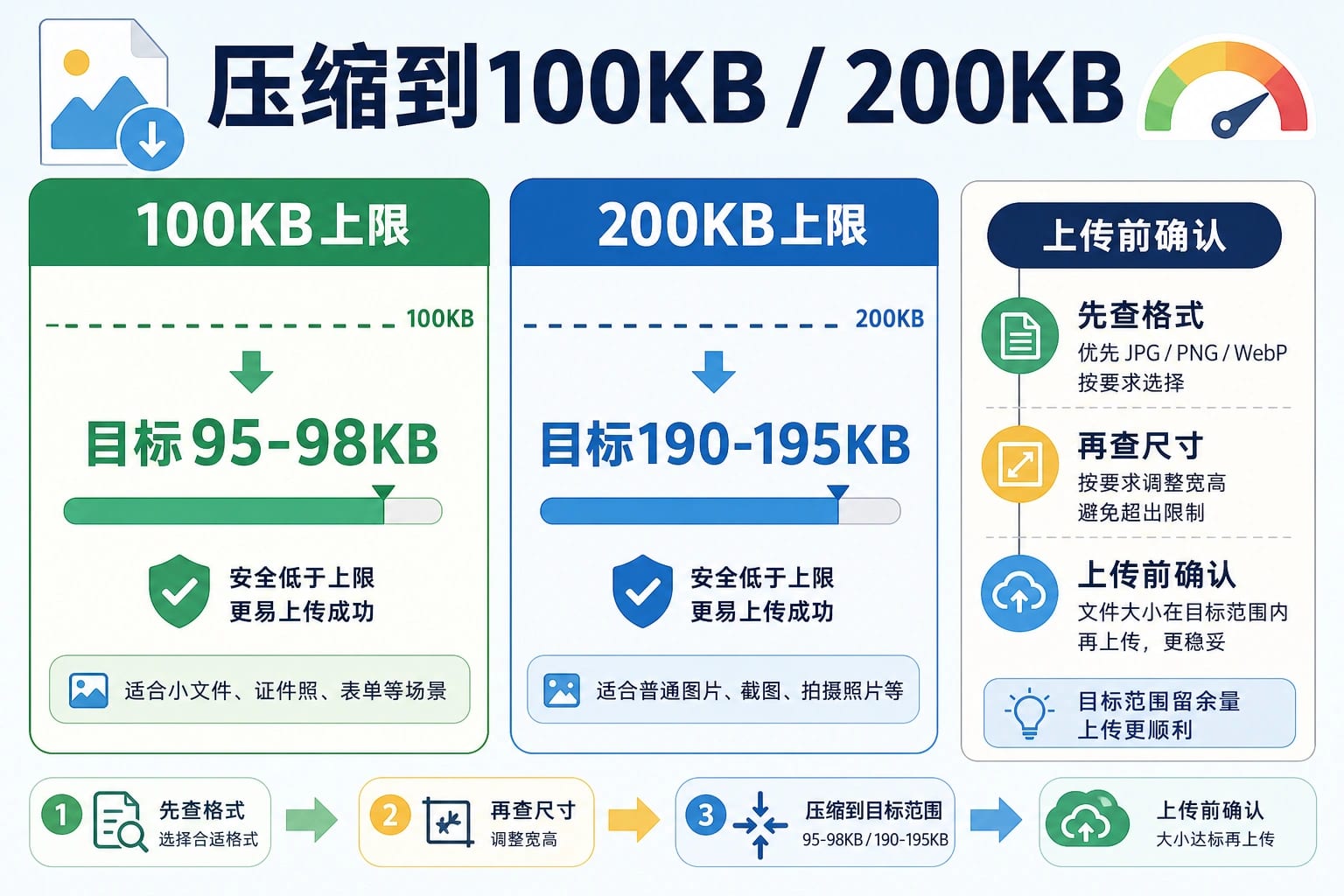
如果上传表单只写“最大 100KB”,不要把文件刚好做成 100KB;更稳妥的目标是约 95-98KB。如果表单只写“最大 200KB”,目标可以放在约 190-195KB。这样做不是为了追求更小文件,而是给不同系统的四舍五入、单位显示和重复保存留出缓冲。若表单写的是“必须 50KB-100KB”“必须 JPG”“必须 600 x 800 像素”,这些具体规则优先于任何通用压缩建议。
| 上传规则写法 | 推荐目标 | 需要同时确认 |
|---|---|---|
| 最大 100KB | 约 95-98KB,特别严格的平台可更保守 | 文件格式、像素尺寸、长宽比、清晰度 |
| 最大 200KB | 约 190-195KB,给系统判断留余量 | 是否接受 WebP、PNG 透明、JPG 背景 |
| 50KB-100KB 这类范围 | 落在范围中间,不要压到太低 | 最小值、最大值、格式、尺寸 |
| 正好 100KB 或 200KB | 按表单说明执行,并准备重复导出 | 系统是否按 KB、KiB 或四舍五入显示 |
压缩前先把上传规则读完
很多上传失败并不是因为图片还太大,而是因为只看了“100KB”或“200KB”这一个数字。证件照、考试报名、签证材料、头像、企业系统附件和后台表单经常同时限制文件大小、格式、尺寸、比例、背景颜色、透明通道和文件名。先把这些条件写下来,再选择压缩方法,能少走很多回头路。
压缩前至少确认六件事:最大文件大小是多少,是否有最小值或精确范围,是否只接受 JPG/PNG/WebP 中的某一种,是否要求固定像素宽高,是否要求 1:1、4:3、3:4 这类比例,以及透明背景是否允许。若是身份证、护照、病历、合同、客户截图或未发布产品图,还要确认能否上传到第三方网页工具;不能确认时,优先使用本地软件或可信的组织内部流程。
实际操作时,可以把上传规则拆成两列记录:一列是必须满足的硬条件,一列是压缩时可以调整的参数。硬条件包括“只收 JPG”“照片宽高 295 x 413”“文件 20KB-100KB”“白底或蓝底”“不得遮挡脸部”等;可调整参数包括裁剪范围、导出格式、JPG 质量、像素宽度和是否保留元数据。先把硬条件锁住,再调整参数,能避免压缩成功后才发现比例错了、背景丢了或文件名不合格。
如果上传入口来自考试、签证、学校、企业后台或政府系统,不要只看提示框里的最后一句。很多系统会把“照片格式说明”“示例图片”“上传失败原因”“常见问题”分散在不同页面。把这些规则读完之后再压缩,比先在工具里反复试 100KB 更快。
100KB 和 200KB 的安全目标怎么定
如果规则是“不得超过 100KB”,目标不应该是越小越好。把 3MB 手机照片压到 40KB 可能能上传,但脸部、文字、印章或产品细节会被破坏。更合理的做法是先把目标设在 95-98KB,检查清晰度,再根据系统反馈微调。200KB 同理,190-195KB 往往能保留更多细节,同时降低临界失败概率。
如果平台对临界值非常敏感,或者多次把 98KB/195KB 的文件判为超限,可以再保守一点,例如接近 90KB 或 180KB。但这属于排查手段,不是默认画质目标。文件越小,画质、文字边缘、低光照片和截图细节越容易受损。
先缩小像素尺寸,再压画质
大多数手机照片的问题不是“压缩率不够”,而是像素尺寸太大。4000px 宽的照片即使用很低的 JPG 质量,也可能还不稳定;先把宽度降到 1200px、1000px 或平台要求的具体尺寸,再调质量,通常比直接把质量滑块拖到很低更清晰。
一个稳妥流程是:复制原图,按用途裁剪或缩小像素尺寸,选择合适格式,逐步调整质量,必要时删除安全范围内的元数据,下载后在文件管理器里看真实大小,最后放大检查人脸、文字、边缘和背景。如果文件仍然超出上限,再回到尺寸或质量设置,而不是盲目重复上传。
缩小像素时不要只追求“越小越容易达标”。头像和证件照通常需要保留脸部轮廓、眼睛、证件号或印章边缘;商品图需要保留材质和细节;截图需要保留文字边缘。若平台没有给固定尺寸,可以先把最长边降到适合展示的范围,再导出测试。如果照片原本已经很小,继续缩像素可能会让内容不可读,此时应优先轻微调质量,而不是继续缩尺寸。
还要留意自动裁剪和旋转。部分工具会根据 EXIF 方向旋转图片,或在改尺寸时默认居中裁剪。对证件照、头像和表单截图来说,裁剪位置错了比文件稍大更麻烦。每次导出后都要打开文件确认构图没有变化,再看 KB 数。
按图片内容选择 JPG、PNG、WebP 或 HEIC
格式会直接影响能否压到 100KB 或 200KB,也影响上传表单是否接受。照片通常适合 JPG/JPEG,因为它能用较小体积保留自然画面。截图、图标、表格、带文字的图片和需要透明背景的素材,常常更适合 PNG,但 PNG 在照片上可能很大。WebP 可能更省空间,但很多老旧报名系统或政务表单仍然只接受 JPG 或 PNG。
| 图片类型 | 优先格式 | 注意点 |
|---|---|---|
| 证件照、头像、普通照片 | JPG/JPEG | 控制尺寸后再调质量,避免脸部和证件文字变糊 |
| 截图、表格、文字图片 | PNG 或高质量 JPG | 若转 JPG,检查文字边缘和小字号 |
| 透明图标、Logo、贴纸 | PNG | 若平台不接受透明,按规则换成纯色背景 |
| iPhone HEIC 照片 | 先转 JPG | 不要只改扩展名,要真正导出为平台接受的格式 |
| 扫描件和证件材料 | 按平台格式 | 优先保持文字可读和边缘清楚 |
压缩后要检查真实文件大小
在线工具、图片编辑器和手机相册有时会显示预估大小,真正下载或保存后的大小才是上传系统会读取的文件。压缩完成后,查看文件属性中的实际 KB 数,再上传。如果系统仍然提示超限,先把目标调低 2-5KB;如果提示格式错误、尺寸错误或图片不清晰,不要继续只压体积。
检查真实大小时,要看最终文件,而不是浏览器预览图、聊天软件缩略图或编辑器里的临时结果。Windows 可以在文件属性里看大小,macOS 可以用“显示简介”,手机上则看文件详情或保存到文件 App 后查看。如果工具下载的是 ZIP 包,要解压后检查单张图片;如果平台要求单图小于 100KB,不能用压缩包大小代替图片大小。
上传前最好做一次“最差阅读距离”检查:把图片放大到平台可能审核的尺寸,看关键文字、人脸边缘、章印、表格线和产品轮廓是否还能辨认。如果图片只有在缩略图里好看,放大后已经糊成一片,那么即使 KB 达标,也不适合提交。
| 步骤 | 具体动作 | 通过标准 |
|---|---|---|
| 上传或打开原图 | 使用副本,不覆盖原文件 | 原图可恢复 |
| 设定目标 | 100KB 上限用 95-98KB,200KB 上限用 190-195KB | 留出系统判断缓冲 |
| 调尺寸 | 按平台要求或实际用途缩小宽高 | 不再携带过大的像素 |
| 调格式和质量 | JPG 调质量,PNG 保透明,WebP 先确认支持 | 大小达标且画面可读 |
| 下载检查 | 看文件管理器里的真实大小 | 没有超过上限 |
| 视觉检查 | 放大看脸、文字、边缘、颜色 | 没有关键细节损坏 |
敏感图片不要随便上传到陌生压缩站
压缩证件、护照、病历、合同、发票、客户资料、后台截图或未公开产品图时,工具选择比速度更重要。如果只是普通头像或公开图片,在线压缩工具很方便;如果图片包含个人身份、商业秘密或受监管信息,优先选择本地编辑器、系统自带图片工具、组织批准的软件或浏览器本地处理工具。
不要把“免费”“不限次数”“自动删除”这类页面文案当成隐私证明。除非你能确认服务条款、数据处理方式和组织合规要求,否则敏感图片不应为了省几十秒而交给未知服务处理。
一个简单判断是:如果这张图发错人会造成身份、财务、客户、合同或内部信息风险,就不要把它上传到不了解的压缩站。可以使用系统自带的预览、画图、照片编辑、离线图片编辑器,或组织已经批准的软件。若必须使用在线工具,至少先确认页面是否说明处理位置、删除机制、账号权限和批量上传限制,并避免把原始未打码材料直接上传。
普通公开图片也要保留原图。压缩过程可能去掉元数据、降低色彩、改变透明通道或覆盖原文件。保留原图能让你在平台要求变化、审核退回或后续需要高清版本时重新导出,而不是在已经压坏的文件上继续压缩。
低于 KB 仍被驳回时怎么排查
低于 100KB 或 200KB 只是上传条件之一。很多系统会在大小通过后继续检查格式、尺寸、比例、颜色模式、文件名、透明通道或内容安全。此时继续把图片压得更小,反而会让可读性更差。
| 现象 | 常见原因 | 处理方式 |
|---|---|---|
| 文件仍超过上限 | 下载后的真实大小比工具预览大 | 再降 2-5KB,或先缩小像素 |
| 已低于 KB 仍失败 | 格式、尺寸、比例或文件名不合要求 | 回到上传规则逐项核对 |
| 文字或证件号变糊 | 质量压得太低,或尺寸太小 | 先提高尺寸,再轻压质量 |
| 透明背景丢失 | PNG 转成 JPG 后透明变底色 | 用 PNG,或按规则换白底 |
| 刚好 100KB 失败 | 系统临界判断或单位换算不同 | 改到约 95-98KB |
| 颜色、裁切异常 | 工具自动裁剪、旋转或改色 | 换工具或手动指定裁剪比例 |
排查时按“硬规则先于画质调节”的顺序走。先确认文件扩展名和真实格式一致,例如不要把 HEIC 直接改名成 JPG;再确认像素尺寸、比例、背景和文件名;最后才回到质量滑块。如果系统提示很模糊,例如只说“上传失败”,可以先上传一个符合格式和尺寸但略小的测试文件,判断失败来自文件大小还是其他规则。
如果同一张图在两个工具里导出的大小差很多,原因通常是格式、尺寸、质量算法、元数据和色彩配置不同。不要只比较压缩率,更要比较最终能否上传和是否可读。对文字截图和证件材料,宁可稍微牺牲体积余量,也不要把边缘压到不可识别。
工具只是路线,不是排名
“压缩到 100KB”或“压缩到 200KB”的工具很多,真正该选哪一种取决于图片是否敏感、是否要批量处理、是否必须保留透明、是否要精确尺寸,以及你能否接受上传到第三方服务。没有实测前,不应该把某个工具写成“最好”或“无损”。
| 路线 | 适合场景 | 风险 |
|---|---|---|
| 在线压缩站 | 普通图片、头像、临时附件 | 隐私和服务条款需要自己判断 |
| 在线改尺寸工具 | 图片像素过大但画质还能保留 | 可能忽略格式或透明要求 |
| 桌面图片编辑器 | 证件照、扫描件、客户资料 | 操作慢一点,但控制更强 |
| 浏览器本地处理工具 | 不想上传原图,且需要快速导出 | 先确认工具是否真的本地处理 |
| 手机相册或系统工具 | 临时处理手机照片 | 可能无法精确控制到 100KB/200KB |
选择工具时,可以先问三个问题:这张图片是否敏感,平台是否要求精确尺寸,压缩后是否必须保持文字或证件细节。如果三项都很严格,在线“快速压缩到 100KB”不一定是最省时间的路线;本地编辑器能让你同时控制裁剪、尺寸、格式和导出质量。若只是公开头像或临时附件,在线工具会更快,但仍要下载后检查真实大小和清晰度。
不要让工具页面的“支持 JPG、PNG、WebP”替你决定最终格式。上传表单支持什么,才是最终格式。工具可以帮你导出很多格式,但如果接收系统只接受 JPG,WebP 再小也没有用;如果接收系统要求透明 PNG,把透明素材转成 JPG 可能会直接破坏结果。
常见问题
必须正好 100KB 吗?
只有表单明确要求“精确 100KB”时才需要接近这个数。大多数“最大 100KB”是上限,不是目标。为了避免临界失败,95-98KB 通常更稳。
如果平台同时写了“不得小于 20KB”,就不能为了稳妥压到 10KB。此时目标应该落在区间中间,例如 60KB-90KB,而不是只看最大值。
200KB 会比 100KB 更清晰吗?
通常会,因为 200KB 给画面细节留了更多空间。但清晰度还取决于像素尺寸、格式、原图质量和图片内容。一个过大的模糊原图,即使压到 200KB,也不会自动变清楚。
复杂背景、渐变、低光照片和文字截图比纯色头像更难压小。若 100KB 下细节损失明显,而平台允许 200KB,应优先用 200KB 上限保留可读性。
JPG 和 PNG 哪个更适合压到 100KB?
照片多半用 JPG 更容易压小;截图、文字、图标和透明背景素材常常需要 PNG。先看上传表单是否限制格式,再看图片内容。
WebP 在很多网页场景里体积表现很好,但不是所有上传系统都接受。上传入口只写 JPG 或 PNG 时,不要用 WebP 试图绕过限制。
手机上怎么压缩到 100KB 或 200KB?
先用相册或编辑器裁剪到需要的比例,再把尺寸降到平台要求或合理宽度,然后导出为 JPG。保存后在文件信息里看真实大小;如果仍超限,再降低一点质量或尺寸。
证件照可以用在线压缩工具吗?
可以处理普通、低风险图片,但身份证、护照、病历、合同和客户资料不应随便上传到陌生工具。优先使用本地或可信流程。
为什么已经 98KB 还是上传失败?
原因可能不是文件大小,而是格式、像素尺寸、长宽比、背景颜色、透明通道、文件名或系统单位判断。不要只继续压缩,先按上传规则逐项检查。
也可能是浏览器缓存或系统没有刷新刚下载的新文件。重新命名文件、确认没有上传旧版本,再换浏览器或重新进入表单测试,能排除一部分流程问题。
删除元数据会影响图片内容吗?
删除拍摄位置、设备信息等元数据通常不会改变可见画面,但不要删除平台要求保留的信息。对证据类、工作流存档或合规材料,先确认组织要求。
怎么尽量减少画质损失?
先缩小过大的像素尺寸,再选择正确格式,最后小幅调整质量。每次导出后都要放大看关键细节;如果文字、人脸或边缘已经不可读,文件再小也不是合格结果。