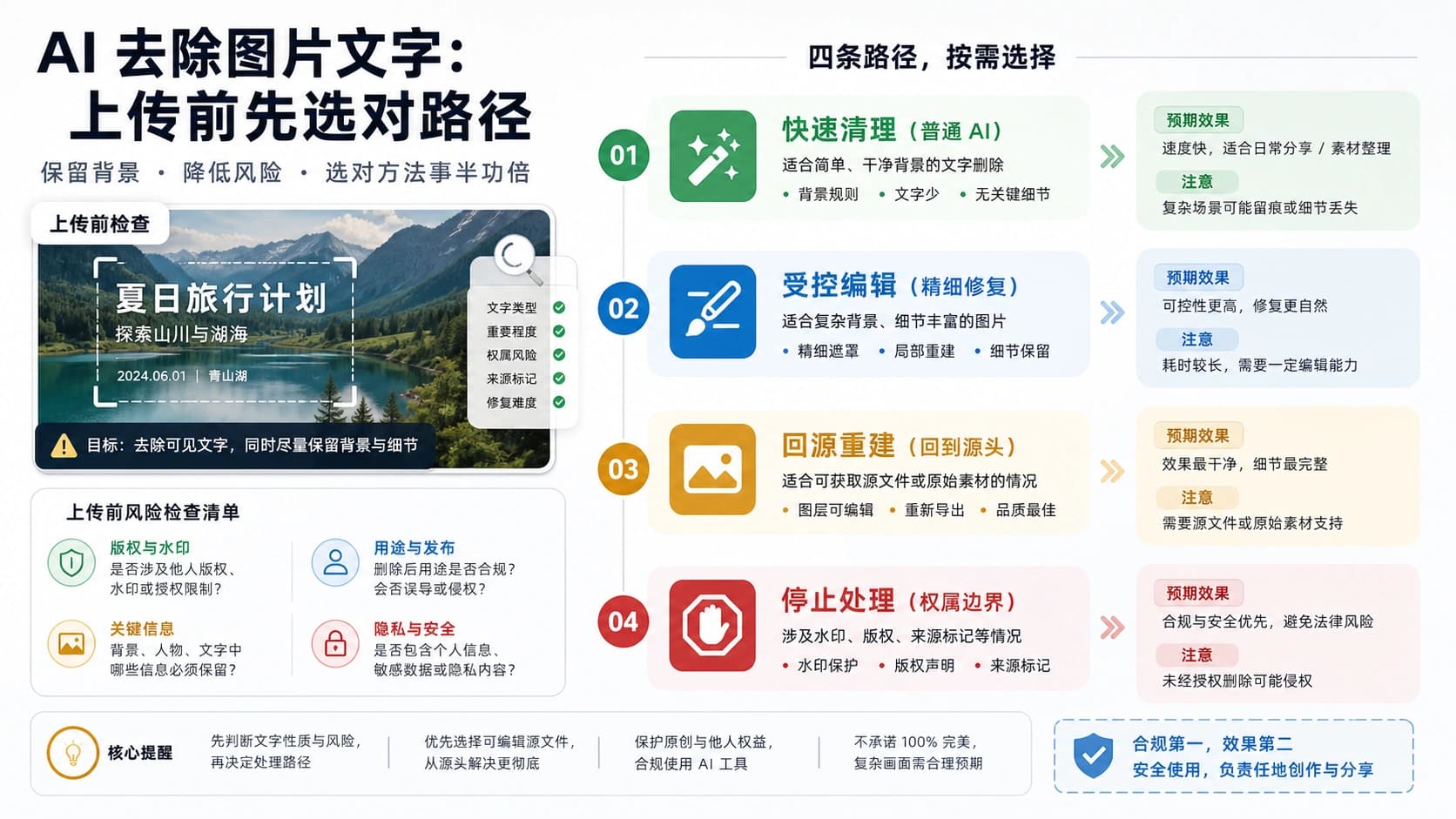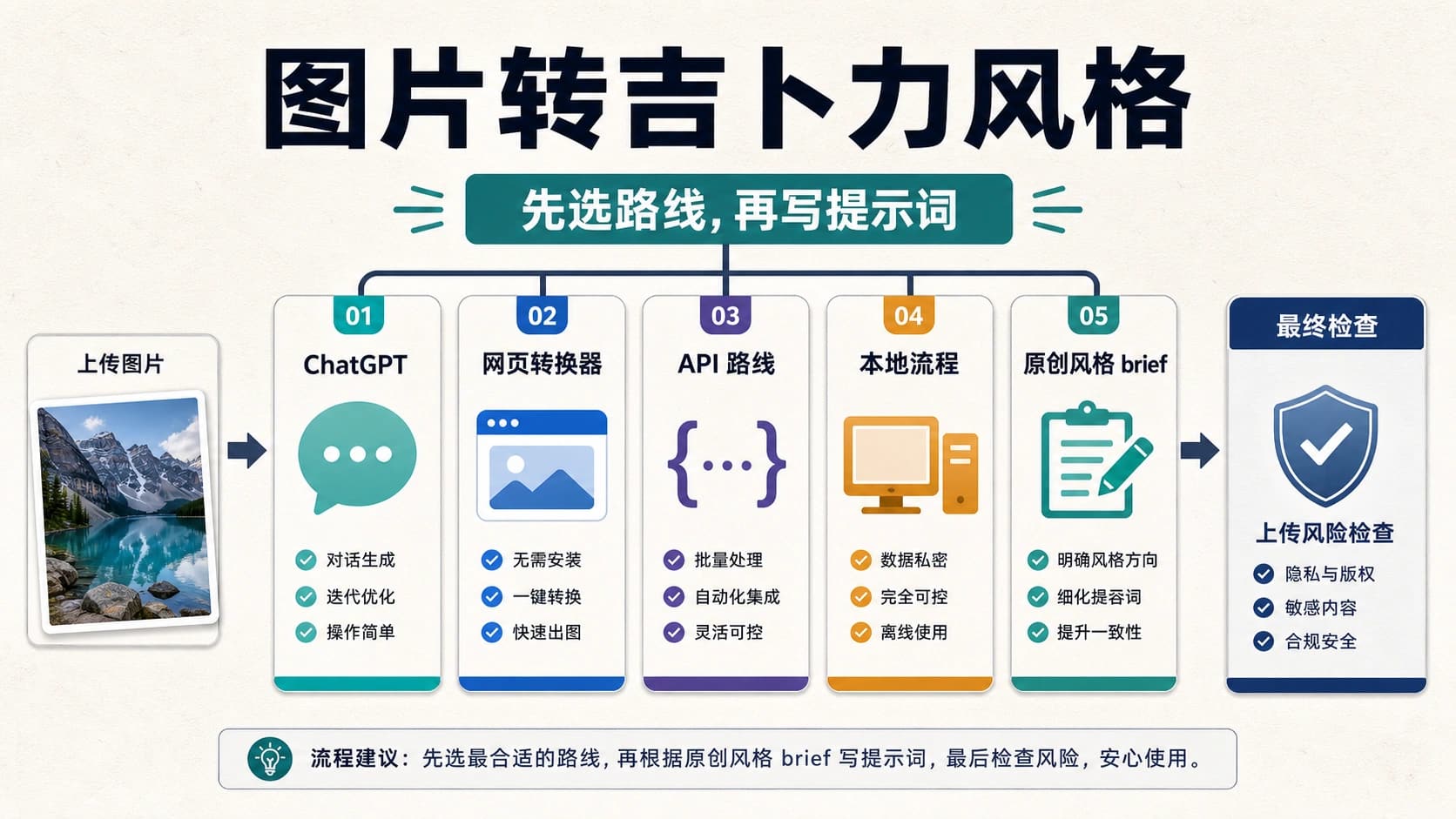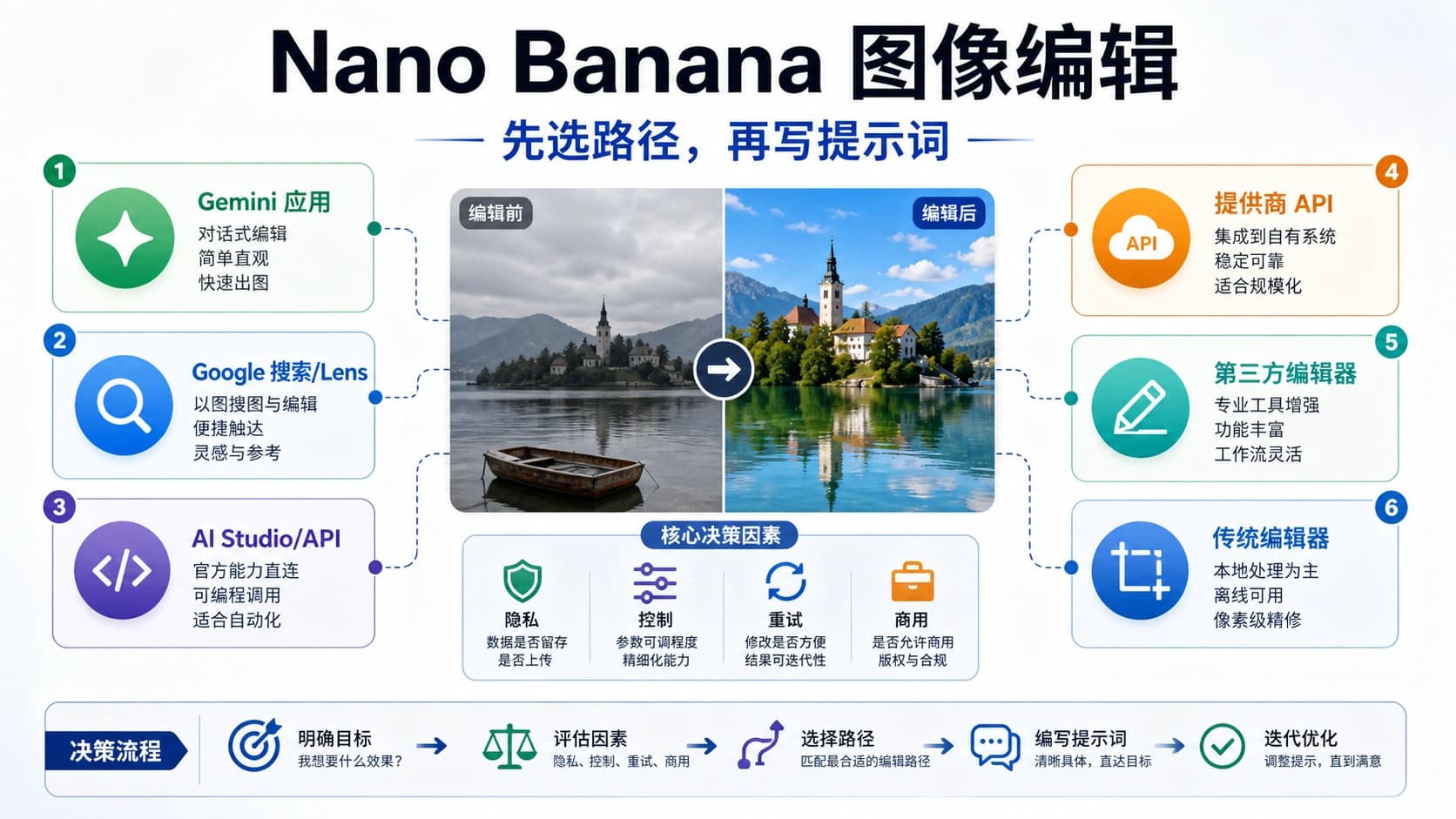
AI 生成的海报、商品卡或封面已经很好看,却把“新品上市”写成了不存在的字,最容易犯的错误是继续要求模型“只改文字,其他完全不变”。对图像模型来说,这仍可能是一次整图重绘:人物、光线、纹理和留白都会悄悄漂移。
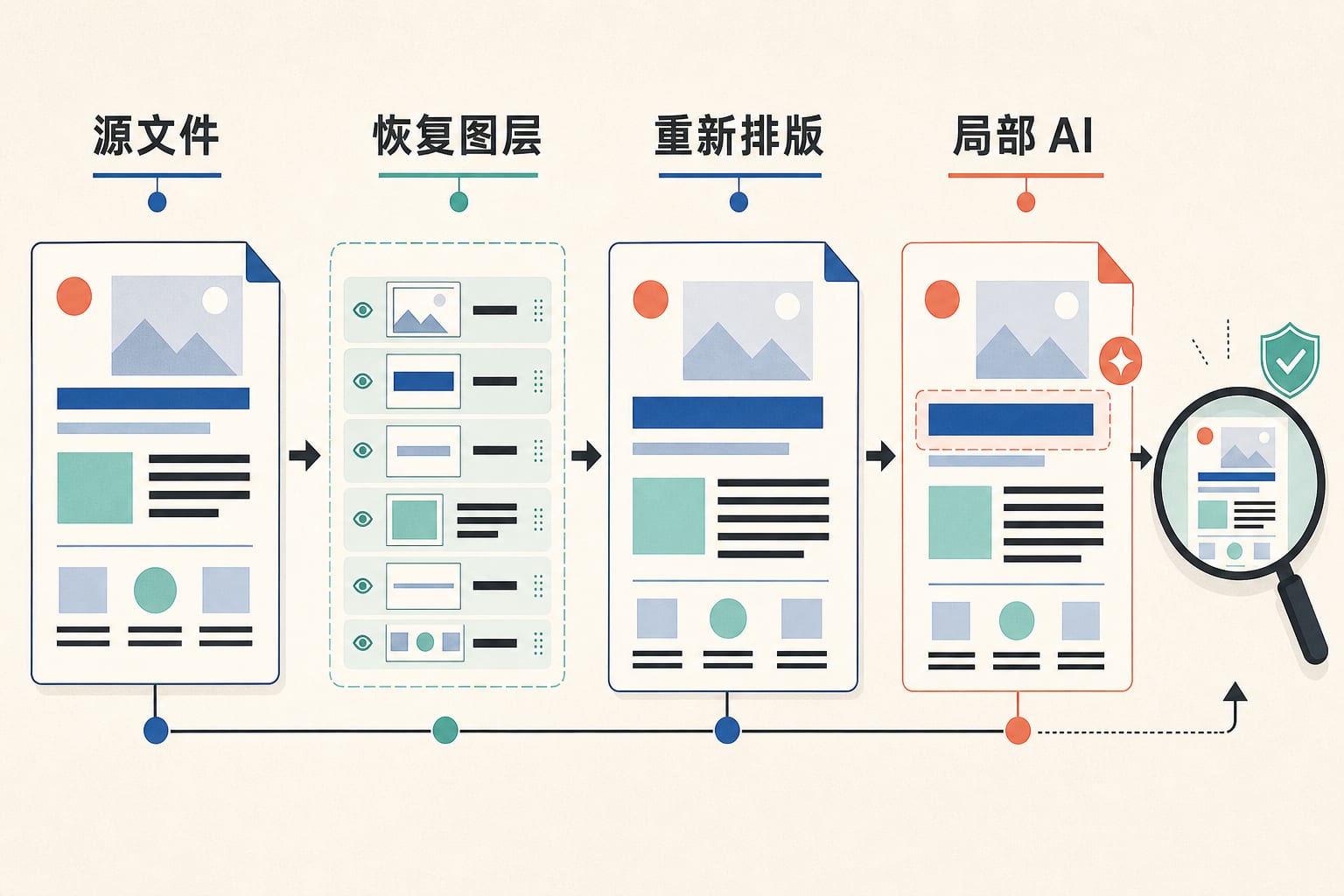
更稳的顺序是:先找原始设计文件;没有源文件时,把扁平图片重建为可编辑文字层;再不行,就抹掉旧字并用真实字体重新排版;只有低风险的装饰字才交给局部 AI 编辑。 最终交付前,还要在原尺寸和实际展示尺寸各检查一次。
先判断:这是改字,还是重做视觉
把要改的内容逐字写出来,包括大小写、标点、价格、日期和单位。然后问三个问题:
| 问题 | 是 | 否 |
|---|---|---|
| 有 Figma、Canva、PSD、PPT 或其他源文件吗? | 直接修改文字层并重新导出 | 继续判断 |
| 文字必须完全准确,涉及品牌、价格、活动日期吗? | 重建可编辑图层或手工排版 | 可考虑局部修复 |
| 文字有手写、弯曲、透视、发光或复杂遮挡吗? | 预留人工重建时间 | 普通字体可较快处理 |
“不改变设计”不是一个提示词,而是一组可验收的约束:画布尺寸、裁切、主体位置、背景纹理、色彩、字体风格、字号、字距、行距、阴影和透视都应保持稳定。
路径一:有源文件,直接改真实文字层
这是商业设计最可靠的路线。打开原始 Figma、Canva、Photoshop、Illustrator、PowerPoint 或网页源稿,确认字体和授权,再替换文案。新文案较长时,不要只缩小字号硬塞;应同时检查换行、字距和安全边距。
重新导出后,把新旧版本叠加或快速切换查看。除文字区域外,其他像素和构图不应发生变化。商品价格、促销条件、人物姓名、日期、计量单位等需要第二人按原始文案复核。
如果团队只有一张 PNG,先向设计者或生成者索要源文件和最干净的原图。聊天软件反复压缩的图片会让字体边缘、渐变和纹理更难修复。
路径二:把扁平图片恢复成可编辑设计
没有源文件,但图片像海报、App 截图或规整商品卡时,可以先尝试结构化重建。此类工具会识别文字、形状、图片和布局,再把它们变成可选择的图层。例如,Codia 的中文资料把这类流程描述为从扁平图片恢复文字和布局;这是厂商对自身能力的说明,实际效果仍取决于字体、分辨率和遮挡。
操作时先只改一行关键文字:
- 上传最清晰、最接近原始导出的图片。
- 检查识别出的文字内容,不要默认 OCR 正确。
- 核对字体粗细、字号、对齐、字距、行距和颜色。
- 替换一行后先导出小样,再继续改其他区域。
- 用原图对比背景、图标、人物和商品边缘是否移动。
如果识别结果把每个字拆成碎片,或者把装饰字当成背景,继续自动化通常不会更省时间,直接进入手工重建。
路径三:抹掉旧字,再用真实字体重新排版
这是没有源文件时最通用的方法。先复制原图,选中旧文字和它的描边、阴影、发光边缘,用修复、仿制或生成式填充恢复背景;然后新建真实文字层。
遮罩要刚好覆盖全部字形,又不要吞掉周围图案。纯色、天空、平滑墙面容易修;渐变、重复花纹、头发、商品轮廓和复杂反光则需要更谨慎。旧字消失后,放大检查是否有残影、矩形补丁或重复纹理。
接着匹配:
- 字体类别和粗细,而不是只追求“看起来差不多”;
- 字号、字距、行距和基线;
- 填充色、描边、阴影、模糊和透明度;
- 旋转、弯曲或透视;
- 与其他元素的对齐和留白。
中文字体还要检查简繁体、全角标点和缺字替换。若找不到原字体,优先选择字面结构接近且授权明确的字体,然后让业务方确认,不要伪装成“完全一致”。
路径四:什么时候才让 AI 局部改字
局部 AI 编辑适合低风险、容错较高的装饰性文字,例如概念图里的小招牌、非品牌化背景字或内部草稿。把修改范围框得尽量小,并写清保护条件:
只替换选中区域里的旧文字为“夏日市集”。保持画布尺寸、裁切、人物、背景、光线、配色、版式和其余文字完全不变。不要新增元素。
一次只改一个区域。若第一次结果已经改变人物脸部、商品形状、图标、边框或背景纹理,就回到原图,不要在错误结果上反复续改。连续两次出现非目标变化,说明这条路线不适合当前素材,应转到文字层或手工排版。
Adobe Firefly 的局部标记说明展示了“标出区域再描述修改”的交互思路;它能缩小编辑范围,但不能保证未选区域逐像素不变。
交付前的五分钟验收
不要只看缩略图“像不像”。按下面顺序检查:
- 逐字核对:名称、价格、日期、电话、单位、标点和大小写。
- 原尺寸检查:放大查看毛边、残影、重复纹理、扭曲笔画和不自然阴影。
- 成品尺寸检查:在网页卡片、社媒封面或打印尺寸中确认仍可读。
- 叠加对比:将修改前后图片调成半透明叠加,或快速闪切。非目标区域若跳动,就不是“只改文字”。
- 导出检查:确认像素尺寸、长宽比、色彩、裁切和压缩质量没有被默认设置改变。
还应保留原图、编辑文件和最终导出,文件名中写明版本。这样发现错字时可以回到可控节点,而不是在压缩后的成品上继续修补。
这些图片不要随手上传
身份证件、合同、发票、医疗或金融记录、客户未公开素材、带私人信息的截图,不适合上传到不清楚存储和保留规则的公共工具。水印、作者签名、版权标记、真实性标签和来源证明也不是普通错字;没有明确权利时,应索取干净授权版本或保留标记。
同样不要修改收据、证明、官方文件、证件、签名或证据截图来改变其含义。技术上能覆盖像素,不代表应该做。
常见问题
能不能只靠提示词把错字改对?
可以用于低风险尝试,但不能把“其他不变”当作保证。精确文字最好放回真实文字层,并用对比验收。
找不到原字体怎么办?
先识别字体类别、粗细和字面比例,再找授权明确的近似字体。品牌或商业主视觉应让设计负责人确认,不要宣称 1:1 还原。
改一处文字为什么整张图变了?
因为许多图像模型重新生成的是一片区域甚至整张图,而不是编辑一个排版对象。缩小遮罩仍漂移时,应停止重试。
Yingtu AI 能直接完成精确改字吗?
当前可确认的公开入口支持提示词和可选参考图,但这不足以证明它提供遮罩、可编辑文字层或精确改字工作流。因此可用低风险样图做对照测试,不应把它当作精确排版编辑器。
最可靠的结论很朴素:文字越重要,越应该由真实文字层负责;AI 更适合修背景和提供草案,而不是替你签字验收。