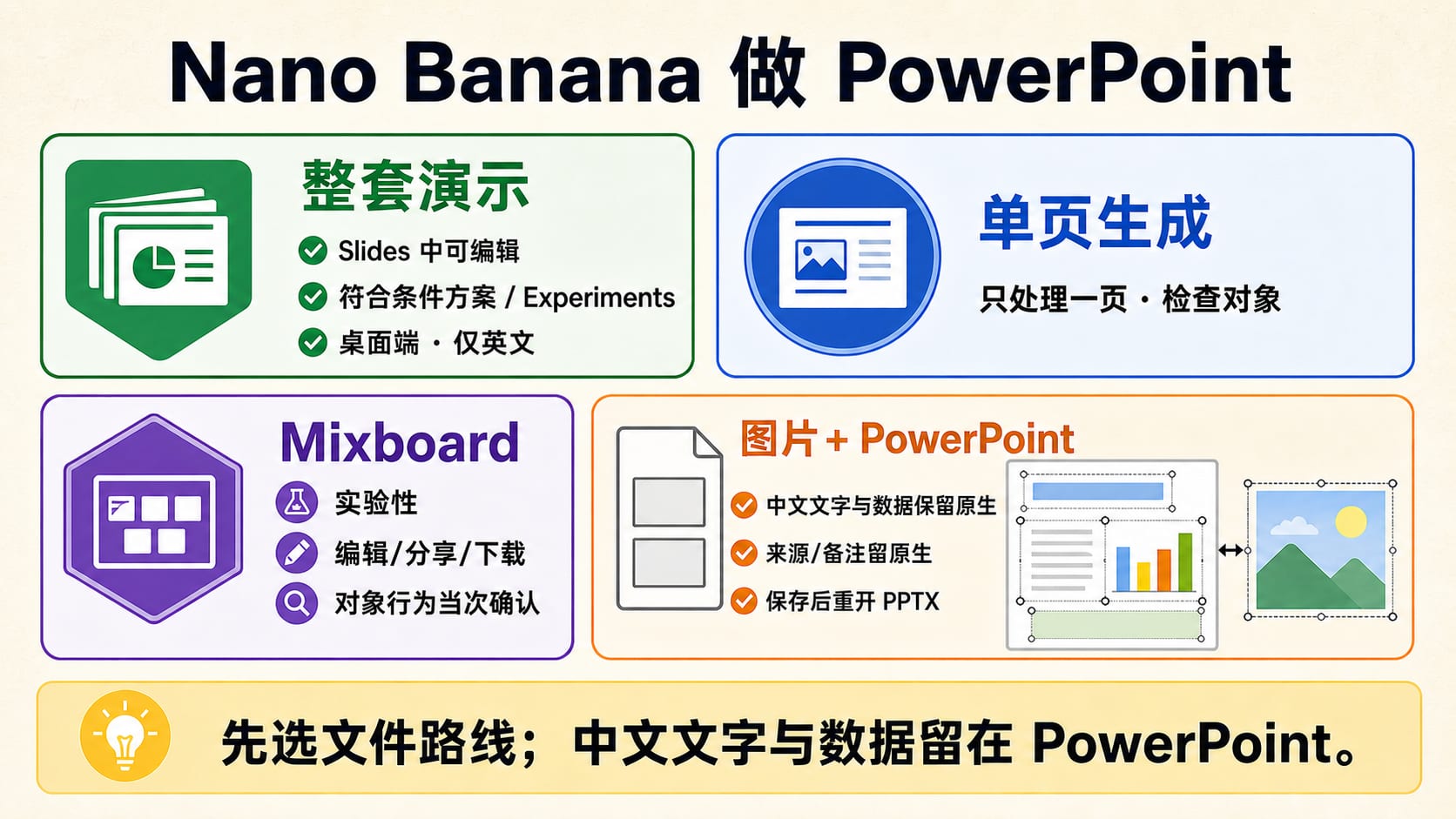
Nano Banana 能参与做 PPT,但它本身是图像生成与编辑模型,不是原生 PPTX 导出器。真正决定“能不能改”的,是谁创建幻灯片对象、哪些内容被压成整页图片,以及最后是否在目标 PowerPoint 中通过编辑、保存和重开检查。
截至 2026 年 7 月 18 日,Google 官方的 Gemini in Google 幻灯片整套演示功能要求符合条件的 Google Workspace 或 Google AI 方案,或者 Workspace Experiments;它只支持桌面端和英文。因此,中文演示不能把这条路线当作当前的原生整套生成入口。
先按交付物做选择:
- 英文 deck,账号符合条件:先试 Gemini in Google 幻灯片的整套演示,再下载 PPTX 并在 PowerPoint 中验收。
- 中文 deck,仍要逐项修改:账号若支持单页生成,可一页一页试;更稳妥的默认做法,是让 Nano Banana 只生成视觉资产,在 PowerPoint 中保留原生文字、数字、图表、引用、链接和备注。
- 只要一张背景、场景图或装饰视觉:直接走图片路线,不要把图片输出称作可编辑幻灯片。
下面先比较四条路线,再给出一套从交付合同、视觉生成、原生组装到四项 QA 的中文工作流。
四条路线先选哪一条
同样叫“用 Nano Banana 做 PPT”,背后可能是四种由不同产品层负责的工作流。先看工作产物,再决定提示词。
| 路线 | 实际负责演示文件的产品层 | 工作产物 | 可以继续修改什么 | 先检查什么 |
|---|---|---|---|---|
| Gemini in Google 幻灯片整套演示 | Gemini in Google 幻灯片 | 可在 Google 幻灯片中编辑的整套演示 | 生成后的 deck 元素可在 Slides 中手动修改;跨到 PowerPoint 后仍需另验 | 符合条件的方案或 Workspace Experiments、桌面端、英文 deck |
| Gemini in Google 幻灯片单页生成/修改 | Gemini in Google 幻灯片 | 一张新幻灯片或当前幻灯片的修改版本 | 在 Slides 中修改该页;不能由此推导所有 PPTX 对象都完美保留 | 账号是否显示入口、当前支持语言和方案 |
| Mixboard 演示 | Google Labs 的 Mixboard | 实验性的视觉故事或演示工作区 | 以当次会话实际显示的编辑、分享和下载能力为准 | 可用性、额度、导出格式、对象行为都可能变化 |
| 图片优先 PowerPoint | Nano Banana 负责图片;PowerPoint 负责文件 | 可替换的图像视觉资产,加原生 PPTX 对象 | PowerPoint 中的文字框、形状、图表、链接、备注等;生成图本身仍是像素 | 哪些信息必须精确、可改、可翻译、可访问 |
“可编辑”不是一个勾选框。至少要追问三件事:在哪个应用里编辑、能编辑哪些对象、保存并重开后是否仍然成立。第三方工具即使写着“可编辑 PPTX”,也只能证明它对自己的输出作出承诺,不能反向证明 Nano Banana 图像模型会导出原生幻灯片。
中文演示先避开一个误区:整套生成功能目前只支持英文
Google 的整套演示帮助页把当前边界写得很明确:需要符合条件的 Google Workspace 或 Google AI 方案,个人账号还可能通过 Workspace Experiments 使用;运行环境是桌面端,演示语言目前是英文。
这条路线适合“我要从零做一份英文 Google Slides,并且账号确实出现该功能”的情况。官方流程可以引用已获授权的 Drive 文件和风格参考,先回答澄清问题,再检查一份可修改的大纲,最后生成整套演示。大纲是修正受众、范围和故事线的最佳节点;不要等所有页面生成后才发现核心问题写错了。
对中文资料,当前有三个诚实的选择:
- 如果账号中的单页功能支持你的语言和任务,就逐页生成或修改,并在插入后检查原生对象。
- 用中文完成内容与结构,只让 Nano Banana 生成不依赖精确中文的视觉资产,再在 PowerPoint 中组装。
- 如果必须使用整套生成,先承认它当前面向英文 deck;不要把“界面能打开”写成“中文整套演示已受支持”。
付费账号不自动等于符合条件,地区、方案、语言和入口也可能变化。开始前以官方说明页面和账号实际界面为准。
提示词之前,先写一份交付合同
演示文稿最容易返工的地方,不是图片风格,而是交付对象没定义清楚。用下面六行先把合同写完:
hljs text目标文件:PPTX / Google Slides / PDF / 只交图片 目标应用:PowerPoint 的具体桌面或网页版环境;如未知就写“待确认” 受众与决定:谁看完,需要批准、选择或执行什么 必须可改:标题、正文、数字、真实数据图、引用、链接、备注、替代文字…… 可以压平:背景、氛围图、无精确文字的装饰视觉…… 验收动作:改一个标题、一个数字、一个图表对象和一个链接,保存后关闭并重开
如果最终只交 PDF,许多编辑问题可以被接受,但来源、文字正确性和无障碍仍然要检查。如果要把 PPTX 交给同事长期维护,原生对象的重要性会大幅上升。如果目标 PowerPoint 版本还不知道,就把它列为阻塞项,而不是默认“任何版本都一样”。
附加 Drive 文件、品牌 deck 或图片前,还要确认使用权限和敏感性。生成工具能读取文件,不等于你拥有把其中内容交给模型、复用或公开的授权。
哪些必须是原生对象,哪些可以压成图片
判断标准不是“模型能不能画出来”,而是信息以后是否会变、是否必须精确、是否需要来源、翻译或无障碍支持。
| 内容 | 默认图层 | 原因 | 例外 |
|---|---|---|---|
| 标题、正文、日期、价格、版本号 | PowerPoint/Slides 原生文字 | 要改、要搜索、要校对,也可能要翻译 | 纯装饰且无需读取的短标签可以在图中 |
| 真实数据图表、坐标、单位 | 原生图表或可核对的形状/文字 | 数字和口径要更新,读者需要追溯 | 仅作情绪氛围的抽象数据纹理可以压平 |
| 引用、脚注、链接 | 原生文字与链接 | 图片中的 URL 不能可靠点击,来源也不易维护 | 无 |
| 演讲者备注 | 原生备注 | 它属于演示流程,不应烘焙进画面 | 无 |
| 阅读顺序、替代文字 | 演示应用中的无障碍属性 | 像素不会自动得到正确语义 | 无 |
| 背景、场景图、装饰插画 | 可替换图片 | 通常不要求逐对象修改 | 品牌标识、精确产品细节仍需单独保护 |
| 概念图或信息图 | 视修改频率决定 | 频繁变动就拆成原生标签与形状;稳定且只需整体替换时可用图片 | 不要把真实数据表伪装成装饰图 |
图片转 SVG、OCR 或自动分层,可能得到可移动的形状,却不一定恢复原来的语义。一个图表被拆成几十个路径,仍不等于可修改数据的原生图表;一段文字被识别成多个文本框,也可能丢失阅读顺序。要按实际维护任务验收,而不是只看对象数量。
如果你的上游是 CSV、Excel 或真实业务数据,先完成解析、口径核对和图表选择,再进入视觉生成。关于“数据分析、图片生成、Office 文件导出”三者的边界,可参看表格到图像的正确工作流。
中文 PowerPoint 的稳妥做法:图片优先,但不是整页图片优先
对于当前的中文 deck,下面这套五步流程比“每页都让模型画成一张图”更容易交付。
1. 先锁定故事,不先锁定画风
写清受众、要做的决定、核心信息、证据和最终文件。然后给每页只分配一个工作,例如“证明问题存在”“比较两个方案”“请求批准预算”。如果一页同时承担背景、结论、步骤和数据,模型很容易把信息装饰化,读者也难以判断重点。
2. 标出真正需要生成的视觉槽位
不是每一页都需要 AI 图片。封面可能需要一张氛围图,问题页可能只需要原生图表,方案页可能需要一个无文字的场景示意。把槽位写成“这一张图回答什么问题”,而不是“这一页要更高级”。
3. 一次只生成一个视觉任务
让 Nano Banana 处理背景、物体、场景、构图或不含精确数据的说明性视觉。不要同时要求它写完整中文段落、复刻真实图表、生成引用并保证 PowerPoint 分层。更完整的任务—替换—保留—验收写法,可继续使用Nano Banana 提示词模板。
4. 在 PowerPoint 里完成信息层
使用模板的母版、主题字体和品牌色。把标题、正文、数字、图表、引用、链接、备注和替代文字作为原生对象添加;生成图作为可替换资产放入预留区域。这样,中文校对和最后一分钟改数不需要重新生成整页。
5. 在真正的交付环境里验收
不要在 Google Slides 或在线预览里看到正常,就宣布 PowerPoint 已交付。下载 PPTX 后,在接收方实际使用的 PowerPoint 环境中编辑代表性对象,保存、关闭、重开,再检查字体替换、裁切、图表、链接、备注与阅读顺序。
整套演示、单页生成和 Mixboard 分别怎么用
整套演示:适合符合边界的英文新 deck
如果账号符合条件且目标是英文演示,可以在 Google 幻灯片的入口描述主题、目标和受众,按需加入有权限的 Drive 来源或风格参考。先回答澄清问题,逐页修改大纲,再批准生成。生成后仍要逐页核实事实、来源与设计;“可在 Slides 中编辑”不等于“下载到 PowerPoint 后所有对象都会原样保留”。
单页生成:适合在既有 deck 中修一页
Google 的Slides 中 Gemini 帮助把“生成或修改一张幻灯片”和“生成图片”列为不同操作。前者适合在已有结构中补一页、改一页;后者只产生插入页面的视觉。当前入口、标签、语言和方案可能变化,点击路径应以账号实际界面为准。
单页功能也不是绕过内容设计的捷径。先告诉它这一页要支持什么决定、必须沿用哪个风格、有哪些事实不能改变;预览后检查文字、对象和来源,再插入或替换。
Mixboard:适合探索视觉故事,不适合先承诺文件合同
Google Labs 把Mixboard 演示功能描述为实验性体验,并提示生成限制可能波动。它可以用于早期视觉叙事和材料重组,但是否可用、怎样编辑、能否分享或下载、导出什么格式,都应在当次会话中查看。不要预先承诺它会生成通用、对象级可编辑的 PPTX。
一张视觉只交给 Nano Banana 一个任务
一份可验收的提示不是形容词清单,而是一张视觉工作单。可以从下面的骨架开始:
hljs text任务:为第 [X] 页生成一张 [背景 / 场景图 / 装饰插画 / 概念视觉]。 这页的工作:[读者看完要理解或决定什么]。 受众与语气:[受众、行业、正式程度]。 构图:[主体位置、视线、层级、镜头、光线]。 原生文字区:在 [左 / 右 / 上 / 下] 保留干净留白,不生成正文。 必须保留:[人物身份、产品形状、品牌颜色、参考图职责]。 不要出现:[错误文字、虚构数据、logo、水印、无关图标、拥挤边框]。 输出用途:16:9 幻灯片中的 [位置],最终文字由 PowerPoint 添加。 合格条件:[可直接观察的通过标准]。
例如,不写“做一张高级科技感的市场页”,而写“为方案页生成一张右侧占 40% 的城市共享空间场景,左侧保留纯净深色留白;不出现文字、数字、标识和屏幕 UI;人物比例自然;缩到幻灯片大小后仍能看出‘安静预约空间’”。最后一句才是可检查的合格条件。
虚构示例:六页社区会议室试点汇报
下面的“青岚社区共享会议室”及所有数字都是虚构的,只用于演示分层方法,不代表真实项目、产品表现或作者实测。
| 页 | 这一页的工作 | 原生对象 | Nano Banana 可负责的视觉 |
|---|---|---|---|
| 1. 决策封面 | 请求批准一个 90 天试点 | 项目名、日期、批准事项 | 无文字的社区空间场景图 |
| 2. 问题 | 说明晚间会议空间不足 | 3 条问题、来源脚注、负责人 | 一张不含标签的使用场景插画 |
| 3. 假设数据 | 比较 3 个点位、12 个房间的使用率 | 数据表、柱状图、单位、口径与“虚构示例”标签 | 只用低干扰背景,不生成图表 |
| 4. 方案 | 说明预约、门禁、反馈三个环节 | 流程形状、步骤文字、风险提示 | 三个风格一致的装饰性场景素材 |
| 5. 执行 | 安排第 1—12 周的工作 | 时间线、负责人、里程碑 | 可选的无文字进度氛围图 |
| 6. 批准 | 明确需要批准的预算上限和停止条件 | 金额、决策项、风险、下一步 | 简洁装饰背景,不生成数字 |
如果第 3 页的数据需要更新,编辑原生图表即可;如果第 1 页风格不合适,替换一张背景图即可。两种修改互不牵连,这就是分层带来的价值。
交付前做四套 QA,不要只看缩略图
四套检查必须分开做;“看起来很漂亮”不能替代其中任何一项。
内容 QA
- 标题、结论、数字、单位、日期和专有名词逐项核对。
- 真实图表追溯到来源数据,引用能打开,假设和事实有明确标签。
- 每页只支持一个主要决定,备注与页面内容一致。
视觉 QA
- 用演示尺寸检查文字和图表,不只在放大画布中看。
- 检查人物、产品、手指、透视、重复对象、裁切和品牌色漂移。
- 确认背景没有抢走标题留白,整套图片的风格一致但不重复。
无障碍 QA
- 重要文字仍是可选择的原生文字,颜色对比足够。
- 图片有符合用途的替代文字,装饰图按目标应用正确标记。
- 阅读顺序、表格顺序和链接文本能被键盘与辅助技术理解。
目标文件 QA
- 在接收方的 PowerPoint 环境中打开下载的 PPTX。
- 修改一个标题、一个数字、一个图表对象和一张图片;测试链接与备注。
- 保存、关闭、重新打开,确认对象仍可改、字体没有意外替换、裁切与层级没有变化。
- 必要时再导出 PDF,确认交付版与演示版一致。
本文没有在某个具体 PowerPoint 版本中完成一次实际导出测试,因此不声称任何路线已经通过兼容性验收。这里给的是应当在目标环境执行的测试,而不是替代测试的结论。
同一受保护细节连续失败两次,就停止加词
如果同一个受保护细节在两次受控尝试中都失败,不要继续给提示词追加“必须、绝对、严格”。先判断责任层:
| 重复失败 | 最小修复 | 何时换路 |
|---|---|---|
| 中文原文、数字或引用出错 | 从图片中删除,改为 PowerPoint 原生文字/图表 | 只要信息必须精确,就立即换层 |
| 人物、产品或品牌细节漂移 | 缩小改动范围,加强单一参考图,明确保留项 | 两次仍漂移,改用手工素材或另一编辑路线 |
| 构图总是挤占文字区 | 减少主体、固定留白位置、只改构图 | 仍无法稳定时拆成背景与前景两个资产 |
| 同一页信息过多 | 拆成两页或把图解改为原生形状 | 如果必须频繁更新,不再做整页图片 |
| PPTX 导出后对象破损 | 回到创建对象的应用修复,或在 PowerPoint 重建关键对象 | 交付风险高时改为 PowerPoint-native workflow |
失败只返回最小负责步骤:文字错了就改文字层,图片错了就重做那张图,文件交接错了就修文件路线。不要因为一个图标失败而重做整份内容。
第三方写着“可编辑 PPTX”时,先用临时 deck 验证
第三方包装层可能确实能生成或转换 PPTX,但编辑性属于该提供商的输出合同。先用不含真实客户、员工、财务或未公开资料的临时 deck 测试:
- 修改一段中文,确认不是覆盖在图片上的假文本框。
- 修改图表数据,确认图表有数据层,而不是由路径或截图组成。
- 打开链接、备注和替代文字,检查是否被保留。
- 移动一个对象,确认层级和遮罩不会一起崩坏。
- 保存、关闭、重开,并让实际接收方再开一次。
测试通过的只是“这个提供商、这个版本、这个样例、这个目标 PowerPoint 环境”。不要把它扩大成所有项目都能无损转换的保证。
常见问题
Nano Banana 能直接导出可编辑 PPTX 吗?
不能把 Nano Banana 图像模型本身描述成原生 PPTX 导出器。它生成或编辑图像;Google Slides、PowerPoint、Mixboard 或第三方工具才负责演示工作区与文件。某个产品使用 Nano Banana 生成视觉,并不表示 PPTX 导出属于模型能力。
现在能用 Gemini in Google 幻灯片生成整套中文演示吗?
按 2026 年 7 月 18 日的 Google 官方说明,整套演示功能需要符合条件的方案或 Workspace Experiments,只支持桌面端和英文。不要把它当作当前的中文整套原生路线;功能边界变化后应重新查看官方帮助。
单页生成和整套演示有什么不同?
整套演示从主题、来源和大纲建立一个新 deck;单页功能在已有演示中生成或修改一张幻灯片。图片生成功能又是第三件事,只生成插入页面的图片。三者的对象、资格和交付风险不同。
把 Nano Banana 图片插入 PowerPoint 后,文字算可编辑吗?
不算。你可以移动、缩放或替换整张图片,但图片里的文字、数字和图表仍是像素。需要长期修改的内容应当用 PowerPoint 的原生文字框、图表、形状、链接和备注重建。
转成 SVG 或经过 OCR,就等于原生幻灯片吗?
不等于。SVG 可能只是大量路径,OCR 可能只恢复可见字符;数据关系、阅读顺序、链接、备注和替代文字仍可能丢失。要用真实维护动作和保存重开测试判断是否合格。
Mixboard 适合直接交付 PowerPoint 吗?
Mixboard 适合实验性的视觉故事和演示探索。它的可用性、限制、编辑、分享、下载与导出行为都应在当次会话核对;没有通用的原生 PPTX 或对象级编辑保证。
为什么规定同一细节失败两次就停?
连续失败说明问题可能不在形容词数量,而在输入、参考图、模型边界或图层选择。停止后可以简化视觉、加强参考、把精确信息移到原生层,或改用更合适的路线,避免无边界抽卡。
范围说明
功能、方案、语言、模型名称和限制会变化;上文的可用性边界核对日期为 2026 年 7 月 18 日。本文没有执行 hands-on PowerPoint 导出兼容性测试,也不替任何第三方提供商保证文件质量。本文只说明可控的制作与验收方法,不保证搜索排名、收录、流量,或在 Google 与 ChatGPT 等答案系统中的展示和引用。