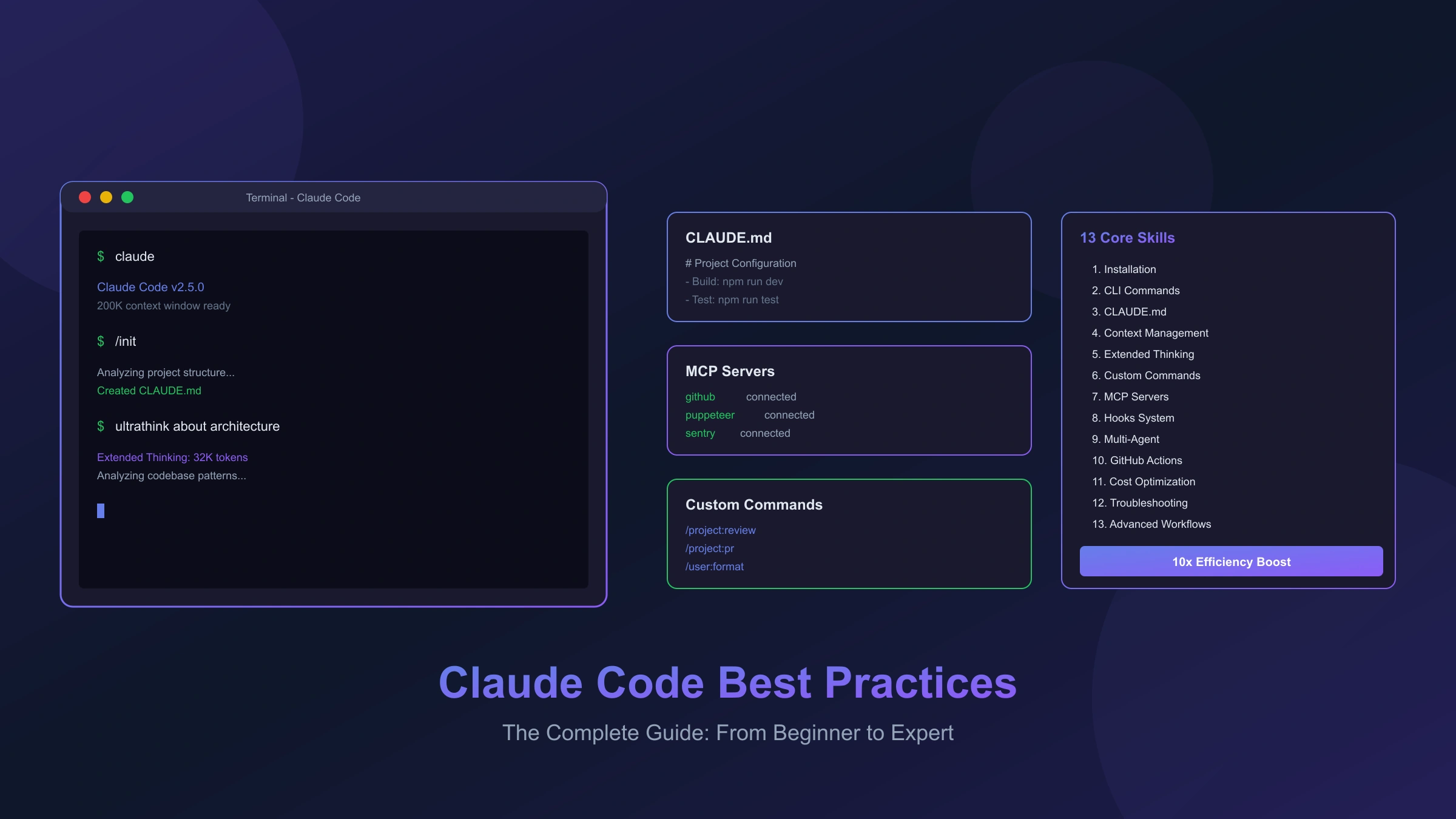
Claude Code是Anthropic推出的终端原生AI编程助手,凭借200K上下文窗口和强大的代码理解能力,正在改变开发者的工作方式。作为Claude AI家族的核心开发工具,它将AI辅助编程带入了一个全新阶段。然而,真正发挥Claude Code的全部潜力需要掌握一系列核心技巧和最佳实践。这篇指南将从安装配置到高级自动化,系统性地介绍13个关键领域的实战经验,帮助你将AI编程效率提升10倍。
无论你是刚接触Claude Code的新手,还是想深入挖掘高级功能的资深用户,这篇指南都将提供可立即应用的具体方法。我们不仅会介绍"怎么做",更会解释"为什么",让你真正理解Claude Code的工作原理,从而灵活应对各种开发场景。
快速入门:5分钟完成安装与配置
Claude Code提供三种安装方式,根据你的系统环境和偏好选择最适合的方案。原生安装是Anthropic官方推荐的方式,不依赖Node.js,安装更简洁。
macOS/Linux/WSL原生安装(推荐):
hljs bashcurl -fsSL https://claude.ai/install.sh | bash
Windows PowerShell安装:
hljs powershellirm https://claude.ai/install.ps1 | iex
Homebrew安装(macOS用户):
hljs bashbrew install --cask claude-code
npm安装(需要Node.js 18+):
hljs bashnpm install -g @anthropic-ai/claude-code
安装完成后,进入你的项目目录并启动Claude Code进行认证。首次运行会自动引导你完成账户登录,支持Pro、Max 5x和Max 20x订阅方案。认证成功后,运行claude --version确认安装正确,你应该看到类似claude-code/2.x.x的版本号输出。
hljs bashcd your-project
claude
# 首次运行会打开浏览器进行认证
安装验证清单包括:命令可在终端正常执行、认证状态显示已登录、能够正常发送测试消息。如果遇到command not found错误,检查是否需要重新打开终端或手动将安装路径添加到PATH环境变量。
核心命令速查:CLI参数与斜杠命令完全解析
掌握Claude Code的命令系统是高效使用的基础。CLI参数控制启动行为,斜杠命令则在会话中执行特定操作。
CLI核心参数详解:
| 参数 | 功能 | 使用场景 |
|---|---|---|
claude | 启动交互式会话 | 日常开发 |
claude "query" | 带初始提示启动 | 快速提问 |
claude -p "query" | 非交互式执行后退出 | 脚本集成 |
claude -c | 继续上一次会话 | 任务延续 |
claude -r "session" | 恢复指定会话 | 长期项目 |
claude --model opus | 指定模型 | 复杂任务用Opus |
管道操作是Claude Code的强大特性,可以将其他命令的输出直接传递给Claude分析。例如分析日志文件或处理命令输出:
hljs bash# 分析日志异常
tail -100 app.log | claude -p "分析这些日志中的错误模式"
# 解释git diff
git diff HEAD~3 | claude -p "总结这些代码变更的主要内容"
# 批量处理
cat data.csv | claude -p "谁赢得了最多比赛?"
常用斜杠命令:
/clear- 清除当前上下文,开始新对话。每次切换任务时使用,避免无关上下文干扰/compact- 压缩对话历史,保留摘要。长对话时使用,节省token但可能丢失细节/cost- 查看当前会话的token消耗和费用估算/context- 查看200K上下文窗口的使用情况/init- 自动生成CLAUDE.md文件。新项目首次使用Claude Code时运行/memory- 在系统编辑器中打开记忆文件进行编辑/permissions- 管理工具权限设置
快捷键技巧:
停止Claude执行不是Ctrl+C(那会退出整个程序),而是按Escape键。这让你可以中断当前操作而不丢失上下文。双击Escape会显示所有历史消息列表,可以快速跳转到之前的对话点。使用Shift+Tab可以在普通模式和Plan模式之间切换。粘贴图片使用Ctrl+V而非Cmd+V。
CLAUDE.md配置艺术:让AI真正理解你的项目
CLAUDE.md是Claude Code的"项目记忆",正确配置能显著提升Claude对你项目的理解准确度。Claude会自动读取这个文件并将其内容纳入每次对话的上下文中,因此它的质量直接影响Claude的表现。
文件层级结构:
Claude Code支持多级配置,按优先级从高到低依次为:
~/.claude/CLAUDE.md- 用户级,所有项目共享项目根目录/CLAUDE.md- 项目级,团队共享(提交到git)项目根目录/CLAUDE.local.md- 本地级,个人偏好(自动加入.gitignore)子目录/CLAUDE.md- 目录级,特定模块配置
这种层级设计让你可以在用户级设置通用偏好,在项目级定义团队规范,在本地级保存个人习惯,实现配置的灵活复用。
编写原则:
保持CLAUDE.md简洁精炼是核心原则。研究表明,前沿大语言模型能够以合理的一致性遵循约150-200条指令,但更多的指令会导致遵循度下降。不要试图把所有可能的信息都塞进去,而是只包含Claude真正需要知道的内容。
hljs markdown# CLAUDE.md 示例
## 项目概述
React + TypeScript前端项目,使用Tailwind CSS
## 开发命令
- `npm run dev` - 启动开发服务器
- `npm run test` - 运行测试
- `npm run build` - 生产构建
## 代码规范
- 使用2空格缩进
- 组件使用函数式写法
- 类型定义放在同名.types.ts文件
## 关键目录
- src/components/ - UI组件
- src/hooks/ - 自定义Hooks
- src/utils/ - 工具函数
## 禁止事项
- 不要使用any类型
- 不要在组件中直接调用API,使用hooks封装
高级技巧:使用导入语法:
CLAUDE.md支持@path/to/file语法导入其他文件,实现配置模块化:
hljs markdown# CLAUDE.md
@./docs/api-guidelines.md
@./docs/testing-conventions.md
这样可以将详细的规范文档独立维护,CLAUDE.md只作为入口文件。这种渐进式披露策略避免了上下文窗口的浪费——Claude只在需要时才会读取被引用的文件。
把CLAUDE.md当作代码库简化的强制机制:如果你发现需要写大段文档来解释某个复杂的CLI命令,不如直接写一个简单的bash包装器。保持CLAUDE.md尽可能短小,是简化代码库和内部工具的绝佳契机。
上下文管理:200K窗口的正确使用姿势
Claude Code拥有200,000 tokens的上下文窗口,这是其核心优势之一。但窗口大不意味着可以无限制使用,合理管理上下文对性能和成本都至关重要。
上下文窗口工作原理:
上下文窗口就像Claude的"工作记忆",包含了对话历史、读取的文件内容、工具调用结果等所有信息。当对话变长时,Claude需要处理的信息量增加,会导致响应变慢和注意力分散。更重要的是,当上下文接近容量上限时,Claude会自动触发"compaction"(压缩)操作,将历史对话总结为摘要,这可能导致重要细节丢失。
使用/context监控状态:
/context
> 当前使用: 45,230 / 200,000 tokens (22.6%)
> 文件上下文: 12 个文件
> 对话轮次: 23
建议将使用率控制在70%以下,超过这个阈值就考虑清理或压缩。
/clear vs /compact的选择:
这两个命令有本质区别:
/clear- 完全重置,清除所有上下文。适用于切换到完全不同的任务/compact- 智能压缩,保留关键信息摘要。适用于继续当前任务但想减少token消耗
一个实用策略是"Document & Clear":在进行复杂任务时,让Claude将关键信息和进度记录到外部markdown文件,然后执行/clear清空上下文,再用/catchup让Claude读取记录文件恢复状态。这样既清理了冗余历史,又保留了必要信息。
token优化技巧:
- 任务结束即清理:完成一个功能后立即
/clear,不要让历史累积 - 精确提问:具体的问题消耗更少token,"修复src/auth.ts第45行的类型错误"优于"帮我修复类型错误"
- 分批处理大文件:不要一次让Claude读取整个大型代码库,按需读取相关文件
- 善用Tab补全:使用Tab键补全文件路径,避免Claude搜索文件消耗token
深度思考模式:think到ultrathink的正确打开方式
Extended Thinking是Claude Code独有的强大功能,通过分配额外的"思考预算"让Claude进行更深入的推理。这在处理复杂架构决策或棘手bug时特别有效。
四级思考预算:
| 触发词 | 思考预算 | 适用场景 |
|---|---|---|
| think | 4K tokens | 一般性问题,需要稍多考虑 |
| think hard | 10K tokens | 中等复杂度,多个方案权衡 |
| think harder | 16K tokens | 复杂问题,需要深入分析 |
| ultrathink | 32K tokens | 最复杂场景,架构决策 |
这些触发词直接映射到不同的思考token预算。重要的是,这个功能只在Claude Code CLI终端中有效,在网页版或API中输入这些词没有特殊效果。
使用场景决策:
Extended Thinking不是免费的午餐,更多的思考意味着更高的token消耗和更长的等待时间。研究表明,准确率随思考token数量呈对数增长——从4K到10K提升明显,但从10K到32K的边际收益递减。
推荐使用ultrathink的场景:
- 分析不熟悉的大型代码库架构
- 定位复杂的并发或死锁问题
- 进行重大重构前的方案设计
- 性能优化的瓶颈分析
不需要ultrathink的场景:
- 简单的代码生成或修改
- 格式调整、重命名等机械操作
- 有明确答案的查询
实测对比:
在一个真实案例中,一个反向代理死锁问题使用普通模式时Claude给出了自信但错误的诊断。切换到ultrathink后,Claude正确识别出了RWMutex锁定问题。在SWE-bench基准测试中,Extended Thinking模式达到了70.3%的通过率。
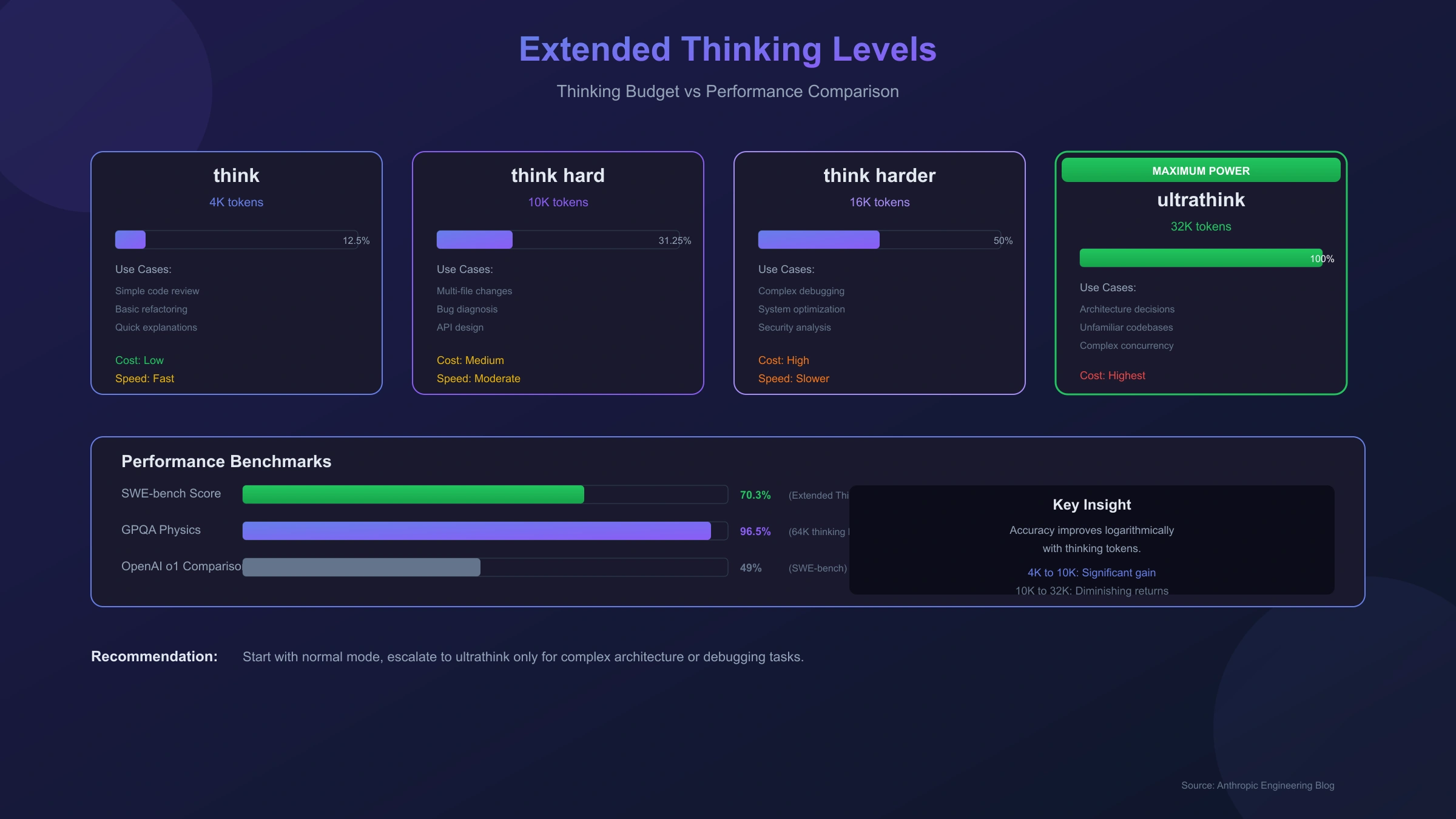
使用建议:先用普通模式快速探索,如果发现答案不满意或问题确实复杂,再升级到更高的思考级别。Max订阅用户可以更自由地使用ultrathink,API用户需要注意成本控制。
自定义命令与MCP服务器:打造专属工作流
自定义命令和MCP(Model Context Protocol)服务器是Claude Code可扩展性的两大支柱,让你可以根据团队需求定制专属工作流。
自定义命令创建:
自定义命令本质上是存储在特定目录下的Markdown文件,通过斜杠命令调用。有两种作用域:
- 用户级命令:
~/.claude/commands/- 前缀/user: - 项目级命令:
.claude/commands/- 前缀/project:
例如,创建一个代码审查命令:
hljs markdown<!-- .claude/commands/review.md -->
# 代码审查
请对以下文件进行代码审查:
$ARGUMENTS
审查重点:
1. 代码逻辑正确性
2. 潜在的性能问题
3. 安全漏洞
4. 代码风格一致性
输出格式:按严重程度分类的问题列表
保存后,使用/project:review src/auth.ts即可触发。$ARGUMENTS会被替换为命令后面的参数。
MCP服务器配置:
MCP让Claude Code能够连接外部服务,如GitHub、Jira、Notion、Sentry等。配置方式有三种:
- 项目级:
.mcp.json(提交到git,团队共享) - 用户级:
~/.claude/settings.json - 命令行:
claude mcp add <name> <command>
hljs json// .mcp.json 示例
{
"mcpServers": {
"github": {
"command": "npx",
"args": ["-y", "@modelcontextprotocol/server-github"],
"env": {
"GITHUB_TOKEN": "${GITHUB_TOKEN}"
}
},
"puppeteer": {
"command": "npx",
"args": ["-y", "@anthropic-ai/mcp-server-puppeteer"]
}
}
}
MCP调试技巧:
当MCP服务器无法正常工作时,使用--mcp-debug标志启动Claude Code获取详细日志:
hljs bashclaude --mcp-debug
常见问题排查:
- 服务器显示"disconnected":检查命令是否正确安装(
npm list -g | grep mcp) - 认证失败:确认环境变量已正确设置
- 超时:某些MCP服务器首次启动较慢,耐心等待
实战:创建自动化PR创建命令:
hljs markdown<!-- .claude/commands/pr.md -->
# 创建PR
基于当前分支的改动创建Pull Request。
1. 分析git diff和commit历史
2. 生成PR标题和描述
3. 调用gh cli创建PR
确保描述清楚说明:
- 改动内容
- 测试方法
- 相关Issue(如有)
这样只需/project:pr就能快速创建格式规范的PR。
Hooks与多Agent协作:自动化工作流进阶
Hooks是Claude Code在特定生命周期节点执行的shell命令,而多Agent协作则允许你定义专门的子agent处理特定任务。两者结合可以构建强大的自动化工作流。
Hooks生命周期:
Claude Code提供四个Hook节点:
PreToolUse- 工具调用前触发,可用于验证或阻止PostToolUse- 工具调用后触发,可用于自动格式化Notification- 通知事件触发Stop- Claude停止时触发
Hook接收JSON数据通过stdin,可以通过退出码控制执行流程。
实用Hook示例:自动格式化:
hljs json// .claude/settings.json
{
"hooks": {
"PostToolUse": [
{
"matcher": "Edit|Write",
"command": "npm run format -- $FILE"
}
]
}
}
这个Hook会在每次Claude编辑或写入文件后自动运行格式化命令。
子Agent定义:
子Agent是具有独立指令、上下文窗口和工具权限的专门化助手。通过--agents参数或配置文件定义:
hljs json{
"agents": {
"code-reviewer": {
"description": "专业代码审查员",
"prompt": "你是一位资深代码审查员,关注代码质量、性能和安全性",
"tools": ["Read", "Grep", "Bash"],
"model": "sonnet"
},
"test-writer": {
"description": "测试用例编写专家",
"prompt": "你专注于编写全面的单元测试和集成测试",
"tools": ["Read", "Write", "Bash"],
"model": "sonnet"
}
}
}
多Agent协作模式:
一个强大的模式是让一个Claude编写代码,另一个审查或测试。这种"对抗性协作"能发现单个Claude可能忽视的问题。
hljs bash# 终端1:编写代码
claude --agent code-writer
# 终端2:审查代码
claude --agent code-reviewer
企业级Hooks最佳实践:使用"block-at-submit"模式,在提交时检查而非在编写过程中阻断。这避免了中途打断Claude的执行计划,同时确保最终代码符合质量标准。
GitHub Actions集成:CI/CD自动化实践
Claude Code GitHub Action让AI能力融入你的CI/CD流程,实现自动代码审查、PR处理和文档生成。
快速配置:
最简单的配置方式是在Claude Code终端中运行:
hljs bash/install-github-app
这会引导你完成GitHub App安装和密钥配置。
手动配置workflow:
hljs yaml# .github/workflows/claude-review.yml
name: Claude Code Review
on:
pull_request:
types: [opened, synchronize]
permissions:
contents: read
pull-requests: write
jobs:
review:
runs-on: ubuntu-latest
steps:
- uses: actions/checkout@v4
with:
fetch-depth: 0
- uses: anthropics/claude-code-action@v1
with:
anthropic_api_key: ${{ secrets.ANTHROPIC_API_KEY }}
prompt: |
审查这个PR的代码变更,关注:
1. 潜在bug
2. 性能问题
3. 安全漏洞
4. 代码风格
用中文输出审查意见
自动PR创建workflow:
hljs yaml# .github/workflows/claude-autofix.yml
name: Claude Auto Fix
on:
issues:
types: [labeled]
jobs:
fix:
if: github.event.label.name == 'claude-fix'
runs-on: ubuntu-latest
steps:
- uses: actions/checkout@v4
- uses: anthropics/claude-code-action@v1
with:
anthropic_api_key: ${{ secrets.ANTHROPIC_API_KEY }}
mode: implement
prompt: |
根据Issue描述实现修复:
${{ github.event.issue.body }}
创建PR提交修复
安全最佳实践:
Claude Code Action与GitHub Copilot不同,它没有网络防火墙限制,需要额外注意安全:
- API密钥管理:始终使用GitHub Secrets,绝不硬编码
- 权限最小化:只授予workflow必要的权限
- 人工审批:AI生成的PR必须经过人工审查才能合并
- 沙箱环境:在隔离的runner中执行,避免访问生产数据
Claude Code Action特别适合自动化安全审计(使用专门的安全审查prompt)、release notes生成、依赖更新时的breaking changes文档等场景。
成本优化指南:订阅方案选择与token节省策略
Claude Code的使用成本是很多开发者关心的问题。理解定价模型并采取正确策略,可以在保证效率的同时控制支出。
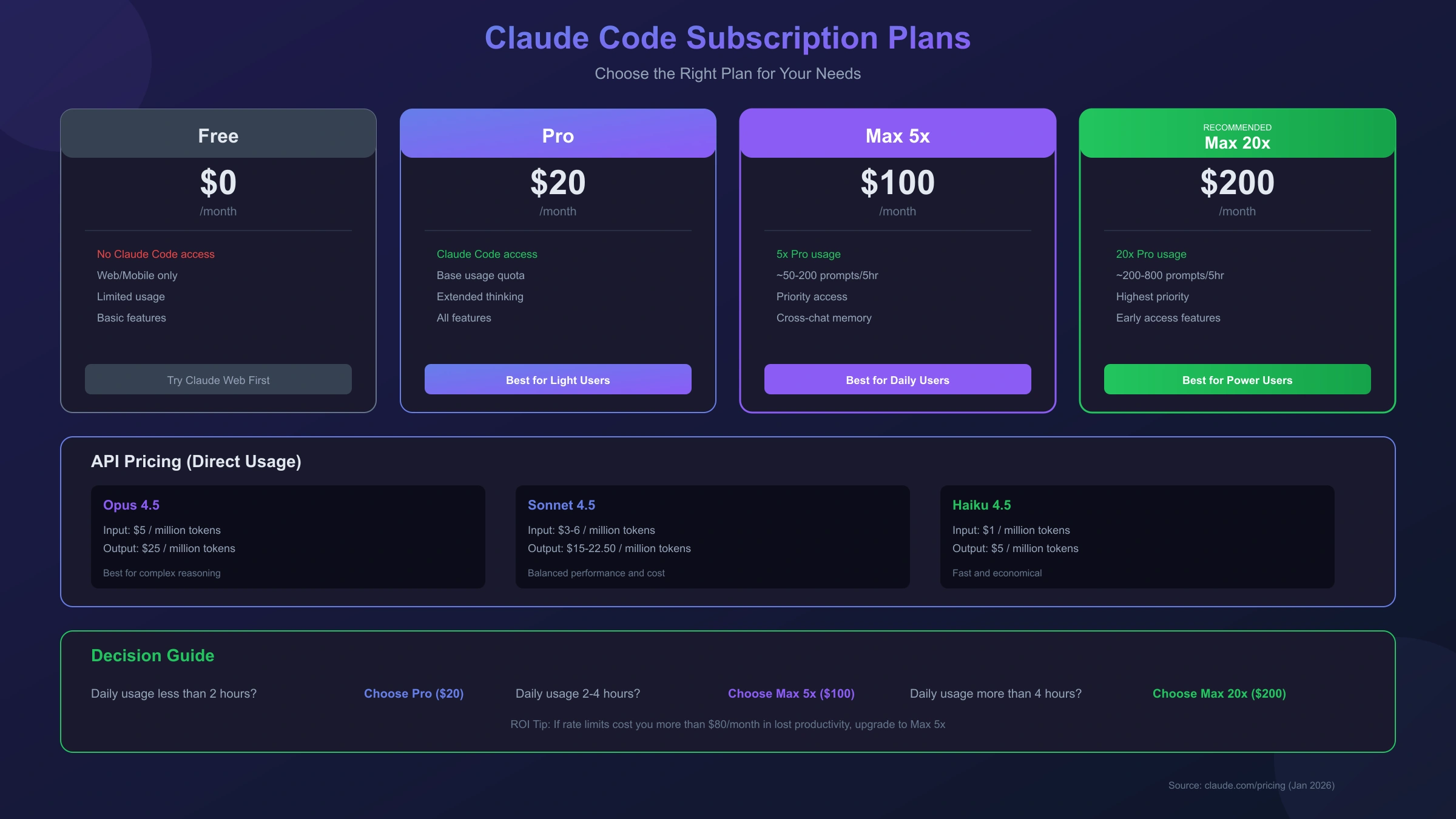
订阅方案对比:
| 方案 | 月费 | Claude Code | 使用量 | 适合人群 |
|---|---|---|---|---|
| Free | $0 | 否 | 有限 | 体验Claude网页版 |
| Pro | $20 | 是 | 基准 | 轻度使用开发者 |
| Max 5x | $100 | 是 | 5倍Pro | 中度日常使用 |
| Max 20x | $200 | 是 | 20倍Pro | 重度专业使用 |
Max 20x并非无限使用。实际限制约为每5小时200-800个prompt(取决于复杂度),或约每周24-40小时的Opus 4模型使用时间。如果你的使用量超过这个范围,需要额外购买Extra Usage。
API定价参考(直接调用API场景):
| 模型 | 输入价格 | 输出价格 |
|---|---|---|
| Opus 4.5 | $5/百万tokens | $25/百万tokens |
| Sonnet 4.5 | $3-6/百万tokens | $15-22.50/百万tokens |
| Haiku 4.5 | $1/百万tokens | $5/百万tokens |
关于Claude API的详细定价说明,可以参考Claude Opus 4.5定价指南了解更多信息。
6个Token节省技巧:
- 任务切换即
/clear:不让无关历史消耗上下文 - 精确文件路径:用Tab补全代替让Claude搜索
- 按需选择模型:简单任务用
--model haiku - 批量处理:多个小问题合并为一次请求
- 善用
/compact:长对话中途压缩历史 - 关闭Extended Thinking:简单问题不需要深度思考
何时该升级订阅?
如果你每天使用Claude Code超过4小时,经常触发Pro的速率限制,或者团队有多人需要使用,升级到Max 5x或Max 20x是值得的。计算方式:如果每月因限制而损失的工作效率价值超过$80,升级Max 5x就有正向ROI。
对于API使用量较大或需要更灵活计费的开发者,除了官方API外,也可以考虑聚合平台。以laozhang.ai为例,它兼容OpenAI SDK,只需替换base_url即可接入,计费方式与主流平台基本一致。适合需要灵活切换模型、对网络稳定性有要求、或希望一个API Key调用多种模型的场景。详细价格可查阅其官方文档。当然,对于生产环境的核心业务,官方API仍然是稳定性最有保障的选择。
问题排查与高级技巧:从入门到精通的最后一步
掌握问题排查能力和高级技巧,是从Claude Code用户进阶为Claude Code专家的关键一步。
常见错误与解决方案:
| 错误 | 原因 | 解决方案 |
|---|---|---|
command not found | 路径未配置 | 重开终端或手动添加PATH |
Invalid API key | 密钥错误或过期 | 在Anthropic控制台检查密钥 |
| MCP server disconnected | 服务器未正确安装 | 检查npm全局包安装状态 |
| 响应缓慢 | 上下文过长 | 执行/clear或/compact |
| WSL IDE检测失败 | 网络配置问题 | 将项目移至Linux文件系统 |
调试命令详解:
hljs bash# 运行诊断
claude doctor
# 详细日志模式
claude --verbose
# MCP调试
claude --mcp-debug
# 查看版本和环境信息
claude --version
约40%的问题源于安装损坏或权限错误。遇到难以解决的问题,尝试完全卸载后重新安装。
Plan模式最佳实践:
Plan模式(按Shift+Tab切换)在执行复杂任务前让Claude先制定计划,显著提升成功率。最佳流程是:
- 切换到Plan模式
- 描述任务目标
- 使用"think"或"ultrathink"让Claude深入思考
- 确认计划后再开始执行
"先计划后执行"的模式特别适合新功能开发、代码重构、bug修复等需要多步骤的任务。
Git深度集成技巧:
许多Anthropic工程师90%以上的Git操作都通过Claude Code完成:
hljs bash# 智能commit message
claude -p "基于staged changes生成commit message"
# 搜索git历史
claude -p "找到最近修改了auth模块的commit"
# 处理复杂rebase
claude -p "帮我rebase到main分支,解决冲突"
批量处理与脚本化:
使用-p标志和--output-format json实现Claude Code的程序化调用:
hljs bash# 批量代码审查
for file in src/*.ts; do
claude -p "审查 $file 的代码质量" --output-format json >> reviews.json
done
# 自动化文档生成
claude -p "为 src/api/ 目录下的所有函数生成JSDoc" --max-turns 20
--max-turns参数限制最大交互轮次,防止自动化脚本中的失控循环。
多Claude实例并行:
对于独立的任务,可以运行多个Claude Code实例提高效率:
hljs bash# 方法1:多终端窗口
# 方法2:git worktrees
git worktree add ../project-feature1 feature-branch-1
git worktree add ../project-feature2 feature-branch-2
# 在不同worktree中分别运行claude
这种模式适合同时处理多个独立特性,避免上下文混淆的同时最大化并行效率。
FAQ:常见问题解答
Q: Claude Code和Cursor、GitHub Copilot有什么区别?
Claude Code是终端原生的agentic工具,专注于多文件操作和完整任务执行;Cursor是IDE内的编辑器助手,强调实时代码补全;Copilot同样是IDE集成,偏向行级建议。Claude Code的优势在于200K超大上下文和深度项目理解,适合需要跨文件操作的复杂任务。
Q: 如何在已有项目中快速开始使用Claude Code?
进入项目目录后运行claude启动,然后执行/init让Claude自动分析项目结构并生成CLAUDE.md文件。这为Claude提供了项目的基本认知,是最快的冷启动方式。
Q: ultrathink会比普通模式贵很多吗?
是的,ultrathink分配32K思考tokens,是普通模式(4K)的8倍。但这些是"思考tokens",不计入输出tokens的计费。对于Max订阅用户影响较小,API用户需要注意成本。建议仅在确实需要深度分析时使用。
Q: Claude Code能处理多大的代码库?
理论上200K tokens的上下文窗口可以容纳约10-15万行代码。但实践中不建议一次性加载整个大型代码库,而是按需读取相关文件。Claude Code内置的文件搜索和Grep工具会智能定位相关代码,无需手动全量加载。
Q: MCP服务器启动失败怎么办?
首先用--mcp-debug启动获取详细日志,检查:1)服务器包是否正确安装;2)环境变量是否配置;3)网络是否可达。大多数MCP问题源于npm包版本或环境变量配置错误。
Q: 团队如何共享Claude Code配置?
将.mcp.json和.claude/commands/目录提交到git仓库,团队成员clone后自动获得相同的MCP服务器和自定义命令配置。个人偏好放在CLAUDE.local.md中,这个文件会被自动忽略。
总结与行动建议
Claude Code代表了AI辅助编程的新范式——从简单的代码补全进化到理解整个项目上下文的agentic助手。掌握本文介绍的13个核心领域,你将能够:
- 效率提升:通过自定义命令、MCP集成和多Agent协作,将重复性工作自动化
- 质量保障:利用Hooks和GitHub Actions实现自动审查和测试
- 成本控制:合理选择订阅方案,优化token使用策略
推荐学习路径:
- 第一周:完成安装配置,熟悉核心命令和CLAUDE.md
- 第二周:掌握上下文管理和深度思考模式
- 第三周:配置自定义命令和MCP服务器
- 第四周:实践Hooks和GitHub Actions集成
立即行动:
打开终端,进入你当前的项目目录,运行claude,然后执行/init。这是你成为Claude Code高效用户的第一步。随着实践的深入,你会发现更多个性化的使用技巧,最终形成自己独特的AI辅助开发工作流。
AI编程工具的发展日新月异,但核心原则不变:让AI处理机械性工作,让人专注于创造性思考。Claude Code正是这一理念的最佳实践者。
如果你在使用过程中遇到使用限制问题,可以参考我们的Claude使用限制解决指南。想要了解更多关于Claude的免费使用方式,也可以查阅Claude免费使用完全指南。