Un prompt de foto útil no es el más largo: es el que deja claro qué debe cambiar, qué no puede moverse y cómo sabrás si el resultado sirve. Aquí tienes nueve prompts completos para las aplicaciones de Gemini. Copia el que encaje con tu tarea, sustituye los campos entre corchetes y revisa la imagen con el criterio indicado; los corchetes no son comandos especiales y no conviene pegarlos sin rellenar.
La diferencia que más errores evita es esta: para generar, describes una escena que todavía no existe; para editar, adjuntas o señalas una imagen concreta y delimitas la modificación. Pedir que una generación conserve una foto que Gemini no ha recibido no aporta ningún control.
Respuesta rápida: empieza con el prompt 1 si quieres crear un retrato desde cero. Para una foto existente, usa los prompts 2, 3, 6, 7 o 9. Si interviene una persona real, utiliza solo material para el que tengas los derechos y el consentimiento adecuados; pedir que se mantenga su aspecto es una instrucción, no una garantía de identidad exacta.
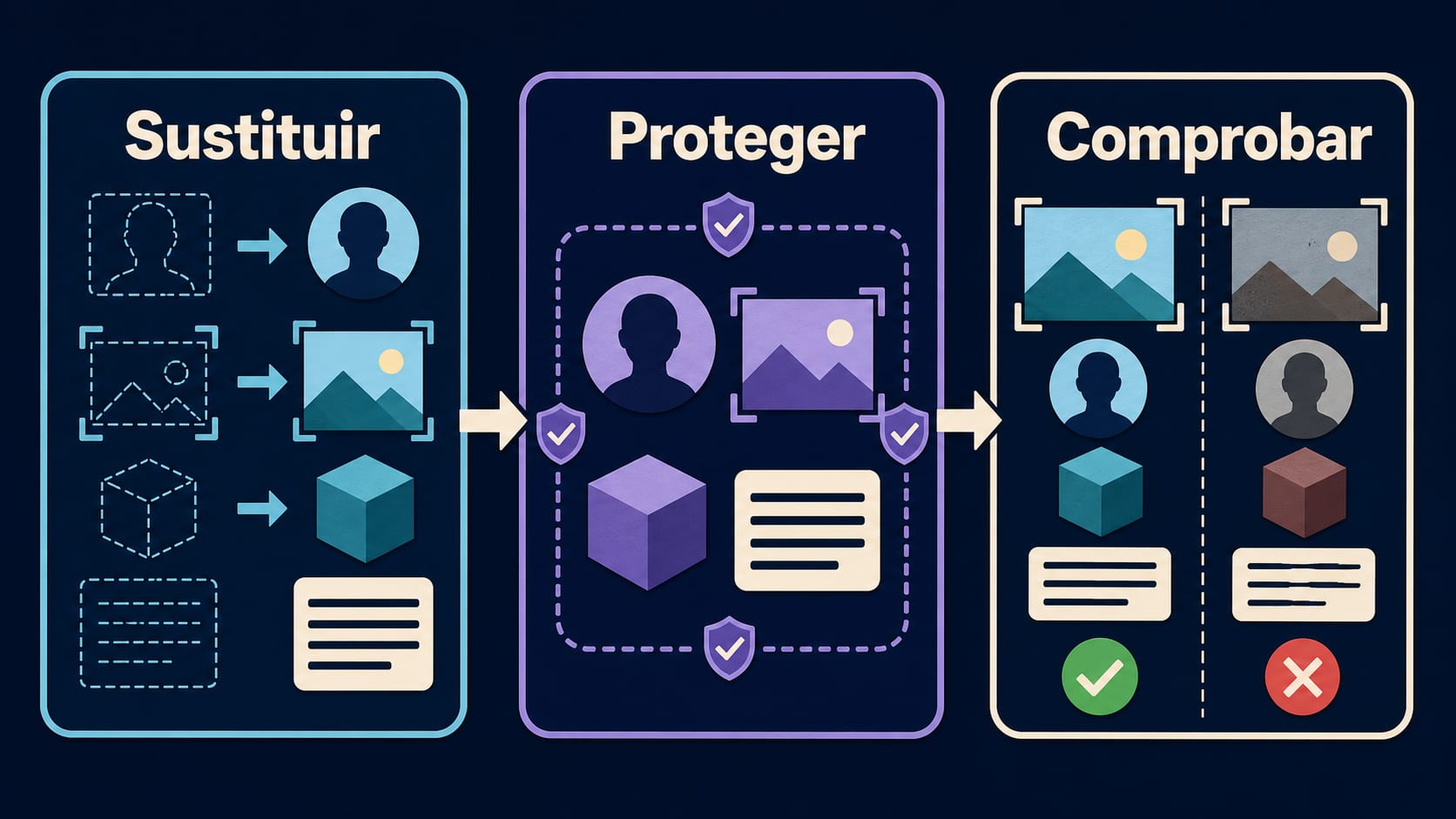
Antes de copiar: el contrato de tres pasos
Cada plantilla separa tres decisiones que suelen mezclarse en una sola frase:
- Sustituir: cambia todos los corchetes por datos concretos de tu proyecto. Si no conoces un dato, bórralo o decide uno; no dejes «[color]» dentro del prompt.
- Proteger: enumera los elementos que deben permanecer estables. En una edición pueden ser el encuadre, las manos, un logotipo o la geometría del producto. En una generación son restricciones del diseño, no recuerdos de una imagen ausente.
- Comprobar: define una prueba que puedas observar. «Que quede profesional» es una preferencia; «el texto coincide carácter por carácter y no aparece ninguna palabra adicional» sí permite aceptar o rechazar.
Puedes introducir peticiones en español. A fecha de 22 de julio de 2026, Google incluye España y el español entre la disponibilidad de la aplicación web de Gemini, pero avisa de que cada función depende también de la aplicación, el país, el idioma y la cuenta. La ayuda española indica que debes iniciar sesión y sitúa la generación y edición de imágenes en cuentas personales para mayores de 18 años; las cuentas de trabajo o de centro educativo pueden tener condiciones diferentes. Consulta siempre la disponibilidad actual de la aplicación web y la guía oficial para generar y editar imágenes si la interfaz de tu cuenta no coincide.
1. Retrato profesional generado desde cero
Tipo: generación. No necesita foto de entrada.
Sustituir: profesión, edad adulta aproximada, vestuario, expresión, fondo, encuadre y formato.
Proteger: una sola persona, anatomía natural, espacio alrededor de la cabeza y ausencia de texto o marcas.
Comprobar: el encuadre muestra exactamente lo pedido, no aparecen personas extra y hay margen suficiente para el uso previsto.
hljs textGenera un retrato fotográfico de una persona adulta que trabaja como [PROFESIÓN]. Sujeto: [EDAD APROXIMADA ADULTA], [RASGOS VISUALES NO SENSIBLES], vestida con [VESTUARIO]. Expresión [EXPRESIÓN] y mirada [A CÁMARA / LIGERAMENTE FUERA DE CÁMARA]. Escena: fondo [FONDO], ordenado y sin elementos reconocibles de terceros. Luz principal suave desde [DIRECCIÓN], relleno discreto y tono de piel natural. Estética [EDITORIAL / CORPORATIVA / DOCUMENTAL], sin retoque plástico. Composición: plano [PRIMER PLANO / MEDIO], cámara a la altura de los ojos, [VERTICAL 4:5 / CUADRADO 1:1], con espacio libre [ARRIBA / A LA DERECHA] para el recorte final. Protege estas condiciones: una sola persona, manos y rasgos anatómicos coherentes, ropa sin logotipos inventados y fondo sin texto. La imagen pasa si contiene una sola persona, mantiene el plano y el espacio libre solicitados y no incluye letras, firmas ni objetos adicionales.
Si el retrato representa a una persona inventada, no añadas el nombre de alguien real para «acercar» la cara. Si partes de la fotografía de una persona real, ya no es una generación desde cero: utiliza una plantilla de edición y confirma derechos y consentimiento.
2. Cambiar un único detalle sin rehacer la foto
Tipo: edición localizada de una imagen adjunta.
Sustituir: nombre del archivo o descripción inequívoca, elemento exacto, estado nuevo y zona afectada.
Proteger: todo lo demás, incluido recorte, rostro, postura, luz y fondo.
Comprobar: solo ha cambiado el elemento indicado y el resto se mantiene visualmente estable al comparar ambas imágenes a tamaño completo.
hljs textEdita la imagen adjunta [NOMBRE O DESCRIPCIÓN DE LA IMAGEN]. Única modificación: cambia [ELEMENTO EXACTO] de [ESTADO ACTUAL] a [ESTADO NUEVO], solo dentro de [ZONA CONCRETA]. Integra el cambio respetando la textura, los pliegues, la luz y las sombras que ya existen. Protege sin cambios: identidad y expresión de la persona, postura, manos, peinado, ropa salvo el elemento indicado, fondo, objetos, encuadre, relación de aspecto, perspectiva, grano y temperatura de color. No añadas ni elimines nada más. No recortes ni reencuadres. La edición pasa únicamente si [ELEMENTO EXACTO] tiene [ESTADO NUEVO] y, al comparar a tamaño completo, el rostro, el fondo, el recorte y todos los demás objetos siguen visualmente estables.
Un uso concreto sería cambiar solo el color de una chaqueta. Evita pedir al mismo tiempo otro peinado, una sonrisa distinta y un fondo nuevo: ya no podrías saber qué instrucción provocó una desviación.
3. Sustituir el fondo con bordes, sombra y perspectiva coherentes
Tipo: edición de una foto de persona u objeto.
Sustituir: sujeto principal, fondo nuevo, punto de vista, luz y formato.
Proteger: silueta, proporciones, pose o geometría del sujeto.
Comprobar: los bordes finos, el contacto con el suelo y la dirección de la luz no delatan un recorte.
hljs textUsa la foto adjunta como imagen base. Conserva el sujeto principal: [PERSONA U OBJETO]. Sustituye exclusivamente el fondo por [DESCRIPCIÓN DEL FONDO NUEVO]. El nuevo espacio debe verse desde [PUNTO DE VISTA] y recibir luz desde [DIRECCIÓN Y CALIDAD DE LUZ]. Mantén una profundidad de campo compatible con el enfoque original. Protege: contorno y proporciones del sujeto, rostro si lo hay, cabello, manos, ropa, accesorios, geometría, color del producto, pose, escala en el encuadre y relación de aspecto [FORMATO]. Reconstruye con cuidado los bordes de [CABELLO / CRISTAL / TEJIDO / MATERIAL], conserva o crea una sombra de contacto coherente y alinea las líneas de perspectiva del suelo y del fondo. No añadas personas, texto ni objetos que tapen el sujeto. La edición pasa si el sujeto conserva su forma y escala, no hay halos en los bordes, la sombra toca correctamente el suelo y la perspectiva y la dirección de la luz coinciden.
Para una persona real, el cambio de escenario puede alterar el significado de la foto. Obtén su consentimiento para ese uso y no presentes como documental una escena que no ocurrió.
4. Foto de producto para ecommerce sin deformar el artículo
Tipo: edición de una foto de producto. También puede adaptarse a una generación si no existe producto real, pero en ese caso no debe fingir fidelidad a un artículo concreto.
Sustituir: producto, material, fondo, ángulo, color y formato del canal.
Proteger: geometría, etiqueta, logotipo autorizado, acabado y número de piezas.
Comprobar: la silueta y la etiqueta coinciden con la referencia, y no se inventan variantes ni accesorios.
hljs textEdita la fotografía adjunta del producto [NOMBRE DEL PRODUCTO]. El objetivo es obtener una imagen principal para [TIENDA / CATÁLOGO / MARKETPLACE]. Cambio solicitado: coloca el producto sobre [SUPERFICIE] con fondo [COLOR O ESCENA], iluminación de estudio [SUAVE / LATERAL / CENITAL] y una sombra natural breve. Mantén el ángulo de cámara [ÁNGULO] y la escala actual dentro del encuadre [FORMATO]. Protege de forma prioritaria: silueta, proporciones, asas, cierres, cantos, textura de [MATERIAL], color [REFERENCIA DE COLOR], número de piezas y posición de cada elemento. Conserva exactamente el logotipo y la etiqueta solo si tengo derecho a utilizarlos; no inventes palabras, sellos, certificaciones, ingredientes ni premios. No añadas decoración que oculte el producto. No alargues, adelgaces ni simetrices su forma. No generes una segunda unidad. La imagen pasa si la geometría se puede superponer visualmente con la foto original, hay exactamente [NÚMERO] unidad(es), el color y el material se mantienen y cualquier texto autorizado coincide carácter por carácter con esta copia aprobada: «[TEXTO EXACTO]».
Una imagen atractiva no corrige una ficha inexacta. Antes de publicar, contrasta dimensiones, materiales, color y textos con el producto real; una instrucción de preservación reduce ambigüedad, pero no demuestra fidelidad.
5. Cartel para redes con un texto exacto y jerarquía cerrada
Tipo: generación de una pieza gráfica.
Sustituir: formato, concepto visual, titular, fecha, lugar y línea secundaria.
Proteger: copia aprobada, orden de lectura, zona segura y ausencia de texto adicional.
Comprobar: cada carácter, tilde, signo, espacio y salto previsto coincide con la copia fuente.
hljs textGenera un cartel vertical [FORMATO, POR EJEMPLO 4:5] para anunciar [TIPO DE EVENTO O CONTENIDO]. Concepto visual: [IDEA VISUAL], paleta [COLORES], iluminación [TIPO] y ambiente [ADJETIVOS CONCRETOS]. Reserva una zona segura del [PORCENTAJE APROXIMADO] alrededor de los bordes. Usa únicamente este texto, en español de España, sin traducir, resumir, corregir ni añadir palabras: Titular: «[TITULAR EXACTO]» Información principal: «[FECHA Y HORA EXACTAS]» Lugar: «[LUGAR EXACTO]» Línea secundaria: «[LÍNEA EXACTA O BORRAR ESTA FILA]» Jerarquía: el titular debe ser el elemento tipográfico más grande; después, fecha y hora; por último, lugar y línea secundaria. Mantén alto contraste y no coloques texto sobre una zona visualmente ruidosa. Protege: ortografía, mayúsculas, tildes, puntuación, cifras, espacios y orden de las cuatro líneas. No incluyas logotipos, URL, códigos QR, firmas ni texto decorativo. La pieza pasa si aparecen exactamente las líneas aprobadas, en ese orden, sin caracteres extra, y todas se leen al tamaño final de publicación.
Google describe un renderizado de texto mejorado, pero eso no equivale a una garantía ortográfica. Amplía la imagen y compara carácter por carácter. En «SÁBADO 12 · 19:30», por ejemplo, comprueba la tilde, el punto centrado, los dos puntos y todos los dígitos, no solo si «parece correcto».
6. Integrar un producto en una estancia usando dos imágenes
Tipo: composición multiimagen.
Sustituir: función de cada archivo, posición, escala, punto de apoyo y luz.
Proteger: habitación de la imagen A y diseño del producto de la imagen B.
Comprobar: cada entrada aporta solo su función y la integración respeta escala, oclusión y perspectiva.
hljs textCombina las dos imágenes adjuntas con estas funciones explícitas: - Imagen A, «[NOMBRE ARCHIVO A]»: es la estancia base. Debe aportar encuadre, arquitectura, mobiliario, luz y perspectiva. - Imagen B, «[NOMBRE ARCHIVO B]»: es la referencia exclusiva del producto [PRODUCTO]. Debe aportar forma, proporciones, material, color y detalles de fabricación. Ignora su fondo original. Operación: coloca una sola unidad del producto de la imagen B en [POSICIÓN EXACTA DE LA IMAGEN A], apoyada sobre [SUPERFICIE], con una escala aproximada de [MEDIDA O RELACIÓN CON UN OBJETO VISIBLE]. Debe quedar [DELANTE / DETRÁS] de [OBJETO] y recibir luz desde la misma dirección que la estancia. Protege de la imagen A: paredes, suelo, ventanas, muebles, objetos, recorte y perspectiva. Protege de la imagen B: geometría, material, color, patrón, piezas y logotipo autorizado. No mezcles rasgos de ambos fondos ni rediseñes el producto. La composición pasa si hay una sola unidad, la escala concuerda con [REFERENCIA], el punto de apoyo no flota, la oclusión es lógica, la sombra sigue la luz de la estancia y ambos originales conservan sus elementos protegidos.
Nombrar «imagen A» e «imagen B» no basta si no defines su papel. Para tres entradas, añade una tercera línea y especifica si aporta un objeto, una textura o una referencia de iluminación; no dejes que varias imágenes compitan por ser el fondo.
7. Transformación ilustrada de una foto con consentimiento
Tipo: edición estilizada de una imagen de una persona real.
Sustituir: estilo, paleta, textura, fondo y destino de la pieza.
Proteger: rasgos reconocibles solicitados, postura, ropa y encuadre, entendiendo que pueden desviarse.
Comprobar: la transformación es estilística, no cambia el mensaje de la escena ni crea detalles sensibles o engañosos.
Antes de usar esta plantilla, confirma que la persona es adulta, que tienes permiso para subir y transformar la imagen y que el uso final entra dentro de ese consentimiento. Tener una copia del archivo no resuelve por sí solo derechos de autor, privacidad, derecho a la propia imagen ni condiciones contractuales; tampoco existe una conclusión universal sobre la titularidad de cualquier resultado generado. Si es material de cliente, empleado o colaborador, acuerda el uso antes de cargarlo.
hljs textEdita la fotografía adjunta de una persona adulta, utilizada con su consentimiento, y conviértela en una ilustración [ESTILO CONCRETO] destinada a [USO]. Transforma: técnica visual [TÉCNICA], paleta [COLORES], textura [TEXTURA] y fondo [FONDO]. Mantén el ambiente [AMBIENTE] sin inventar un lugar, uniforme, afiliación o acontecimiento que cambie el significado de la foto. Protege como petición: apariencia reconocible, expresión, postura, peinado, ropa, accesorios, número de personas, encuadre y dirección de la luz. No sexualices, no rejuvenezcas, no envejezcas y no añadas atributos sensibles, texto, insignias ni marcas. No prometas una coincidencia facial exacta. Si algún rasgo protegido cambia de forma visible, entrega una variante más contenida en el mismo estilo, sin modificar otras variables. La edición pasa si la persona sigue siendo reconocible para la revisión humana autorizada, la postura, ropa y encuadre permanecen estables y el cambio se limita al lenguaje gráfico solicitado.
Si Gemini rechaza la petición, detente. Puedes retirar datos innecesarios, aclarar un uso lícito o sustituir la foto personal por un personaje ficticio, pero no intentes esquivar la protección con eufemismos, cambios de región, cuentas distintas o instrucciones ocultas.
8. Miniatura horizontal con un foco visual y copia corta
Tipo: generación para vídeo, artículo o presentación.
Sustituir: tema, objeto protagonista, contraste, lado del texto y copia exacta.
Proteger: un solo foco, espacio de lectura, texto limitado y formato horizontal.
Comprobar: la miniatura comunica el tema a tamaño pequeño sin depender de detalles minúsculos.
hljs textGenera una miniatura horizontal 16:9 sobre [TEMA]. Foco visual único: [SUJETO U OBJETO PRINCIPAL] situado en [IZQUIERDA / DERECHA], en plano [TIPO DE PLANO]. Fondo [DESCRIPCIÓN SIMPLE], con contraste claro entre sujeto, fondo y zona de texto. Usa [DOS O TRES COLORES] y evita elementos pequeños repetidos. Reserva el [LADO] para esta única copia exacta: «[TEXTO, MÁXIMO 5 PALABRAS]». No incluyas subtítulo, nombre de canal, logotipo, iconos de plataforma, números, firmas ni letras decorativas. Protege: formato 16:9, un solo foco principal, margen seguro en los cuatro lados y separación visible entre el sujeto y la copia. La miniatura pasa si el sujeto se reconoce y el texto se lee al reducir la imagen a [ANCHO DE COMPROBACIÓN] píxeles, la copia coincide carácter por carácter y no aparece ninguna letra adicional.
No uses «viral», «impactante» o «cinematográfico» como sustitutos de la composición. Decide qué debe verse primero y qué texto debe sobrevivir al tamaño pequeño.
9. Retoque conservador de una foto antigua o deteriorada
Tipo: edición y reparación.
Sustituir: defecto localizado, grado de limpieza y decisión sobre color.
Proteger: personas, facciones, ropa, objetos, encuadre, grano e información histórica visible.
Comprobar: se corrigen solo los daños descritos y no aparecen detalles inventados.
hljs textRestaura de forma conservadora la foto adjunta [NOMBRE O DESCRIPCIÓN], para la que tengo derechos o permiso de uso. Repara únicamente: [ARAÑAZOS / MANCHAS / PLIEGUE / ZONA ROTA] en [ZONA EXACTA]. Reduce [RUIDO O DOMINANTE] con intensidad baja y conserva la textura fotográfica. [MANTÉN BLANCO Y NEGRO / APLICA COLOR SOLO SEGÚN ESTAS REFERENCIAS: ...]. Protege: facciones, edad aparente, expresión, postura, manos, ropa, joyas, objetos, arquitectura, texto original, bordes, encuadre y grano. No reconstruyas como hechos los detalles que no están visibles. No añadas sonrisas, personas, insignias, color de ojos, texto ni decoraciones. Si una zona no contiene información suficiente, déjala discretamente reparada y coherente con el entorno, sin inventar un detalle identificable. La edición pasa si los daños enumerados distraen menos, las caras y objetos coinciden con el original al comparar a tamaño completo, el encuadre no cambia y no aparece ningún detalle histórico nuevo.
En fotos familiares, pide consentimiento a las personas vivas cuando corresponda y acuerda quién puede recibir o publicar la restauración. Mejorar un archivo no concede automáticamente permiso para difundirlo.
Cómo reparar un resultado sin estropear lo que ya funciona
Cuando una imagen falla, no acumules «más calidad», «más realismo», «perfecto» y otros calificativos. Conserva el prompt que funcionó y cambia un solo campo con una hipótesis concreta.
Usa esta continuación en el mismo chat:
hljs textConserva la última imagen como base. Ha pasado estas comprobaciones y no deben cambiar: [LISTA DE ACIERTOS VISIBLES]. Corrige solo este fallo: [FALLO OBSERVABLE]. Cambio único de instrucción: sustituye [CAMPO ANTERIOR] por [CAMPO NUEVO]. Protege: [DETALLES QUE YA FUNCIONAN]. No cambies encuadre, formato ni elementos no relacionados. La reparación pasa si [CRITERIO CONCRETO] y todos los aciertos enumerados siguen estables al comparar ambas imágenes a tamaño completo.
Por ejemplo, si el cartel está bien compuesto pero escribe «MÚSCA» en lugar de «MÚSICA», cambia solo la copia aprobada y refuerza la prohibición de texto adicional. Si el mismo detalle protegido falla dos veces y no tienes una hipótesis nueva —por ejemplo, reducir la copia o separar el texto de un fondo complejo—, detente y cambia de enfoque. Repetir el prompt no convierte una petición de preservación en garantía.
Lista de control antes de aceptar una imagen
Revisa el archivo descargado, no solo la previsualización pequeña:
- Sujetos: número exacto de personas y objetos; manos, dientes, bordes y reflejos coherentes.
- Edición: comparación lado a lado con la fuente; únicamente cambia la zona autorizada.
- Producto: forma, proporciones, piezas, material, color, etiqueta y logotipo frente a una referencia real.
- Texto: copia fuente al lado de la imagen y lectura carácter por carácter, incluidas tildes, signos y cifras.
- Composición: recorte, relación de aspecto, zona segura, perspectiva, sombras y oclusiones.
- Derechos y contexto: permiso para cada entrada, uso final permitido y ausencia de una escena engañosa.
- Procedencia: conserva el original, el prompt y la versión aprobada. Google explica que SynthID utiliza una marca de agua invisible y que la verificación puede ser incierta en contenido muy simple o ediciones pequeñas; no busques un logotipo visible ni uses el prompt para intentar eliminar procedencia. Consulta la explicación oficial de verificación con SynthID.
Si tu problema real es elegir una ruta específica de Nano Banana y comparar flujos, consulta la guía de prompts para Nano Banana. Para límites o mensajes de capacidad, separa la aplicación de la API con la guía de límites de generación de imágenes de Gemini. Si la edición se bloquea o el resultado falla de forma repetida, usa el diagnóstico de Nano Banana no funciona sin intentar eludir restricciones.
Preguntas frecuentes
¿Puedo pegar estos prompts tal cual en Gemini?
Primero debes sustituir todos los campos entre corchetes. Están pensados para que no olvides la operación, la entrada, el contexto, la composición, los detalles protegidos y la prueba final; no son variables que Gemini complete automáticamente. Borra cualquier línea que no corresponda a tu caso.
¿Es mejor escribir el prompt en inglés o en español?
La aplicación web de Gemini admite español y la ayuda oficial española recomienda describir el sujeto, la acción, el fondo y el estilo. Para un cartel destinado a España, mantener la petición y la copia aprobada en español reduce cambios de idioma innecesarios. Aun así, el idioma no garantiza texto exacto: revisa cada carácter.
¿Cómo consigo que no cambie la cara al editar una foto?
Nombra la imagen fuente, limita el cambio a una zona, enumera rostro, expresión, pose, ropa, recorte y luz como protegidos, y compara el resultado a tamaño completo. Esto disminuye ambigüedad, pero no ofrece identidad exacta ni biométrica. Si la cara se desvía dos veces, detén la iteración en lugar de seguir publicando variantes dudosas.
¿Cuántas fotos puedo adjuntar a Gemini?
No hay una cifra universal que deba trasladarse entre las aplicaciones de Gemini, la Developer API y Vertex AI. Los límites y las categorías de referencia dependen de la superficie, el modelo, la cuenta y la capacidad, y pueden cambiar. Adjunta solo las imágenes necesarias y asigna a cada una una función inequívoca; consulta la ayuda de tu interfaz para el límite actual.
¿Por qué Gemini rechaza un prompt de una persona real?
Puede intervenir una restricción de producto o una posible infracción de las condiciones y políticas. No intentes camuflar la petición. Elimina datos personales innecesarios, explica un uso lícito y consentido, reduce la edición a una tarea inocua o usa una persona ficticia. Si sigue rechazándose, detente.
¿Puedo publicar directamente la imagen generada?
No. Revisa exactitud visual, texto, derechos sobre las entradas, consentimiento, posible confusión sobre la escena y requisitos del canal. Google también pide evaluar cuidadosamente el contenido antes de publicarlo, usarlo o confiar en él. Una imagen que pasa el prompt todavía puede necesitar revisión de marca, accesibilidad, producto o contexto editorial.
¿Un plan de pago hace que estos prompts sean exactos?
No. Los planes, la disponibilidad y las opciones de regeneración pertenecen a la cuenta y a la aplicación; no convierten una instrucción en garantía de texto, geometría o identidad. Mantén las mismas comprobaciones con cualquier plan y revisa la información vigente dentro de tu cuenta, porque acceso y límites pueden cambiar.
Qué conviene guardar junto a la imagen final
Archiva la fuente original, las entradas utilizadas, el prompt ya rellenado, la copia de texto aprobada, la salida elegida y una nota breve de las comprobaciones realizadas. Así podrás saber qué se modificó, repetir una reparación sin perder aciertos y demostrar que no aceptaste una imagen solo porque parecía convincente en miniatura.
La plantilla es el inicio del trabajo. El criterio de aceptación —visible, concreto y revisado por una persona— es lo que convierte un prompt copiado en un flujo fiable.