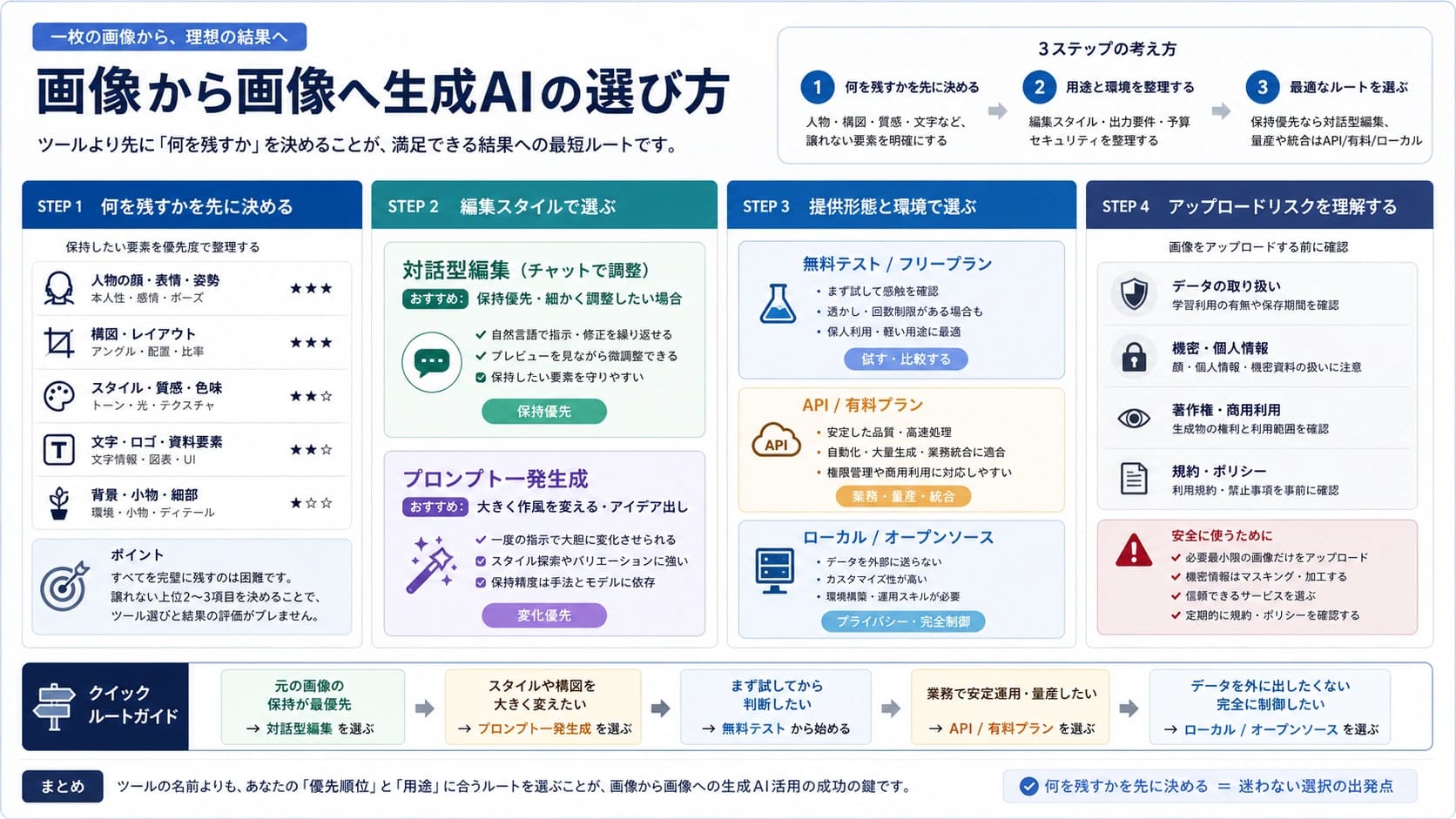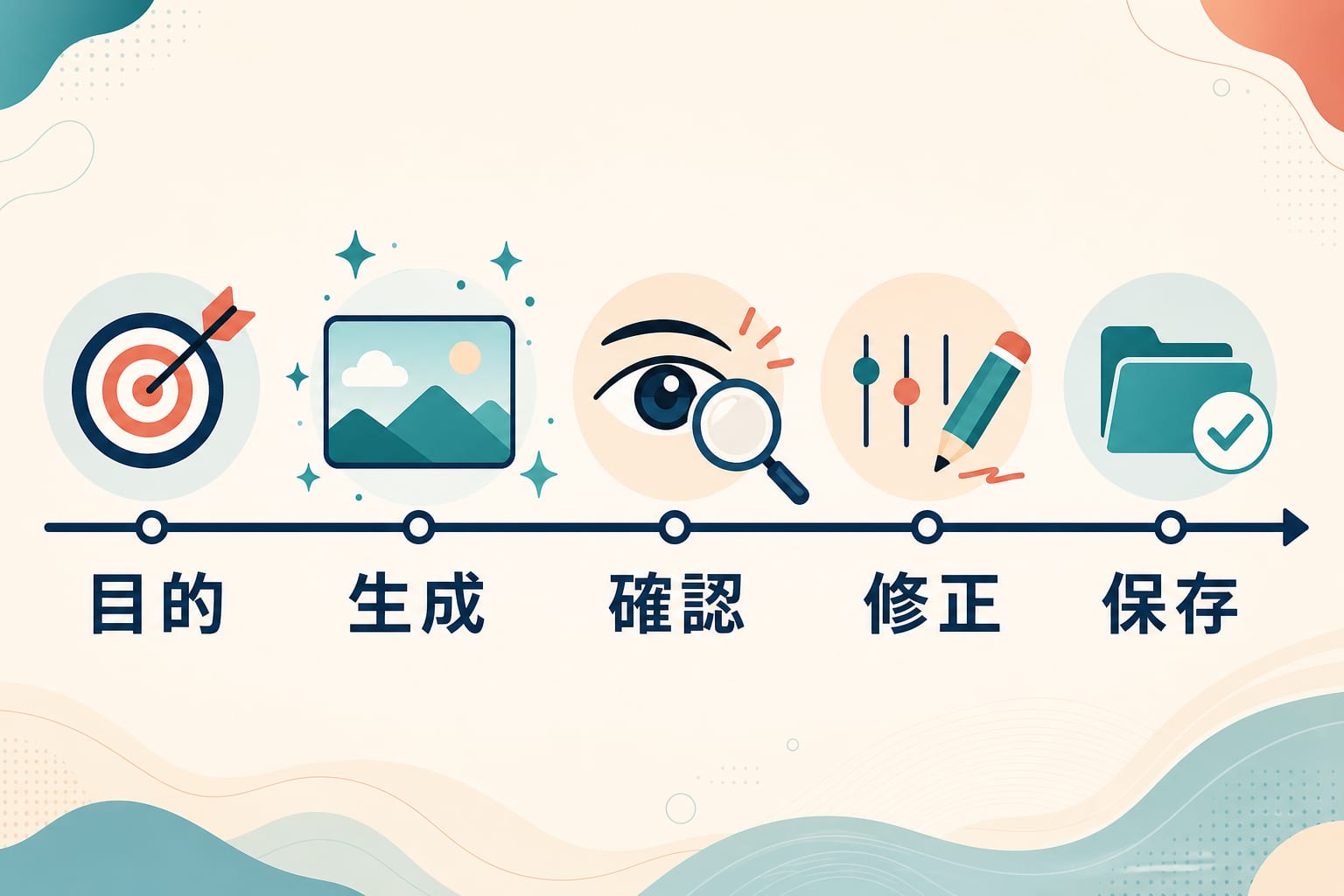
ChatGPTで画像を作る最短手順は、用途を決める → 具体的に依頼する → 全体を確認する → 直す点を一つずつ伝える → 採用画像を保存する、の5段階です。最初から完璧な一枚を狙うより、「何に使う画像か」「絶対に入れるもの」「変えてはいけないもの」を先に固定すると、修正で構図や日本語が崩れにくくなります。
この記事は、公式のChatGPTで画像を新規作成したり、手元の画像を編集したりしたい人向けです。2026年7月21日に確認したOpenAIの日本語ヘルプを基準にしています。画面上の名称や配置、利用できるモードは、Web・モバイル、プラン、アカウント、段階的な提供状況によって変わることがあります。固定のボタン名を探すより、画像を作成・編集できる公式の入口が自分の画面にあるかを確認してください。
まず公式のChatGPT画像機能を開く
ブラウザまたは公式アプリでChatGPTにサインインし、新しいチャット、またはChatGPTのImages画面を開きます。検索結果に「ChatGPT画像生成」「AI画像ジェネレーター」と書かれた別サイトが表示されても、名称だけでOpenAI公式とは判断できません。公式の製品を使いたい場合は、ドメイン、アカウント、利用規約を確認します。
作業を始める前に、次の3点だけ決めておくと迷いません。
- 用途:ブログの見出し画像、イベント告知、商品案、SNS投稿、教材など。
- 完成条件:横長か縦長か、入れる文字、主役、余白、色、避ける要素。
- 確認責任:誰が日本語、数字、権利、人物、最終ファイルを確認するか。
単に「おしゃれな画像を作って」でも生成はできます。しかし、用途が曖昧なままだと、見た目は良くても、文字を置く余白がない、主役が小さい、横長バナーに切り出せない、といった手戻りが起きます。
最初のプロンプトは7項目で書く
日本語のプロンプトは英語へ置き換える必要はありません。自然な日本語で、判断に必要な条件を短く並べます。次の順番が実用的です。
| 項目 | 伝える内容 | 例 |
|---|---|---|
| 用途 | どこで誰が見るか | 地域イベントの告知画像 |
| 主役 | 何を中心にするか | 朝の商店街と親子連れ |
| 場面 | 時間、場所、雰囲気 | 初夏、柔らかな朝日、親しみやすい |
| 構図 | 視点、配置、余白 | 横長、人物は右、左に見出し用の余白 |
| 表現 | 写真風、図解、イラストなど | 紙の質感があるオリジナルのイラスト |
| 正確な文字 | 画像内に必要な短い文 | 「朝市 7月21日」だけを大きく表示 |
| 制約 | 入れない物、守る物 | ロゴなし、価格なし、実在人物に似せない |
たとえば、最初の依頼は次のように書けます。
地域の朝市を案内するWebバナーを作成してください。横長で、右側に野菜を選ぶ親子、左側に見出し用の広い余白を置きます。初夏の朝、明るく親しみやすいオリジナルイラストにしてください。画像内の文字は「朝市 7月21日」だけ。ロゴ、価格、実在する店舗名は入れないでください。
重要な日本語は短く、引用符で囲みます。長い説明文、細かな料金表、利用規約を画像の中だけで正確に表現させるのは危険です。本文やHTMLで載せられる情報は画像外へ出し、画像内の文字は見出しや短いラベルに絞るほうが、誤字の確認もしやすくなります。
生成したら、サムネイルではなく全体を見る
画像が出た時点は完成ではなく、候補が一つできた段階です。画像を開いて拡大し、次の順序で確認します。
- 用途に合う構図か。掲載場所で必要な余白が残っているか。
- 人物の手、顔、視線、物体の接続に不自然さがないか。
- 日本語を一文字ずつ読めるか。数字、日付、単位、固有名詞は正しいか。
- 指定していないロゴ、透かし風の記号、誤解を招く商品表示がないか。
- 背景の看板や小さな文字にも、意味不明な表記がないか。
- 画像が事実を説明する場合、関係、順番、数値、出典が正しいか。
写実的で整った画像ほど、誤りも本物らしく見えます。特に日本語ポスターでは、大きな見出しだけでなく、背景の看板、小さなカタカナ、日付の曜日まで見てください。「AIが自己チェックした」と表示されても、公開者の確認は省略できません。
手元の画像を編集する時は「変更」と「維持」を分ける
ChatGPTでは、利用する権利がある画像をアップロードし、会話で編集を依頼できます。選択範囲を指定できる場合もありますが、選択した境界だけが厳密に変わるとは限りません。変更箇所の外側も必ず見直します。
編集の依頼は、次の形にすると意図が伝わりやすくなります。
hljs text変更すること:背景を薄い青から温かい生成り色へ変える。 維持すること:人物、服の色、商品の形、見出しの位置、横長の比率。 追加しないこと:ロゴ、新しい文字、別の人物、装飾的な枠。 確認すること:既存の日本語と人物の顔が変わっていないか。
「背景だけ直して」よりも、残す条件を毎回書くのがポイントです。会話が長くなるほど、初回の条件を暗黙に覚えていると期待せず、重要な条件を短く再掲します。元画像は上書きせずに残し、採用候補ごとにファイルを分けると、前の案へ戻れます。
修正は一度に一つか二つに絞る
一回の依頼で色、構図、人物、文字、比率を全部変えると、どの指示が崩れの原因か分からなくなります。保存したい部分が多い仕事ほど、小さな反復が向いています。
- 最も大きい不一致を一つ選ぶ。
- その変更と、維持する条件を伝える。
- 新しい結果を全体で比較する。
- 良くなった場合だけ次の修正へ進む。
- 悪化したら前の候補に戻り、依頼を狭くする。
たとえば「人物はそのまま、左の余白を少し広げる」「構図はそのまま、見出しを『朝市』だけにする」と分けます。部分修正に見えても新しい画像候補として扱い、毎回、日本語、顔、指、ロゴ、日付、背景まで再確認してください。
Images with thinkingを選ぶ場面
通常の画像作成で十分な仕事もあれば、描く前の計画が重い仕事もあります。Images with thinkingが現在の画面で選べる場合は、複雑な情報図、複数案の比較、構成要素が多いポスター、調査文脈を含むビジュアルなどで検討できます。
2026年7月21日時点の公式ヘルプでは、Images 2.0は各ChatGPTプランで案内され、Images with thinkingはPlus、Pro、Business向けとして記載されています。EnterpriseとEduは将来提供とされているため、公開前には自分の画面と最新の公式説明を再確認してください。モード名が見つからない場合に、別サイトや非公式拡張機能で代用する必要はありません。
thinkingを使っても、文字、数字、出典、権利が自動的に正しくなるわけではありません。単純なアイキャッチなら、通常の生成で条件を明確にし、小さく修正するほうが早いこともあります。
無料プランの枚数を固定しない
無料プランでもChatGPTで画像を作成できます。ただし、画像作成にはメインチャットとは別のツール上限が設定される場合があり、利用状況やアカウント状態に応じて待つ必要があります。無料版の公式FAQは、到達時の通知とプロダクト内の案内を確認する形を示しています。
そのため、「毎日必ず何枚」「何時間で必ず復活」「無制限」とは約束できません。いま使える回数や再試行時刻は、その時点でChatGPTに表示される案内を基準にします。固定枚数、リセット、クールダウンが主な疑問なら、ChatGPT無料画像生成の上限ガイドで分けて確認してください。
保存してから最終ファイルを確認する
採用する画像を開き、表示されている保存またはダウンロード操作でローカルへ書き出します。プレビューを見ただけで作業を終えず、保存したファイルをもう一度開いてください。
公開や納品に使う場合は、次の情報を一緒に残します。
- 採用画像のファイルと、幅・高さ・形式。
- 最初のプロンプトと、採用までの重要な修正指示。
- アップロード元を利用できる根拠と、人物の同意。
- 日本語、数値、事実、権利を誰がいつ確認したか。
- どの候補を採用し、他の候補を使わないと決めたか。
Web、印刷、SNSでは必要な比率や圧縮が異なります。正確な4K寸法やAPI出力形式が必要なら、ChatGPT画面の見た目から推測せず、GPT Image 2の4K・サイズガイドへ分けて確認します。
C2PAとSynthIDは「出所の手掛かり」であって真偽判定ではない
OpenAIは、ChatGPTなどで生成した画像にC2PAメタデータとSynthIDの信号を含めると説明しています。これらはOpenAIのツールで生成された可能性を確認するための出所情報です。しかし、画像の内容が事実であること、編集されていないこと、素材の所有権や人物の同意があること、正しい文脈で使われていることまでは証明しません。
また、メタデータはスクリーンショット、SNSへの投稿、形式変換などで失われることがあります。SynthIDもすべての加工後に必ず検出できるという保証ではありません。信号が見つからないだけで「人間が作った画像」と断定しないでください。逆に信号が見つかっても、内容の検証と権利確認は別に必要です。
アップロードする前に権利と安全を確認する
生成結果は、入力素材に足りなかった権利を後から補ってはくれません。自分で撮影・制作した素材、または編集と共有の許可が明確な素材から始めます。
本人の明示的な同意がない人物の写実的な複製、私的・親密な画像、未成年者を含むセンシティブな素材、身分証や秘密情報、だます目的のなりすましには進まないでください。ブランド、キャラクター、商品説明、広告表現も、生成できたことと利用できることは別です。必要な権利、社内承認、媒体ルールを確認します。
ChatGPTとAPI、外部画像サイトを同じ契約にしない
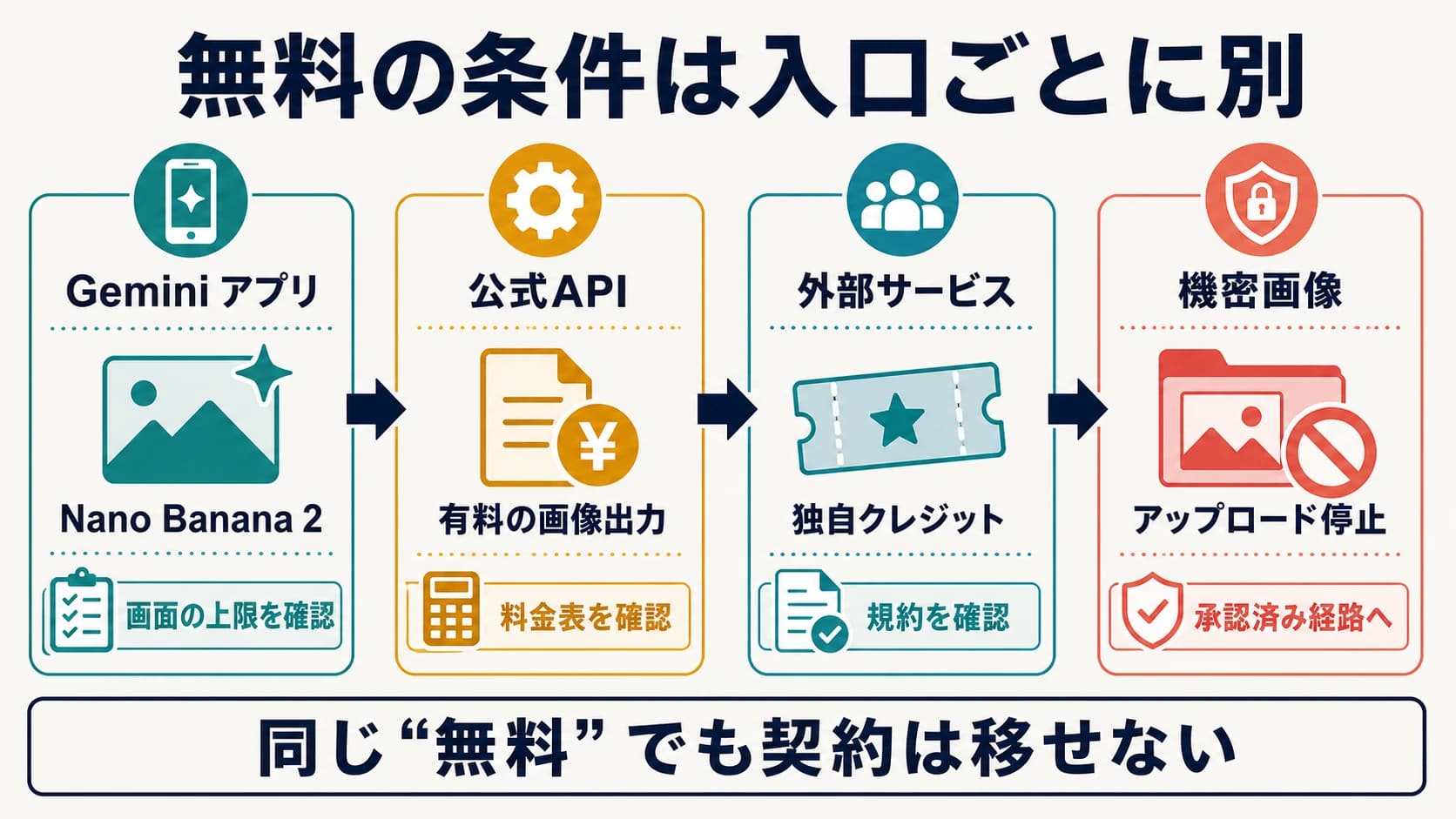
この記事の手順は、消費者向けの公式ChatGPTで作成・編集・保存するためのものです。ChatGPTの有料プランに入っていても、OpenAI APIのクレジットや料金条件が自動的に付くわけではありません。コードから画像を作るImage API、会話やツールの流れに画像生成を組み込むResponses APIには、別のモデル、請求、レート制限、出力処理があります。
外部サイトが「ChatGPT画像生成」と名乗っていても、同じモデル、上限、プライバシー、保存、出所信号、サポートを持つとは限りません。APIが必要になったらGPT Image 2 APIは無料かなどの開発者向け記事へ移り、ChatGPTアプリの説明と混ぜないことが大切です。画像のアップロードボタンがない、ファイルが拒否される、端末ごとに失敗する場合は、ChatGPT画像アップロードの復旧手順が担当します。
公開前の10項目チェック
最後に、採用画像を原寸で開き、次の10項目を確認します。
- 用途と掲載場所に合う構図になっている。
- 日本語を一文字ずつ読み、誤字や不自然な改行がない。
- 数字、日付、価格、単位、名前が元資料と一致する。
- 図の矢印、順序、大小関係、凡例が正しい。
- 人物の顔、手、衣服、背景に不自然な変化がない。
- 指定していないロゴ、透かし風記号、秘密情報がない。
- 元画像、人物、商標、キャラクターを使う権利がある。
- C2PAやSynthIDを、真実・同意・所有権の証明として説明していない。
- 保存ファイルを開き、幅、高さ、形式、表示結果を確認した。
- プロンプト、修正履歴、採用判断、確認者を後から追える。
ChatGPT画像生成の品質は、最初の一枚の見栄えだけでは決まりません。目的を具体化し、残す条件を伝え、毎回全体を見直し、正しいファイルを保存できて初めて作業が完了します。
FAQ
ChatGPTで画像を作るには、英語のプロンプトが必要ですか?
必要ありません。日本語で用途、主役、構図、画像内の正確な文字、残す条件を伝えられます。重要なのは言語より具体性です。生成された日本語は、必ず一文字ずつ確認してください。
ChatGPTの画像生成は無料ですか?
無料プランでも画像を作成できますが、画像作成には可変のツール上限が適用される場合があります。固定枚数や無制限利用を前提にせず、その時点でChatGPTに表示される上限・再試行案内を確認してください。
画像の一部だけを正確に変更できますか?
選択範囲を使った編集が利用できる場合はありますが、変更が選択した画素だけに収まる保証はありません。「変更すること」と「維持すること」を分けて依頼し、選択範囲の外側も確認します。
作った画像を商用利用できますか?
生成できたことだけで、すべての用途の権利が確定するわけではありません。入力素材、人物、ロゴ、キャラクター、商品情報、公開地域、媒体の規約を確認してください。個別の法的判断が必要なら専門家へ相談します。
C2PAやSynthIDがあれば画像は本物ですか?
いいえ。OpenAI由来を示す出所信号にはなりますが、画像の事実性、未編集、所有権、同意、正しい文脈までは証明しません。信号がない場合も、人間制作だとは断定できません。
ChatGPT Plusに入ればImage APIも使えますか?
ChatGPTのプランとOpenAI APIは別契約です。APIを使う場合は、OpenAI Platform側のアカウント、請求、モデルアクセス、レート制限、実装条件を別に確認します。