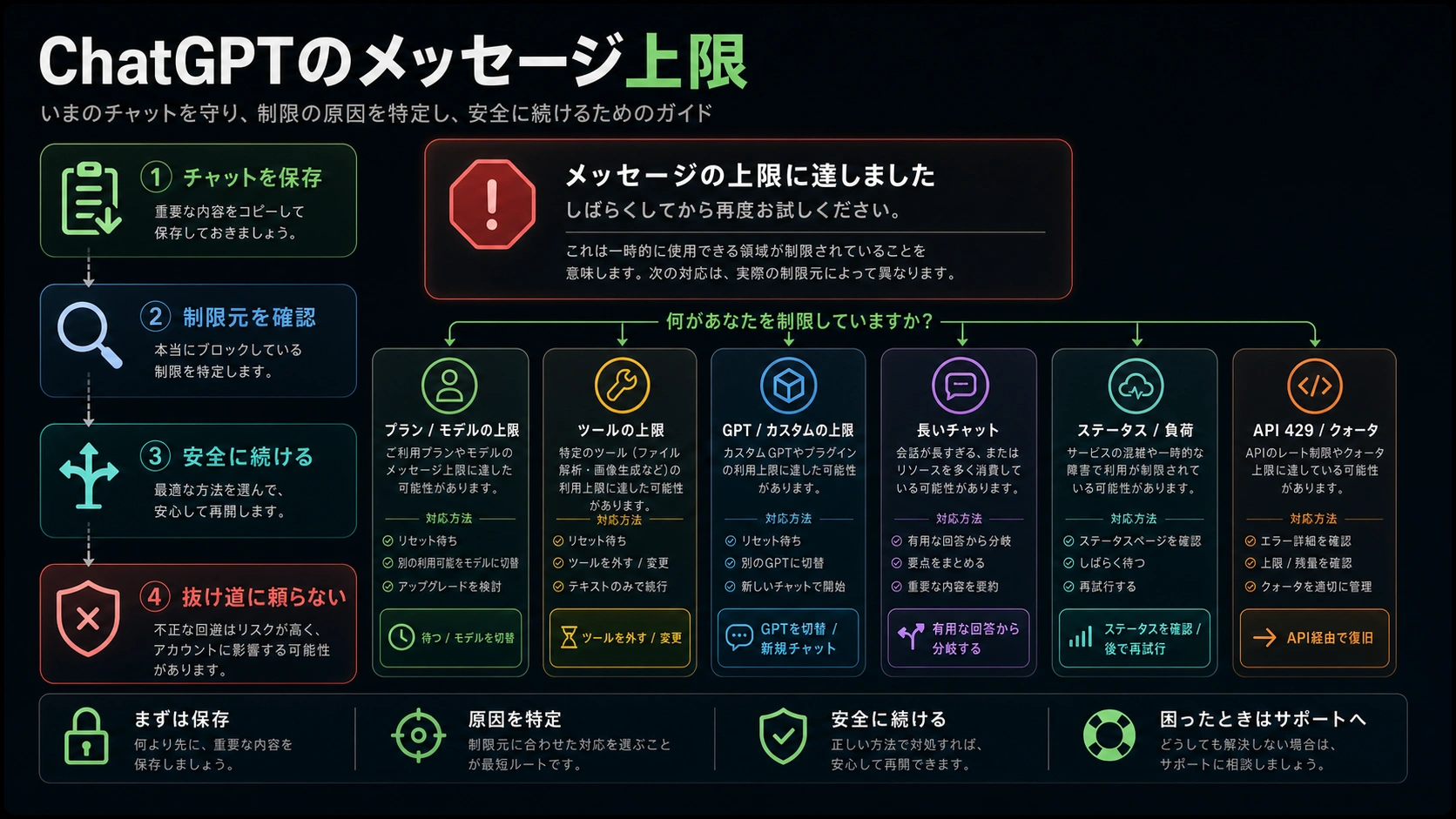
ChatGPTが "You've reached our limits of messages. Please try again later," で止まったら、先にページを更新したり、新しいチャットへ急いだりしないでください。まず現在の作業を保存します。最後に送ったプロンプト、有用だった回答、アップロードしたファイル名、次に頼もうとしていたことをメモに残します。この表示は、多くの場合、ChatGPTのどこか一つの利用面が一時的に止まっているという意味ですが、正しい次の動きは制限元によって変わります。
| 止まっているように見えるもの | すぐ確認すること | 安全な次の動き |
|---|---|---|
| 選択中のモデルまたはアカウント | 新しいチャットや同じモデルでも同じ表示になる | リセット時間を待つ、使える代替モデルに切り替える、プランが原因のときだけ変更を検討する |
| ファイル、画像作成、データ分析、特定のGPTなどのツール | テキストだけなら動く、またはそのツールでだけ止まる | 次の依頼からツールを外す、そのツールの回復を待つ、より単純なテキスト作業に分ける |
| 長い会話や重い会話 | スレッドが長い、遅い、ファイルや指示が多い | 最後の有用な回答から分岐する、または状態を要約して新しいチャットへ移す |
| サービス状態や容量 | 複数の会話で失敗する、状態ページで問題が見える | OpenAI Statusを確認し、短時間の連続再試行を避ける |
| ワークスペース、ポリシー、アカウント状態 | 特定のワークスペースやアカウントだけで起きる | プラン、モデル、時刻、スクリーンショット、手順を残して管理者またはサポートへ出す |
| OpenAI Platform API 429またはquota | エラーがコード、headers、billing、quotaの本文から来ている | ChatGPT画面の対処ではなく、APIの限度/請求/プロジェクトを確認する |
新しいチャットは、古いスレッドが重すぎるときには役立ちます。しかし、アカウント全体の上限、選択モデルの窓、ツール上限、ワークスペースルール、API quotaをリセットするボタンではありません。「回避」「共有アカウント」「何度も更新」といった方法は、制限元がはっきりするまで安全な回復手段として扱わないでください。
直す前に制限元を決める
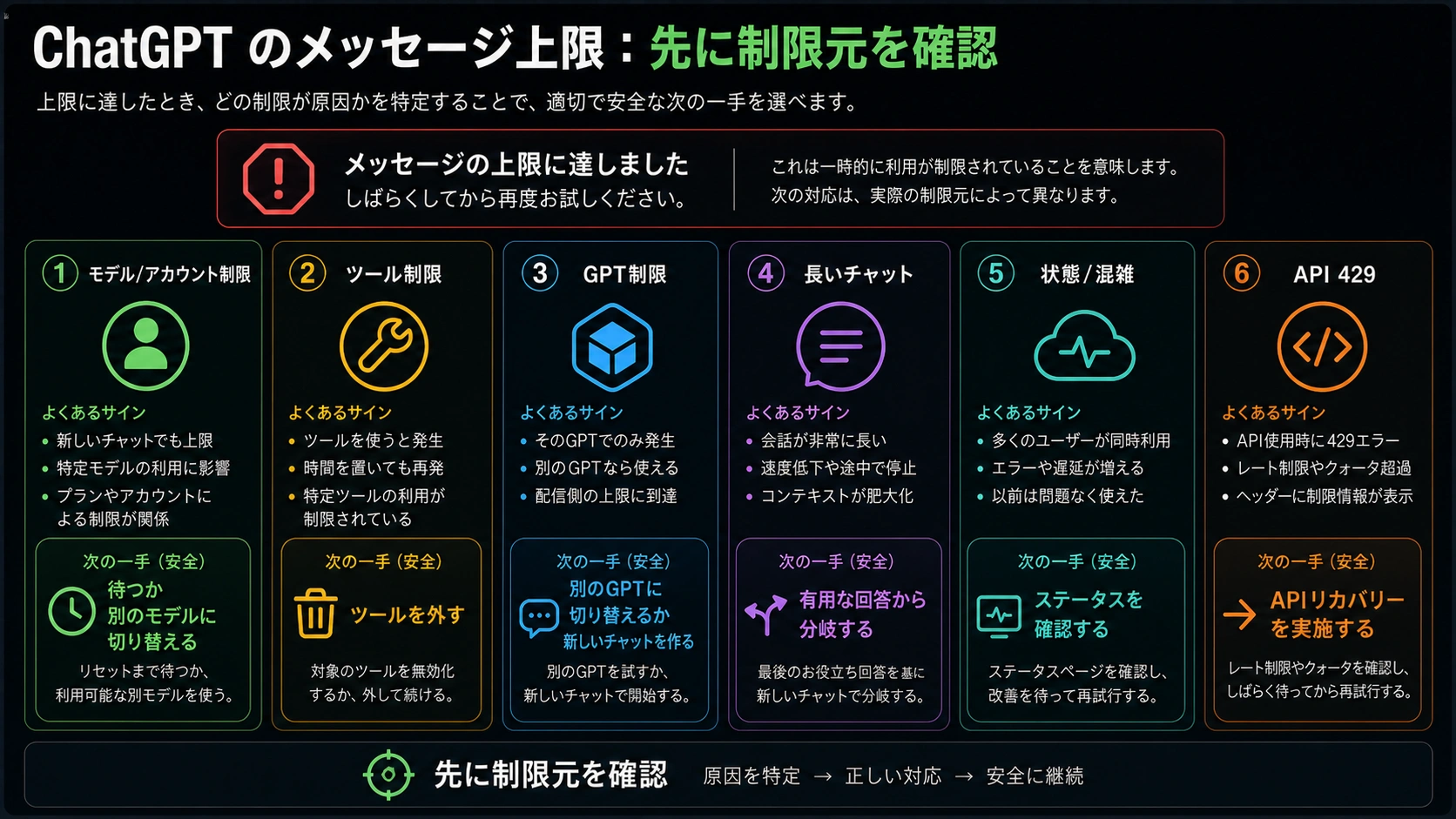
この表示だけでは、どの層が止まっているかまでは分かりません。選択中のモデルが上限に達した場合もあれば、ファイルアップロード、画像作成、データ分析、GPT、ワークスペース設定、古い会話の重さ、サービス側の容量が原因の場合もあります。全部を「ChatGPTが使えない」とまとめると、待てばよい場面でプラン変更をし、ツールを外すべき場面でブラウザを消し、APIを確認すべき場面で新しいチャットを開くことになります。
最初に守るべきものは、まだ残っている作業状態です。最後のプロンプトと有用な回答をコピーし、ファイルを使っていたならファイル名と処理済みの内容を書きます。長いタスクなら「今どこまで進んだか」「次に何をする予定だったか」「守るべき制約は何か」を短くまとめます。これを残すと、待つ、モデルを変える、チャットを分ける、サポートへ送る、どの行動も戻しやすくなります。
次に小さな同一経路テストをします。モデルの回答で止まったなら、同じモデルにごく短いテキストを送るか、アカウントで使える代替モデルに同じ小さな依頼を出します。ファイル、画像、データ分析、GPTで止まったなら、ツールを外して純粋なテキストだけで試します。新しい短いチャットが動き、古いスレッドだけが止まるなら、会話状態が主な候補です。
一度に多くを変えないことも重要です。更新、ログアウト、キャッシュ削除、モデル変更、新しいチャット、プラン変更を同時にやると、たとえ動いても何が効いたか分かりません。制限元を一つずつ絞るほうが、後で同じ停止が起きたときにも再現できます。
ChatGPTの上限表示が意味すること
"You've reached our limits of messages" は、ChatGPTが今その利用面でこれ以上の処理を受け付けない、という意味です。アカウント停止、支払い失敗、API quota不足、全モデル停止を直接示すものではありません。
ChatGPT内の制限は、次のように分かれます。
| 層 | 起きること | 最初の確認 |
|---|---|---|
| モデルとプラン | 選択中モデルのメッセージ枠が尽きる | 代替モデルで短い依頼が通るか |
| 手動のThinking系モード | 手動で選んだ推論モードの別枠が尽きる | 自動モードや別モデルが使えるか |
| ツール | ファイル、画像、データ分析、GPTがテキストより先に止まる | 同じ会話でテキストだけ送れるか |
| 会話状態 | 長く重いスレッドが続けにくい | 状態要約を新しいチャットに入れると動くか |
| ワークスペースやアカウント | 会社、学校、Business、Enterprise、Eduの設定が影響する | そのワークスペースだけで再現するか |
| サービス状態 | 広い範囲で一時的に失敗する | OpenAI Status と時間を確認する |
| 開発者API | コード側で429、quota、headers、request IDが出る | APIログ、project、organization、billing、limitsを確認する |
修復はこの層に合わせます。モデル枠なら待つ、代替モデルを使う、必要ならプランを見直す。ツール枠ならツールを外すか、そのツールを待つ。会話状態なら要約して新しいスレッドへ移す。APIならChatGPT画面ではなく、APIの返答と請求/プロジェクトを見る必要があります。
覚えるなら一つだけです。保存する、制限元を決める、その制限元に合う最小の動きを選ぶ。
現在のChatGPT上限は日付つきで見る
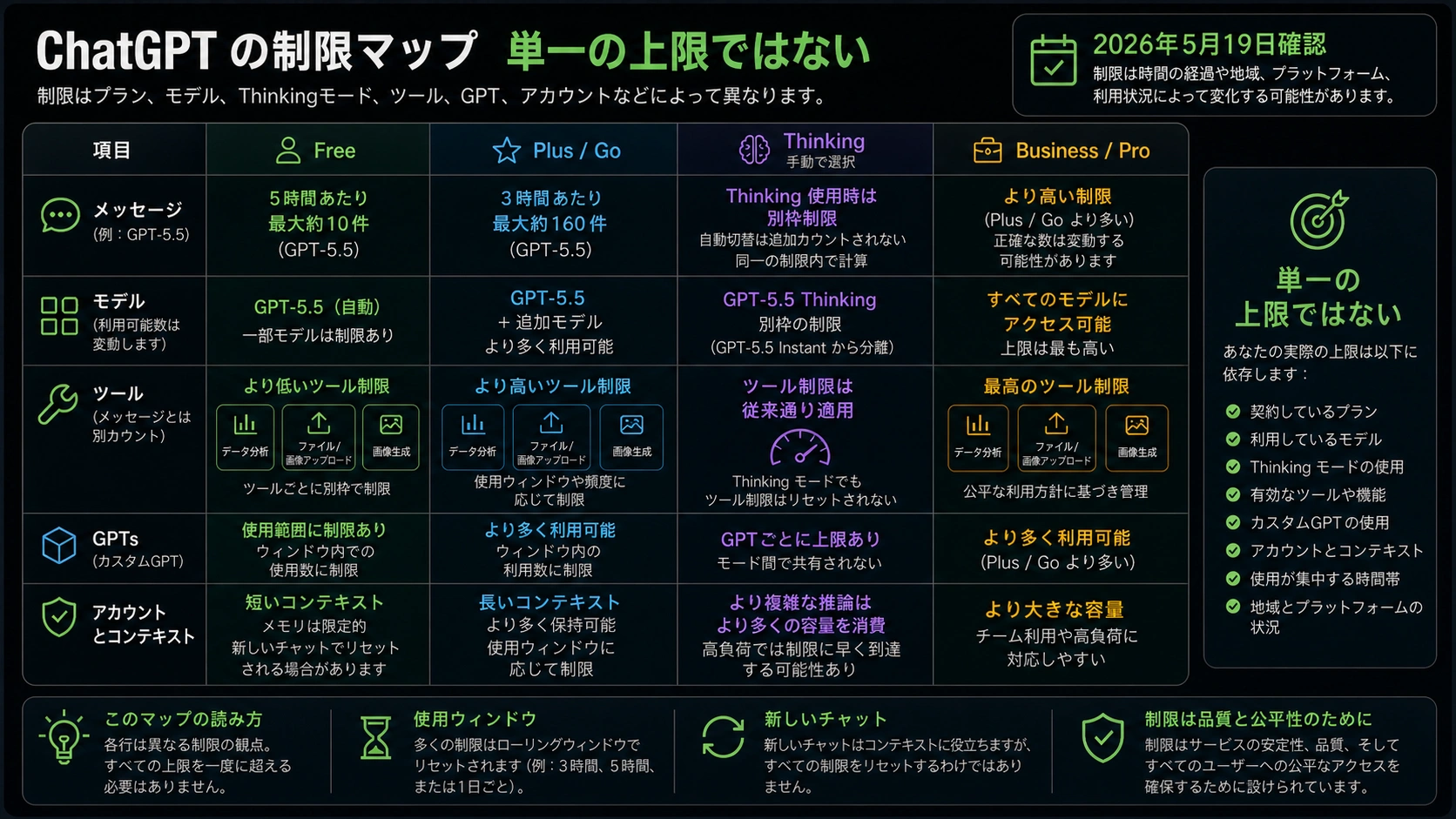
OpenAIはモデル、プラン、ツール、利用条件を変更するため、数字だけを覚えるのは危険です。2026年5月19日に確認したOpenAI Helpの GPT-5.5 in ChatGPT では、GPT-5.5はすべてのChatGPT tiersで利用できる一方、同じ上限ではありません。
同記事では、Freeユーザーは5時間ごとに最大10件のGPT-5.5メッセージ、PlusとGoは3時間ごとに最大160件のGPT-5.5メッセージと説明されています。また、手動で選ぶGPT-5.5 Thinkingには別の週次上限があり、自動的にthinking的な挙動へ切り替わる場合とは扱いが異なります。
そのため、同じ日に別々のユーザーが違う状態になります。FreeアカウントはGPT-5.5の窓に当たりやすいかもしれません。Plusユーザーは通常モードは使えるが手動Thinkingだけ上限に当たるかもしれません。テキストは動くのに、ファイルや画像やGPTが止まる人もいます。ワークスペースでは管理者や役割設定がアクセスを変えることもあります。
OpenAIの ChatGPT Free Tier FAQ も、テキストメッセージとツール上限を分けています。data analysis、file and image uploads、image creation、GPTsは別の上限を持つ場合があります。したがって、テキストが送れることと、ファイルや画像が送れることは同じではありません。
BusinessやProの高いアクセス表現も、そのまま「すべて無制限」と読まないほうが安全です。OpenAIはabuse guardrails、一時的制限、モデル可用性、機能別の条件を残しています。プラン変更は、現在止まっている表面がプランで改善する場合にだけ意味があります。
安全な回復フロー
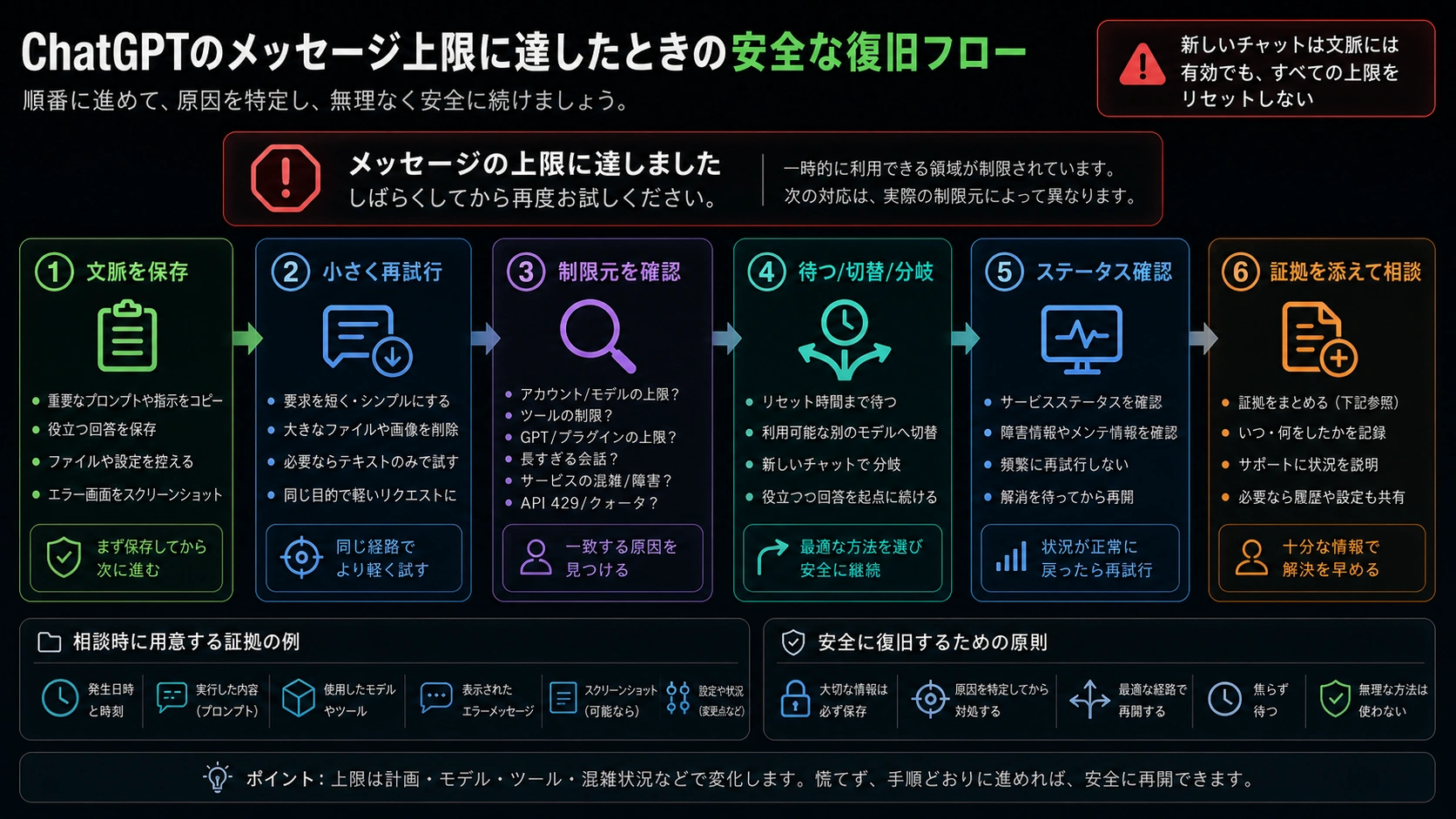
作業が止まったら、この順番で進めます。
| 手順 | やること | 分かること |
|---|---|---|
| 1 | prompt、有用な回答、ファイル名、次の目的を保存する | 待機、モデル変更、新チャット、サポートのどれでも作業を失わない |
| 2 | 同じ経路で小さい依頼を一度だけ送る | 一時的な失敗か、実際の上限かを分ける |
| 3 | ツールを外し、テキストだけ試す | ツール上限とメッセージ上限を分ける |
| 4 | 使える代替モデルを試す | 一つのモデル枠が全モデル停止ではないと分かる |
| 5 | 会話が怪しいときだけ状態を新チャットへ移す | 新チャットは文脈の問題を解くが、アカウント枠は戻さない |
| 6 | 複数箇所で失敗するなら状態を確認する | サービスイベントなら待つほうがよい |
| 7 | それでも続かないなら証拠を集める | 管理者やサポートが再現しやすくなる |
小さい依頼は本当に小さくします。一つの質問、一つの段落要約、一つの次の作業だけにします。それで通るなら、元の依頼が大きすぎる、ツール依存が強い、または古い会話が重い可能性が高いです。それでも止まるなら、モデル、アカウント、プラン、ワークスペース、状態、APIの候補が強くなります。
代替モデルを使うときは、目的を限定します。下書き、要点整理、次のプロンプト作成、簡単な抽出には向いています。強い推論、長い文脈、最終判断が必要な作業では、代替モデルは一時避難として使い、必要なら元のモデルの窓が戻ってから仕上げます。
OpenAI Statusも一つの確認点です。緑なら全員が問題なし、という意味ではありません。赤や遅延が出ているなら、ローカル操作を繰り返すより、保存して待つほうが安全です。
新しいチャットが役立つ場面
新しいチャットが役立つのは、古いスレッドが問題になっているときです。会話が長い、ファイルが多い、指示が混ざっている、動作が遅い、そのスレッドだけ同じ停止を返す、といった場合です。
移す内容は全文ではなく、状態だけにします。
hljs text新しいチャットでこの作業を続けてください。 目的: [完了したいこと] 既知の事実: [短い箇条書き] 最後の有用な結果: [必要部分だけ] 次の作業: [一つの動作] 制約: [モデル、ツール、出力形式、禁止事項]
これならChatGPTは作業を再開できますが、古いスレッドの重い文脈や衝突した指示をそのまま引き継ぎません。あとで元の会話へ戻る場合にも、状態メモがチェックポイントになります。
ただし、新しいチャットはアカウント枠、選択モデル上限、ファイルや画像のツール上限、GPT上限、ワークスペース規則、API quotaをリセットしません。新しい短いチャットでも同じ表示が出るなら、古い会話ではなく、モデル、アカウント、プラン、ワークスペース、状態、APIを見ます。
待つ、切り替える、プランを変える判断
待つべきなのは、時間窓、ツールの一時上限、サービスイベントが濃いときです。待っている間に、状態メモを作る、次の小さな依頼を用意する、ツールを使わない部分だけ進める、といった作業はできます。
モデル切り替えは、作業の質が許すときに使います。要約、箇条書き、簡単な下書き、次の手順作成には役立ちます。最終判断や高精度な reasoningを求めるなら、切り替え先を一時的な足場として使うのが安全です。
プラン変更は、原因がプラン枠だと分かっている場合だけ検討します。FreeアカウントのGPT-5.5窓なら、上位プランがメッセージ予算を変える可能性があります。ファイル、画像、GPT、古い会話、ワークスペース、状態、API quotaが原因なら、プランだけでは解決しないことがあります。
| 止まっている表面 | プラン変更の可能性 | 先に見るもの |
|---|---|---|
| FreeのGPT-5.5メッセージ窓 | 可能性あり | 現在の公式上限とリセット窓 |
| 手動Thinking上限 | 可能性はあるがモード依存 | 通常モードが動くか |
| ファイルアップロードやデータ分析 | 場合による | ツール別上限かどうか |
| 長く壊れた会話 | 低い | 状態要約と新チャット |
| ワークスペースや管理者設定 | 低い | 役割、権限、管理者設定 |
| OpenAI API quota | ChatGPTプランでは直らない | APIのbilling、project、organization、limits |
大切なのは、払う前に止まっている表面を言葉にすることです。
API 429やquotaが本当の問題の場合
OpenAI Platform APIのエラーは、ChatGPT画面のメッセージ上限とは別です。コード、SDK、curl、Postman、サーバーログでHTTP 429、insufficient_quota、quota exceeded、rate-limit headers、project、organization、billing、request IDが見えるなら、APIの問題として扱います。
APIでは、error body、headers、endpoint、model、project、organization、billing、usage、statusを見ます。ChatGPT PlusやProはPlatform API quotaを自動で増やすものではありません。API quotaがないことも、ChatGPT画面のメッセージ上限とは別です。
次の信号があるならAPI側です。
| 信号 | 表面 |
|---|---|
| コード、SDK、サーバーログ、curl、Postman、バックエンドで失敗する | OpenAI Platform API |
| HTTP status、request ID、error type、error code、rate-limit headersがある | OpenAI Platform API |
| quota、billing、project、organization、tokens、requests per minute/dayが出ている | OpenAI Platform API |
| ChatGPTは使えるが、自分のアプリだけ失敗する | API route、key、project、model、billing |
その場合は OpenAI API quota exceededと429の回復手順 を使います。ChatGPTのウェブまたはモバイル画面の会話で表示された場合だけ、ChatGPTのメッセージ上限として続けます。
サポート前に残す証拠
サポートや管理者へ出す情報は、短く具体的にします。
| 証拠 | 例 |
|---|---|
| 正確な表示 | "You've reached our limits of messages. Please try again later." |
| 時刻とタイムゾーン | 2026-05-19 22:35 Asia/Shanghai |
| プランとワークスペース | Free、Plus、Go、Pro、Business、Enterprise、Edu、個人、会社、学校 |
| モデルとモード | GPT-5.5、GPT-5.5 Thinking、代替モデル、custom GPT、tool state |
| 表面 | テキスト、file upload、image creation、data analysis、GPT、mobile、web |
| 小さいテスト結果 | 新しい短いチャットで成功/失敗、ツールなしで成功/失敗 |
| 状態確認 | その時のOpenAI Status |
| スクリーンショット | 表示、モデル、ツール文脈を含め、私的情報は隠す |
| API情報 | status code、error body、request ID、endpoint、project、organization |
会社や学校のワークスペースでは、許可がある場合だけ別のアカウントと比べてください。業務ファイルや個人情報を移す必要はありません。小さなテキストやダミーファイルで十分です。
使える説明は次の形です。
hljs text[時刻 + タイムゾーン]、[plan/workspace]で[model/mode/tool]を使ったとき、ChatGPTが "You've reached our limits of messages. Please try again later" と表示しました。新しいチャットで短いテキストは[成功/失敗]。ツールなしのテキストは[成功/失敗]。OpenAI Statusは[state]でした。スクリーンショットを添付します。
これで、モデル枠、ツール、会話状態、ワークスペース、状態、APIのどれかを判断しやすくなります。
よくある質問
ChatGPTの "You've reached our limits of messages" は何を意味しますか?
ChatGPTのどこか一つの利用表面が一時的に止まっているという意味です。モデル、プラン、ツール、GPT、会話状態、ワークスペース、サービス状態、APIのどれかが制限元になり得ます。先に現在の作業を保存してください。
どのくらい待てばよいですか?
一つの固定時間はありません。2026年5月19日時点のOpenAI Helpでは、GPT-5.5についてFreeは5時間ごとに最大10件、Plus/Goは3時間ごとに最大160件と説明されています。ただし、ツール、Thinking、ワークスペース、アカウント状態、将来の変更で変わります。
ChatGPTのメッセージ上限は回避できますか?
共有アカウント、連続更新、非公式wrapper、回避手順を安全な回復策として扱わないでください。文脈を失う、ルールに触れる、制限元を隠す可能性があります。待つ、代替モデル、ツールなし継続、新チャットへの状態移行、状態確認、証拠収集のほうが安全です。
新しいチャットで上限はリセットされますか?
通常はされません。新しいチャットは、古いスレッドが重いときに役立ちます。アカウント枠、モデル枠、file/tool cap、workspace rule、API quotaはリセットしません。
ChatGPT PlusやProなら直りますか?
制限元がプラン枠で、新しいプランがその表面を変える場合だけ可能性があります。古い会話、サービスイベント、ワークスペース、API quota、すべてのツール上限を一度に直すものではありません。
数回しか送っていないのに出るのはなぜですか?
見えるメッセージ数だけがコストではありません。高需要モデル、手動推論、長い文脈、ファイル、画像、data analysis、GPTが関係すると、少ない回数でも上限に近づきます。以前の利用が同じrolling windowに残っている場合もあります。
OpenAI API 429と同じですか?
違います。ChatGPT画面のメッセージ上限とOpenAI Platform APIの429/quotaは別です。APIではbody、headers、billing、project、organization、model、request IDを確認します。
ファイル、画像、データ分析の上限は別ですか?
はい。OpenAI Helpはテキストメッセージとfile upload、data analysis、image creation、GPTsの上限を分けています。テキストが使えるのにツールだけ失敗する場合は、ツール側の分岐として扱います。