ChatGPT に There was an error generating a response と表示されたら、それは今回の回答が最後まで生成されなかったという意味です。この表示だけで、アカウント停止、課金問題、プロンプト消失、または ChatGPT 全体の障害だと決めつける必要はありません。
まず元のプロンプトと、すでに出ている途中の回答を保存してください。その後、Regenerate または画面上の再試行ボタンを一度だけ押します。同じ表示が戻るなら、連打せずに原因の持ち主を切り分けます。見るべき分岐は、OpenAI のサービス状態、ひとつの会話、ブラウザまたはアプリ、VPN/プロキシ/セキュリティフィルタ、長すぎる依頼、そしてサポートへ渡す証拠です。
| 起きていること | 最初の安全な確認 | そこで止める基準 |
|---|---|---|
| 複数のチャットが同時に失敗する | OpenAI Status を確認し、障害中なら待つ | 障害中にローカルデータを消さない |
| ひとつの会話だけ失敗する | 新しいチャットで短い同種の依頼を送る | 新規チャットが動くなら必要な文脈だけ移す |
| 特定のブラウザやアプリだけ失敗する | シークレット、別ブラウザ、Web/App の入れ替えを試す | サイトデータ削除はプロンプト保存後に行う |
| VPN、プロキシ、DNS、職場ネットワーク、保護ツールがある | 別ネットワークか一時的なフィルタ停止で確認する | 確認後は安全設定を戻す |
| 長い会話、重いファイル、大きな出力要求がある | 依頼を分割し、小さい最初の回答を求める | 同じ重い会話で再生成を繰り返さない |
| 新規チャット、短い依頼、きれいなブラウザ、別ネットワークでも失敗する | 時刻、スクリーンショット、端末、ネットワーク、試した手順を集める | 証拠付きで OpenAI サポートに進む |
このエラーの意味
OpenAI の ChatGPT エラーメッセージの案内では、この表示は ChatGPT が回答を生成できなかった時の失敗として扱われています。重要なのは、これは原因名ではなく結果名だという点です。同じ表示でも、短い一時的な失敗、ブラウザ拡張、ネットワークフィルタ、長い会話、重いファイル、またはサービス側の問題があり得ます。
だから最初の対処は小さく、戻せるものにします。OpenAI の案内でもこの表示には Regenerate が出てくるため、一度の再試行は妥当です。しかし同じ会話で同じ表示がすぐ戻るなら、再試行は診断ではなくなります。元の依頼を失ったり、何を試したか分からなくなったりする前に、分岐で確認しましょう。
この表示をログインコード、画像生成上限、ChatGPT Plus の支払い、OpenAI API の 429、insufficient_quota、プロジェクトや組織の権限問題と混同しないでください。ここで扱うのは、ChatGPT の Web、デスクトップ、モバイルアプリで、テキスト回答が生成中または生成前に止まるケースです。
五分で行う復旧順序
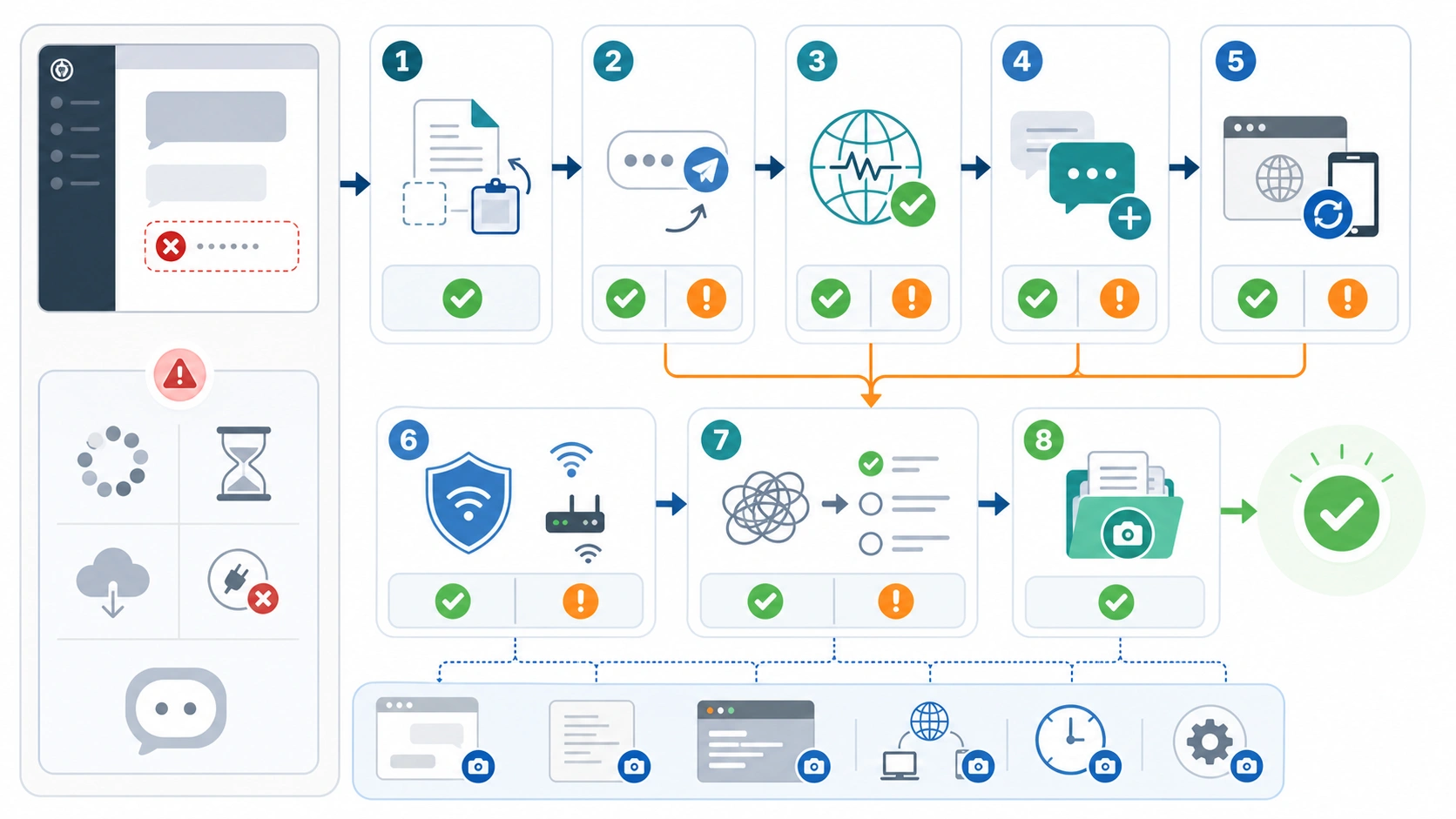
切り分けでは、一度に変えるものを一つにします。長い依頼なら先にメモへ保存します。途中まで出た回答に価値があるなら、それも保存します。これでページ更新、別ブラウザ、ネットワーク変更、サポート連絡をしても作業内容を失いにくくなります。
| 手順 | 操作 | 分かること |
|---|---|---|
| 1 | プロンプトと途中回答を保存する | リロードや環境変更をしても作業を守れる |
| 2 | 一度だけ再生成する | 一回限りの回答失敗ならここで戻る |
| 3 | 他のチャットも失敗するか見る | 複数失敗ならサービス状態またはローカル環境が疑わしい |
| 4 | 新規チャットで短い依頼を送る | 動けば古い会話の破損や過負荷が疑わしい |
| 5 | シークレット、別ブラウザ、別端末を試す | 動けば拡張、Cookie、キャッシュ、ブラウザ設定が疑わしい |
| 6 | 別ネットワークかフィルタ停止を試す | 動けば VPN、プロキシ、DNS、保護ツールが疑わしい |
| 7 | 依頼を分割し、ファイルを外す | 動けばプロンプト、ファイル、文脈量の圧力が疑わしい |
| 8 | きれいな条件でも失敗するなら証拠化 | ランダムな設定変更を止め、サポートへ進む |
この順番の目的は、最短で回答を取り戻すことだけではありません。作業を守りながら、どの領域が原因に近いかを残すことです。Cookie 削除、ログアウト、アプリ再インストール、アカウント切り替えは後で使うことがありますが、最初に行うには副作用が大きすぎます。
OpenAI Status に障害がある場合
まず OpenAI Status を開き、ChatGPT の状態を見ます。2026 年 5 月 19 日に確認した時点では、OpenAI Status はシステムが稼働中で、既知の問題は把握していないと表示していました。ただしこれはその時刻の確認にすぎません。実際に困っている時は必ず再確認してください。
ChatGPT に active incident、degraded performance、messages の障害などが出ている場合、ローカル環境を壊すより待つ方が正しいことが多いです。プロンプトを保存し、障害の更新を待ち、復旧後に再試行します。サービス側が持ち主の時にキャッシュ削除やブラウザ変更を続けても、原因の証拠が薄くなるだけです。
ステータスが緑でも、そこで終わりではありません。広い障害が公表されていないだけで、ひとつの会話、特定ブラウザ、拡張、VPN、会社のフィルタ、ファイル、モデル経路、ワークスペース単位の問題はまだ残ります。
ひとつの会話だけ壊れている場合
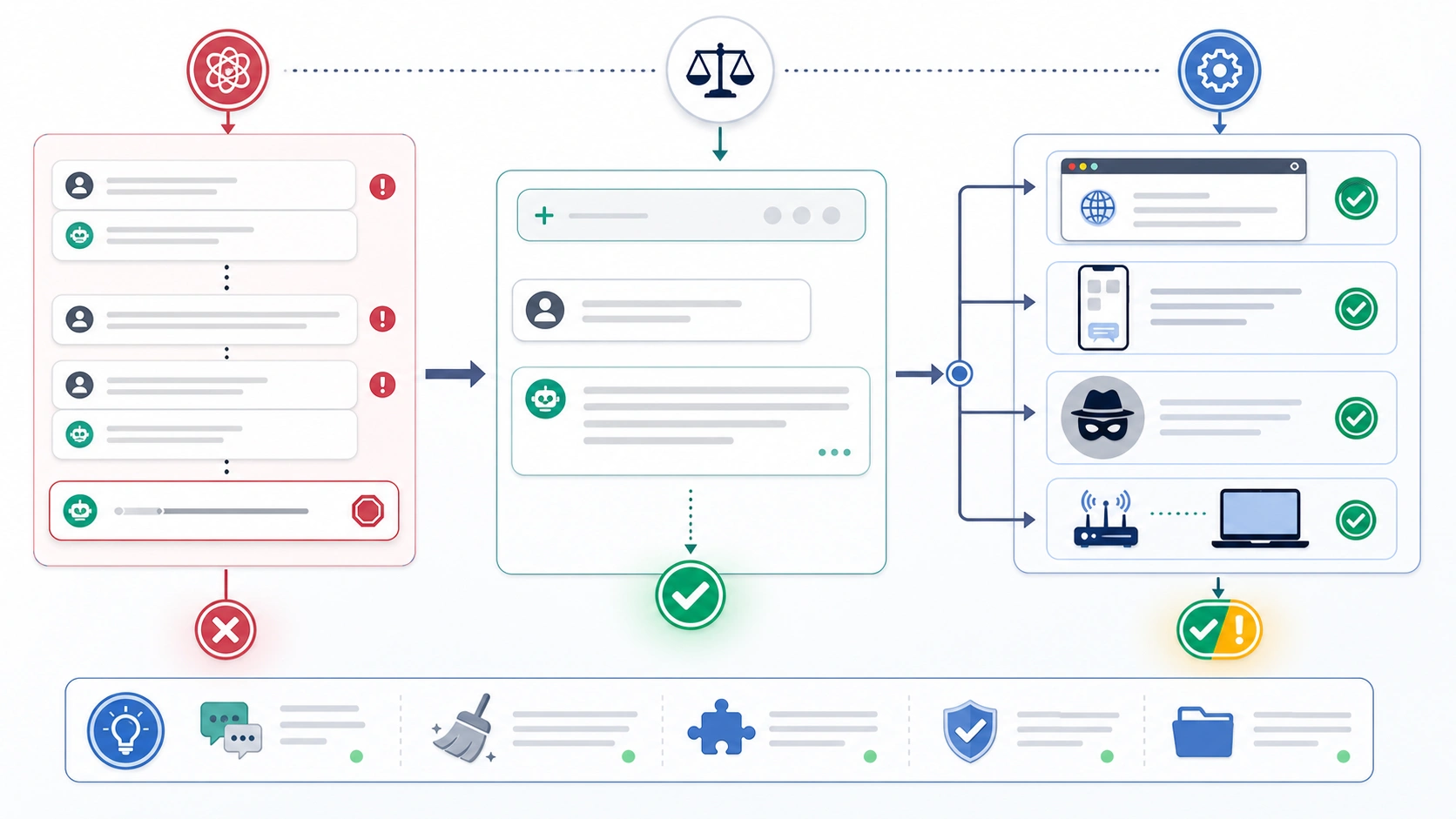
新しいチャットを開き、同じ目的を短くして送ります。新規チャットが答えるなら、アカウントやサービス全体は使える可能性が高いです。古い会話が長すぎる、指示がぶつかっている、ファイルやツール状態が詰まっている、またはその会話の状態だけが壊れている可能性があります。
古い会話を丸ごと移すのは避けてください。移すのは、目的、制約、重要な事実、直近の質問だけで十分です。大きな仕事なら「まずアウトラインだけ」「最初の三点だけ」「第一章だけ」と小さく依頼します。小さい回答は完了しやすく、再び失敗しても復旧しやすいです。
新しいチャットでも短い依頼が失敗するなら、ひとつの会話の問題ではなさそうです。ブラウザ、アプリ、ネットワーク、ステータス、サポート証拠の分岐へ進みます。
ブラウザまたはアプリが原因候補の場合
OpenAI の案内には、ブラウザまたは端末の再起動、別ブラウザ、シークレットモード、拡張の無効化、問題が続く場合のキャッシュや Cookie 削除が含まれます。順番が大切です。シークレットや別ブラウザは診断ですが、サイトデータ削除は環境を変える操作です。
| 確認 | 動いた場合 | 動かない場合 |
|---|---|---|
| シークレットまたはプライベートウィンドウ | 拡張、Cookie、キャッシュ、プロファイルが疑わしい | 別ブラウザか別端末へ |
| 別ブラウザ | 元のブラウザ設定が疑わしい | ネットワークまたは依頼の重さを見る |
| Web とモバイルアプリの入れ替え | 失敗しているクライアントが疑わしい | ステータス、ネットワーク、サポートへ |
| 強制リロードまたはアプリ再起動 | 一時的なクライアント状態が詰まっていた | 同じ表示が戻るなら次の分岐へ |
広告ブロック、スクリプトブロック、プライバシー拡張、パスワードマネージャー注入、翻訳、セキュリティ拡張、自動化ツールは、必要な時だけ一時的に外します。きれいなブラウザで動いた場合は、拡張を一つずつ戻して原因を確認します。
VPN、プロキシ、DNS、セキュリティフィルタ
ChatGPT のページが表示されても、回答のストリームが安定して返るとは限りません。VPN、プロキシ、secure DNS、職場や学校のゲートウェイ、ホテル Wi-Fi、ブラウザの保護拡張、Web Protect 系フィルタは、ページ読み込みではなく応答接続に影響することがあります。
確認は狭く一時的に行います。VPN を使っているなら一度だけ切って試す。会社や学校のネットワークならモバイルホットスポットで試す。セキュリティ拡張が websocket やスクリプトを触るなら、管理できる範囲で短時間だけ無効化し、すぐ戻します。
成功したからといって、安全設定を外し続ける必要はありません。分かったのは原因の場所です。恒久対応は、許可リスト、DNS プロファイル、拡張ルール、または管理者側のポリシー調整かもしれません。
プロンプト、ファイル、古いスレッドが重い場合
依頼の形が重すぎて失敗することもあります。長い会話履歴、大きな添付、膨大な表、矛盾した条件、長すぎる一括出力の要求は、ChatGPT が回答を始めても完了できない原因になります。
| 重い依頼の形 | 小さな確認方法 |
|---|---|
| 長い会話履歴 | 新しいチャットで短い作業要約にする |
| 大きなファイルや大量データ | 最初の一部または構造確認だけ依頼する |
| 一つのプロンプトに条件が多い | 目的、制約、最初の成果物に分ける |
| とても長い回答を一度に求める | アウトライン、最初の節、番号付き計画だけ求める |
| ファイルやツール状態が怪しい | 添付を外し、純粋なテキストで確認する |
小さくするのは妥協ではありません。回答が完了できる境界を探すためです。一度小さな回答が成功すれば、続き、展開、次のデータ、次の節と段階的に進められます。
きれいな条件でも失敗する場合
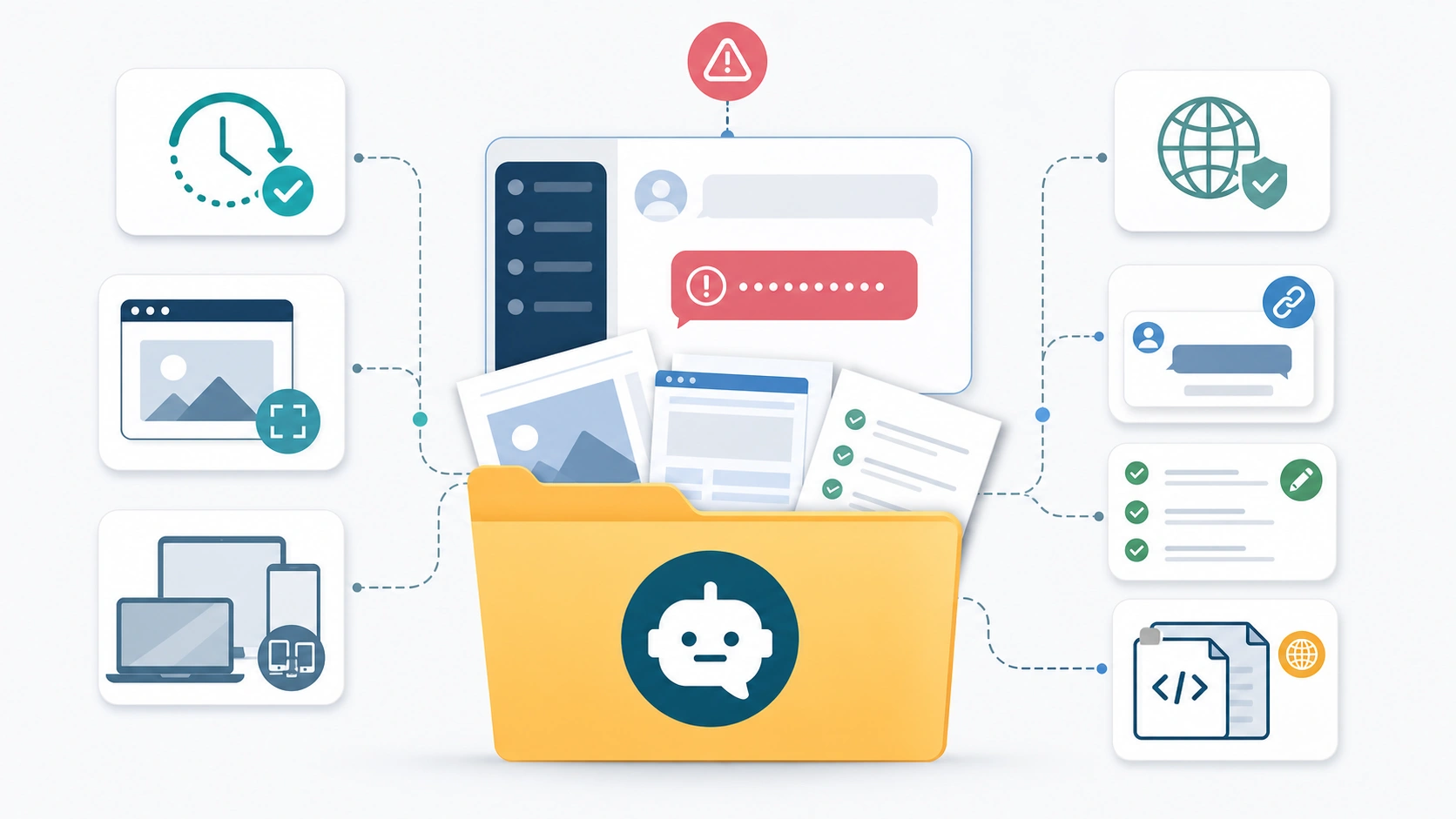
新規チャット、短い依頼、シークレット、別ブラウザ、別ネットワーク、最新の状態確認でも失敗するなら、ランダムな修復をやめます。OpenAI サポートへ渡せる証拠をまとめます。公式案内では、時刻、ブラウザコンソールエラー、必要に応じた HAR、モデル、会話 URL や ID などが役立つことがあります。HAR やコンソールログには機密情報が入ることがあるため、公式サポート経路だけで扱ってください。
証拠パケットには次を入れます。
- 正確なエラー表示
- タイムゾーン付きの時刻
- ChatGPT の利用面: Web、desktop、iOS、Android
- 端末、ブラウザ、アプリのバージョン
- ネットワーク: 自宅、職場、VPN、プロキシ、secure DNS、ホットスポット
- その時の OpenAI Status
- 新規チャットの短い依頼が失敗したか
- シークレットや別ブラウザが失敗したか
- 別ネットワークや別端末が失敗したか
- 個人情報を隠したスクリーンショット
- サポートが求めた場合の会話 URL または ID
- 公式経路で求められた場合だけ HAR またはコンソールログ
証拠がそろっていると、サポートとのやり取りで同じ確認を何度も繰り返さずに済みます。
別の復旧手順が必要な場合
表示されている問題がログインコード、メールのワンタイムコード、MFA、SSO、コード未着、見覚えのないコードなら、回答生成エラーではなくアカウント確認の問題です。ChatGPT の認証コード復旧手順を使ってください。
画像生成だけで失敗する場合、特に上限、クールダウン、画像ジョブ停止、画像が出ない、プラン別アクセスの問題は別です。ChatGPT 無料画像生成上限の解説で、テキスト回答の失敗と画像生成の制限を分けて確認します。
自分のコードから OpenAI Platform API を呼んでいる時の失敗なら、HTTP status、response body、headers、project、organization、model、billing、limits、request id を見ます。API 429 や insufficient_quota は、ChatGPT のブラウザ修復では直りません。OpenAI API の 429 と quota の復旧手順へ進みます。
よくある質問
この表示は ChatGPT 全体の障害ですか?
それだけでは分かりません。一度だけの回答失敗、ひとつの会話、ブラウザ、ネットワーク、フィルタ、重い依頼、サポートが必要な環境問題のどれでもあり得ます。複数チャットが同時に失敗する時は OpenAI Status を確認し、緑ならローカル分岐を続けます。
最初にキャッシュと Cookie を消すべきですか?
いいえ。先にプロンプトと途中回答を保存します。その後、一度だけ再生成し、シークレットや別ブラウザで確認します。サイトデータ削除は、ブラウザ分岐が濃くなってからで十分です。
プロンプトを少し変えるとなぜ直るのですか?
依頼が短くなり、条件が整理され、古い会話の圧力が下がるためです。元の仕事ができないという意味ではなく、分割が必要だという合図です。
新しいチャットは動くのに古いチャットだけ失敗するのはなぜですか?
古い会話が長すぎる、ファイルやツール状態が詰まっている、文脈が複雑すぎる、または会話状態だけが壊れている可能性があります。必要な情報だけ新しいチャットへ移します。
VPN や職場ネットワークで起きますか?
起きます。ページ表示と回答ストリームは別です。モバイルホットスポット、VPN の一時停止、別ネットワークで確認し、テスト後は安全設定を戻します。
OpenAI API の quota エラーと同じですか?
違います。ChatGPT Web/App の回答生成失敗は、API 429、insufficient_quota、billing、project、model access とは別です。API では response body、headers、project、organization、model、request id を見ます。
いつ OpenAI サポートに連絡しますか?
短い依頼が新規チャット、きれいなブラウザ、別ネットワーク、別端末でも失敗し、OpenAI Status でも説明できない時です。時刻、スクリーンショット、端末、ネットワーク、試した手順、公式に求められたログをまとめてください。