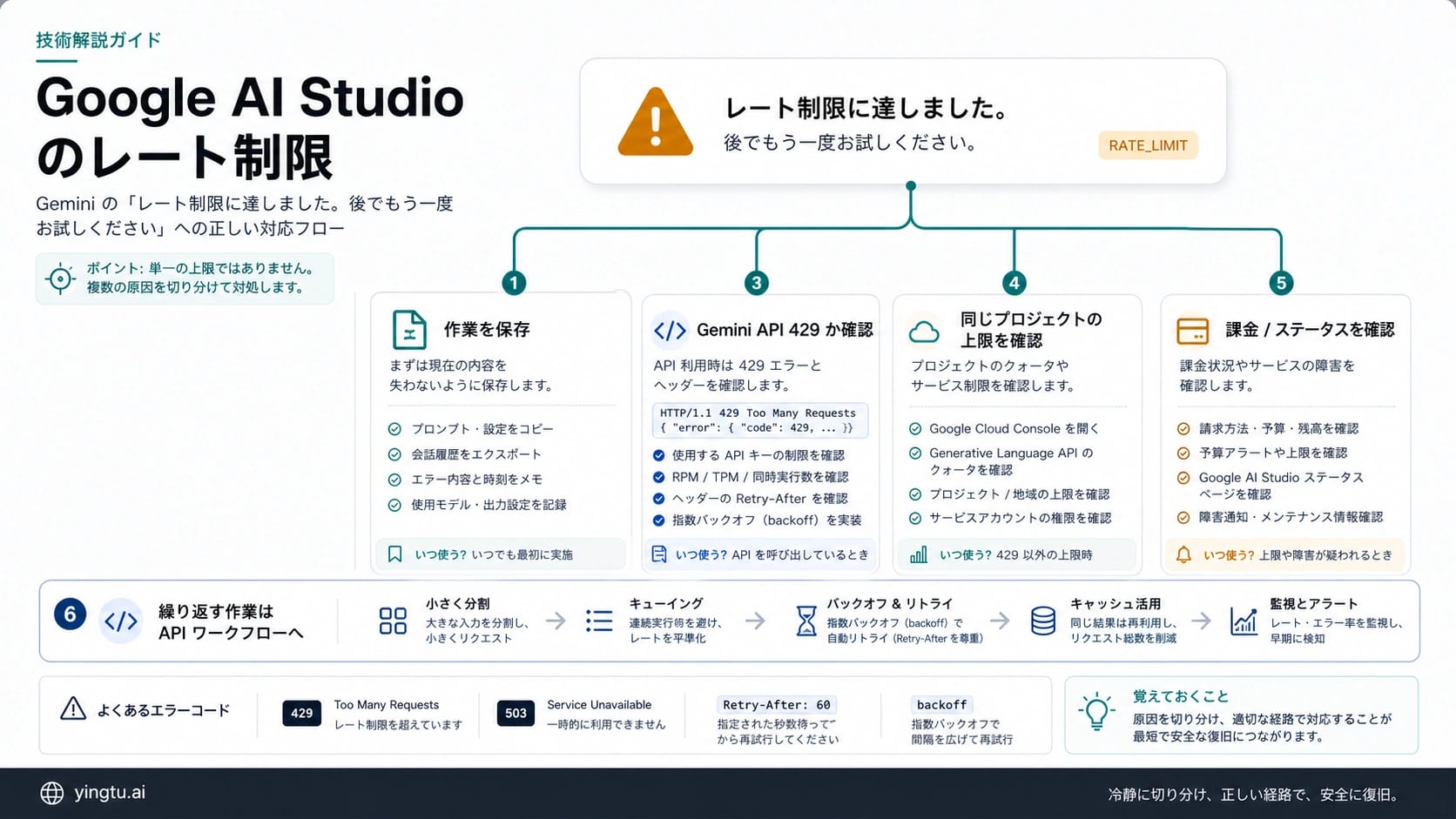
Google AI StudioでGeminiに「上限に達しました。後でもう一度お試しください」という意味のメッセージが出たら、最初にすることは連打ではありません。現在のプロンプト、最後に使える回答、選択中のモデル、添付ファイル、時刻、プロジェクトの手がかりを保存し、そのあとで制限の持ち主を分けます。AI Studioの画面なのか、Gemini APIの429なのか、Google Cloudプロジェクトの割り当てなのか、課金状態なのか、重い会話なのか、サービス側の一時状態なのかで直し方が変わります。
| 見えている状態 | 可能性が高い持ち主 | 最初の安全な動き | 先に止めること |
|---|---|---|---|
| AI Studioのチャット内で制限メッセージが出る | UIのクールダウン、モデル負荷、長い会話 | 作業を保存し、短い新規プロンプトで確認 | モデル、Key、課金、プロジェクトを同時に変えない |
| コードが429やRESOURCE_EXHAUSTEDを返す | Gemini APIのプロジェクト制限 | 同じプロジェクトの制限とエラー本文を確認 | 連続リトライを止め、退避を入れる |
| 有料API Keyでも止まる | Keyの所属プロジェクト、階層、課金、残高 | Keyのプロジェクトと課金状態を確認 | Geminiアプリの有料プランと混同しない |
| dashboard上は余裕があるのに送れない | 別プロジェクト、反映遅延、UI制限、サービス状態 | 小さい同画面テストと証拠保存 | 時刻、モデル、メッセージを添えて相談 |
大事なのは「何時間待つか」を当てることではなく、作業を失わず、どの表面の制限かを先に決めることです。持ち主が分かれば、待つ、文脈を減らす、プロジェクトを確認する、課金を直す、API側に退避を入れる、証拠を添えて問い合わせる、という順番がぶれません。
このレート制限メッセージが意味すること
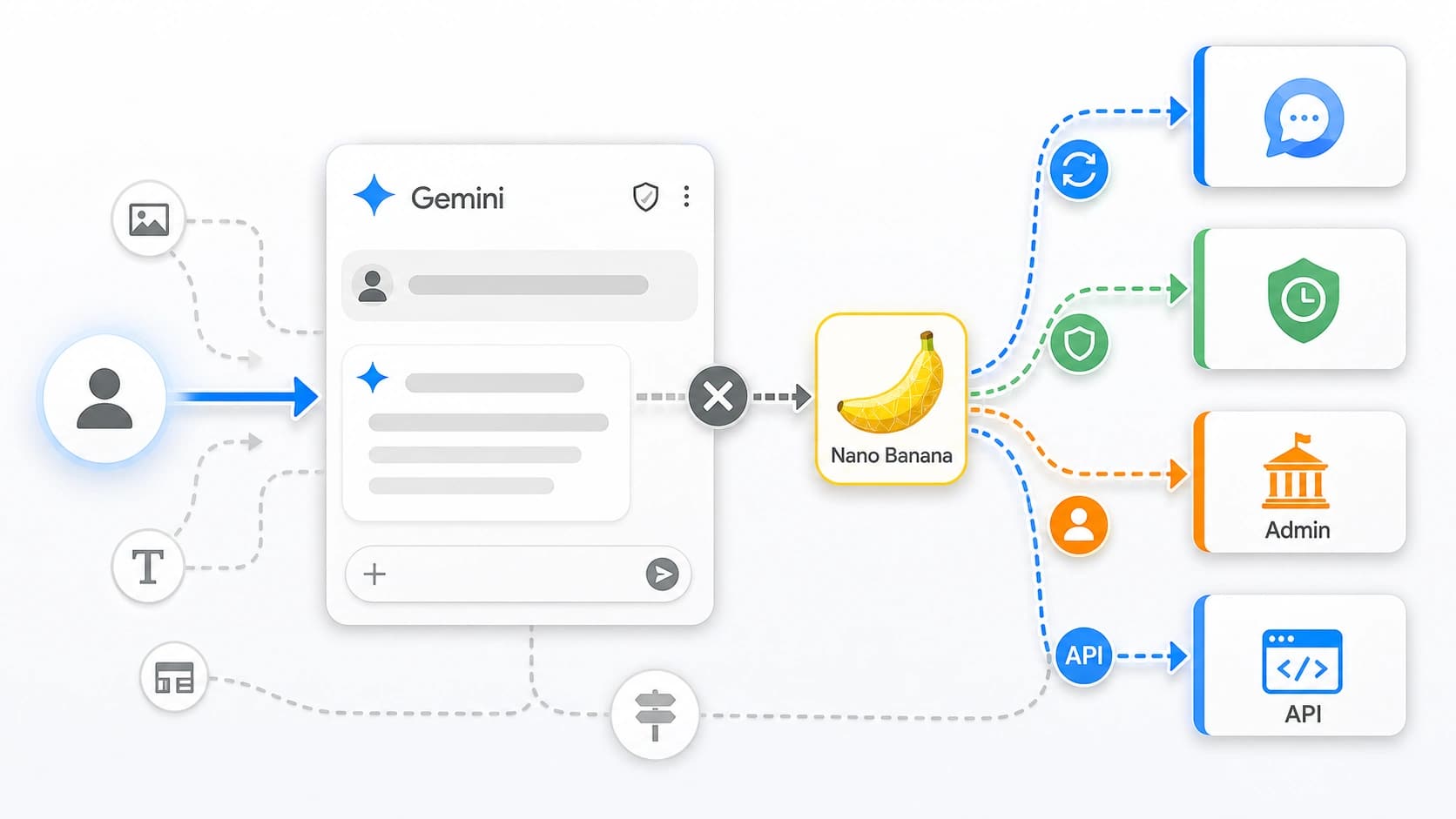
Google AI Studioのメッセージは、今の操作がAI Studioの表面で止まったことを示します。しかし、それだけではGemini全体の一つの固定枠を使い切ったとは言えません。AI StudioのブラウザUI、Gemini API、Google Cloudプロジェクト、課金、Geminiアプリ、選択中のモデルは、同じGeminiという名前を使いながら別の制限を持ちます。
Gemini APIのレート制限は、リクエスト毎分、トークン毎分、リクエスト毎日などの軸で説明されます。APIではプロジェクト単位の考え方が重要です。同じプロジェクト内で新しいAPI Keyを作っても、独立した新しい割り当て枠が増えるわけではありません。Keyは認証情報であり、割り当てと請求の中心はプロジェクトです。
AI Studioのチャットはさらに別です。長い会話、添付ファイル、出力の長さ、プレビュー中のモデル、現在の容量、プロジェクト状態によって、短いテストとは違う失敗をすることがあります。短い新規プロンプトが通るなら、アカウント全体ではなく現在の会話の重さが原因に近いかもしれません。
コミュニティの投稿は、実際の文言や有料プラン後の混乱、dashboardが説明してくれない痛みを知る材料になります。ただし、方針そのものではありません。症状の手がかりとして使い、事実判断はGoogleの公式ドキュメント、プロジェクトdashboard、課金画面、ステータス確認に戻します。
最初の五分で作業を守る
まず現在の会話を保存します。プロンプト、最後に使える回答、エラーメッセージ、モデル名、添付ファイル名、時刻、プロジェクトの手がかりを外部メモに移します。長い会話で重要な判断が進んでいる場合は、会話全体を再構築できる程度に要点を残します。ページ更新やモデル切替を先に行うと、復旧に必要な状態を失うことがあります。
次に、同じAI Studio上でごく短い新規テストをします。新しいチャットで「一文で返答してください」程度の短い入力を送り、短い回答だけを求めます。これが成功するなら、問題は今の長い会話、添付、出力要求、モデル負荷に近い可能性があります。次の対応は、履歴の要約、添付の削減、出力量の縮小、タスク分割です。
短いテストも同じメッセージで失敗するなら、送信ボタンを連打しません。繰り返しても診断情報は増えず、何が効いたのかも分からなくなります。少し待ち、プロジェクト、課金、状態を確認し、必要なら証拠をまとめます。
急ぎの仕事は小さな復旧コピーに分けます。文章全体ではなく一節、ファイル全体ではなく一関数、複数タスクではなく一つの変換だけを扱います。安定した前提は外部文書に置き、AI Studioには次の最小単位だけを渡します。目的は制限をすり抜けることではなく、失敗時の損失を小さくすることです。
どの制限に当たっているか
復旧の方向は、制限の持ち主を決めた瞬間に変わります。
| 持ち主 | 典型的な手がかり | 確認する場所 | 修復の方向 |
|---|---|---|---|
| AI Studio UI | ブラウザのチャットでメッセージが出る | 会話長、モデル、添付、小さいテスト | 待つ、文脈を減らす、タスクを分ける |
| Gemini API 429 | APIが429やRESOURCE_EXHAUSTEDを返す | エラー本文、プロジェクト、RPM/TPM/RPD | 退避、制限、キュー、出力削減 |
| プロジェクトや課金 | 有料Keyがあってもプロジェクトが止まる | Keyの所属プロジェクト、課金、残高、階層 | プロジェクトと課金を先に直す |
| Geminiアプリやサブスク | gemini.google.comやアプリ側の表示 | プラン、地域、アカウント状態 | アプリ側のルールで扱う |
この分け方がないと、よくある誤解に入ります。有料API KeyはGeminiアプリのサブスクリプションではありません。Geminiアプリのプラン名は、APIプロジェクトの割り当て増加を自動的に意味しません。同じプロジェクト内の新しいKeyは新しい割り当て枠ではありません。ブラウザUIのクールダウンは、必ずしもAPIのRESOURCE_EXHAUSTEDと同じではありません。
AI Studioでプロンプトを試しながら、コードでもGemini APIを呼んでいる場合は、証拠を混ぜないでください。ブラウザの文言はスタジオ作業の証拠です。APIのエラー本文は開発者ルートの証拠です。混ぜると、課金、Key、プロジェクト、モデルを無駄に触ることになります。
有料API Keyでも直らないとき
有料化はプロジェクトの利用条件を変えることがありますが、AI Studioのすべてのメッセージを解除するボタンではありません。まず、そのKeyがどのGoogle Cloudプロジェクトに属しているかを確認します。見ているdashboardが別プロジェクトなら、数字が低く見えても実際のKeyは制限に当たっているかもしれません。
次に課金状態を確認します。請求アカウントが有効か、残高やクレジットの状態はどうか、対象モデルの階層や地域に問題がないか、組織ポリシーで止まっていないかを見ます。「有料Keyを持っている」という情報だけでは不足しています。Keyは入口であり、プロジェクトと課金が実際の所有者です。
Consumer向けのGoogle AI ProやUltraも分けます。Geminiアプリ側の体験に影響する可能性はありますが、Gemini APIのプロジェクト制限やAI StudioのUI制限を自動的に変えるとは限りません。公式画面で明示されていない限り、プラン名だけでAPIやAI Studioの復旧を判断しないでください。
課金が正しく見え、小さいテストも失敗するなら、Keyを増やすより証拠を整えます。安全に共有できるプロジェクト名、モデル、階層、課金状態、時刻、正確なメッセージ、小さいテストの結果、dashboardのスクリーンショット、APIエラー本文、ステータス確認をまとめます。これがあると、プロジェクト問題とサービス問題を切り分けやすくなります。
Gemini APIの無料枠やプロジェクト割り当ての全体像は Gemini API無料枠の制限 を参照できます。ここでは、AI Studioの具体的なチャット停止と最初の復旧判断に集中します。
現在の会話が重すぎる場合
長い会話は短いテストとは違う制限に当たります。履歴、添付、長い表、コード、画像、複数の指示、長い出力要求が積み重なると、モデルに渡す実質的な負荷が大きくなります。そこで最初に行うのは、アカウント変更ではなくリクエスト形状の縮小です。
実務では段階的に小さくします。元のタスクを保存し、新しいチャットで短いテストを行い、通ったら次に必要な最小コンテキストだけを貼ります。長い履歴を短い要約に置き換えます。不要な添付を外します。出力長を短くします。タスクを複数のチェックポイントに分けます。
小さくして成功するなら、原因は会話の形やモデル負荷に近いと判断できます。小さくしても失敗するなら、UIクールダウン、プロジェクト、課金、モデル容量、サービス状態の可能性が強くなります。モデル、Key、プロジェクト、課金、プロンプトを同時に変えると、この判断が消えてしまいます。
大きな作業は外部の作業台を持つべきです。要件、受け入れた出力、未解決点、次の小タスクを文書化し、AI Studioには現在の小さな部分だけを渡します。これにより、UIが一時的に止まっても仕事全体は止まりません。
APIで429が返った場合
コードが429やRESOURCE_EXHAUSTEDを返したら、ブラウザUIの復旧ではなくAPIの運用問題として扱います。必要なのは、エラー本文、プロジェクト、モデル、入力サイズ、出力上限、同時実行、RPM、TPM、RPD、再試行方針です。
ログにはプロジェクト、モデル、エンドポイント、入力量、出力上限、ステータス、エラーコード、メッセージ、時刻を残します。単に429だけを記録しても、毎分制限、日次制限、token過多、誤ったプロジェクト、課金状態、モデル一時不安定を区別できません。
修復は、同時実行を下げる、出力を抑える、同じ作業をキャッシュする、重複リクエストをまとめる、バックグラウンド処理をキューに入れる、指数退避とジッターを使う、必要なら割り当て増加を申請する、という方向になります。レスポンスやdashboardにリセットや再試行の手がかりがあれば、それを優先します。
API Keyを増やすことは割り当て設計ではありません。同じプロジェクトのKeyは同じプロジェクトの制限を消費します。Keyの分離はセキュリティや環境分けには有効ですが、安定性はプロジェクト、課金、キュー、告警、予算管理で作ります。
dashboardの数字と実際のブロックが合わない場合
dashboardで使用量が低く見えることは、制限が存在しない証明ではありません。別プロジェクトを見ている、反映が遅れている、AI StudioのUIに別のクールダウンがある、現在のモデルが混んでいる、課金状態やサービス状態が絡んでいる可能性があります。
確認順は三つです。まず、見ているプロジェクトが実際のKeyやAI Studioのプロジェクトと一致しているか。次に、メッセージがAI Studio、Geminiアプリ、APIレスポンスのどこで出たか。最後に、小さい同画面テストが成功するか。この三つを記録すると、相談時に状況が伝わりやすくなります。
それでも説明できなければ、関連するステータスを確認します。現在の障害有無は記憶で断言しません。該当する障害があれば待ち、証拠を保存します。障害がなく、小さいテストも失敗するなら、モデル、プロジェクト、時刻、正確な文言、再現手順を添えてフィードバックします。
この段階で新しいプランやKeyを増やし続けると、診断が汚れます。プロジェクト、課金、小さいテスト、ステータスで説明できないときは、証拠を添えた相談か、反復作業を観測可能なAPIワークフローへ移す判断に進みます。
仕事を止めないための設計
探索なら、保存と分割だけでもかなり守れます。業務なら、ブラウザチャットを唯一の状態保存場所にしないでください。重要なプロンプト、制約、採用済みの出力、次の作業を外部文書に置き、長い送信の前に必ず退避します。
一つの送信に多くを詰め込まないことも重要です。一つのファイル、一つの節、一つの表、一つの修正、一つの検証だけを依頼します。小さな単位なら失敗してもやり直しやすく、原因も見えやすくなります。
反復的な本番寄りの作業は、APIが正しい持ち主であるときだけGemini APIに移します。APIならログ、キュー、退避、キャッシュ、使用量告警、予算告警、プロジェクト所有が明確になります。これは制限回避ではなく、観測可能な運用契約です。
危険な近道は避けます。秘密のAPI Keyを共有しない、出所不明のKeyを買わない、無制限や解除保証を信じない、同じプロジェクトにKeyを乱立させない。これらは請求、セキュリティ、アカウントのリスクを増やし、次の障害の原因を見えなくします。
よくある質問
Google AI Studioでレート制限が出たら何分待てばよいですか?
全員に共通する固定時間はありません。まず会話を保存し、短い新規プロンプトを試します。通るなら会話を軽くします。通らないならクールダウン、プロジェクト、課金、ステータスを確認します。
有料のGemini API KeyでAI Studioの制限は解除されますか?
自動ではありません。API Keyはプロジェクトの認証情報であり、AI StudioのメッセージはUI、会話、モデル、プロジェクト、課金、サービス状態のどれかに属します。Keyのプロジェクトと、制限が出た表面を確認してください。
Gemini APIの429と同じ問題ですか?
API呼び出しが実際に429やRESOURCE_EXHAUSTEDを返した場合だけ同じ分岐です。AI Studioのブラウザ文言は似ていても、API分岐ではエラー本文、プロジェクト、リクエスト量、再試行方針が必要です。
API Keyを増やすべきですか?
割り当て対策としては推奨できません。Keyは認証情報であり、同じプロジェクト内では同じ制限を使います。Keyを増やすのは環境分離やローテーションのためで、配額増加のためではありません。
dashboardでは余裕があるのにAI Studioが止まるのはなぜですか?
別プロジェクト、反映遅延、UIクールダウン、重い会話、モデル容量、課金状態、サービス問題などがあり得ます。プロジェクト、表面、小さいテストの結果を確認してください。
GeminiアプリのProやUltraでAI Studioの上限は増えますか?
名前だけで判断しないでください。Geminiアプリ、Google AI Studio、Gemini APIは別の表面です。公式画面が明示していない限り、消費者向けプランをAPIやAI Studioプロジェクトの配額に読み替えないでください。
サポートやフォーラムには何を出せばよいですか?
正確なメッセージ、時刻と時区、モデル、安全に共有できるプロジェクト情報、課金状態、小さいテストの結果、dashboardの画像、APIエラー本文、ステータス確認を出します。秘密Keyや機密プロンプトは出しません。
いつAI StudioからAPIへ移すべきですか?
反復実行、ログ、キュー、退避、使用量告警、予算管理、明確なプロジェクト所有が必要になったときです。探索はAI Studio、本番寄りの反復作業は観測可能なAPIルートに寄せます。